Avast не открывается интерфейс: причины, как исправить

Avast Free Antivirus – один из самых популярных, практичных и надежных продуктов для защиты ПК. Был признан антивирусом года по версии AV-Comparatives. Аваст имеет самую крупную сеть обнаружения угроз, использует технологию машинного обучения и обеспечивает безопасность домашней сети.
Разработчики непрерывно работают над оптимизацией программы, чтобы сделать ее более надежной и стабильной, однако различные неполадки – все еще не редкость. Рассмотрим, почему Аваст не открывает интерфейс, а также найдем решение этой проблемы.
Почему не открывается интерфейс программы
Что делать если Avast не запускается? Самое главное – выяснить причину и, исходя из обстоятельств, исправить ее. Существует четыре возможных варианта, которые мешают запуску антивируса.
Отключенные экранные защиты
Одна из наиболее часто встречающихся причин сбоев при запуске программы – отключение одного или нескольких экранов программы. Защитный экран (персональный сетевой экран) – комплекс программ, защищающих ваш компьютер от угроз из внешней сети.
Как это могло произойти: вы отключили экраны случайным нажатием или же в работе системы произошел сбой. Также некоторые программы и приложения на этапе инсталляции требуют отключения защитных экранов, поэтому пользователь может осознанно сделать это, а потом забыть вернуть настройки по умолчанию.
Определить наличие неполадки просто – в правом нижнем углу экрана, в трее, на иконке антивируса появляется крестик.
Решаем вопрос следующим образом:
- Нажимаем правой кнопкой мыши на значок Avast.
- В контекстном меню выбираем «Управление экранами Avast».
- Нажимаем левой кнопкой мыши на «Включить все экраны».
- Подтверждаем действие.

Включение всех экранов Аваст
Внесенные изменения вступают в силу автоматически, и система должна заработать. Это станет понятно, когда пиктограмма в виде крестика исчезнет с иконки антивируса в трее.
Вирусная атака
Отказ работы защитного программного обеспечения может свидетельствовать о вирусной атаке. Таким образом вредоносные приложения пытаются обезопасить себя от удаления.
В таком случае необходимо воспользоваться любой не требующей установки утилитой: AdwCleaner, Spybot, Kaspersky AVP Tool, Dr Web Curelt!, AVZ и др.
- Скачайте архив с официального сайта и распакуйте его в любую папку.
- Зайдите в эту папку и запустите файл с расширением .exe. В операционной системе Windows 7 и выше это нужно делать от имени администратора.
- Выбираете все разделы жесткого диска, на которых необходимо провести проверку и нажимаете «Пуск».
- Подозрительные файлы отправляем в карантин или удаляем.

Проверка на вирусы утилитой Dr.Web-CureIt
Как альтернатива, зараженный вирусами накопитель можно просканировать с другого устройства (например, с флешки). После устранения всего нежелательного ПО, работоспособность антивируса Аваст должна восстановиться. В некоторых случаях для этого необходимо перезагрузить компьютер.
Критический сбой
Разработчики Avast регулярно выпускают программные обновления, однако, вероятность критического сбоя в системе хоть и низкая, но все-же существует. Это происходит по разным причинам: например, некорректное завершение работы программы или разрыв соединения с интернетом во время загрузки каких-то важных обновлений.
Если первые два способа решения проблемы не помогли и антивирус все еще не запускается или его иконка не появляется даже в трее, то единственно верным решением будет переустановка Avast.
Для удаления антивируса перед его последующей переустановкой лучше всего использовать утилиту Avast Clear.
Но можно сделать всё и штатными средствами операционной системы:
- В Windows 7: «Пуск» – «Панель управления» – «Программы и компоненты» – «Удаление программы».
- В Windows 10: «Пуск» – «Параметры» – «Приложения» – «Приложения и возможности».
- Находим в списке установленных приложений Аваст и нажимаем «Удалить».
На втором этапе необходимо провести очистку реестра и временных файлов. Для этого скачиваем CCleaner или аналогичную программу и проходимся ей один раз по системе.

Подтверждение удаления антивируса Аваст
Теперь вы готовы повторно устанавливать антивирус:
- Скачиваем установочный файл Avast с нашего сайта.
- Устанавливаем антивирус в любую папку.
- Выполняем первое сканирование и проверяем работоспособность системы.
Сбой операционной системы
Сбои в работе Windows, из-за которых страдают все установленные программы – не самая часто встречающаяся, но самая сложная и комплексная проблема. Для ее решения необходимо определить причины сбоя, которые могут крыться в различных факторах.
В одном случае исправить неполадки можно несколькими кликами всего за 1-2 минуты, а в другом придется потратить немало времени и сил.
Наиболее верное решение для любой ситуации – выполнить откат системы. Это при условии, что у вас есть точки восстановления.
Windows 7 автоматически создает точки восстановления. В 10 версии эта функция тоже есть, но сначала ее надо включить. Кроме того, можно создавать точки восстановления вручную. С их помощью можно будет вернуть систему к состоянию, когда все правильно функционировало.
Как восстановить систему:
- В Windows 7: «Пуск» – «Все программы» – «Служебные» – «Восстановление системы».
- В Windows 10: «Пуск» – «Параметры» – «Обновление и безопасность» – «Восстановление».
- Выберите нужную точку восстановления, которая соответствует тому времени, когда система работала стабильно, и нажмите кнопку «Далее».
- После подтверждения операции компьютер выполнит перезагрузку и начнет восстановление, которое, в зависимости от объема системного раздела и скорости жесткого диска может занять некоторое время.
Windows откатится до прежнего состояния и настроек, после чего нужно проверить работает ли антивирус. Если нет, то единственное решение – обратиться в техническую поддержку Avast, подробно описав проблему.
Дополнительные рекомендации
Существует множество причин, по которым не открывается интерфейс Аваст или же программа некорректно отвечает на пользовательские команды. Чтобы избежать большинства подобных ситуаций, следуйте базовым правилам работы с антивирусом и работайте при максимальном уровне защиты. Для этого в программных настройках можно:
- Повысить уровень чувствительности с установленного по умолчанию среднего до максимального. Ложное обнаружение вредоносных программ будет осуществляться чаще, однако, общий уровень защиты системы станет выше.
- Включить технологию CyberCapture, которая анализирует нераспознанные файлы. Она будет автоматически блокировать все угрозы или же каждый раз спрашивать вашего разрешения.
- Активировать компонент «Защита от файлов». Любой добавленный или открытый на вашем компьютере файл будет сканироваться системой на наличие вредоносного ПО. Эта функция также может работать при открытии или создании/изменении файлов.
Зачастую проблемы с загрузкой Аваст появляются по причине программных сбоев, что решается переустановкой приложения, или из-за наличия вирусов, избавиться от которых можно с помощью дополнительных утилит. Самый эффективный и надежный способ исправить все ошибки – откатить систему до прежнего состояния.
Что делать если не работает Avast
Avast – это удобный и простой в использовании антивирус для защиты персональных ПК и смартфонов от вредоносного ПО. Разработчики периодически выпускают обновления, чтобы дополнить вирусные базы, повысить работоспособность. Однако пользователи регулярно сталкиваются с проблемами.
И сегодня мы поговорим о том, почему Аваст не работает, рассмотрим особенности процедуры, причины неполадки и методы ее устранения.
Определение проблемы
Для начала важно определить, где находится корень проблемы, после чего станет в разы легче бороться с неполадкой.

Деактивация защитных экранов
Велика вероятность, Аваст работает не в штатном режиме из-за отключения одного или нескольких защитных экранов. Деактивировать их может сам пользователь или это работа вирусов.
Откройте системный трей и посмотрите на состояние иконки антивируса. Если в левом углу есть желтый треугольник или красный крестик, значит, не все так хорошо.
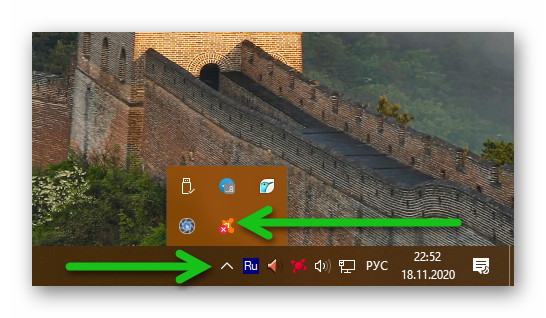
Чтобы исправить ситуацию:
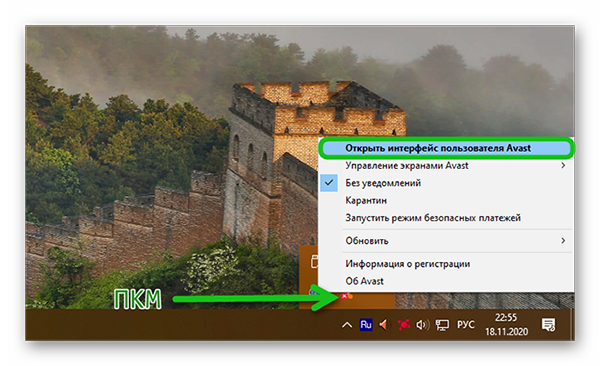
- Открываем трей и кликаем правой клавишей мыши на иконке Аваста.
- В контекстном меню выбираем вариант «Открыть интерфейс…».
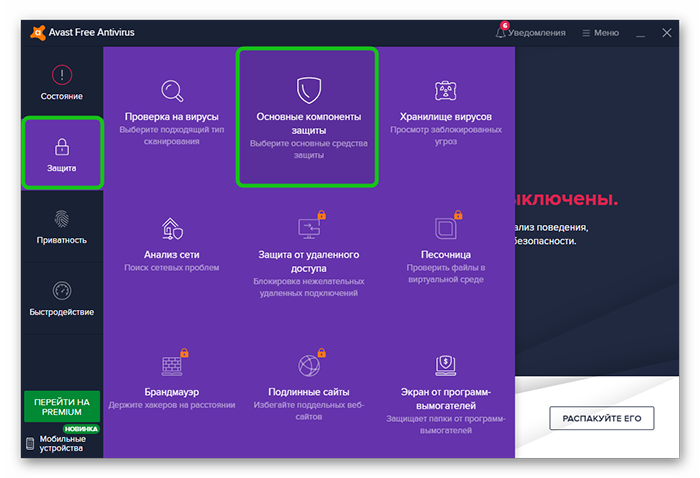
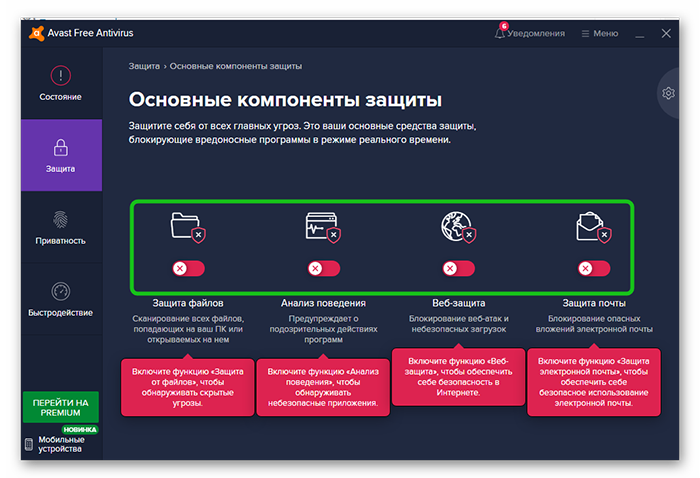
Таким образом система начнет полноценно работать и выполнять поставленные перед ней задачи.
Вирусная активность
Как правило, главный признак негативного воздействия вирусов на ПК – это невозможность открыть окно любого защитного ПО, установленного на компьютере.
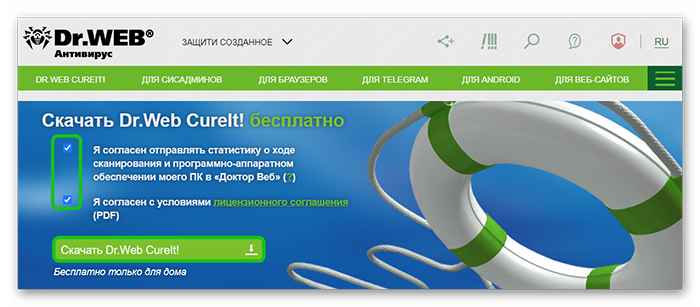
Для решения этой проблемы в сети есть масса портативных лечащих утилит и облачных сканеров. Рассмотрим особенности работы с ними на примере Dr. Web Curelt:
- Запускаем любой браузер и в поиске вводим «Доктор веб» или переходим по ссылке free.drweb.ru.
- На странице загрузки, не меняя настроек загрузчика по умолчанию, скачиваем сканер на ПК.
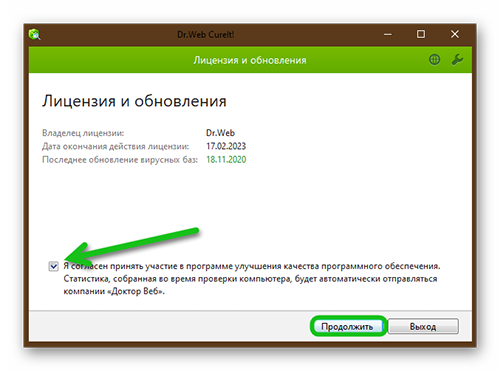
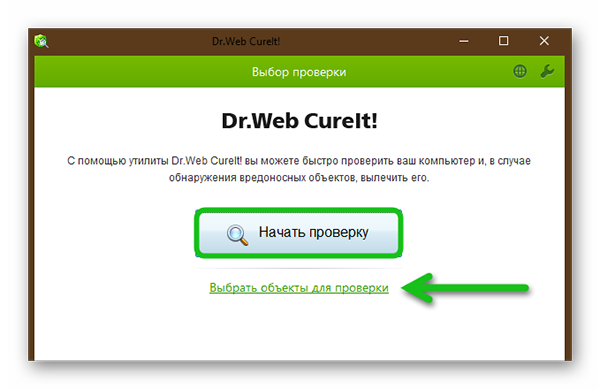
По окончании проверки вылечите свой ПК, если будут обнаружены угрозы.
Критический сбой работы
Разработчики Аваста периодически выпускают обновления системы, однако вероятность сбоя в работе системы все же есть. Если обычными способами реанимировать антивирус Аваст не удалось, тогда стоит обратиться к более радикальным способам.
Для переустановки Avast:
-
Переходим в «Пуск»/«Панель управления»/«Удаление программы».
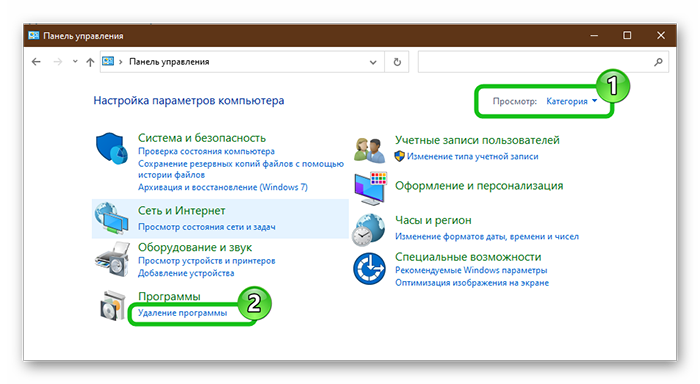
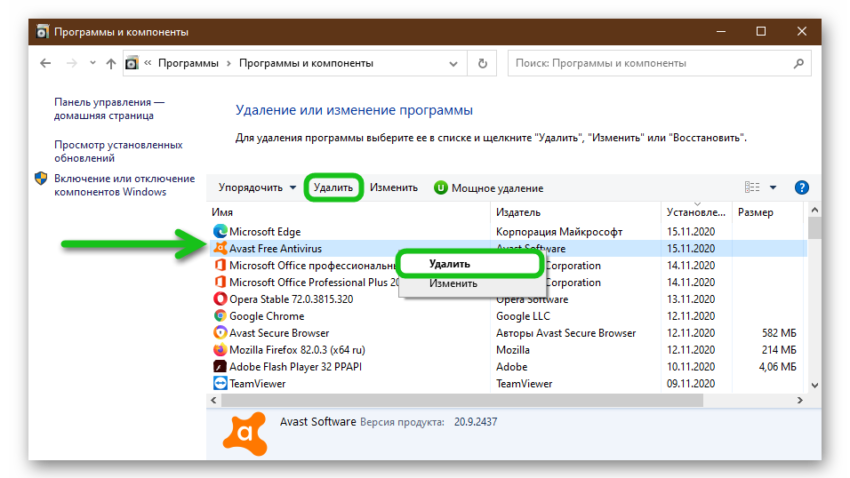
Остается перезагрузить ПК, почистить компьютер от временных файлов и реестр, к примеру, с помощью CCleaner.
Теперь нужно установить Аваст:
- Запускаем браузер и в поиске пишем запрос «Аваст» или переходим по вот этой ссылке https://www.avast.ru/index/
- Кликаем по кнопке «СКАЧАТЬ БЕСПЛАТНУЮ ЗАЩИТУ», и при необходимости указываем путь на жестком диске куда загрузить файл.

По итогу, на рабочем столе появится уже знакомая нам иконка Avast и остается проверить работоспособность приложения.
Восстановление системы
ОС автоматически создает точки для восстановления или же пользователь делает это в ручном режиме. Они позволяют откатить систему к тому состоянию, когда все работало и не наблюдалось неполадок.
- Выполняем правый клик мыши по кнопке «Пуск».
- В контекстном меню выбираем вариант «Параметры».
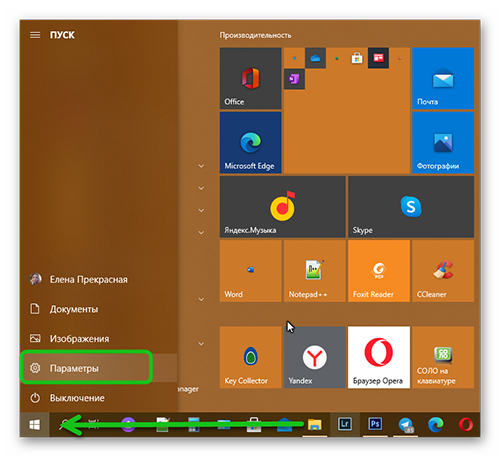
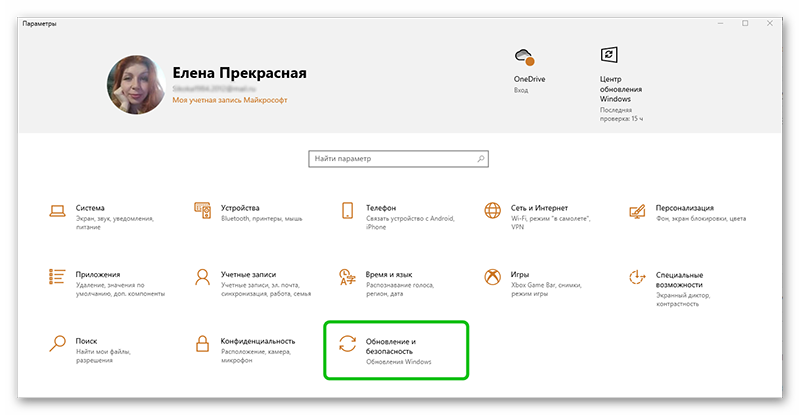
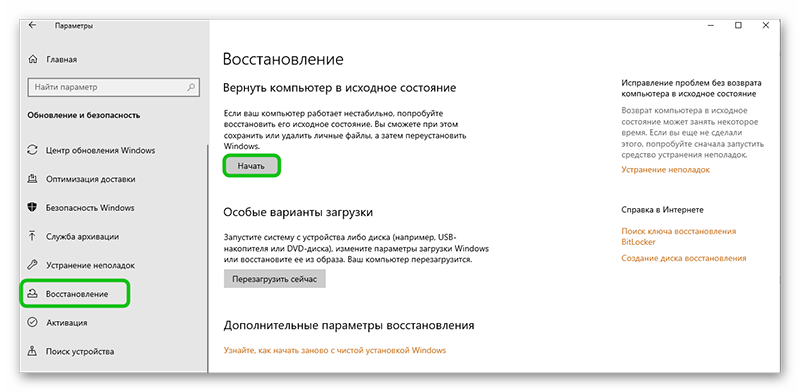
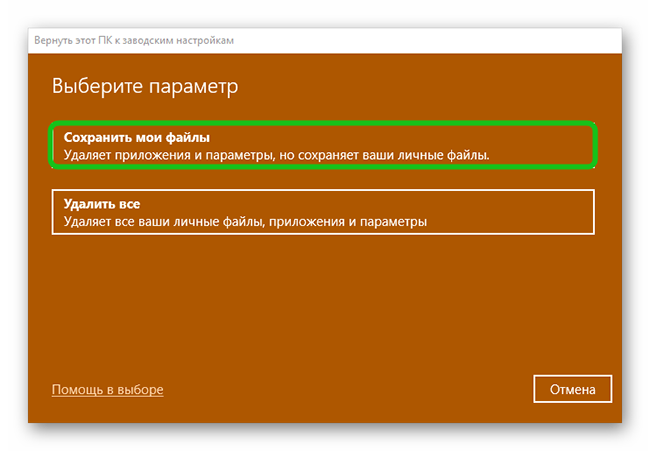
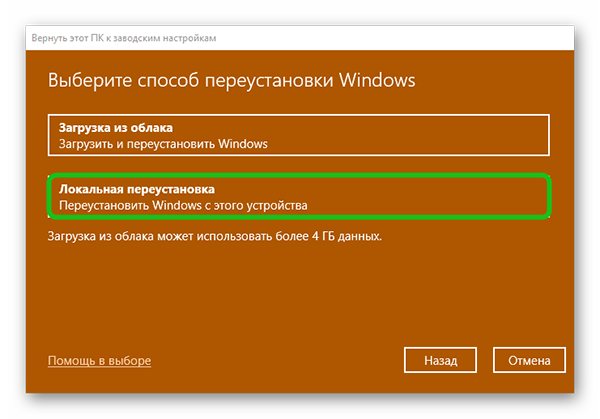
Таким образом система откатится до исходного положения и настроек. Остается проверить, работает ли Аваст. Если нет, варианта два: обратиться за помощью в техническую службу поддержки, максимально подробно описав уже сделанные шаги, или перейти на другое антивирусное ПО.
Заключение
Есть масса вариантов, почему Avast не работает или некорректно отвечает на пользовательские команды. Как правило, проблема в неоптимальных настройках самого приложения или же негативном воздействии вирусов. Нельзя сбрасывать со счетов и возможность сбоя в работе антивируса. Крайний вариант исправления положения – это восстановление системы, то есть откат всех настроек на определенный временной промежуток.
Проблемы с запуском антивируса Avast: причины и решения

Программа Avast заслуженно считается одним из самых лучших и стабильных бесплатных антивирусов. Тем не менее, в её работе тоже случаются проблемы. Бывают случаи, когда приложение просто не запускается. Давайте разберемся, как решить данную проблему.
Отключение экранов защиты
Одной из самых распространенных причин, по которым не запускается антивирусная защита Аваст, является отключение одного или нескольких экранов программы. Отключение могло быть произведено случайным нажатием, или сбоем в работе системы. Также бывают случаи, когда пользователь сам отключил экраны, так как иногда некоторые программы требуют это при их инсталляции, а потом забыл об этом.
В случае, если экраны защиты отключены, на иконке Аваст в трее появляется белый крестик на красном фоне.

Чтобы устранить проблему, кликаем правой кнопкой мыши по значку Avast в трее. В появившемся меню выбираем пункт «Управление экранами Avast», а затем жмем на кнопку «Включить все экраны».
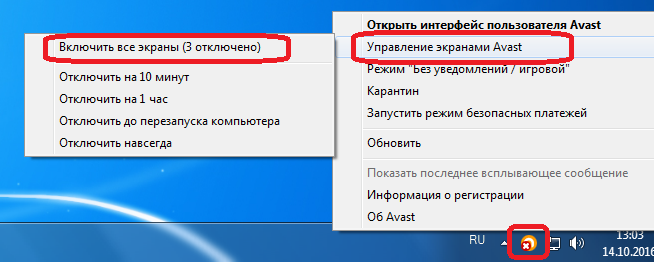
После этого, защита должна включиться, о чем будет свидетельствовать исчезновение крестика со значка Аваст в трее.

Вирусная атака
Одним из признаков вирусной атаки на компьютер может служить невозможность включения на нем антивирусов, в том числе Аваста. Это защитная реакция вирусных приложений, которые стремятся обезопасить себя от удаления антивирусными программами.
В этом случае, любой антивирус, установленный на компьютер, становится бесполезным. Для поиска и удаления вирусов нужно воспользоваться утилитой, которая не требует инсталляции, например Dr.Web CureIt.

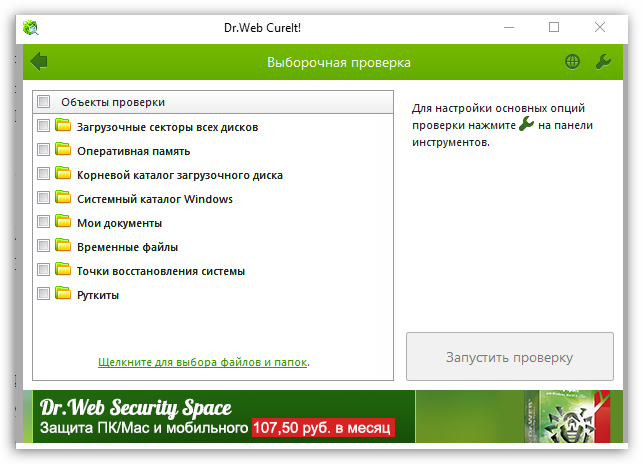
А ещё лучше, просканировать жесткий диск компьютера с другого незараженного устройства. После обнаружения и удаления вируса, антивирус Avast должен запуститься.
Критический сбой в работе Аваста
Конечно, проблемы в работе антивируса Avast случаются довольно редко, но, тем не менее, вследствие вирусной атаки, сбоя в электропитании, или же другой существенной причины, утилита может быть серьёзно повреждена. Поэтому, если первые два описанные нами способа устранения проблемы не помогли, или значок Avast не появляется даже в трее, то наиболее верным решением станет переустановка антивирусной программы.
Для этого, сначала нужно выполнить полное удаление антивируса Аваст с последующей чисткой реестра.
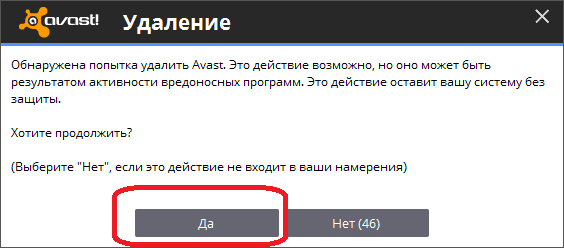
Затем, инсталлируем программу Avast на компьютер заново. После этого, проблемы с запуском, в большинстве случаев, исчезают.

И, обязательно, не забудьте просканировать компьютер на наличие вирусов.
Сбой в работе операционной системы
Ещё одна из причин, по которой антивирус может не запускаться – это сбой в работе операционной системы. Это не самая распространенная, но наиболее сложная и комплексная проблема с включением Аваст, устранение которой зависит от причин возникновения, и глубины поражения ОС.
Чаще всего, её все-таки удается устранить, откатив систему к более ранней точке восстановления, когда она ещё работала нормально. Но, в особо сложных случаях, требуется полная переустановка ОС, и даже замена элементов аппаратной части компьютера.
Как видим, степень сложности решения проблемы с невозможностью запустить антивирус Avast, в первую очередь, зависит от причин возникновения, которые могут быть очень разнообразными. Одни из них устраняются буквально двумя кликами мыши, а для устранения других придется основательно повозиться.
 Мы рады, что смогли помочь Вам в решении проблемы.