Почему мой браузер не отображает файл index.html при вводе каталога в URL?
У меня есть папка, содержащая веб-страницу index.html которая перенаправляет на другую страницу. Когда я набираю в браузере URL-адрес этого каталога без указания имени файла, я ожидаю, что он откроет index.html который перенаправит на нужную страницу. Но когда я открываю каталог в любом из моих браузеров (Chrome, Firefox), вместо этого отображается структура / дерево каталогов:
Почему браузер не открывает файл index.html? Я использую Windows 7.
2 ответа 2
Потому что вы обращаетесь к нему по ссылке file:// и он не обслуживается веб-сервером.
Тот факт, что вы можете перейти в каталог и получить файл по умолчанию, является частью конфигурации веб-сервера — Apache имеет директиву DirectoryIndex которая часто указывает несколько файлов (index.htm, index.html, index.php и т.д.), Из которых я Напомним, IIS использует «Default.htm»
Почему браузер не открывает файл index.html?
Как указано в комментариях, две наиболее вероятные причины:
Включение списков каталогов (которые показывают отдельные файлы в каталоге).
Неверно настроены ассоциации страниц по умолчанию (часто называемые документами по умолчанию) (например, вы используете index.html, когда сервер настроен только на распознавание файлов index.htm в качестве допустимых веб-страниц по умолчанию).
IIS
Если вы используете IIS, в центральном окне диспетчера IIS должна быть опция «Просмотр каталогов» (панель «Просмотр компонентов»). Обратите внимание, что вы должны выбрать «уровень» (сервер или экземпляр сайта в левом окне), прежде чем появится эта опция. После выбора для данного уровня вы можете включить просмотр каталогов в правом окне (панель «Действия») с помощью «Включить / Отключить». Это может быть сделано для всего сервера, для отдельных сайтов или даже для определенных каталогов.
Открываем HTML-файл в браузере

В этой статье будут рассмотрены лишь вариации того, как открыть уже сохраненный на компьютере файл через любой современный браузер. Если у вас его нет и/или нужно просмотреть HTML-структуру открытой в веб-обозревателе страницы интернета, обратитесь к другому нашему материалу по ссылке ниже.
Подробнее: Просмотр HTML-кода страницы в браузере
Способ 1: Контекстное меню
Уже имеющийся на компьютере HTM/HTML-документ может быть открыт из любого места через контекстное меню «Проводника». Сразу же уточним — все способы полностью применимы к любому браузеру.
-
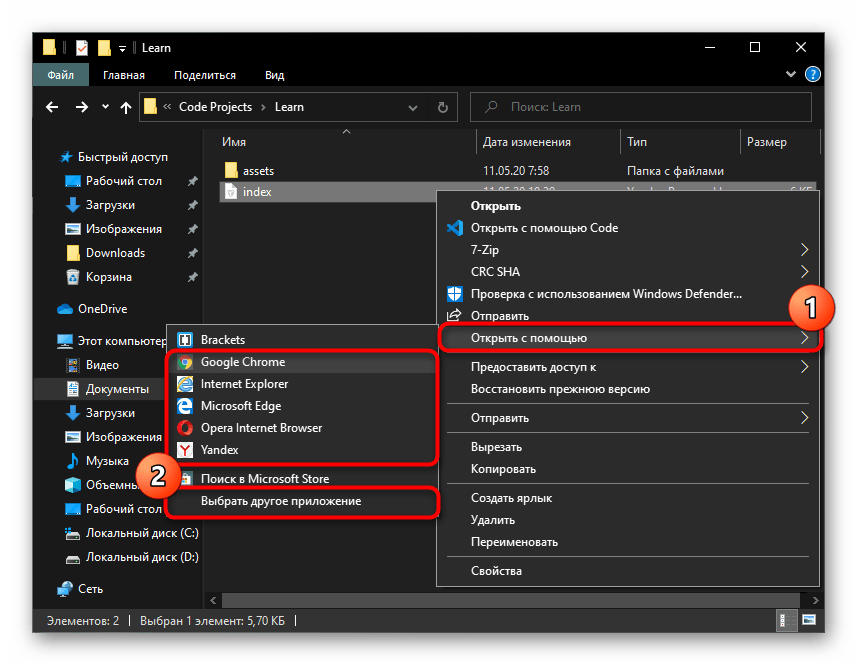
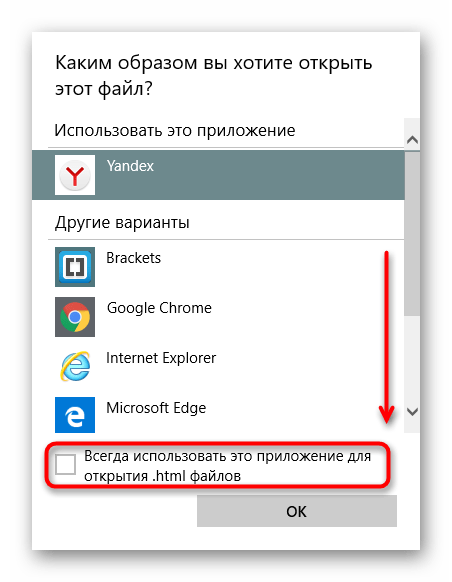
Нажмите правой кнопкой мыши по файлу и выберите пункт «Открыть с помощью». В подменю укажите предпочитаемый веб-обозреватель, а если его не оказалось в списке, но при этом он установлен в операционной системе, кликните «Выбрать другое приложение».
Способ 2: Перетаскивание
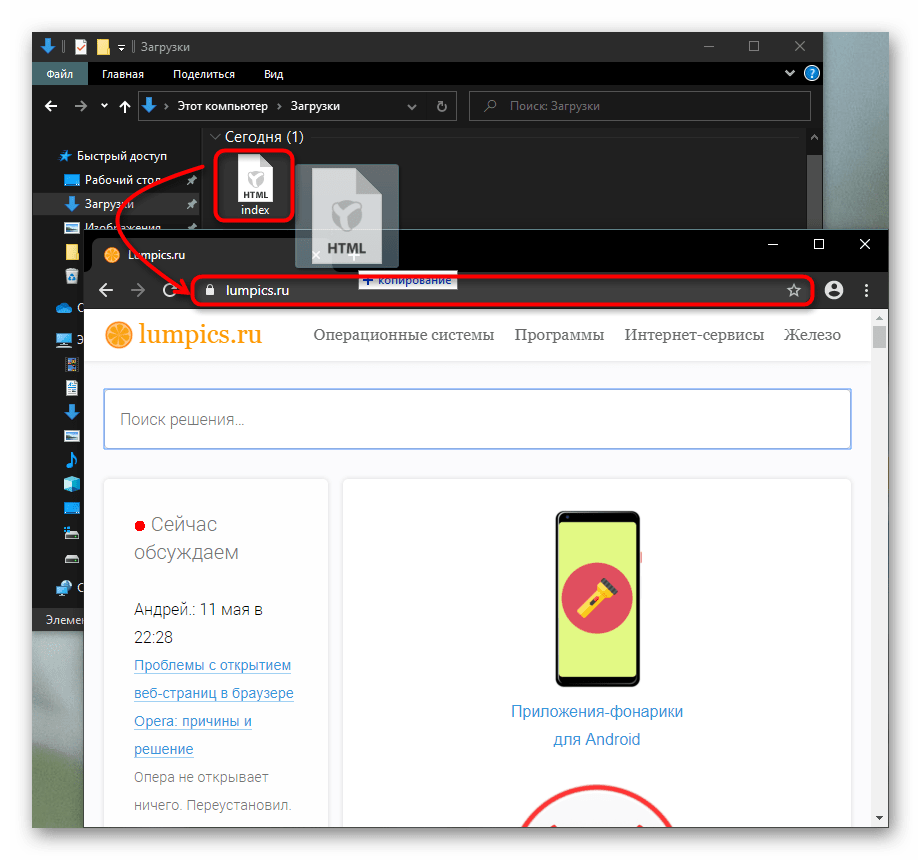
Реализовать поставленную задачу можно и выполнив простое перетаскивание файла.

- Если браузер уже запущен, откройте папку с файлом и перетяните его в адресную строку обозревателя.
Способ 3: Адресная строка
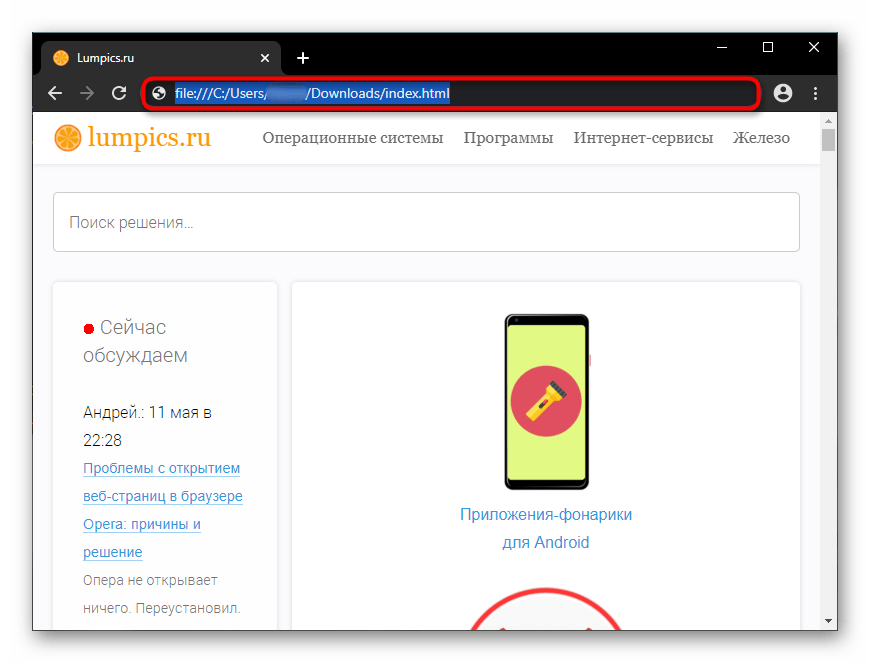
Адресную строку в браузере можно использовать не только при перетаскивании документа, но и в качестве проводника для локальных файлов компьютера.
Сайт Github Pages не обнаруживает index.html
Это было исправлено автоматически. Мне просто пришлось немного подождать, пока настройки вступят в силу.
Я также столкнулся с той же проблемой сегодня (28.05.2020). Предположим, что вы все сделали правильно (инструкции в https://pages.github.com/) вы должно быть настроено хранилище с именами username.github.io и index.html .
Для меня сработало то, что я выбрал тему Джекилла. Сначала перейдите к Settings репо. В разделе GitHub Pages найдите Theme Chooser , а затем нажмите Choose a Theme . Он перенаправит вас на страницу GitHub с несколькими темами, которые вы можете выбрать. Выберите тему, которая вам нравится, и нажмите Select Theme . Выполнив эти шаги, я обновил свой username.github.io , и страница работала правильно.
Нажатие на второй коммит исправило это для меня.
Видя другие ответы, где изменения исправляют это, я предполагаю, что вам нужно запустить несколько развертываний, чтобы заставить его работать.
Каждый толчок вызовет новое развертывание. Вы можете отслеживать развертывание по адресу https://github.com/username/username.github.io/deployments .
У меня была похожая проблема для частного хранилища. Мой проект Git содержал index.html в корневом каталоге, но страница не отображалась по пути http(s)://<username>.github.io/<projectname> .
Решение в любом случае (общедоступное хранилище или нет) состоит в том, чтобы включить страницы GitHub в настройках хранилища проекта в разделе «Страницы GitHub».
Однако следует помнить, что включение страниц в закрытом хранилище делает файлы .html общедоступными.
Это случилось со мной, и как только я сделал еще один коммит, проблема решилась сама собой. Я просто добавил пробел в файл index.html в моей папке dist, зафиксировал и отправил это изменение в мою ветку gh-pages и BAM! Теперь я могу получить доступ к username.github.io/repository/index.html, просто перейдя в username.github.io/repository.
Довольно поздно на вечеринку, но вот как я исправил это для себя сегодня.
Перейти к настройкам для вашего репозитория: вы можете найти вкладку Настройки на своей странице репо.
Прокрутите вниз до раздела GitHub Pages на странице настроек.
На панели у вас будет информация Источник , в которой говорится: «Ваш сайт GitHub Pages в настоящее время создается из gh-pages branch ». ,
Однако в моих случаях весь код находился в ветке master . Поэтому я выбрал ветку из выпадающего списка в качестве основного, и всего за минуту она была успешно опубликована.
Столкнулся с этим сегодня (октябрь-06-2019)
Я дважды проверил все настройки, все они не исправили проблему, если я не изменил некоторый контент в моем файле index.html. Я также добавил несколько файлов в репо, чтобы сделать его «живым», но тщетно.
Итак, в моем случае я открыл свой index.html прямо в браузере, щелкнул по редактированию и добавил одно слово, зафиксировал основную ветку, обновился, и это заняло менее 5 секунд, и он снова заработал.
Постскриптум Я попробовал почти все решения, предоставленные где-нибудь, у меня ничего не получалось
Если вы не используете Jekyll, обходной путь — поместить файл с именем .nojekyll в корневой каталог.
Мой index.html имел следующую настройку DOCTYPE:
Исправлена проблема для меня.
Если вы не используете Jekyll, удалите файл _config.yml из репозитория. Это исправило проблему для меня.
Вы также можете попытаться отправить локальный репозиторий снова.
Похожая проблема. Мне пришлось создать случайные изменения в моем html, пройти процесс git add / commit / push. Это исправило это для меня! Теперь я могу получить доступ к своей странице, не добавляя .html в конце URL.
У меня была точно такая же проблема. Если вы попробуете ссылку, найденную в указанном репозитории> Настройки> Страницы GitHub, через час после публикации всего кода, страница GitHub будет работать.