HiSuite

Huawei HiSuite — это фирменная программа компании Хуавей для подключения телефона к ПК. Функциональные особенности позволяют владельцам смартфонов Honor и Huawei синхронизировать устройства на ОС Андроид с Персональным компьютером на Windows и Mac ОС. О том как установить программу и как ей пользоваться расскажем далее.
HiSuite – что это за программа

Hi Suite поддерживает множество локализаций и отлично работает с русским языком. Она доступна для скачивания всем пользователям.
HiSuite при подключении к ПК служит для:
- Синхронизации смартфона или планшета с компьютером;
- Управления контактами, включая изменение, внесение и удаление контактов;
- Создания резервной копии данных смартфона, если по какой-либо причине вы хотите сбросить девайс до заводских настроек или перейти на новый аппарат;
- Создания скриншотов и сохранения их на компьютере;
- Перемещения данных на ПК, включая фото, видео, аудио, скриншоты и другую информацию;
- Просмотра изображений или видео на большом экране;
- Сброса смартфона до заводских настроек;
- Приема СМС-сообщений, в том числе для изучения и отправки ответов;
- Иных действий, направленных на удобное использование гаджета при подключении его к ПК.
Пакет для установки содержит ADB-драйвер, который позволяет определить подключенный девайс и вывести его на монитор компьютера, а также выбрать режим соединение.
При подключении пользователь должен выбрать нужный режим соединения:
- Медиа-устройство (доступно при наличии слота для карты памяти) – подключение смартфона как обычной flash-карты, фактически в таком виде смартфон выступает только накопителем. На компьютере отображается два диска: внутренняя и внешняя память.
- Режим HiSuite – включение режима совместимости с данной программой и использование ее в дальнейшем.
- Только зарядка – при подключении к ПК гаджет не отображается, скопировать данные или подключить его к HiSuite не получится. Поддерживается только зарядка.
- Передача фото – передача только фотографий, сохранённых картинок и скриншотов. Главное отличие от подключения передачи файлов в том, что с телефона нельзя скопировать какую-либо информацию кроме изображений.
При первом подключении Андроид-устройства к компьютеру программа устанавливается автоматически. Что делать, если не произошло автоматической установки и как подключить HiSuite на компьютере расскажем далее.
Где скачать

При первой синхронизации смартфона или планшета к компьютеру установщик запускается автоматически (при наличии интернета), его нужно лишь запустить и установить, о том как это сделать вы можете прочитать здесь. Если по каким-либо причинам автоматическая загрузка программы не началась, то архив и драйвера к Huawei HiSuite можно скачать с официального сайта.
Поэтапная инструкция по установке HiSuite
Ниже, за 4 простых шага даже неопытный пользователь сможет разобраться в установке Хай Сьют.
Этап 1: скачать архив с программой
При подключении девайса от Хуавей к компьютеру, происходит автоматическая загрузка HiSuite на ПК для Honor и Huawei, поэтому программу нужно только установить.
Если этого не произошло, то нужно перейти на международную версию сайта и скачать архив. После скачивания папку нужно разархивировать и только потом использовать по стандартной схеме: запуск программы .exe, следование инструкции и использование приложения.
Этап 2: включить на Huawei и Honor отладку по USB и режим разработчика
На смартфонах Хонор и Хуавей режим разработчика скрыт от неопытных пользователей, так как не все владельцы гаджетов понимают особенности и опасности расширенных настроек.
Чтобы включить режим разработчика для отладки по USB, требуется:

- Войти в настройки.
- Открыть вкладку «Система».
- Далее нажать «О телефоне».
- Кликнуть на строчку «Номер сборки» 7-10 раз, в зависимости от модели гаджета.
- Появится надпись «Вы разработчик!».
После включения режима разработчика, нужно включить отладку по USB, для этого нужно:

- Запустить настройки.
- Отыскать вкладку «Система».
- Внизу появится строчка «Для разработчиков», ее нужно открыть.
- Проскроллить вниз до раздела «Отладка».
- Включить бегунок «Отладка по USB».
- Согласиться на предупреждение, которое появляется при включении бегунка.
Для выключения режима разработчика нужно убрать бегунок в самом верху вкладки со строчки «Для разработчиков».
Этап 3: подключить телефон

Хайсьют для планшета или телефона начинает работать сразу же при подключении к компьютеру.
После установки соединения, на смартфоне необходимо выбрать цель подключения:
- Передача фото;
- Передача файлов;
- Только зарядка.
Этап 4: запустить установку HiSuite
Перед тем как установить Huawei HiSuite на телефон требуется установить приложение на компьютер.
Для установки на ПК требуется:
- Войти в «Мой компьютер», «Этот компьютер» или «Компьютер».
- Во вкладке «Устройства и диски» нужно выбрать CD-дисковод (D:) HiSuite и дважды кликнуть по нему правой кнопкой мыши.
- В папке найти приложение .exe и запустить его.
- Выполнить все действия, указанные в настройках и установить программу HiSuite на компьютер.
После проделанных действий программой можно пользоваться при любом подключении к ПК.
Этап 4.1: ручная установка HiSuite Daemon на смартфон
Установка HiSuite Daemon – приложения для подключения Андроид-телефонов к ПК через Хай Сьют не требуется, так как улита разработана в первую очередь для смартфонов Хонор и Хуавей. Трудности могут возникнуть со старыми планшетами и иными гаджетами от Хуавей или устройствами других производителей: на них требуется установить приложение.
Для установки HiSuite Daemon требуется:

- Скачать HiSuite.apk для Android по кнопке выше.
- Дождаться скачивания zip-архива и распаковать его.
- Нажать на иконку приложения – файл .apk.
- Разрешить установку приложений из неизвестных источников: настройки → изменение положения бегунка на строку «разрешение на установку приложений из неизвестных источников».
- Установить приложение.
Что делать, если программа HiSuite не видит телефон Huawei и Honor
Причин почему программа не подключается к телефону множество. Сначала лучше проверить качество самого провода, затем переместить его в другой слот USB на компьютере.
Если такие манипуляции не помогли, то возможно причина в повреждении драйверов. Драйвера можно установить с 4PDA в разделе с обсуждением модели вашего устройства.
Для решения проблемы можно включить отладку по USB. Способ получения режима разработчика и включения отладки указан выше.
Возможности Huawei HiSuite
И в заключении я расскажу вам немного о особенностях и возможностях представленной утилиты.
Резервное копирование
Хайсьют позволяет сделать бэкап Хонор и Хуавей на компьютер.
Резервное копирование данных производится на:
- Само устройство, однако в случае со сбросом настроек до заводских, все сохраненные данные, в том числе и бэкап, удаляется;
- Карта памяти на устройстве, но не во всех телефонах есть возможность использования карт памяти;
- Онлайн хранилище: Google диск, Яндекс диск и другие, но для их использования требуется наличие быстрого и стабильного интернета, в противном случае высока вероятность потери половины данных либо очень длительное ожидание копирования информации;
- ПК, с использованием Хайсьют. Приложение позволяет перенести не только фотографии, аудио и видео, но и данные приложений.
Чтобы сделать резервное копирование данных, требуется подключить телефон к компьютеру и запустить HiSuite.
После запуска HiSuite выполняется следующая последовательность действий:
- В левом нижнем углу окна приложения нажимается кнопка «Резервировать».
- В новом окне требуется выбрать файлы, которые нужно сохранить. При необходимости каждый вид файлов можно зашифровать.
- Дождаться резервного копирования, в зависимости от количества файлов время резервирования длится от нескольких минут до часа.
- После окончания процесса нажать «Готово».
Телефон или планшет скопирован, если вы выбрали сохранение данных приложений, то после восстановления настроек приложения начнут скачиваться и устанавливаться на устройства.
Сброс настроек
Как такового сброса настроек в приложении не предусматривается, но можно удалить все данные вручную. Об особенностях очистки памяти, в том числе с помощью Хайсьют, можно узнать здесь.
Обновление/установка прошивки
Обновление прошивки через HiSuite происходит только при включенном режиме разработчика и отладке по USB, поэтому перед тем как установить новую прошивку или обновить действующую необходимо получить соответствующие права.
Порядок обновления или установки прошивки:
- Включение режима разработчика и отладки по USB, как это сделать описано выше.
- Запустить Хайсьют на ПК и подключить устройство.
- Найти пункт «EMUI ROM», затем выбрать «Download ROM». Нужно перейти по ссылке и скачать последнюю версию программного обеспечения.
- После скачивания требуется действовать согласно инструкции установки, которая появится после окончания загрузки прошивки.
После начала загрузки нельзя отключать телефон от соединения с ПК. Желательно его вообще не трогать и дождаться окончания установки.
Режим рекавери
После окончания установки прошивки через Хайсьют, смартфон переходит в режим рекавери. С этого момента установка начинается на самом гаджете. Выключать, нажимать на кнопки и пытаться что-либо сделать со смартфоном в это период времени нельзя. Он должен перезагрузиться и быть готовым к использованию.
Почему не открывается hisuite на телефоне
HiSuite
версия: 11.0.0.610
Последнее обновление программы в шапке: 22.03.2022
Описание:
HiSuite — фирменная утилита от компании Huawei, предназначенная для синхронизации андроид-устройств Huawei/Honor с ПК на базе Windows и MAC систем.
Основные возможности
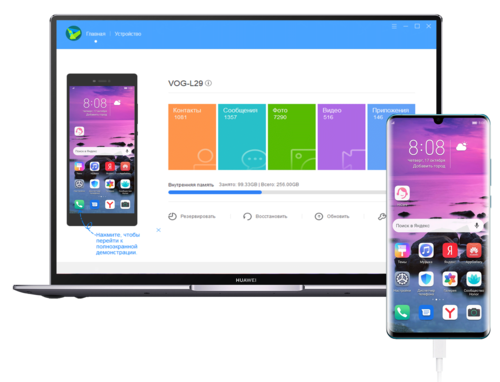
- Является драйвером для подключения к ПК;
- Позволяет синхронизировать контакты и календарь;
- Отправлять и принимать SMS сообщения;
- Редактировать контакт лист;
- Устанавливать и удалять приложения через ПК (установка *.apk файлов);
- Позволяет делать скриншоты с экрана телефона; (Root не нужен!);
- Управление фотографиями и аудиофайлами через ПК.
- Windows 7/8/8.1/10 32/64bit
- Windows Vista 32/64 bit
- Windows XP 32/64 bit (с 11-ой версии утилиты — не поддерживается)
- 500Мб свободного места на диске
- 1Гб оперативной памяти
- Разрешение экрана от 1024×768, 16 цветов
Инструкция по установке
- Скачать архив с утилитой;
- Убедиться, что в системе на ПК (для Windows) установлен 32-битный распространяемый компонент Microsoft Visual C++ для Visual Studio 2015, 2017 и 2019 (x86), и дополнительно для наглядности тут (ссылка)
- Установить, запустив .exe файл желательно с правами администратора для систем Windows Vista/Se7en/10 ;
- В настройках телефона включить USB Debugging Mode (Отладка по USB) подробности уточняйте в теме прошивки для устройства ;
- В настройках телефона Разрешить HiSuite доступ к HDB согласно Инструкции на сайте тех.поддержки Huawei.
- Запустить приложение HiSuite. Клиент на телефон должен установиться автоматически. Если этого не произошло, изучите информацию под спойлером Возможные проблемы синхронизации.
Русский интерфейс: Да
— для версий EN (OVE / OVERSEA) русификация вшита в утилиту;
— для оригинальных версий CN (без OVE) — русификаторы тут (ссылка). Инструкция по установке русификатора — тут (ссылка)
apk для смартфонов HiSuite.apk ( 577.39 КБ )
apk для планшетов от Rara Avis: https://4pda.to/forum/dl/post/1670785/signed.1.5.00.11.landscape.HiSuite.apk
Перепаковано. Имеет ландшафтную ориентацию.
- Универсальные способы отката прошивки на примере Honor 10i, Huawei P30 Pro и Huawei P40 Pro
- Как проверить правильность настроек телефона при помощи утилиты Moolti-Tool, когда не получается синхронизировать устройство с ПК. Вариант 1. Вариант 2.
- Знакомство с HiSuite — Фирменный диспетчер устройств. Часть 1. Часть 2. Часть 3.
Сообщение отредактировал Volkodav. — 22.03.22, 17:02
Работает на Incredible S только по Wifi.
по USB не определяет телефоню
Работает в основном все,да и главное сихронизация через Wifi как у iTunes. :clap:
Сообщение отредактировал mamaru — 13.02.12, 02:43
DTS,
А почему "русский интерфейс: неизвестно"? Русский присутствует.
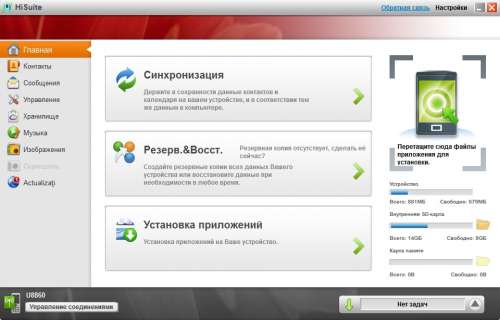
P.S. По моему даже на скрине русский язык явственно виден.
Сообщение отредактировал Softor — 13.02.12, 07:49
DTS, Если честно — то ничего)))
apk брал из папки программы после установки.
Пытался поставить через adb, но получил ошибку (не верный путь для установки)
Разобрал, покопался, ничего не нашел и собрал обратно.
Но ведь заработало! 😉
Добавлено 13.02.2012, 11:42:
Драйвера на adb стоят?
Думаю стоит добавить в шапку, что для "не Хуавеев" нужны adb драйвера!
Сообщение отредактировал Dreamer. — 13.02.12, 11:43
HTS HD2 Android 2.3.5 sense 3.5
Заработала без шаманств.
Добавлено 14.02.2012, 20:19:
для huawei honor U8860 она норм работает?
для него дрова на телефон ставить нужно или нет?
эта программа полное резервное копирование устройства производит или только картинки, музыку и прочее?
Сообщение отредактировал Roman_4pda — 17.02.12, 13:29
DTS,
я имею ввиду вообще, все приложения, систему послностью сохранить. сторонних прог нет. чистый из коробки , чтобы при какой либо ситуации с Андроидом, я мог полностью восстановить систему в начальное положение "из коробки".
Сообщение отредактировал Roman_4pda — 17.02.12, 16:30
Сообщение отредактировал NonpluS — 17.02.12, 16:38
(если у вас автостарт подключаемых накопителей, то закройте все открывшееся папки или диски,
а под Linux нужно отмонтировать раздел (в моем случае это sdc))
из под Linux: с картинками (под спойлерами)
у меня Win7 HP. под него снимать и заливать можно? и вообще, в чем разница между тем куда я сниму/залью XP или Win7.
у меня cmd не открывается. я вообще не пойму как его открыть. файл нашел.
hisuite может полный бэкап прошивки/всех данных сделать? потому что что я тут прочел, ни чего особо не понял. не знающий человек вряд ли разберется с этим.
СНИМАТЬ ЛУЧШЕ ПОД WINDOWS XP, ЗАЛИВАТЬ ТОЛЬКО ПОД XP!
я снимаю под Win7 (максимальная), пока без проблем.
Все нужные файлы прикрепрелены в конце.
1. Скачать Flashnul
2. Распаковать архив flashnul-1rc1.zip в корень диска C:
3. открыть cmd
Код
cd C:\flashnul-1rc1
Код
flashnul -pздесь нужно посмотреть какой номер диска присвоен телефону,
у меня диск "1 size = 3959422976 (3776 Mb)"
Код
flashnul 1 -S flash.dumpдождаться завершения процесса
зайти в папку C:\flashnul-1rc1 и убедиться что файл flash.dump успешно создан!!!
Код
flashnul 2 -L flash.dump заливка файла обратно.
тут я на своем примере объясню что да как в cmd это выглядит:
открыли cmd и видим:
Microsoft Windows [Version 6.1.7600]
© Корпорация Майкрософт (Microsoft Corp.), 2009. Все права защищены.
Avaible physical drives:
1 size = 3959422976 (3776 Mb) ### (это наш телефон*)
Press ENTER to exit.
C:\flashnul-1rc1>flashnul 1 -S flash.dump #####(стартует процесс коопирования всего тела)
Disk PhysicalDrive1 (UNC name: \\.\PhysicalDrive1)
————————————————————[Drive geometry]—
Cylinders/heads/sectors = 481/255/63
Bytes per sector = 512
CHS size = 3956359680 (3773 Mb)
—————————————————————[Device size]—
Device size = 3959422976 (3776 Mb)
delta to near power of 2 = 335544320 (320 Mb), 8%
Surplus size = 3063296 (2991 kb)
————————————————[Adapter & Device properties]—
Bus type = (7) USB
Removable device = Yes
Command Queue = Unsupported
Device vendor = Huawei
Device name = eMMC Storage
Revision = 2.6
—————————————————————[Hotplug info]—
Device hotplug = Yes
Media hotplug = No
Reading 0xebf20000 (3775 Mb), 11637377 b/s
save finished
———————————————————-[Operation result]—
passes: 1
errors: 0 #####Внимательно смотрим на наличие ошибок в создании дампа!!!!
read bytes: 3959422976 (3776 Mb)
avg. read speed: 11637030 (11 Mb/s)
max/min read speed: 0 (0 b/s) / 0 (0 b/s)
Press ENTER to exit. ##### (жмем закрываем)
тем более у меня расширение cmd.c не поддерживает , а других cmd я не нашел.
Hisuite не видит телефон – причины и способы устранения проблемы
Зачастую владельцы Huawei Honor сталкиваются с ситуацией, когда компьютер не видит телефон. При переносе или скачивании различных файлов необходимо подключить несколько устройств одновременно.
Современный ПК соединяется с телефоном Huawei Honor с помощью специального кабеля. Сразу после подключения техника синхронизируется. Достаточно редко возникают проблемы с обнаружением одного или обоих устройств. Зачастую они связаны с неполадками самого кабеля или программным обеспечением ПК. Разобраться в причинах поломки поможет наша сегодняшняя статья.
Hisuite – что это такое и для чего использовать это приложение

HiSuite — официальный инструмент управления телефоном для устройств Huawei и Honor. Это приложение для Windows / Mac позволяет легко управлять изображениями, видео, приложениями и т. Д. Чтобы воспользоваться этими функциями, достаточно загрузить HiSuite и подключить устройство к ПК с помощью стандартного USB-кабеля.
Примичание автора статьи: HiSuite совместим со всеми устройствами Huawei и Honor, включая Honor 10 , Honor 9 Lite, Honor 20 Pro, Huawei P30 Pro , Mate 20, Y9 2019, P20, Nova 4 и многие другие.
Вы один из пользователей Huawei, столкнувшихся с проблемой « HiSuite не обнаруживает телефон »? Тогда не о чем беспокоиться? Здесь мы поделились всеми возможными решениями ошибок и проблем Huawei HiSuite .
Huawei HiSuite — Основные характеристики
- Быстрое резервное копирование и безопасное восстановление
- Проводник
- Найти и обновить последнюю версию программного обеспечения EMUI
- Восстановление системы
- Управляйте и отправляйте быстрые СМС
- Управление приложениями
Видео: Почему компьютер не видит телефон через USB, но заряжается
Huawei HiSuite распространенные проблемы и способы решения

Ниже приведены распространенные ошибки и решения для программного обеспечения Huawei HiSuite:
ПК не видит смартфон Huawei Honor

- Убедитесь, что на вашем компьютере установлена последняя версия HiSuite. Если нет, попробуйте установить последнюю версию, используя предыдущую версию HiSuite.
- Также обязательно включите режим отладки по USB. Для этого вам нужно перейти в Настройки> О программе. Нажмите номер сборки семь раз, чтобы сделать настройки> Параметры разработчика доступными. Затем включите опцию отладки USB.
- Отключение и повторное подключение Huawei / Honor также может решить проблему «Телефон не обнаружен».
- Перезагрузка телефона решает большинство ошибок и проблем HiSuite .
- Перезагрузите HiSuite . Если это не помогло, попробуйте удалить его и переустановить свежую версию.
- Изменение портов USB: это может показаться неважным, но это очень важно, поскольку обновление драйвера USB может повлиять на производительность устройства, которое было подключено в момент обновления.
- Убедитесь, что HDB (разрешить HiSuite подключаться с использованием HDB) включен. Попробуйте отозвать разрешение HDB на вашем ПК, включите его и попробуйте снова подключиться.
- Если проблемы все еще не устранены, сделайте резервную копию устройства с помощью других средств, таких как SD-карта или облако; Выполните сброс настроек и попробуйте подключить устройство после этого к ПК / ноутбуку. Вы также можете узнать, как выполнить сброс настроек телефона Huawei .
Сбой драйвера устройства

Настроить драйвера можно через папку настроек «Диспетчер задач». Выполняйте такие действия:
- Откройте папку с доступными USB;
- Определите выделен ли проводник красным или желтым цветом;
- При положительном результате могут возникать проблемы в работе;
- Отмеченные строки нужно удалить;
- После этого обновите конфигурацию и переустановите драйвера;
- Воспользуйтесь кнопкой «Поиск» для нахождения нужной установи вручную.

Huawei HiSuite : Обновите ваше устройство перед подключением
Эта ошибка появится, когда устройство Huawei подключено к ПК. Он просит обновить устройство до последней версии программного обеспечения EMUI, хотя новых обновлений нет. Нет необходимости беспокоиться об этой ошибке, так как она будет исправлена в следующих обновлениях HiSuite.
Ошибка: Используемая вами версия EMUI – устарела
Это означает, что текущая версия вашего программного обеспечения EMUI не совместима с программным обеспечением HiSuite. Обязательно зайдите в Настройки> Обновления системы и проверьте наличие последних обновлений программного обеспечения.
Ошибка с кодом 19

Скачивание посторонних файлов на устройство может привести к попаданию вируса. Он влияет на работу техники и способен изменить параметры настроек. При смене сведений реестра нужно воспользоваться отдельным редактором и найти раздел HKEY_LOCAL_MACHINE/SYSTEM/CurrentControlSet/Control/Class/
Надеюсь, что данное руководство помогло решить проблему «Huawei HiSuite не обнаруживает телефон». Для любых других вопросов или проблем, комментарий ниже!