Не обновляются Apple Watch? Apple рассказала, что делать
Apple Watch Series 3 – самые дешёвые смарт-часы Apple, которые можно купить на данный момент. Всего 15 тысяч рублей, и они ваши. Другое дело, что надо понимать, что это не только и не столько самая простая модель, сколько самая старая модель, которая и с функциональной точки зрения довольно бедна, и с точки зрения использования на практике – чуть (а в некоторых аспектах и не чуть) сложнее более новых. Это признаёт даже Apple, поэтому пишет специальные инструкции под Apple Watch Series 3, обучая пользователей этих смарт-часов тому, как правильно их обновлять.
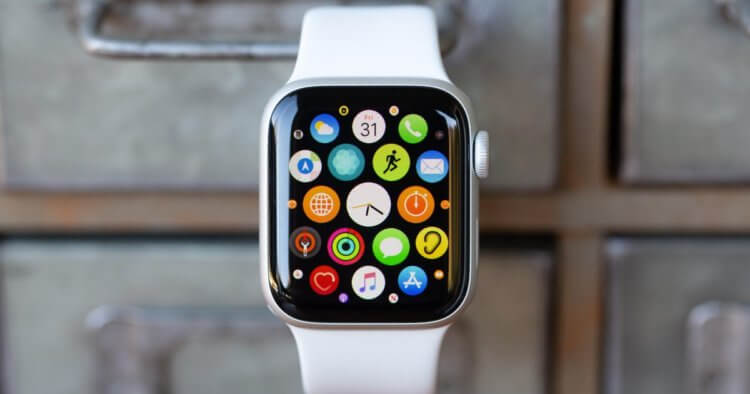
Apple Watch 3 не могут нормально обновляться из-за недостатка памяти
В аппаратном смысле Apple Watch Series 3 довольно слабая модель. В базовой конфигурации она оснащается всего 8 ГБ встроенной памяти, изрядная часть которых занята под саму систему, не говоря уже о пользовательских данных.
Оставшегося пространства оказывается явно недостаточно для того, чтобы обновлять часы по тому же сценарию, что и более новые. Поэтому с выходом watchOS 7.4 в Купертино выпустили особую инструкцию по обновлению неожиданно постаревших смарт-часов.
Не удаётся обновить Apple Watch
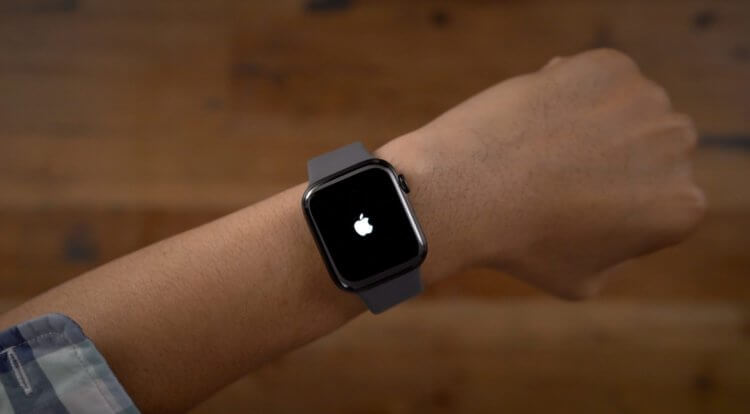
Чтобы установить обновление watchOS вам понадобится дважды сбросить Apple Watch до заводских настроек
- Разорвите пару iPhone – Apple Watch Series 3;
- Сохраните резервную копию Apple Watch;
- Сбросьте Apple Watch до заводских настроек;
- Подключите часы к iPhone и настройте как новые;
- Установите watchOS 7.4 (или более новую версию);
- Разорвите пару с iPhone – Apple Watch Series 3;
- Снова сбросьте часы до заводских настроек;
- Подключите часы к iPhone и восстановите копию.
Спросите, зачем нужны все эти манипуляции? А затем, чтобы обновление watchOS могло, во-первых, целиком скачаться, а, во-вторых, нормально встать на устройство с 8 ГБ встроенного хранилища. Честно сказать, описанный Apple сценарий выглядит как издевательство.
Но, если этого не сделать и не освободить память Apple Watch, пространства для загрузки обновления и его развёртки может оказаться недостаточно, и тогда оно попросту не установится, а вы останетесь на старой версии операционной системы.
Стоит ли покупать Apple Watch 3 в 2021
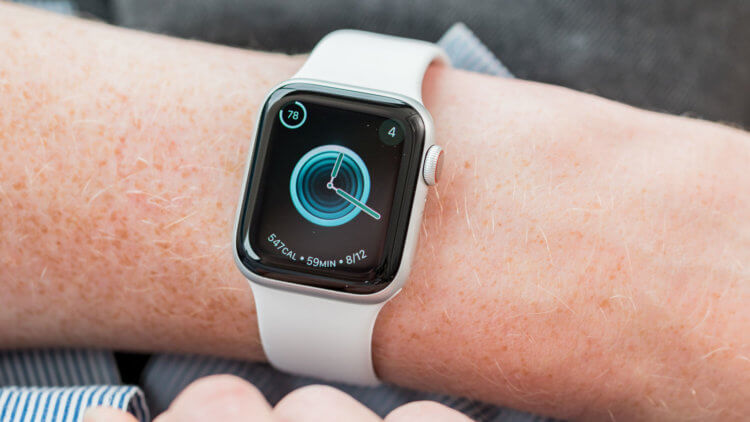
Apple Watch Series 3 — уже слишком старая модель, чтобы продолжать её продавать
Возможно, вы спросите, почему Apple оставила Apple Watch Series 3 так мало памяти? Ведь изначально модель оснащалась 16 ГБ. Действительно, оснащалась, но только в версии с поддержкой LTE, а вот простая GPS-версия несла на борту только 8 ГБ. В результате Apple и оставила в продаже только её.
Это было сделано, чтобы сэкономить на производстве и не тратить вдвое больше на аппаратное обеспечение доступной модели смарт-часов. Просто на тот момент никому в компании и в голову не могло прийти, что Apple Watch 3 продержатся на рынке так долго, а обновления окажутся такими тяжёлыми.
В результате сегодня весь процесс обновления не только выглядит как издёвка, а как явный намёк на то, что Apple Watch Series 3 – всё. Очевидно, что Apple больше не стоит продолжать поддерживать эту модель, потому что дальше будет только хуже.
Данные пользователей будут лишь накапливаться, а обновления – становиться тяжелее, из-за чего в какой-то момент доступной памяти может не хватить, чтобы скачать апдейт даже после восстановления часов до заводских настроек. Так что не покупайте Apple Watch Series 3 – они того не стоят.
12 способов исправить ситуацию, когда ваши Apple Watch не могут установить обновления watchOS
Новые обновления ваших Apple Watch обещают принести больше функций, лучшую производительность и улучшенную стабильность. Но иногда обновление до последней версии watchOS легче сказать, чем сделать, особенно если во время установки возникает ошибка.
Ваши Apple Watch могут сказать, что не могут устанавливать новые обновления по разным причинам. Могут быть проблемы с программным обеспечением, проблемы с подключением или просто недостаточно времени автономной работы. Независимо от причины, вы можете исправить это, используя простые советы по устранению неполадок ниже.
Исправление 1. Убедитесь, что ваши Apple Watch работают с watchOS
Apple выпускает крупные обновления для watchOS каждый год. Поскольку новые обновления требуют большей вычислительной мощности, иногда они не работают со старыми моделями Apple Watch.
Возможно, вы не можете обновить свои Apple Watch, потому что они не совместимы с последним обновлением.

Оригинальные Apple Watch не совместимы с watchOS 6 или новее.
Тем не менее, последняя версия watchOS работает со всеми, кроме оригинальных Apple Watch, иногда называемых Apple Watch Series 0. Поэтому, если вы все еще не качаете эти первые Apple Watch, у вас все будет хорошо.
Взгляните на сайт Apple, чтобы узнать, какие часы Apple Watch у вас есть.
Fix 2. Обновите программное обеспечение на вашем iPhone
Ваши Apple Watch загружают новые обновления программного обеспечения с помощью подключенного iPhone. Если ваш iPhone также не обновлен до последней версии программного обеспечения, возможно, ваши часы Apple Watch не смогут установить последние обновления watchOS.
Подключите iPhone к Wi-Fi и выберите «Настройки»> «Основные»> «Обновление программ», чтобы установить новые обновления iOS. Не пытайтесь обновить Apple Watch, пока ваш iPhone также не будет обновлен.

Установите последнюю версию программного обеспечения на свой iPhone.
К сожалению, это означает, что вы не можете установить последнюю версию программного обеспечения на свои Apple Watch, если не установите последнюю версию программного обеспечения на свой iPhone.
Исправление 3. Проверьте подключение Apple Watch к iPhone
Поскольку ваши Apple Watch загружают и устанавливают обновления watchOS с помощью вашего iPhone, вам необходимо убедиться, что оба устройства подключены друг к другу. Есть несколько способов проверить это.
На Apple Watch проведите пальцем вверх, чтобы открыть Центр управления . Зеленый значок iPhone в верхнем левом углу означает, что ваши Apple Watch подключены к сопряженному iPhone.

Зеленый значок iPhone показывает соединение.
Вы также можете проверить это соединение с помощью действия Ping из Центра управления. Если ваши устройства подключены друг к другу, это должно заставить ваш iPhone издавать звук.
Если ваш iPhone и Apple Watch не подключены друг к другу:
- Включите Wi-Fi и Bluetooth на вашем iPhone
- Включите Wi-Fi и Bluetooth на Apple Watch
- Отключите режим полета на вашем iPhone и Apple Watch
Исправьте 4. Проверьте ваше интернет-соединение
Даже если ваш iPhone и Apple Watch подключены друг к другу, ваши Apple Watch не могут загружать обновления watchOS, если у вашего iPhone нет подключения к Интернету.
На своем iPhone загрузите веб-страницу или загрузите видео с YouTube, чтобы протестировать Интернет. Если вы не можете подключиться к Интернету, убедитесь, что ваш iPhone использует правильную сеть Wi-Fi, или перезапустите маршрутизатор.
Вам также может понадобиться устранить другие проблемы с Wi-Fi на вашем iPhone.
Исправление 5. Подключите Apple Watch к зарядному устройству
Ваши Apple Watch нуждаются в достаточном количестве энергии для установки обновлений watchOS. На самом деле, вам может потребоваться оставить свои Apple Watch подключенными к зарядному устройству на весь период обновления.

Подключите Apple Watch к зарядному устройству.
Вероятно, это хорошая идея, чтобы одновременно подключить ваш iPhone к питанию. В противном случае, если ваш iPhone умрет, возможно, ваши Apple Watch не смогут завершить обновление.
Просто убедитесь, что ваши Apple Watch и iPhone все еще находятся на расстоянии, пока они заряжаются.
Исправление 6. Удаление бета-профилей с ваших устройств
Если вы когда-либо пытались установить бета-версию программного обеспечения на свои Apple Watch или iPhone, убедитесь, что вы удалили бета-профили перед установкой нового обновления. Вы должны попробовать это независимо от того, используете ли вы в настоящее время бета-версию программного обеспечения или нет.
На вашем iPhone перейдите в « Настройки»> «Основные»> «Профиль» . Выберите бета-профиль iOS, если он есть, и нажмите « Удалить профиль» .

Удалите свои бета-профили в приложении Настройки.
На Apple Watch выберите «Настройки»> «Основные»> «Профиль» . Выберите бета-профиль watchOS, если он есть, и нажмите « Удалить профиль» .
Если вы все еще хотите использовать бета-версию программного обеспечения на своем iPhone или Apple Watch, зарегистрируйте свои устройства в программе Apple Beta Software снова после обновления.
Исправление 7. Выйдите из приложения Watch и перезапустите оба устройства.
Вы пытались выключить и снова включить? Этот быстрый совет устраняет множество проблем с программным обеспечением, включая проблемы, когда ваши Apple Watch не могут установить последнее обновление.
На вашем iPhone проведите вверх от нижней части экрана (или дважды нажмите кнопку «Домой»), чтобы просмотреть открытые приложения. Сдвиньте приложение Watch с верхней части экрана, чтобы закрыть его.
После закрытия приложения Watch удерживайте кнопку « Режим сна / Пробуждение» с помощью любой кнопки громкости и сдвиньте, чтобы выключить iPhone. Если это не сработает, перезапустите iPhone.

Слайд для выключения при появлении сообщения на экране.
Затем нажмите и удерживайте боковую кнопку на Apple Watch, чтобы отключить его.
Подождите не менее 30 секунд, прежде чем перезагружать каждое устройство и пытаться обновить watchOS снова.
Исправление 8. Убедитесь, что системы Apple подключены к сети
Если Apple недавно выпустила серьезное обновление программного обеспечения, вы можете обнаружить, что серверы слишком загружены, чтобы установить их на Apple Watch. Это происходит потому, что слишком много людей пытаются загрузить и установить новые обновления одновременно.
Посетите веб-сайт Apple, чтобы проверить состояние различных услуг. Вы должны увидеть оповещение, уведомляющее вас о наличии проблем в данный момент. Если это так, просто сидите спокойно и подождите, пока Apple исправит это.

Зеленые кружки означают, что сервисы работают.
Исправление 9. Удалите пароль с ваших устройств
Некоторые пользователи обнаружили, что пароль на их Apple Watch или на iPhone мешал обновлению watchOS. Это является результатом ошибки в программном обеспечении Apple, но вы можете обойти ее, отключив свой пароль.
Если вы это сделаете, убедитесь, что вы внимательно следите за своими устройствами, пока они не защищены. И не забудьте снова включить свой пароль после завершения обновления!

Ваш iPhone намного менее безопасен с выключенным паролем.
Чтобы отключить пароль на вашем iPhone, перейдите в « Настройки»> «Идентификатор лица и пароль» (или « Touch ID и пароль» на старых устройствах). Введите код доступа устройства, затем прокрутите вниз и коснитесь Выключить пароль.
Чтобы отключить пароль на Apple Watch, перейдите в « Настройки»> «Код доступа» на ваших часах. Введите свой пароль Apple Watch, затем нажмите « Отключить пароль».
Исправление 10. Загрузите новую версию обновления программного обеспечения
Если вы уже загрузили новое обновление watchOS, но ваши Apple Watch по-прежнему не могут его установить, возможно, возникла проблема с загруженным файлом. Вы можете исправить это, удалив обновление и снова загрузив его с серверов Apple.
Откройте приложение Watch на своем iPhone и перейдите на вкладку My Watch . Затем выберите «Основные»> «Использование»> «Обновление программного обеспечения» и коснитесь параметра « Удалить обновление».

Удалите обновление программного обеспечения из приложения Watch.
В следующий раз, когда вы попытаетесь обновить Apple Watch, он загрузит новую копию обновления watchOS от Apple. Надеюсь, этот действительно сработает.
Исправьте 11. Отключите ваши Apple Watch и попробуйте снова
Когда вы отсоединяете свои часы Apple Watch, они сохраняют все данные часов на вашем iPhone, а затем стирают часы, чтобы защитить ваши данные. Это может решить проблемы с программным обеспечением, которые мешали правильной установке обновления watchOS.
Откройте приложение Watch на своем iPhone и перейдите на вкладку My Watch . Нажмите кнопку i рядом с часами и выберите Unpair Apple Watch . Введите свой пароль Apple ID, чтобы отключить блокировку активации, и подтвердите, что вы хотите отменить привязку.

Отключите ваши Apple Watch, чтобы исправить все виды проблем.
Когда вы снова подключите Apple Watch и iPhone, вы сможете восстановить резервную копию, чтобы восстановить ваши данные. И, надеюсь, на этот раз вы также можете обновить watchOS.
Исправлено 12. Дождаться следующего обновления от Apple
Возможно, вам не удастся установить обновления watchOS на Apple Watch из-за ошибки программного обеспечения. Эта ошибка может быть в текущей версии watchOS, в версии, которую вы пытаетесь установить, или в версии iOS на вашем iPhone.

Надеюсь, следующее обновление watchOS станет еще лучше.
Если вы не можете устранить программную ошибку, единственный вариант — подождать, пока Apple исправит ее в новом обновлении. Затем попробуйте установить это обновление. Иногда это занимает пару недель, поэтому сохраняйте терпение и продолжайте проверять наличие новых обновлений.
Надеюсь, это не займет много времени, чтобы получить лучшее обновление.
Оставьте много свободного места для будущих обновлений watchOS
Даже если у вас достаточно свободного места на Apple Watch или iPhone для загрузки нового обновления программного обеспечения, это не значит, что у вас достаточно места для его фактической установки.
Иногда для обновления программного обеспечения требуется дополнительное свободное место для установки, чтобы распаковать папки или сохранить дополнительные копии файлов. Убедитесь, что вы освободили место на своих Apple Watch сейчас, чтобы у вас было место для будущих обновлений.
Apple Watch не обновляются при создании пары
Обновления — почти каждый день с ними сталкивается любой пользователь каждого девайса. Часто обновления проходят успешно и дают какие-то новые полезные возможности. Иногда с ними возникают проблемы и после обновления что-то работает не так, как хотелось бы.
В этой статье мы рассмотрим проблему обновления часов от Apple, которая возникает ещё на стадии загрузки — когда при создании пары обновление для Apple Watch не загружается и, соответственно, не устанавливается. Вы узнаете, какими способами можно самостоятельно решить эту проблему без задействования сервисного центра.
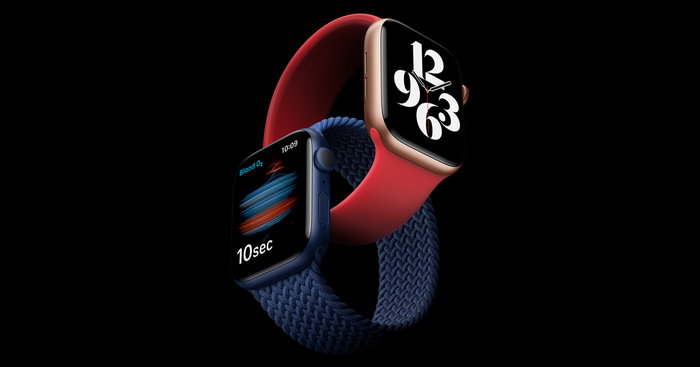
Перезагрузка часов Apple Watch
Способ решить почти все проблемы — перезагрузка. В случае невозможности обновления Apple Watch первой попыткой решить проблему должна быть именно перезагрузка часов. Ведь это самый доступный и быстрый метод. Перезагрузку можно сделать только тогда, когда часы не на зарядке, и не в процессе обновления.
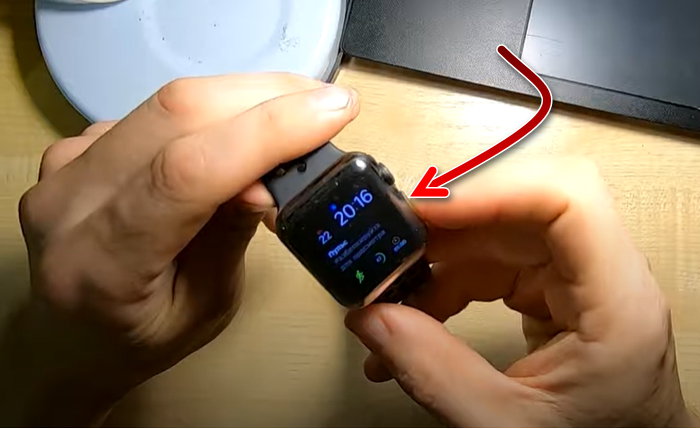
- Для перезагрузки Эпл Вотч нажмите и удерживайте несколько секунд боковую кнопку до тех пор пока не появится меню.
- В меню сдвиньте бегунок «Вкл» вправо.
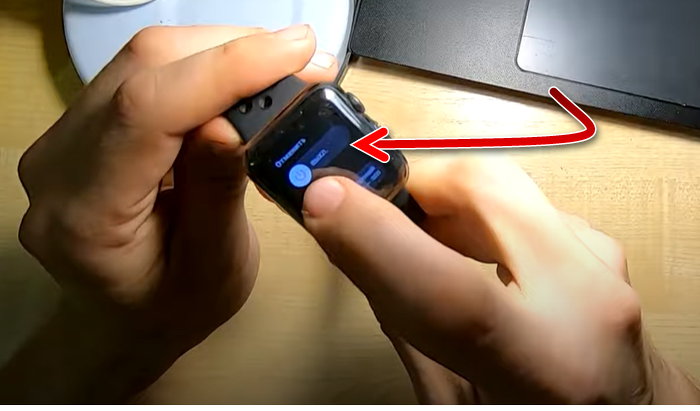
- Часы выключатся. Оставьте их выключенными на 10-15 секунд, а затем включите снова, так же удерживая кнопку справа, пока не появится эмблема Apple.
Подробнее о перезагрузке вы можете узнать в справке Apple, а также в видео ниже. И после этого попробуйте снова сделать обновление.
Недостаточно место в памяти часов
Для того чтобы загрузить и установить обновление, в Apple Watch должно быть достаточно свободного места. Сколько именно нужно места — зависит от самого обновления. Пространство нужно для его скачивания, а также для временных файлов, которые образуются во время установки.
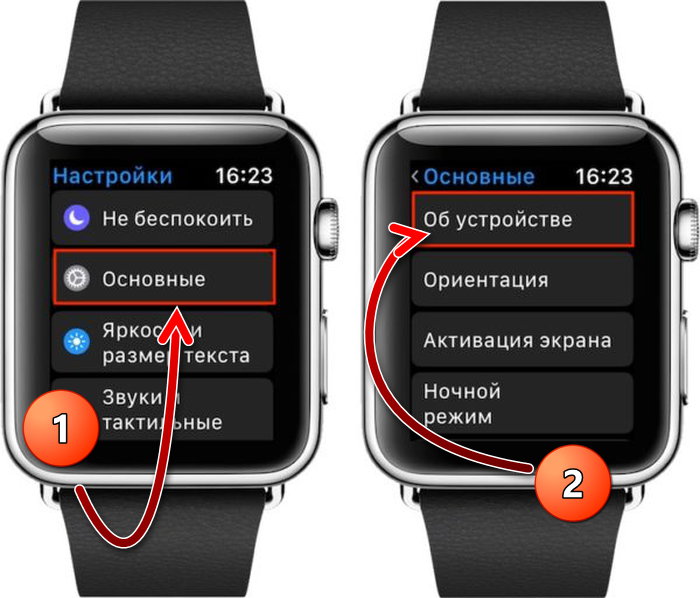
- Чтобы узнать, сколько свободного места осталось в памяти часов, перейдите в «Настройки», а затем в «Основные». Зайдите в раздел «Об устройстве».
- И теперь вы увидите, сколько всего имеется памяти и сколько из них свободно.
Если памяти слишком мало, то это может стать причиной невозможности обновления часов. Чтобы исправить это, нужно очистить память, удалив лишнее, например, мультимедийные файлы или ненужные приложения. Первые занимают больше всего места, поэтому их удаление окажется наиболее эффективным.
После того, как памяти стало достаточно, попробуйте обновить Эппл Ватч снова.
Разрыв и восстановление пары
Если не получается обновить часы, то можно попробовать разорвать пару с iPhone, а затем восстановить её снова, и после этого попытаться произвести обновление.
- Для разрыва пары Apple Watch должны находиться рядом с iPhone, в которому они привязаны. Действие разрыва будет происходить на iPhone.
- Откройте на Айфоне приложение Apple Watch, а потом зайдите в раздел «Мои часы». Здесь вы увидите список всех часов, привязанных к данному устройству.
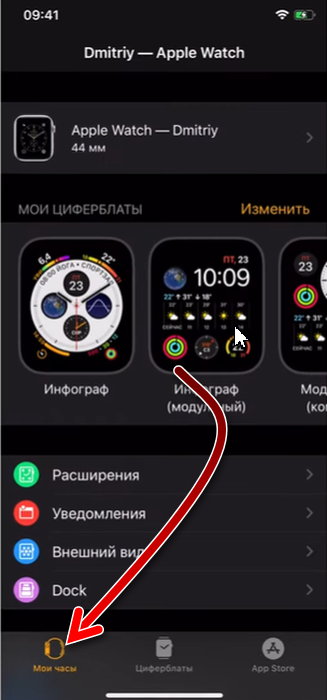
- Нажмите на часы, которые нужно отключить.
- Нажмите на «Разорвать пару с Apple Watch». Появится запрос на ввод пароля от Apple ID. Введите его, чтобы разорвать пару с часами.
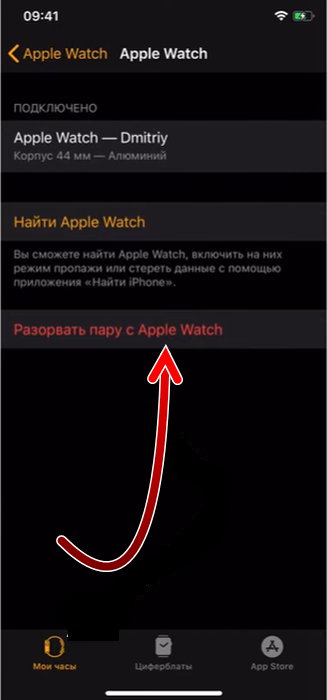
- Часы перезагрузятся и отвяжутся от телефона.
Подробнее об этом и ещё одном способе разрыва пары, рассказывает видео ниже:
После этого снова привяжите часы к iPhone. Для этого следуйте такой инструкции:
Включите часы и Айфон. Убедитесь, что уровень заряда на устройствах не менее 50%.
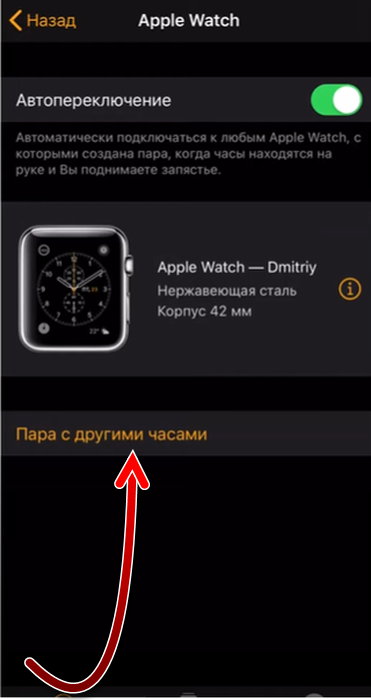
- На iPhone зайдите в приложение Apple Watch.
- Нажмите на кнопку «Пара с другими часами».
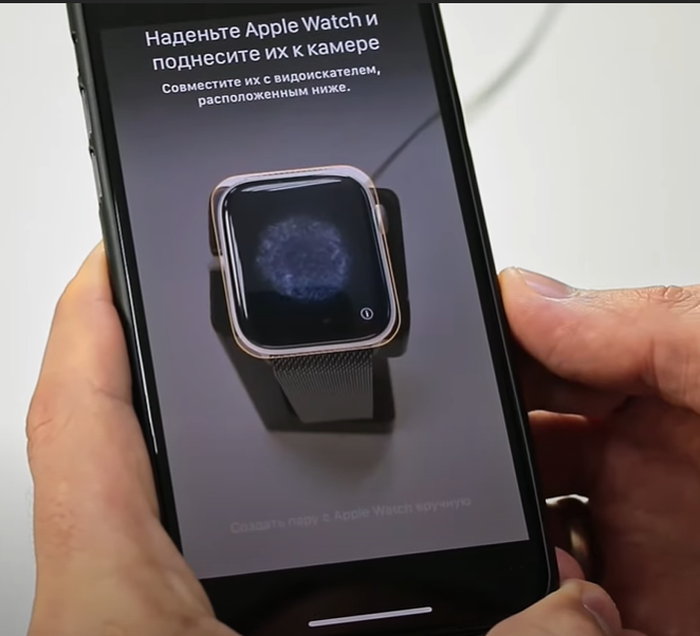
- На дисплее часов появится облако, а в приложении Apple Watch включится камера с рамкой. Наведите объектив камеры на дисплей часов, так, чтобы рамка полностью захватила облако на часах, и дождитесь завершения создания пары.
- Далее нажмите «Восстановить из резервной копии», если они имеются, либо «Настроить как новые Apple Watch».
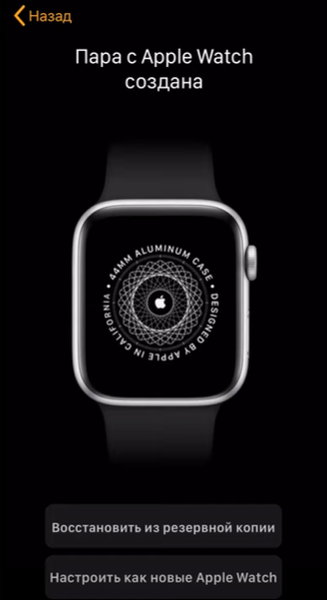
Видео ниже покажет о том, как связать Эппл Вотч с Айфоном, а также можете воспользоваться справкой Apple.
Сброс Apple Watch к заводским настройкам
Радикальный способ восстановления обновления Apple Watch — это сбросить настройки часов к заводским. После этого все сделанные настройки удалятся, а также удалится и всё, что было сохранено вами в памяти. Кроме того, разоврётся и пара с iPhone и её нужно будет создать заново, как рассказывалось выше в этой статье.
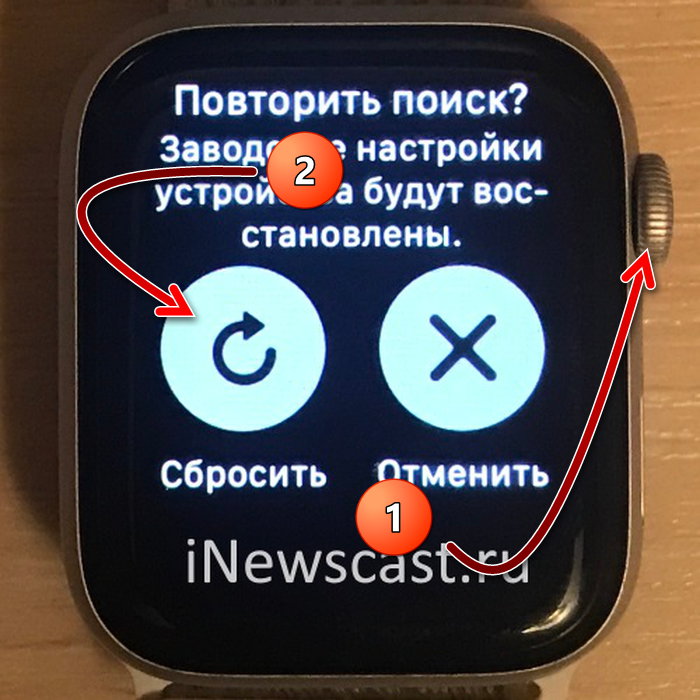
- Для того, чтобы сбросить часы Apple Watch к заводским настройкам, подключите их к зарядному устройству.
- Затем нажмите и удерживайте на колёсико справа корпуса.
- Когда появится меню, нажмите кнопку «Сбросить».
- Часы перезагрузятся, а когда включатся, создайте пару заново и произведите настройку.