Как в Excel выделить цветом ячейку, столбец, строку?
Как в программе Эксель (Excel) выделять цветом части таблицы (ячейки, столбцы и строки)?
Какие существуют способы выделения цветом в Эксель (Excel)?
Удобно выделять ячейки цветом статически, меняя цвет заливки на вкладке главная

или выбирая вкладку Цвет заливки в строке контекстного меню Формат ячеек.
Для динамической заливки, когда цвет ячейки зависит от данных таблицы, например сроков или сумм или определённых показателей статическая заливка не подойдёт.
Если требуется закрасить или залить цветом только те ячейки, которые удовлетворяют некоторому условию, например содержат минимальные или максимальные значения или в которых находятся просроченные данные или те которые требуют повышенного внимания, то лучший способ это условное форматирование (главное меню): можно выбирать и цвет заливки и узор и шрифт и другие параметры формата ячейки.

Сначала надо выделить диапазон ячеек, а потом Создать правило для выделения ячеек или выбрать Управление правилами для изменения уже имеющихся.
Можно выбрать много типов правил:

или , если ничего не подходит, то выбрать последнюю строчку Использовать формулу для определения форматируемых ячеек.
Щелкаем на необходимую ячейку курсором мыши. Во вкладке главная есть кнопка Цвета заливки. Нажмите на стрелку рядом с иконкой, чтобы открыть палитру цветов.

Нет подходящего цвета? Нажимаем на команду Другие цвета. Выбираем необходимый цвет.

В области ячейки щелкам правой кнопкой мыши. В открывшемся меню выбираем Формат ячеек.

В открывшемся окне переходим во вкладку Заливка. Здесь можно выбрать цвет фона, способы заливки, цвет и тип узора.


Действия в способах применимы и для группы ячеек.
Выделить цветом ячейку, строку или столбец в Эксель (Excel) можно несколькими способами.
Самый простой вариант — это воспользоваться пунктом "Цвет заливки", расположенном на панели инструментов Excel.

Для заливки ячейки цветом достаточно щёлкнуть на ней левой кнопкой мыши и выбрать нужный цвет (для открытия полной палитры нужно нажать на "Другие цвета").
Для заливки строки / столбца нужно щёлкнуть левой кнопкой мыши на соответствующей цифре / букве:

После этого указать подходящий цвет.
Другой вариант — нужно щёлкнуть правой кнопкой мыши на ячейке / строке / столбце и вызвать окно "Формат ячеек" из контекстного меню.
Далее открываем вкладку "Заливка".

Здесь можно также сделать градиентную заливку для ячеек и различные узоры.
Программа Excel также позволяет выделять ячейки цветом по условию.
Рассмотрим такой пример:
В таблице указано выполнение плана в процентах за первое полугодие (с января по июнь).

Если план выполнен, то нужно выделить ячейку с процентом выполнения зелёным цветом.
Если план не выполнен, то нужно выделить данную ячейку красным цветом.
Для решения этой задачи воспользуемся условным форматированием.

Выделяем диапазон ячеек D2:D7 и на панели инструментов выбираем "Условное форматирование" -> "Создать правило".

В качестве типа правила указываем "Форматировать только ячейки, которые содержат".
В качестве условия указываем "Значение ячейки больше или равно 1".
Также нужно выбрать зелёный фон заливки (для этого нажимаем на кнопку "Формат" для вызова окна работы с форматом ячеек).

Тип правила остаётся тем же, а в качестве условия указываем "Значение ячейки меньше 1".
В окне "Формат" ячеек выбираем красный фон заливки.
В результате получим следующее:

Выделение цветом ячеек в таблице Эксель (Excel) можно делать с помощью мышки. Это будет самый простой способ.
Нажимаете мышкой на ячейку, которую нужно раскрасить. Затем нажимаете мышкой на инструмент "Заливка" (перевернутое ведро) на вкладке "Главная" панелей инструментов вверху. Это "ведерко" находится в зоне "Шрифт". Выбирайте цвет и кликайте на него мышкой. После этого ваша ячейка окрасится в выбранный цвет.
Таким же способом можно выделить несколько разных ячеек, находящихся в разных частях таблицы. Для этого нужно кликнуть по первой ячейке один раз, затем нажать и удерживать клавишу Ctrl. Выделятся все ячейки, которые вы нажмете мышкой. Затем снова их раскрасьте с помощью ведерка "Заливка".
Строка в Excel окрашивается точно также, как и ячейка. Чтобы выделить всю строку (или столбец), нужно мышку поместить в поле номера строки (это слева от начала строки). Для столбца — в поле выше столбца. Вы увидите появление черной стрелочки. Теперь щелкайте мышкой, и выделится вся строка (столбец). После того, как они выделятся, раскрасьте их с помощью ведерка "Заливка". Цвет выберите по своему усмотрению.
Более сложный способ — раскраска с помощью контекстного меню "Свойства". Выделите ряд ячеек, которые вы хотите раскрасить, после чего нажмите на них правой кнопкой мыши — появится контекстное меню. В нем выберите команду "Формат ячеек. " — откроется диалоговое окно "Формат ячеек". В нем выберите вкладку "Заливка", а в появившемся окне выберите цвет, который вам нужен.
Вот в принципе и все для Excel.
Второй способ хорош еще тем, что позволяет выбрать еще и способы заливки — градиент, штриховку. Можно сделать очень красивые элементы таблицы!
Developing.ru
Как менять цвет ячейки по значению другой ячейки
Стоит такая задача в Excelе .
Ячейка С4 = 15, т.е. в нее записывается некоторое числовое значение.
Ячейка D4 = принимает значение «Good» или «Bad»
Необходимо менять цвет фона ячеки С4 по правилу:
Если D4 = «Good», то цвет ячеки C4 — Зеленый
Если D4 = «Bad», то цвет ячеки C4 — Красный
Это для формирования качества архивного значения параметра.
Спасибо pashulka,
Как раз то, что мне надо было,
далее хотел задать вопрос по тому, как менять цвет если в D4 находится число от 0 до 100% достоверности параметра,
но функция Условное форматирование реализует и это, все же какой функционал заложен в Excel по умолчанию ! 😛
Правда по ячейке, форматированной таким образом не сразу видно, что она подверглась Условному форматированию (в стандартном окне Формат ячеек никак это не отражено)
Ну да ладно, зато это форматирование переносится кисточкой — командой Формат по образцу.
Действительно условное форматирование никак не связано с параметрами форматирования, которые можно увидеть если выбрать команду Формат ячейки. Однако существует способ, который позволяет выделить ячейки у которых наличествует условный формат.
В меню Правка выберите команду перейти (CTRL+G, F5), в появившемся стандартном диалоговом окне нажмите кнопку Выделить. Затем установите переключатель напротив условные форматы и кнопка OK.
Примечание :
Если необходимо выделить ячейки отформатированные также, как и имеющийся образец, то сначала необходимо выделить ячейку, где наличествует нужное условное форматирование, а затем проделать всё вышеописанное, только необходимо установить ещё один переключатель напротив этих же.
Перенести параматры форматирования можно также использовав меню, причём как обычные так и контекстные. Выделите нужную ячейку, затем нажмите правую кнопку мышки, в появившемся контекстном меню выберите команду Копировать. Затем необходимо выделить ячейку или диапазон ячеек, где в дальнейшем должны наличествовать аналогичные параметры форматирования, и нажав на правую кнопку мышки выберите команду Специальная вставка. В появившемся стандартном диалоговом окне установите переключатель напротив форматы и OK.
IMHO Подобный вариант хорош тем, что контекстное меню не так легко изменить вручную, как стандартную панель инструментов … там удалить Вашу кнопку можно за пару секунд (впрочем как и восстановить)
pashulka,
Да, контекстным меню я также часто пользуюсь, меня там часто интересуют опции — значения, траспонировать и формат.
Причем если работать с клавиатуры и использовать клавишу контекстного меню — тоже удобно получается, в этом я с вами согласен.
Но кнопка Формат по образцу, по моему не имеет аналогов, ведь все логично, ЭТО хочу СДЕЛАТЬ как TO и все работает — 3 действия.
Жаль что не во всех продуктах, где эту функцию можно было сделать, это не реализовано (перенос свойств одного объекта другому)
Ну а насчет того, что кто-то смахнет мою кнопку, это вы перебрали,
если только я сам ее случайно при работе куда-нибудь не задвину .
Как сравнить и выделить цветом ячейки Excel?
Выбирая инструменты на закладке: «ГЛАВНАЯ» в разделе «Стили» из выпадающего меню «Условное форматирование» нам доступна целая группа «Правила отбора первых и последних значений». Однако часто необходимо сравнить и выделить цветом ячейки в Excel, но ни один из вариантов готовых решений не соответствует нашим условиям. Например, в конструкции условия мы хотим использовать больше критериев или выполнять более сложные вычисления. Всегда можно выбрать последнюю опцию «Другие правила» она же является опцией «Создать правило». Условное форматирование позволяет использовать формулу для создания сложных критериев сравнения и отбора значений. Создавая свои пользовательские правила для условного форматирования с использованием различных формул мы себя ничем не ограничиваем.
Как сравнить столбцы в Excel и выделить цветом их ячейки?
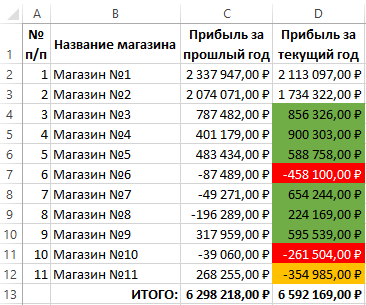
Для наглядности разберем конкретный пример создания условного форматирования с формулами. Для примера возьмем простую таблицу отчета прибыльности магазинов за прошлый и текущий год. Наше правило должно заставить Excel выделить цветом при условии, что суммы магазинов текущего года имеют отрицательную прибыль (убыток) и они больше, чем в прошлом году:
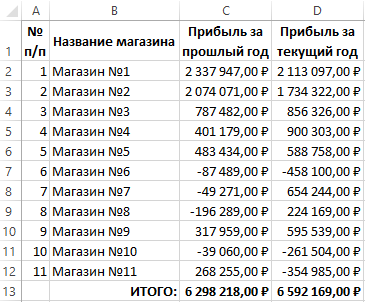
Чтобы создать новое пользовательское правило делаем следующее:
- Выделите диапазон ячеек D2:D12 и выберите инструмент: «ГЛАВНАЯ»-«Стили»-«Условное форматирование»-«Создать правило».
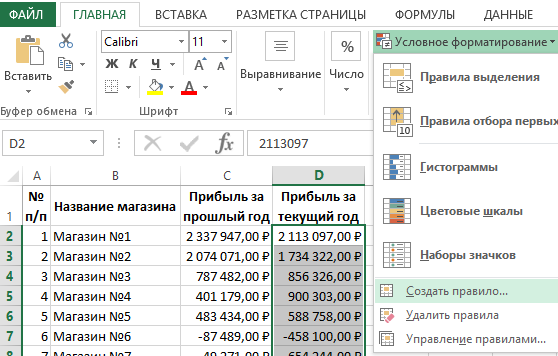
- В появившемся окне «Создание правила форматирования» выберите опцию «Использовать формулу для определения форматированных ячеек».
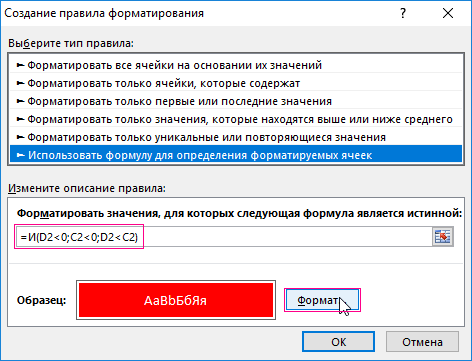
- В поле ввода введите формулу:
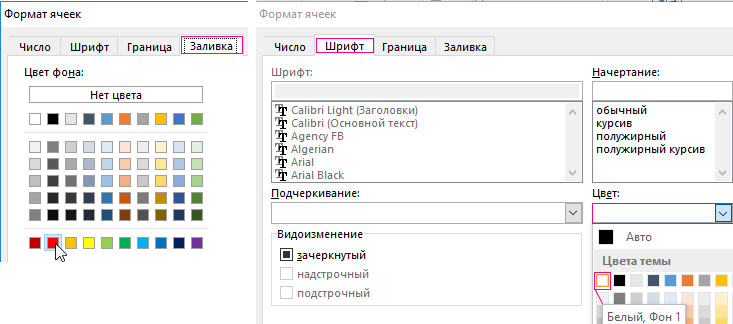
- Нажмите на кнопку «Формат» и в появившемся окне «Формат ячеек» на вкладке «Заливка» выберите красный цвет для данного правила, а на вкладке «Шрифт» – белый цвет. После на всех открытых окнах жмем ОК.
Обратите внимание! В данной формуле мы используем только относительные ссылки на ячейки – это важно. Ведь нам нужно чтобы формула анализировала все ячейки выделенного диапазона.
Как выделить цветом ячейку в Excel по условию?
Теперь оранжевым цветом выделим те суммы магазинов, которые в текущем году меньше чем в прошлом и с отрицательной прибылью. Создадим второе правило для этого же диапазона D2:D12:
- Не снимая выделения с диапазона D2:D12 снова выберите инструмент «ГЛАВНАЯ»-«Стили»-«Условное форматирование»-«Создать правило».
- Так же в появившемся окне «Создание правила форматирования» выберите опцию «Использовать формулу для определения форматированных ячеек».
- В поле ввода введите формулу:
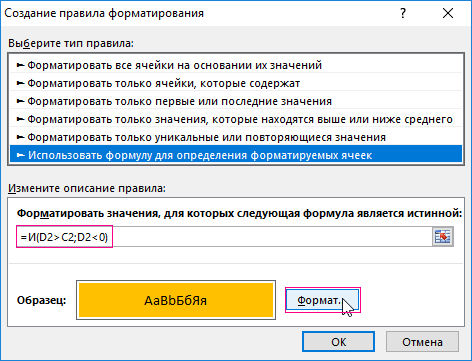
- Нажмите на кнопку «Формат» и в появившемся окне «Формат ячеек» на вкладке «Заливка» выберите оранжевый цвет. На всех открытых окнах жмем ОК.
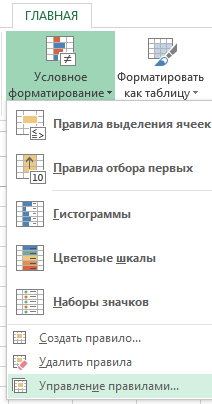
Мы видим, что получили не совсем ожидаемый результат, так как созданное новое правило всегда имеет высший приоритет по сравнению со старыми правилами условного форматирования в Excel. Необходимо снизить приоритет для нового правила. Чтобы проанализировать данную особенность наглядно и настроить соответствующим образом необходимо выбрать инструмент: ГЛАВНАЯ»-«Стили»-«Условное форматирование»-«Управление правилами».
Выберите новое оранжевое правило в появившемся окне «Диспетчер правил условного форматирования» и нажмите на кнопку «Вниз» (CTRL+стрелка вниз), как показано на рисунке:
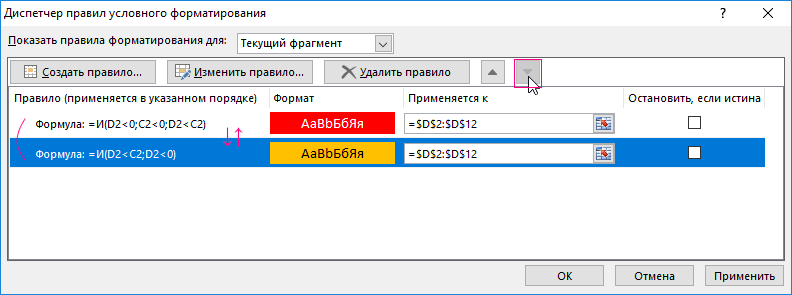
Как видите последовательность правил очень важна если их много присвоено для одного и того же диапазона ячеек:
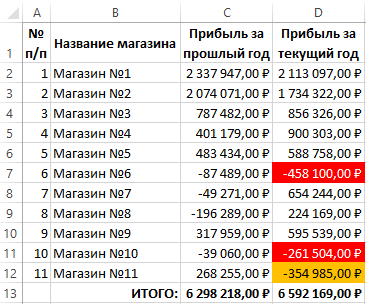
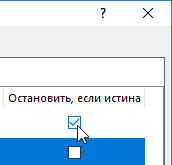
На первый взгляд может показаться что несколько правил могут форматировать одну и туже ячейку одновременно. В принципе это так, но при определенном условии, что все правила будут использовать разные типы форматирования. Например, правило 1 – изменяет шрифт, 2 – меняет заливку, 3 – добавляет границу, 4 – узор и т.д. Но если после выполнения любого правила, когда его условие выполнено, было проверено следующее правило для данной ячейки, тогда следует в окне диспетчера отметить галочкой в колонке «Остановить если истина»:
И наконец добавим третье правило для выделения цветом ячеек сумм магазинов, где положительная прибыль и больше чем в прошлом году. Введите новую формулу:
0;D2>C2)’ > 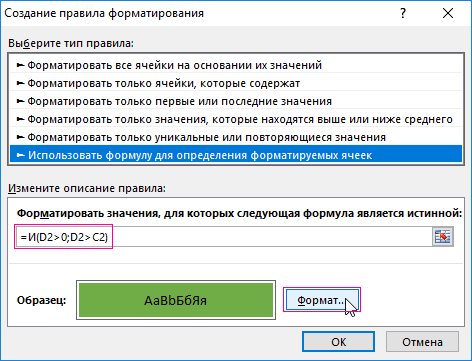
Этим ячейкам будет присвоен зеленый цвет и жмем везде ОК.
Примечание. В формуле можно использовать любые ссылки для текущего листа. В версии Excel 2010 можно ссылаться и на другие листы. А в Excel 2007 к другим листам можно обращаться только через имена диапазонов. Мы рекомендуем во всех версиях Excel ссылаться на другие листы через имена, так как это позволяет избежать множество ошибок при создании пользовательских правил для условного форматирования.