Как узнать всё про человека по номеру телефона. 7 способов
 В закладки
Номер телефона неразрывно связан с огромным объёмом информации о каждом человеке.
Достаточно того, что сама SIM-карта регистрируется только по паспорту, а для регистрации в популярных соцсетях нужно указать телефон.
Вот почему лишь одного номера может быть достаточно, чтобы, например, легально узнать имя и внешность человека, а также найти его страницы в соцсетях.
Мы разобрались, какую информацию можно получить о человеке, зная только его номер телефона.
1. Имя, внешность и страницы в соцсетях. Помогут WhatsApp и Telegram
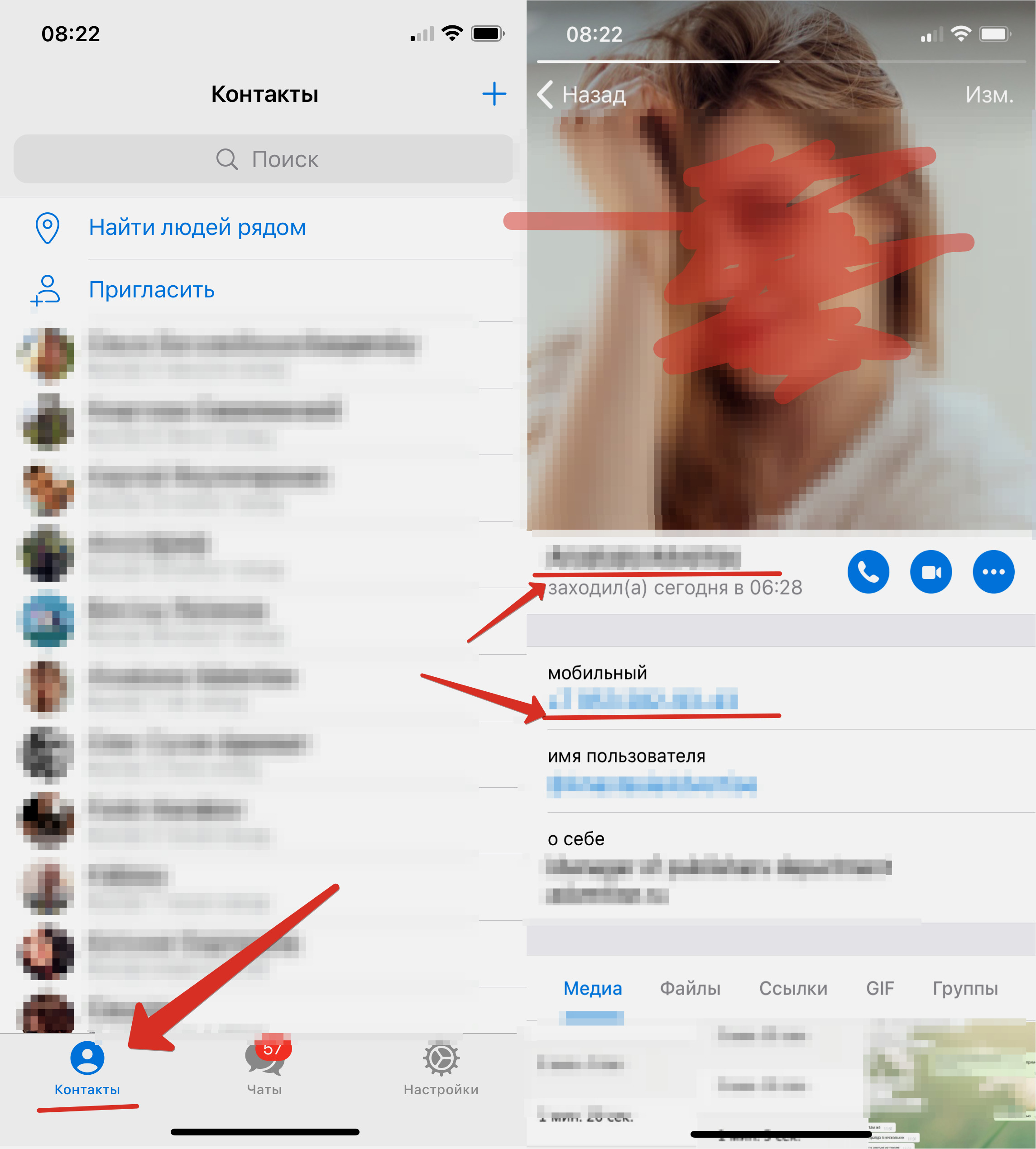 Если сохранить номер в контактах, то в мессенджерах появятся привязанные к нему профили.
Если сохранить номер в контактах, его страницы станут доступны в Viber, WhatsApp и Telegram. Как правило, пользователь подписывает страницы своим именем.
Если на профиле стоит его фотография, с ее помощью можно найти его страницы в соцсетях и снимки в альбомах у других людей .
Достаточно скачать фото и загрузить его в поиск по картинкам Google (загрузка доступна только с компьютеров!). Сервис выдаст имя человека на фото и ссылки на его аккаунты в соцсетях.
Другой вариант для поиска человека по фотографии — Findclone. Загружаем на нем фотографию и получаем страницу человека во Вконтакте и снимки с ним на страницах других людей.
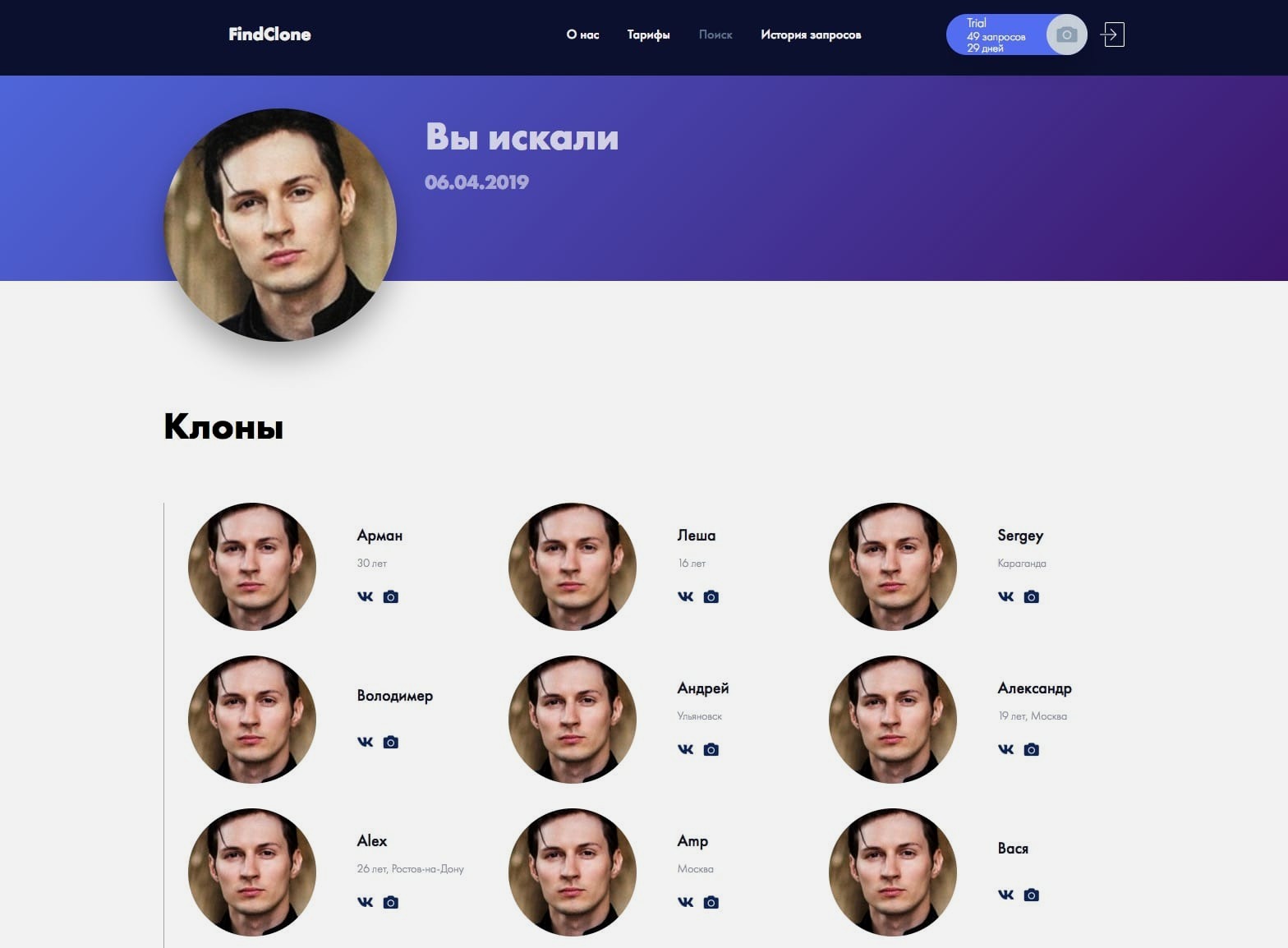
Findclone ищет человека по фотографиям во Вконтакте.
Впрочем, пользователь может ограничить доступность этих фото, и тогда способ не сработает.
В мессенджерах и соцсетях можно изменить настройки конфиденциальности так, чтобы лица, не входящие в список контактов человека, не видели его фото, номер телефона и активность. Например, в Вконтакте можно закрыть профиль. Тогда Findclone не найдет владельца страницы по фотографии.
2. Имя, отчество и первая буква фамилии. Выдаст мобильный банк
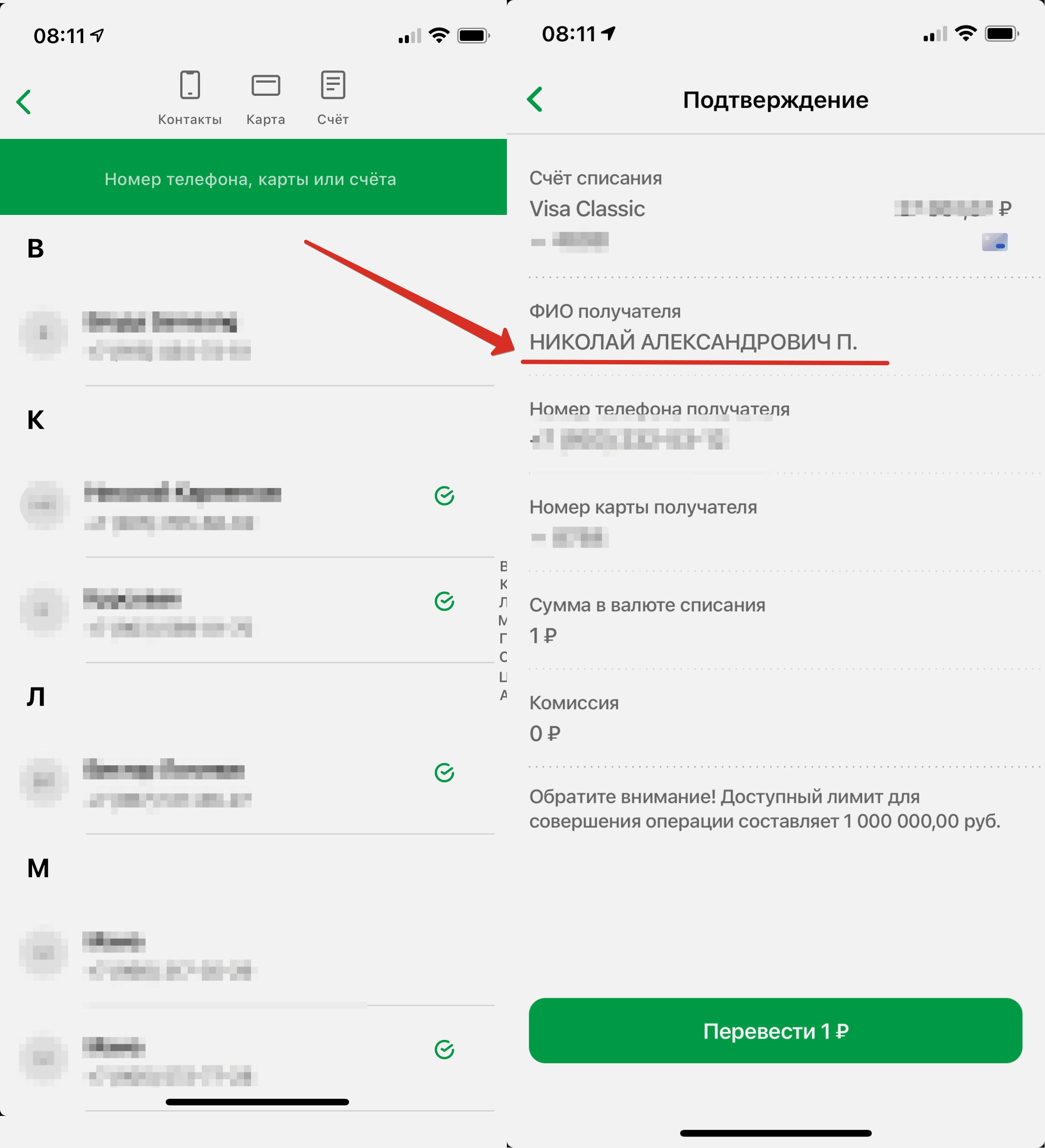
Данные видны при переводе денег по номеру телефона.
Просто попробуйте перевести 1 рубль по нужному номеру.
При переводе денег на карту того же банка по номеру телефона на экране появляется информация о переводе: сумма, размер комиссии, имя, отчество и первая буква фамилии получателя .
Совершать сам перевод для этого не надо. После загрузки информации о держателе карты можно просто отменить перевод, не доводя процедуру до конца.
Фишка работает в приложениях банка Тинькофф и у Сбера, а также в некоторых других. Мы писали о ней ранее.
3. Упоминания номера и отзывы. Покажет поисковик
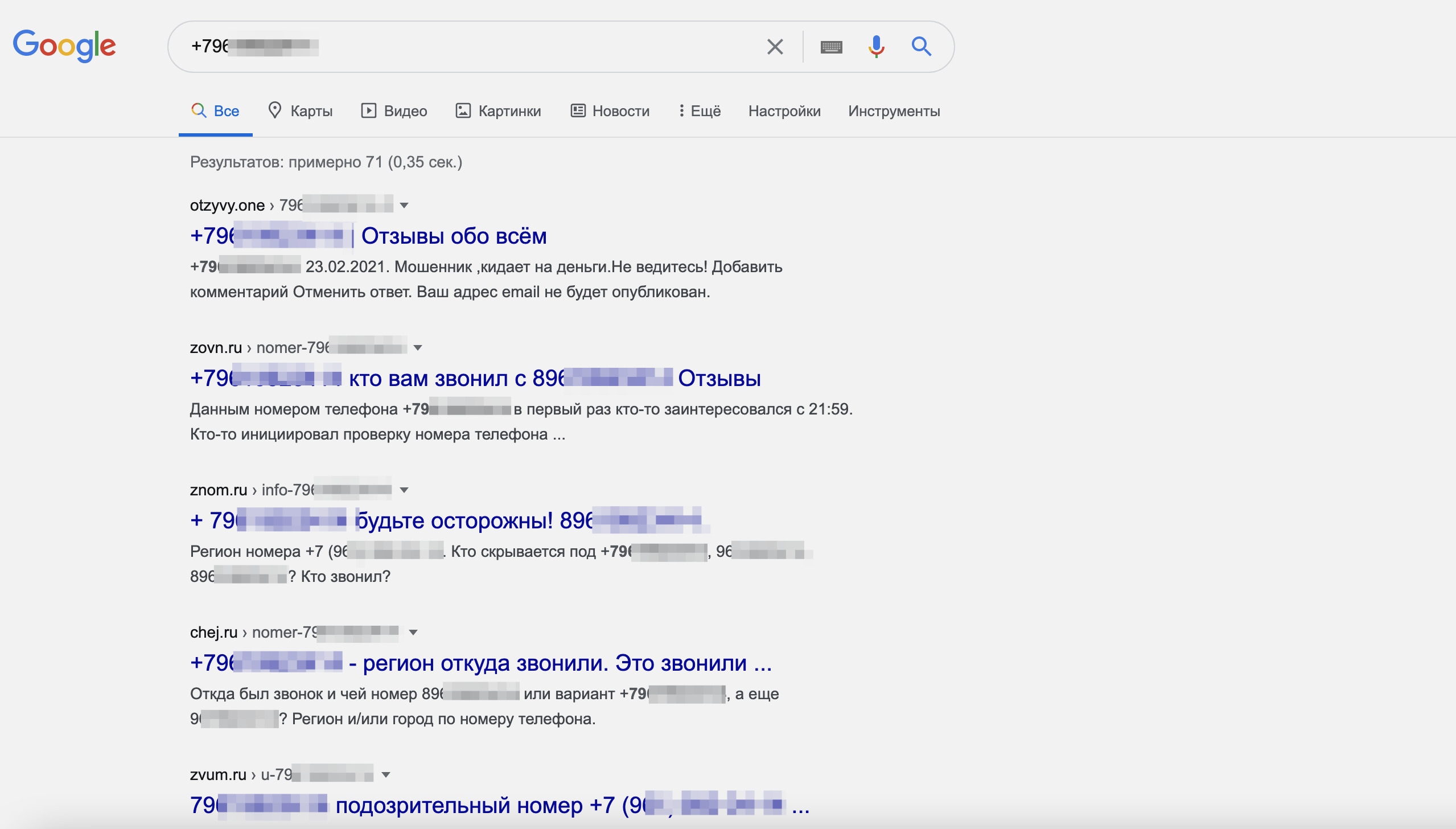
Поисковый сервис найдет упоминания номера в сети.
Если указать номер в поисковой строке Google или Яндекса, система со всех сайтов соберет информацию, где такой телефон когда-либо встречался.
Возможно, искомый номер был указан в одной из соцсетей и не скрыт настройками конфиденциальности. Также есть вероятность, что он упомянут в профиле на каком-либо сайте.
4. Местоположение человека. Пробиваем на специальном сайте
Вводите номер в специальную строку, и сайт показывает данные о регистрации номера.
Для определения спама созданы специализированные сервисы. Их много. Например, один из таких – кто-звонит.рф.
Он даст информацию о возможном спам-звонке, а также о месте регистрации СИМ-карты .
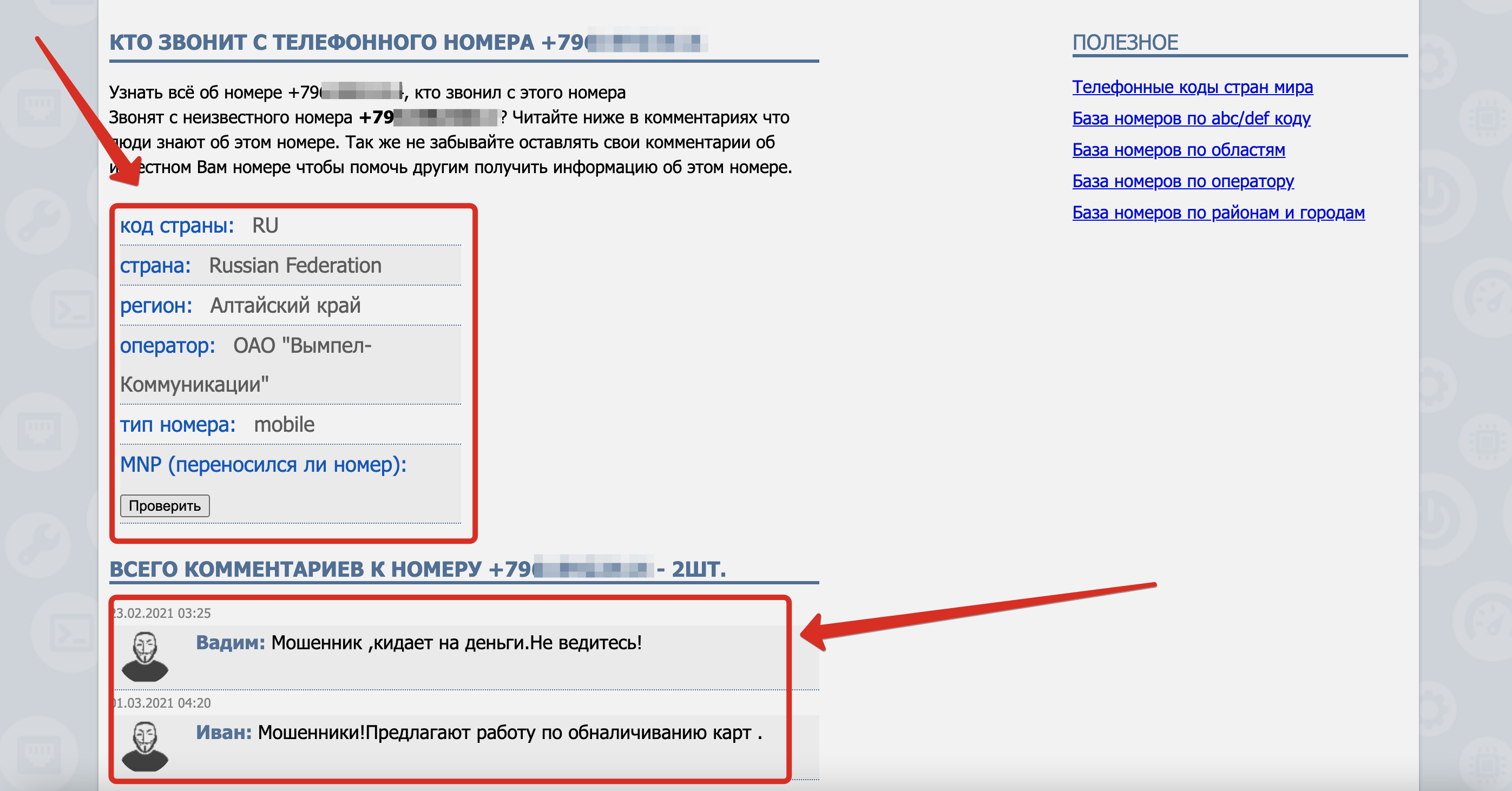
Данные сервиса кто-звонит.рф. Оператор, регион, где СИМ-карта зарегистрирована, отзывы.
Введите 10 последних цифр (без +7) в специальное поле на сайте. Сервис выдаст: оператора, регион, в котором зарегистрирован номер, отзывы других пользователей, которые ранее с ним сталкивались.
Откуда этот сервис берёт данные, неизвестно. Поэтому используйте на свой страх и риск.
5. Имя, страница в Facebook, регион, адрес. Расскажут Telegram-боты
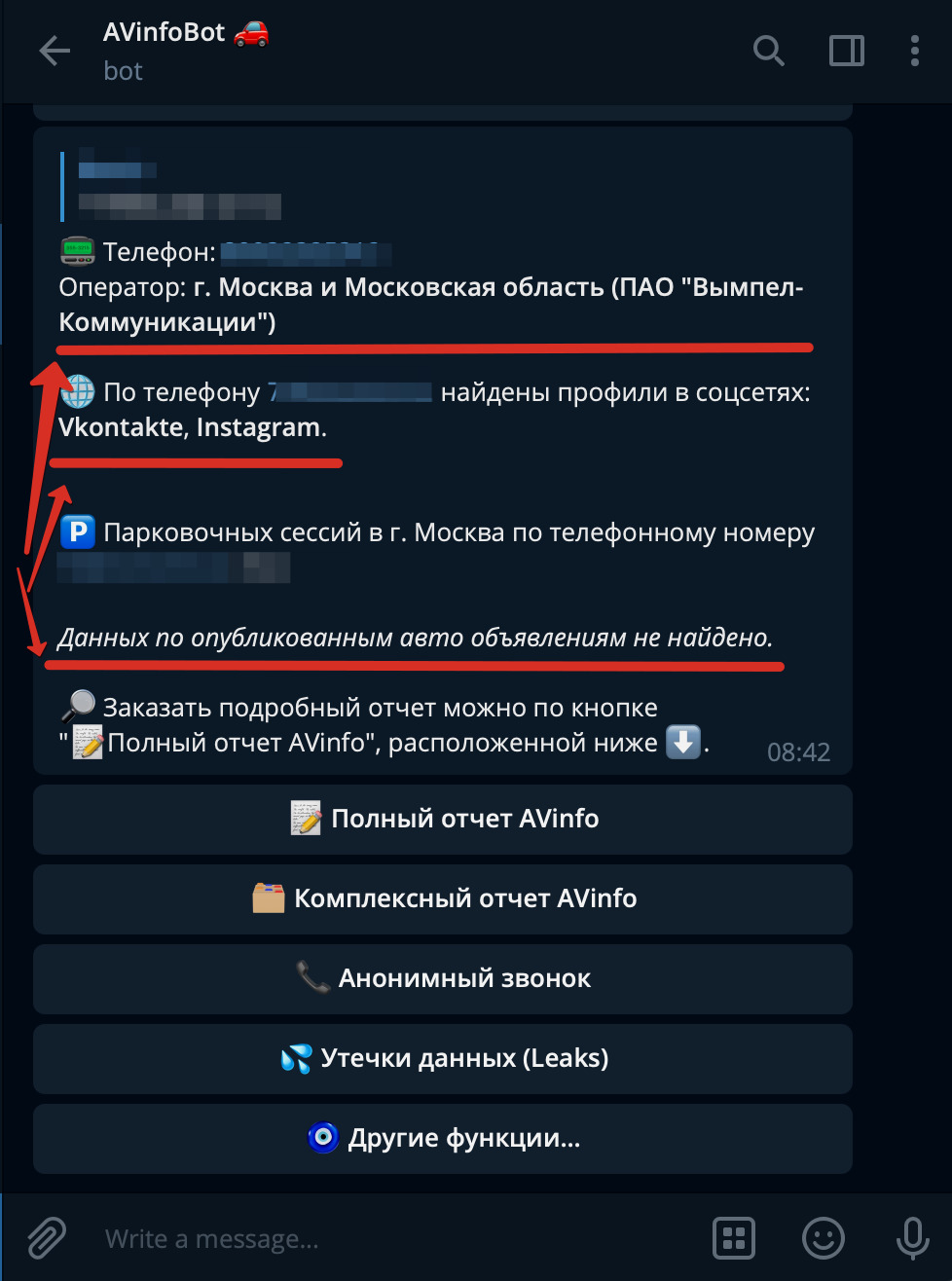 AVinfoBot ищет номер среди объявлений о продаже авто.
В мессенджере есть масса ботов, способных предоставить информацию о человеке по номеру телефона. Вот главные боты для пробива номера :
▶ https://t.me/getfb_bot: выдает ссылку на профиль Facebook
▶ https://t.me/bmi_np_bot: определяет регион и оператора
▶ https://t.me/avinfobot: определяет номер авто по номеру телефона владельца
▶ https://t.me/mailsearcher_bot: выдает имя пользователя по базам данных e-mail
6. На кого зарегистрирована симкарта. Расскажет сотовый оператор
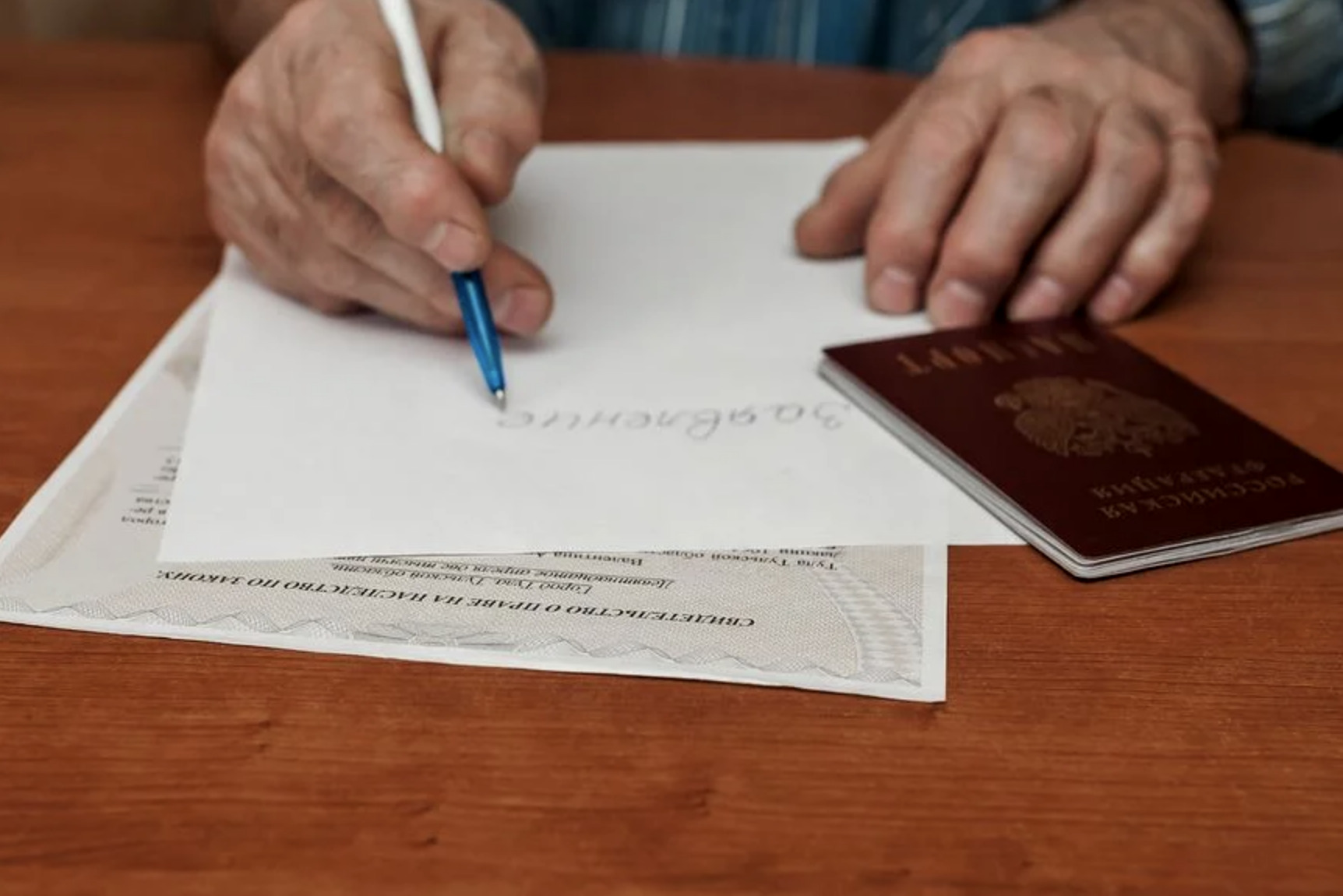
Есть и официальные способы получить информацию о владельце номера телефона . Первый — обращение к оператору связи.
У любого сотового оператора можно подать запрос на получение сведений о владельце номера. Нужно подать запрос, написав особое заявление в салоне связи.
Главный пункт заявления — обоснование вашего интереса к таким данным. Оператор должен посчитать его весомым для удовлетворения запроса.
Например, запрос с причиной «хочу узнать, кто мне вчера звонил» будет отклонен. Другое дело, если скрывающийся под этим номером человек угрожает вам или вашей семье. В этом случае операторы могут пойти навстречу абоненту и предоставят сведения об искомом контакте.
7. Имя, паспортные данные и местоположение. Пробьют силовики при открытии дела

Есть вероятность, что оператор не станет разбираться с серьезными запросами на определение личности телефона. Если нужно найти преступника, пропавших людей или украденный телефон, сведения от оператора могут запросить только сотрудники полиции и спецслужб .
Там также могут помочь с раскрытием личности человека по номеру телефона, но только после открытия административного или уголовного дела.
Так или иначе, вам будет необходимо обратиться в полицию с заявлением на человека. Если органы примут заявление и заведут дело, они отправят официальный запрос на пробивку номера к оператору. Тот в обязательном порядке предоставит необходимые данные.
Ещё полезные статьи о поиске информации:
В закладки
Как узнать имя текущего пользователя компьютера на Windows?

Когда вы устанавливаете операционную систему Windows, можете задать имя пользователя. В дальнейшем, при необходимости, можете это имя изменить. А как можно узнать имя текущего пользователя, если это, к примеру, чужой компьютер? Да очень просто, для этого существует сразу несколько способов.
Первый способ
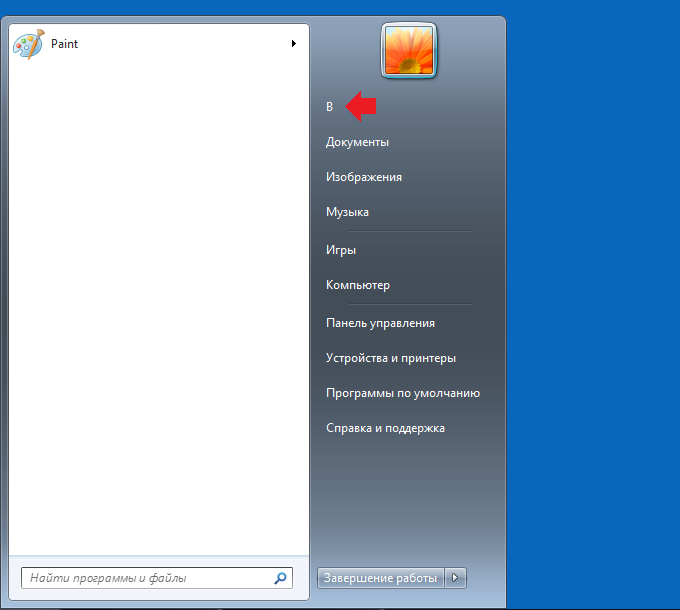
Нажмите на кнопку «Пуск».

В верхней части меню указано имя пользователя.
Второй способ
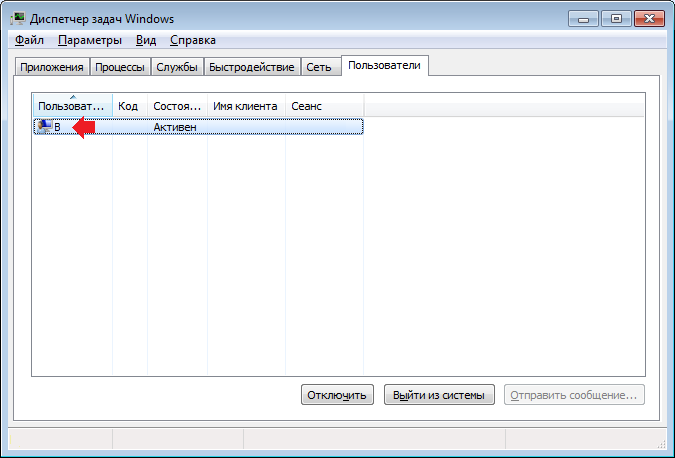
Необходимо вызвать диспетчер задач. Это можно сделать, нажав на клавиши Ctrl+Shift+Esc.
Откройте вкладку «Пользователи», где указано имя текущего пользователя компьютера.
Третий способ
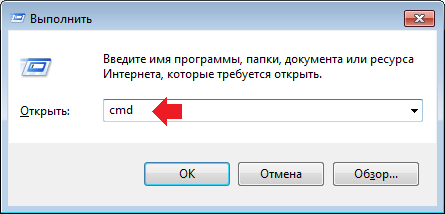
Запустите командную строку. Для этого нажмите клавиши Win+R на клавиатуре, чтобы вызвать окно «Выполнить». Добавьте команду cmd и нажмите ОК.
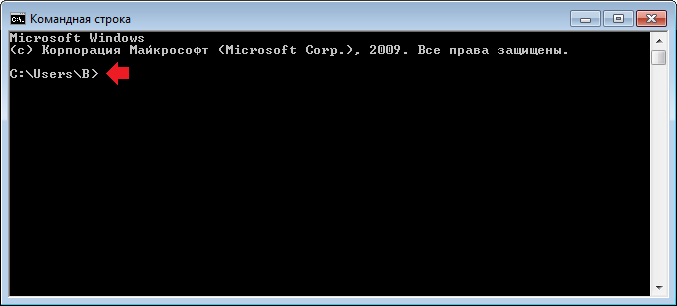
Командная строка запущена. Имя пользователя вы можете увидеть сразу же.
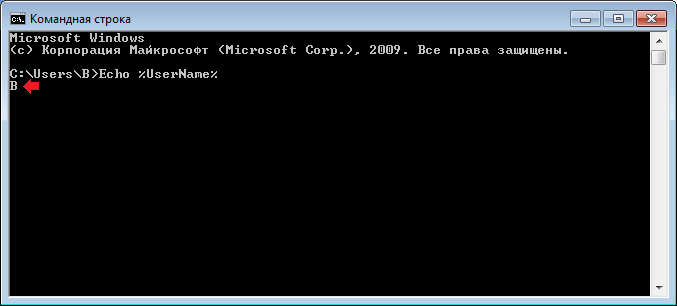
Если что-то пошло не так и вы почему-то не видите имя пользователя, введите команду Echo %UserName%, затем нажмите Enter.
Четвертый способ
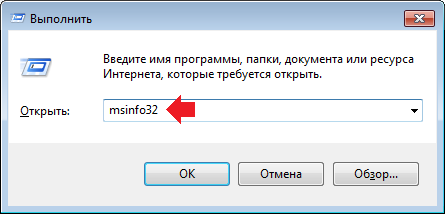
Вызовите окно «Выполнить», нажав Win+R, введите команду msinfo32, нажмите ОК.
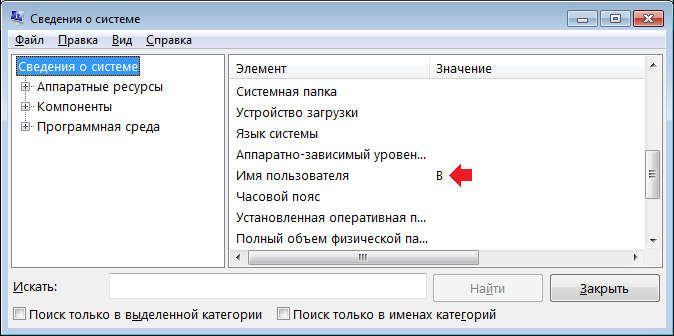
Откроется окно «Сведения о системе». Найдите строку «Имя пользователя».
Уважаемые пользователи! Если наш сайт вам помог или что-то в нем не понравилось, будем рады, если вы оставите комментарий. Заранее большое спасибо.
Узнаём имя пользователя на Windows 10

В более старых вариантах Виндовс псевдоним учётной записи отображался при вызове меню «Пуск», но разработчики отказались от этого в версии «окон» начиная с 8. В сборках «десятки» до 1803 эта возможность вернулась – имя можно было посмотреть через дополнительное меню «Пуска», доступное по нажатию кнопки с тремя полосками. Однако в 1803 и выше это убрали, и в новейшей сборке Windows 10 доступны иные варианты просмотра имени пользователя, приведём самые простые.
Способ 1: «Командная строка»
Множество манипуляций с системой можно совершить с помощью «Командной строки», в том числе и необходимую нам сегодня.
-
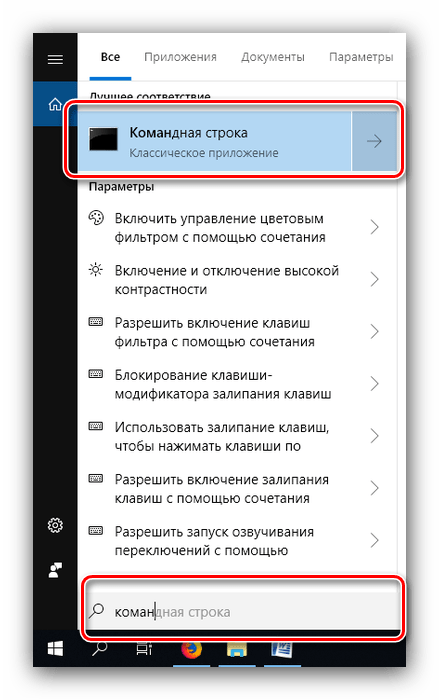
Откройте «Поиск» и начните набирать словосочетание командная строка. В меню отобразиться нужное приложение – кликните по нему.
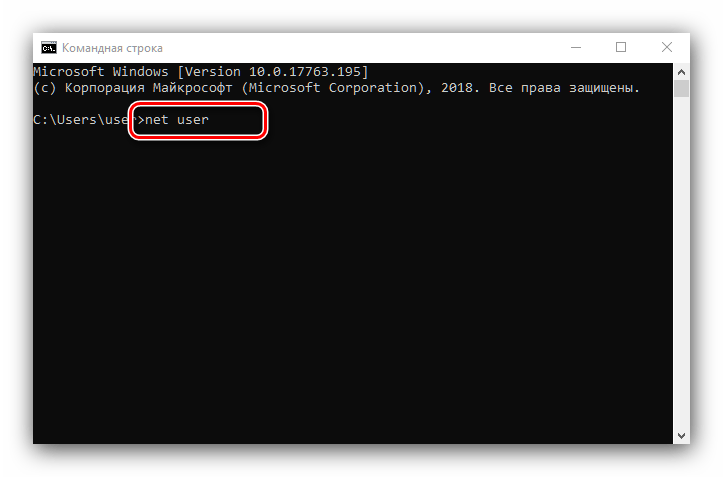
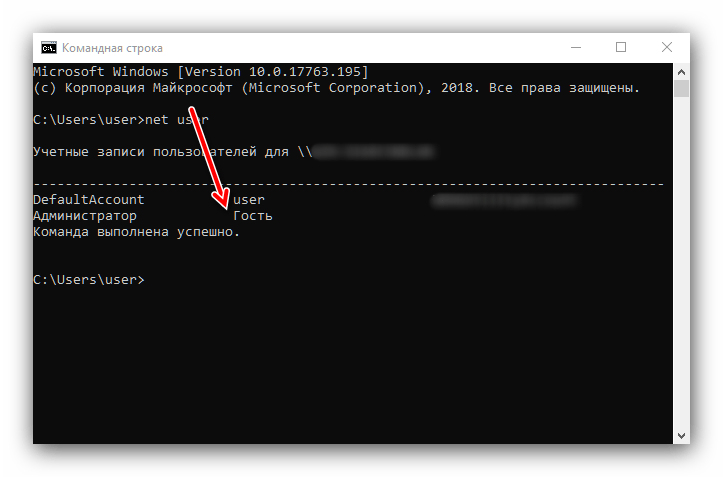

К сожалению, никакого выделения текущего пользователя не предусмотрено, поэтому этот способ подходит только для компьютеров с 1-2 учётными записями.
Способ 2: Панель управления
Второй метод, с помощью которого можно узнать имя пользователя – инструмент «Панель управления».
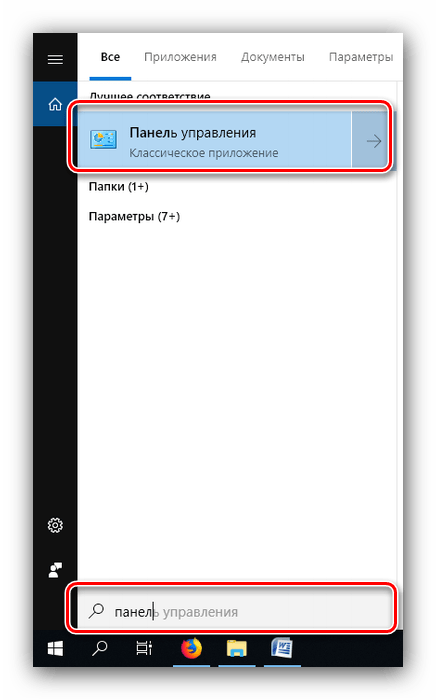
- Откройте «Поиск», наберите в строке панель управления и кликните по результату.

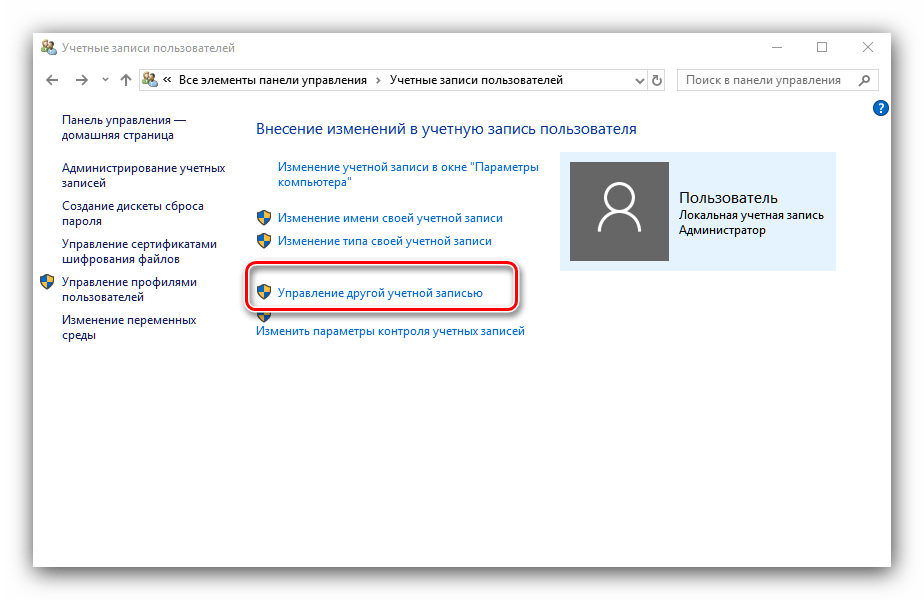

Мы рассмотрели способы, которыми можно узнать имя пользователя компьютера на Windows 10.
 Мы рады, что смогли помочь Вам в решении проблемы.
Опишите, что у вас не получилось. Наши специалисты постараются ответить максимально быстро.
Помогла ли вам эта статья?
Еще статьи по данной теме:
используйте команду
whoami
При определении имени пользователя в командной строке получил результат:
C:\Users\andre>net user
Учетные записи пользователей для \\DESKTOP-X553M
C:\Users\andre>
где andre как я правильно понимаю пользователь. Хотя я точно такое имя пользователя не задавал.
При определении имени пользователя через Панель управления получаю
Имя пользователя Андрей Оленко
Администратор
Защищена паролем
Возникает логичный вопрос. Почему в имени учетной записи появился andre хотя я такое имя не задавал, и почему определяя одно и тоже имя пользователя но разными средствами я получаю разные результаты?
Какое имя пользователя мне использовать при подключении с удаленного компьютера чтобы зайти на свой. и какой пароль мне задавать?
В случае необходимости как я могу поменять имя пользователя?