Как определить камеру?

Как определить модель веб камеры? Этот вопрос задают многие пользователи. Для того, чтобы выяснить данную информацию, имеется несколько способов. Все они являются эффективными и действенными. Главное соблюдать при этом последовательность.
Определяем модель веб камеры
Самым простым способом, который помогает выяснить, какая модель веб-камеры, является тот, который предполагает повторное подключение данного устройства. То есть вам потребуется его отсоединить от своего ПК, а потом опять подсоединить. После этого ОС просканирует новое оборудование и получит подробную информацию о ней. Вам лишь потребуется на панели инструментов снизу щелкнуть по значку, который показывает новое устройство. После этого информация о модели, а также о технических характеристиках данного устройства будет выведена в небольшом окне.
При этом важно отметить, что в некоторых случаях система может написать, что подключенное устройство неопознанно. И здесь не должно у вас возникать вопроса: как определить камеру? Дело в том, что драйвера ПК просто не обновлены, поэтому вам потребуется правой кнопкой мышки нажать на «Мой компьютер», затем выбрать «Свойства» и перейти во вкладку «Диспетчер устройств». Далее потребуется по самой верхней строке нажать правой кнопкой мышки, а потом кликнуть по команде под названием «Обновить конфигурацию оборудования». После этого, потребуется выбрать строку «Неизвестное устройство» и щелкнуть правой клавишей мышки, затем появится меню, в котором потребуется выбрать «Обновить драйвер». После таких манипуляций система выполнит обновление, и модель вашей веб-камеры будет распознана.
Определение при помощи Driver Cure
Также выяснить, какую именно модель имеет ваша камера для ПК можно и другим способом. Он предусматривает использование программного обеспечения под названием Driver Cure. Перед тем, как определить веб камеру по модели с помощью него, вам потребуется произвести его скачивание. Данная программа находится в свободном доступе, поэтому с ее поиском у вас не возникнет проблем.
После того как она будет инсталлирована, вам нужно будет осуществить запуск ПО. Далее в ее меню нужно будет выбрать подключенную вами веб-камеру и кликнуть на «Поиск». После этого Driver Cure осуществит автоматическое сканирование. После его завершения название модели вашего устройства отобразиться на панели инструментов Windows снизу.
Теперь вы знаете, как определить камеру. Как видно, осуществить это совсем не сложно. К тому же у вас есть возможность воспользоваться наиболее удобным для вас способом.
Как узнать модель веб камеры?
Для добавления вопроса на сайт, блог или форум просто скопируйте и вставьте в html код:

Есть несколько способов узнать модель вашей веб-камеры. Предлагаю вам просмотреть две видеопрезентации по теме.
Ну. самый первый способ, по которому можно узнать модель веб-камеры, то это при покупке в магазине.
В обязательно порядке, когда выбираете камеру для себя. надо смотреть их название и модель.
но бывают другие случаи: например, вам просто подарили веб-камеру, а при вас нету ни коробки, ни других опознавательных знаков.
Во-первых, надо вначале посмотреть на корпус камеры. Наверняка будет указана там модель. Просто надо внимательно осмотреть его.
Если же и на корпусе нету никаких опознавательных знаков, или же буквы стёрлись, что бывает, если камера бэушная, то в этом случае вам просто следует её вставить в ваш USB-порт.
Если камера относительно новая, то система не просто её «увидит», а ещё и установит на неё драйвера.
К тому же, «Семёрка» имеет такую возможность, как только вы втыкаете девайс в USB устройство, при обнаружении подыскивать к устройству нужные дрова.
Что-то она находит у себя в базах, а что-то в интернете.
Во всяком случае, если даже вышло так, что система не смогла что-то найти, можно найти вручную в интернете.
Далее, если вам так хочется посмотреть модель своей веб-камеры, то делаем следующее:
1. В меню «Пуск» набираем «Диспетчер устройств» без кавычек.
2. Заходим туда, и смотрим. какие устройства и куда подключены. Там вы найдёте вашу камеру без труда.
На картинке будет видно, куда она подключена. Каждый USB имеет свою нумерацию, куда был подключён ваш аппарат, там и будет его отображение.
А чтобы было вернее, наберите в меню «Пуск» без кавычек «просмотр устройств и принтеров». Зайдите в этот пункт, и наверняка увидите свою камеру. Там будет название модели вашей веб-камеры.
Совет 1: Как определить модель веб-камеры
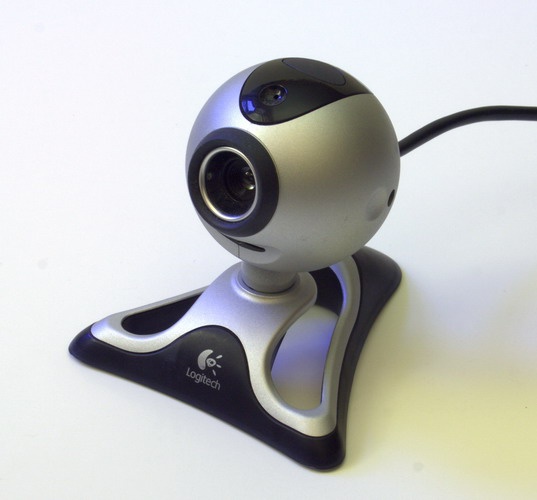
В наше время компьютерных брендов дюже много. Если производством процессоров занимаются два монополиста рынка – AMD и INTEL, то изготовителей комплектующих материалов дюже много. К примеру, веб-камеры выпускают уйма фирм. Если у вас есть веб-камера, а вы не знаете ее модели либо изготовителя, есть несколько методов узнать это. Всякую модель веб-камеры дозволено определить системным методом.
Вам понадобится
- Компьютер, веб-камера, приложение Driver Cure, доступ в интернет
Инструкция
1. 1-й метод – самый примитивный. Подключите веб-камеру к компьютеру и дождитесь, пока операционная система распознает новое оборудование. Если веб-камера будет распознана механически, то информация о модели будет доступна на панели инструментов снизу. Щелкните по значку нового устройства. Появится информация о модели и о технических колляциях этой веб-камеры .
2. Если система не распознает веб-камеру и пишет «Нераспознанное устройство», необходимо обновить драйвера через интернет. Нажмите на «Мой компьютер» правой кнопкой мышки. Выберите «Свойства», после этого пройдите во вкладку «Диспетчер устройств». По самой верхней строке нажмите правой кнопкой мышки и после этого щелкните по команде «Обновить конфигурацию оборудования». Обнаружьте строку «Незнакомое устройство». Нажмите по ней правой клавишей мышки. В появившемся меню выберите «Обновить драйвер». Система исполнит обновление драйвера. Позже обновления драйвера устройство будет распознано, и дозволено посмотреть модель веб-камеры .
3. Если все же с поддержкой диспетчера устройств системе не получается обнаружить драйвера для подключенного оборудования, надобно воспользоваться особой программой для их поиска. Скачайте приложение Driver Cure. Установите и запустите Driver Cure. В меню программы примитивно выберите подключенное устройство, к которому надобно обнаружить драйвер и нажмите «Поиск». Программа механически обнаружит и установит необходимые драйвера. Позже установки драйверов, наименование модели веб-камеры будет отображено внизу на панели инструментов Windows.
4. Когда драйвера будут установлены, будут доступны не только модель веб-камеры , но и ее технические колляции, разрешение и функциональность. В интернете на сайте изготовителя вы неизменно можете посмотреть все вероятности модели веб-камеры и узнать информацию о функциональности.
Совет 2: Как предпочесть веб камеру для компьютера
Веб-камера дает большие превосходства при работе в интернете, общении с друзьями и коллегами, и во многих других сферах деятельности. Польза веб-камеры несомненна — вопрос лишь в том, какую модель вам надобно предпочесть для своего компьютера. Среди громадного выбора разных предложений несложно заблудиться, и следственно вам надобно осознать, на что обратить внимание при выборе веб-камеры.
Инструкция
1. Для начала определите, для чего вам надобна веб-камера — для трансляции через сеть событий, протекающих в квартире в ваше неимение; для обыкновенного мультимедиа-общения через Скайп и сходственные программы; для съемки либо фотографирования, и так дальше. В зависимости от этого вам придется выбирать определенные параметры камеры.
2. Обратите внимание на внешний вид камеры и ее удобство для вашего компьютера. Если у вас ПК с жидкокристаллическим экраном, комфортной будет веб-камера со особой прищепкой для монитора и гнущимся кронштейном. Если монитор – обычный ЭЛТ, камера может быть и без прищепки — ее дозволено примитивно ставить на монитор.
3. Обратите внимание на длину кабеля. Выбирая камеру для ноутбука, дозволено не обращать внимание на ее длину. Если же камера выбирается для обыкновенного компьютера, кабель должен быть довольно длинным.
4. Значительно больше значимый параметр, нежели внешний вид — это разрешение камеры. Разрешение и создает то качество картинки, которое камера передает на экран. Не выбирайте камеру со слишком слабыми техническими параметрами — качество изображения при этом будет страдать. Неукоснительно узнайте, каково настоящее, а не наивысшее и увеличенное разрешение камеры, которую вы предпочли для покупки.
5. Посмотрите, есть ли в камере режим ручной фокусировки, а также обратите внимание на число кадров в секунду, которое поддерживает камера. Если это число будет слишком низким, качество передачи изображения также будет низким — оно будет «тормозить» и зависать. Для типичной видеосвязи через интернет вам будет довольно частоты 30 кадров в секунду.
6. Также обратите внимание на то, дозволено ли менять в камере настройки изображения — цветокоррекцию, коррекцию яркости, равновесие белого.
7. Определите, необходим ли вам в камере встроенный микрофон, либо вы будете применять личный, купленный отдельно. Приобретая камеру со встроенным микрофоном, удостоверитесь, что в ней есть система шумоподавления.
8. И финально, наиважнейший элемент в покупке — это цена камеры.Для начала подберите модели, которые подходят вам по каждому техническим колляциям, а после этого сравните цены на них. Относительно недорогая камера может быть не дрянней больше дорогостоящей модели. Камеру для настольного компьютера дозволено приобрести в пределах 600 рублей.
Видео по теме
Совет 3: Как удалить драйвер веб-камеры
При установке веб-камеры операционная система в ряде случаев находит драйвера для устройства самосильно. Впрочем многие устройства требуют специфических драйверов от производителя. Следственно типовые программы-драйвера от ОС для них всецело не подходят. В данном случае веб-камера может трудиться ненормально либо допускать сбои при передаче видеокадра. В любом случае, если с устройством идет «родной» драйвер нужно устанавливать именно его. Перед этим нужно удалить драйвер веб-камеры , установленный системой ранее.
Инструкция
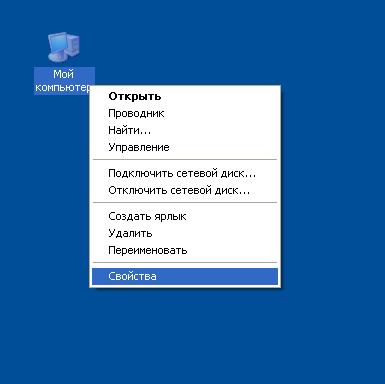
1. На рабочем столе выделите значок «Мой компьютер» и с поддержкой правой кнопки мышки разверните его контекстное меню. Откройте в нем пункт «Свойства». Если значок отсутствует на рабочем столе, свойства компьютера дозволено обнаружить через кнопку «Пуск». По пунктам выберите «Пуск» – «Компьютер» и также откройте «Свойства» в меню.
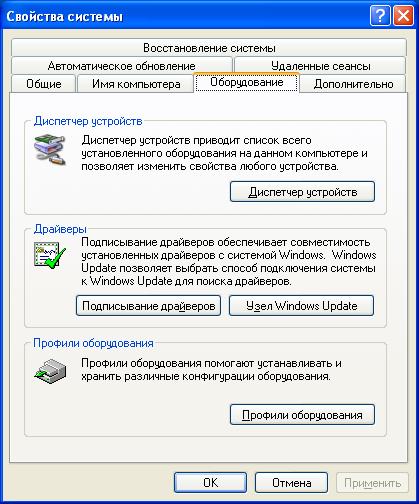
2. В отобразившемся окне перейдите во вкладку «Оборудование». Тут располагаются разные сервисы для работы устройств. Кликните по кнопке «Диспетчер устройств».
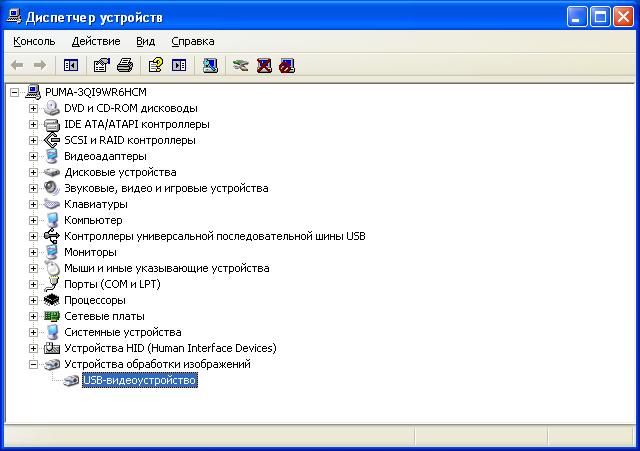
3. В новом окне покажется список-дерево всех подключенных устройств вашего компьютера. Тут же находится информация об установленной веб-камере. Обнаружьте соответствующую строку в списке. Традиционно веб-камеры отображаются как устройства обработки изображений либо видеоустройства.
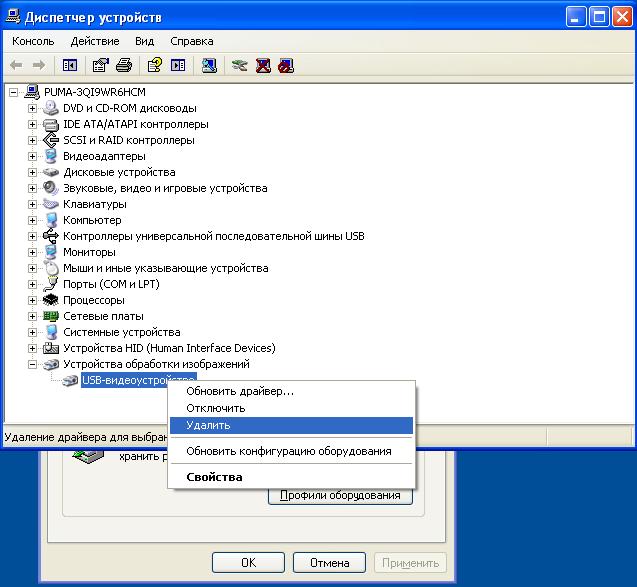
4. Откройте обнаруженный элемент и выделите подключенное устройство. В его контекстном меню кликнете на пункт «Свойства».
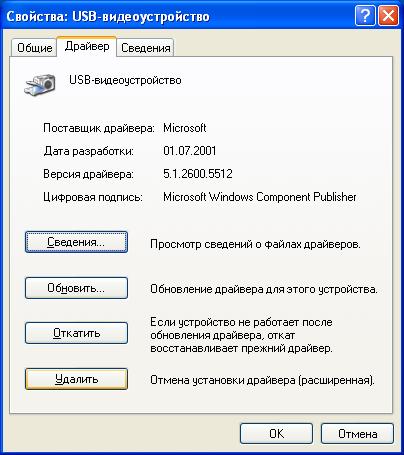
5. Дальше в новом окне перейдите во вкладку «Драйвера». Нажмите кнопку «Удалить». После этого удостоверите запрос системы на удаление драйвера веб-камеры . Позже чего драйвер будет удален и устройство исчезнет из списка. Для его дальнейшей работы нужно будет поставить в систему «родные» драйвера.
Совет 4: Как определить модель процессора
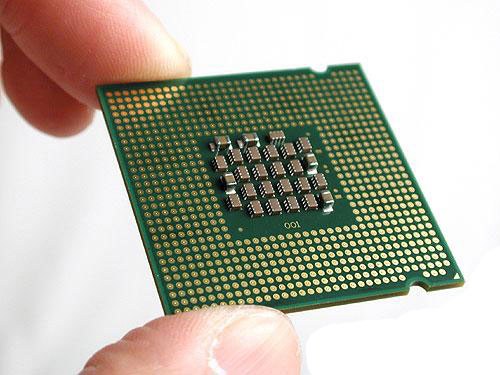
Вы можете не знать подробную конфигурацию вашего компьютера, но есть несколько компонентов ПК, информацией о которых вы обязаны владеть. Одним из таких компонентов является центральный процессор. Параметры к нему указываются в системных требованиях к любому софту. Также при выборе других комплектующих к компьютеру вы обязаны сравнивать их с вероятностями вашего процессора .
Вам понадобится
- – компьютер с ОС Windows;
- – программа CPUID CPU-Z.
Инструкция
1. Есть несколько методов узнать модель процессора . Самый легкой из них – это посмотреть на упаковке к нему. Но если вы приобретали теснее собранный компьютер, то ее у вас может не быть. В некоторых случаях модель процессора дозволено просмотреть в гарантийном листе, если в нем есть изложение всякого отдельного комплектующего вашего компьютера.
2. Также на некоторых марках материнских плат во время загрузки системы указывается модель процессора . Но от того что данный экран показывается каждого несколько секунд, дозволено не поспеть посмотреть необходимую информацию.
3. Среди прочих методов узнать информацию о модели процессора дозволено подметить применение стандартных средств операционной системы. Нажмите правой кнопкой мышки по значку «Мой компьютер». Появится контекстное меню. В этом меню выберите «Свойства». Всплывет окно, в котором будет базовая информация о вашей системе. В этом окне вы можете просмотреть и информацию о модели процессора .
4. Еще дозволено воспользоваться таким методом. Нажмите «Пуск». Выберите «Все программы», дальше – «Типовые». В стандартных программах щелкните по «Командная строка». В командной строке введите dxdiag и нажмите Enter.
5. В разделе «Cведения о системе» разыщите компонент «Процессор» и посмотрите информацию о его модели. При необходимости вы можете сберечь данные о вашей системе в текстовой документ. Для этого снизу окна кликните по кнопке «Сберечь все данные». В появившемся окне введите наименования документа и выберите место для сохранения файла. После этого нажмите «Сберечь».
6. Также вы можете воспользоваться программой CPUID CPU-Z. Ее легко обнаружить в интернете. Весит утилита каждого несколько мегабайт. К тому же она бесплатная. Установите программку. Запустите ее. В первом открывшемся окне будет подробные данные о вашем процессоре. В строке Name вы можете ознакомиться с информацией о его модели. Снизу под этой строкой вы обнаружите информацию о других параметрах процессора .
Совет 5: Как утаить веб-камеры
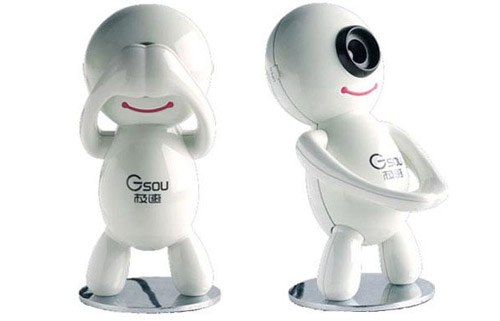
Применение веб-камер стало фактически повсеместным, но не неизменно обладатель камеры хочет афишировать ее присутствие на компьютере. Существует несколько методов утаить веб-камеру, в зависимости от того, хотите ли вы примитивно отключить ее, дабы исключить вероятность наблюдения, либо же хотите сотворить ощущение у сторонних, что камера в компьютере отсутствует.
Вам понадобится
- – установленная на компьютер программа для работы с веб-камерой.
Инструкция
1. Для простого выключения веб-камеры откройте программу камеры, установленной на компьютере. В настройках выберите «Отключить». Камера перестанет трудиться, и наблюдение за вами посредством компьютера будет нереально.
2. Отключите USB-видеоустройство в настройках параметров компьютера. Для этого откройте «Панель управления», после этого «Оборудование и звук». В Диспетчере устройств разверните раздел «Устройства обработки изображений». В открывшемся подразделе будет наименование вашей веб-камеры. Нажмите на нее правой кнопкой мыши и в вывалившемся меню выберите «Отключить».
3. Нажмите клавишу Fn (традиционно располагается рядом с клавишей Ctrl в левой части клавиатуры) и, удерживая, в верхнем ряду клавиатуры нажмите клавишу с пиктограммой веб-камеры, если она есть. Камера будет отключена.
4. Отсоедините переносную веб-камеру от компьютера либо заклейте встроенную непрозрачным скотчем либо изолентой. Это простые методы, тем не менее абсолютно работающие.
5. Спрячьте значок веб-камеры в компьютере. Для этого нажмите на значок правой кнопкой мыши и в «Свойствах» выберите «Спрятанный». Удостоверите, нажав «ОК». Если по умолчанию стоит «Не показывать спрятанные папки и файлы», то значок исчезнет.
6. Если настройки компьютере таковы, что спрятанные папки и файлы показываются, то выберите «Свойства папок», перейдите на вкладку «Обзор» и поставьте точку вблизи «Не показывать спрятанные файлы и папки», нажмите «Применить» и после этого «ОК» (в Windows 7: «Панель управления» ? «Оформление» ? «Параметры папок» ? «Показ спрятанных файлов и папок»). Иконка будет спрятана.
7. Если вы хотите проследить за кем-либо, оставив камеру трудиться и предпочтя запись, но убрав ее значок из папки «Мой компьютер», сотрите раздел из реестра HKEY_LOCAL_MACHINESOFTWAREMicrosoftWindowsCurrentVersionExplorerMyComputerNameSpaceDelegateFolders
8. В поле введите «regedit» без кавычек. Следуйте по корневым разделам, указанным выше. Когда обнаружите надобный раздел (DelegateFolders), откройте его, двукратно щёлкнув мышкой. Нажмите на указанный подраздел правой кнопкой мыши, в вывалившемся меню выберите «Удалить». Таким образом камера будет записывать все действия тех, кто попадает в поле ее обзора, но совместно с тем ее невозможно будет найти, она превратится как бы в спрятанное записывающее устройство.
9. Используйте особые программы для веб-камер, которые умеют скрывать свое наличие на компьютере отслеживаемого. Установите программу, после этого запустите и следуйте инструкциям на экране.
Совет 6: Как обновить драйвер для видеокарты Intel
Драйверы для видеокарты Intel активируют полную поддержку отображения графических элементов на экране ноутбука либо компьютера. Обновление программного обеспечения способно усовершенствовать эффективность видеокарты и дать вероятность пользователю изготавливать добавочные настройки. Обновление может быть произведено как встроенными средствами системы, так и через формальный сайт Intel.
Обновление в Windows
Для обновления драйвера средствами системы вам понадобится вызвать встроенную в Windows программу «Диспетчер устройств». Она доступна при нажатии правой клавишей мыши на иконке «Компьютер» в системах, выпущенных позже Windows 7. Для доступа к «Диспетчеру устройств» вы также можете кликнуть правой клавишей мыши на иконке «Мой компьютер» и предпочесть «Свойства». Среди предложенных пунктов меню кликните соответствующий. Еще вы можете воспользоваться поиском программы в соответствующей строчке меню «Пуск».Перейдите в строчку «Видеоадаптеры» и обнаружьте название вашей видеокарты Intel. Правой клавишей мыши кликните на устройстве и нажмите «Свойства». Среди предложенных в окне вкладок выберите «Драйверы».В списке опций нажмите «Обновить». Перед вами появится окно мастера установки обновлений, тот, что проверит присутствие доступных версий драйверов и выдаст соответствующее уведомление. Для произведения установки следуйте указаниям на экране. Позже окончания процедуры не позабудьте перезагрузить компьютер. Обновление закончено.
Ручная загрузка драйвера
Для обновления системы вручную перейдите на формальный сайт компании Intel при помощи браузера, установленного в системе. В верхней части окна нажмите на кнопку «Меню» и среди предложенных опций кликните «Помощь». Выберите «Помощь настольных ПК и ноутбуков» в правой части меню.На новой странице вы сумеете предпочесть 1 из 3-х опций. 1-й вариант включает в себя вероятность загрузки программы проверки установленной версии драйвера. Если вы хотите произвести механическое обновление видеокарты Intel, нажмите на кнопке «Продолжить» и загрузите предложенную программу. Как только загрузка будет закончена, запустите полученный файл и следуйте указаниям на экране для заключения инсталляции. Запустите установленную программу при помощи ярлыка на рабочем столе и нажмите «Поиск обновлений». Следуя указаниям на экране, произведите обновление.Если вы хотите вручную скачать установщик драйвера, воспользуйтесь другими двумя опциями на экране. В строчке «Поиск материалов для загрузки» введите модель вашей видеокарты Intel, которая указана в документации к компьютеру. Вы также можете вручную предпочесть вашу видеокарту при помощи списка в правой части страницы. Позже приобретения итогов поиска нажмите «Загрузить», а после этого запустите скачанный файл. Следуя указаниям на экране, произведите обновление драйверов вашей видеокарты. Позже заключения работы установщика перезагрузите компьютер для использования изменений.