9 команд для проверки информации о CPU в Linux

Информация о CPU (Central Processing Unit. Центральный процессор) включает в себя подробные сведения о процессоре, такие как архитектура, название производителя, модель, количество ядер, скорость каждого ядра и т.д.
В linux существует довольно много команд для получения подробной информации о CPU.
В этой статье мы рассмотрим некоторые из часто встречающихся команд, которые можно использовать для получения подробной информации о CPU.
1. /proc/cpuinfo
Файл /proc/cpuinfo содержит подробную информацию об отдельных ядрах CPU.
Выведите его содержимое с помощью less или cat .
Каждый процессор или ядро перечислены отдельно, а различные подробности о скорости, размере кэша и названии модели включены в описание.
Чтобы подсчитать количество процессоров, используйте grep с wc
Количество процессоров, показанное в /proc/cpuinfo, может не соответствовать реальному количеству ядер процессора. Например, процессор с 2 ядрами и гиперпоточностью будет показан как процессор с 4 ядрами.
Чтобы получить фактическое количество ядер, проверьте идентификатор ядра на наличие уникальных значений
Соответственно, есть 4 разных идентификатора ядра. Это указывает на то, что существует 4 реальных ядра.
2. lscpu — отображение информации об архитектуре CPU
lscpu — это небольшая и быстрая команда, не требующая никаких опций. Она просто выводит информацию об аппаратном обеспечении CPU в удобном для пользователя формате.
3. hardinfo
Hardinfo — это gui инструмент на базе gtk, который генерирует отчеты о различных аппаратных компонентах. Но он также может запускаться из командной строки, в случае если отсутствует возможность отображения gui (Graphical User Interface — графический интерфейс пользователя).
Он создаст большой отчет о многих аппаратных частях, читая файлы из каталога /proc. Информация о CPU находится в начале отчета. Отчет также может быть записан в текстовый файл.
Hardinfo выполняет несколько эталонных тестов, занимающих несколько минут, прежде чем вывести отчет на экран.
4. lshw
Команда lshw может отобразить ограниченную информацию о CPU. lshw по умолчанию показывает информацию о различных аппаратных частях, а опция ‘ -class ‘ может быть использована для сбора информации о конкретной аппаратной части.
Производитель, модель и скорость процессора отображаются правильно. Однако из приведенного выше результата невозможно определить количество ядер в процессоре.
Чтобы узнать больше о команде lshw, ознакомьтесь с этой статьей:
5. nproc
Команда nproc просто выводит количество доступных вычислительных блоков. Обратите внимание, что количество вычислительных блоков не всегда совпадает с количеством ядер.
6. dmidecode
Команда dmidecode отображает некоторую информацию о CPU, которая включает в себя тип сокета, наименование производителя и различные флаги.
7. cpuid
Команда cpuid собирает информацию CPUID о процессорах Intel и AMD x86.
Программа может быть установлена с помощью apt на ubuntu
А вот пример вывода
8. inxi
Inxi — это скрипт, который использует другие программы для создания хорошо структурированного легко читаемого отчета о различных аппаратных компонентах системы. Ознакомьтесь с полным руководством по inxi.
Вывод соответствующей информации о CPU/процессоре
Чтобы узнать больше о команде inxi и ее использовании, ознакомьтесь с этой статьей:
9. Hwinfo
Команда hwinfo — это программа для получения информации об оборудовании, которая может быть использована для сбора подробных сведений о различных аппаратных компонентах в системе Linux.
Она также отображает информацию о процессоре. Вот быстрый пример:
Если не использовать опцию «—short», команда отобразит гораздо больше информации о каждом ядре CPU, например, архитектуру и характеристики процессора.
Чтобы более подробно изучить команду hwinfo, ознакомьтесь с этой статьей:
Заключение
Это были некоторые команды для проверки информации о CPU в системах на базе Linux, таких как Ubuntu, Fedora, Debian, CentOS и др.
Примеры других команд для проверки информации о CPU смотрите в этой статье:
Большинство команд обрабатываются с помощью интерфейса командной строки и выводятся в текстовом формате. Для GUI интерфейса используйте программу Hardinfo.
Она показывает подробности об аппаратном обеспечении различных компонентов в простом для использования GUI интерфейсе.
Если вы знаете какую-либо другую полезную команду, которая может отображать информацию о CPU, сообщите нам об этом в комментариях ниже
Материал подготовлен в рамках курса Administrator Linux. Professional.
Если вы хотели бы узнать подробнее о формате обучения и программе, познакомиться с преподавателем курса — приглашаем на день открытых дверей онлайн. Регистрация здесь.
А если вам интересно развитие в этой сфере с нуля до pro, рекомендуем ознакомиться с учебной программой специализации.
Способы получения информации о компьютерном процессоре
Информация о CPU может понадобиться при апгрейде ПК, инсталляции какой-либо игры или программы, в других ситуациях, с которыми фактически может столкнуться любой пользователь. Как определить модель центрального процессора стандартными инструментами Windows и с помощью сторонних программ рассказано в статье.

Как узнать модель процессора в ОС?
Нет ничего проще, чем посмотреть модель процессора прямо в системе, воспользовавшись штатными инструментами либо сторонним софтом. Методов определения типа CPU в ОС Windows великое множество, рассмотрим самые доступные из них.
Через «Параметры Windows»
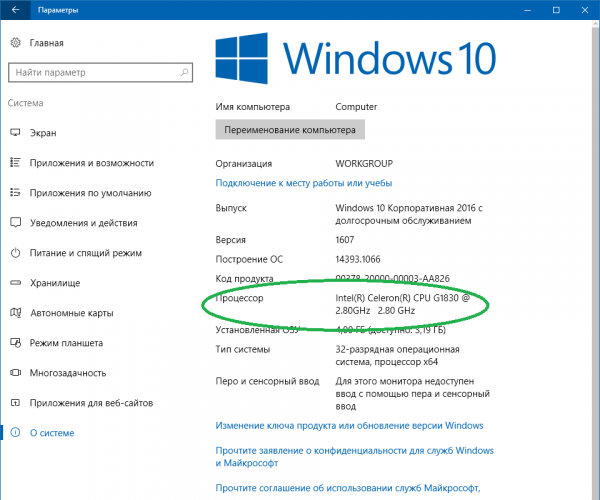
Данный способ применим к Windows 10. Чтобы узнать тип и модель процессора выполните следующие действия:
-
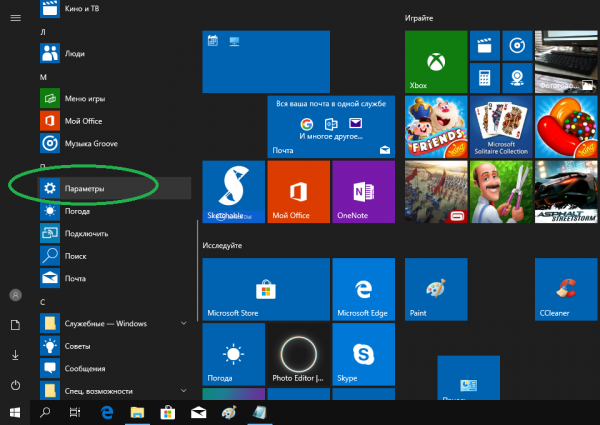
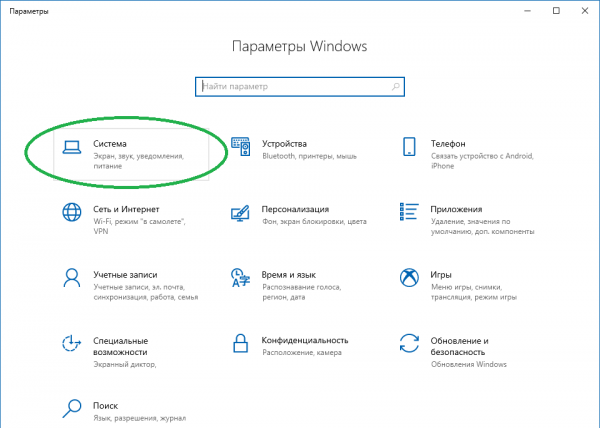
Откройте меню «Пуск». Найдите в списке приложений и действий пункт «Параметры» и щёлкните по нему мышкой.
Через «Панель управления» в свойствах системы
Данный способ применим как к поздним, так и к ранним версиям ОС Windows. Различия могут быть, но незначительные, в основном касающиеся интерфейса:
-
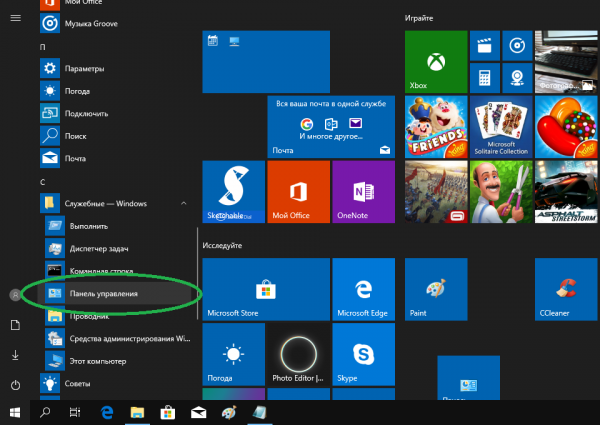
В «Панель управления» можно попасть через меню «Пуск». Пункт расположен в папке «Служебные — Windows».
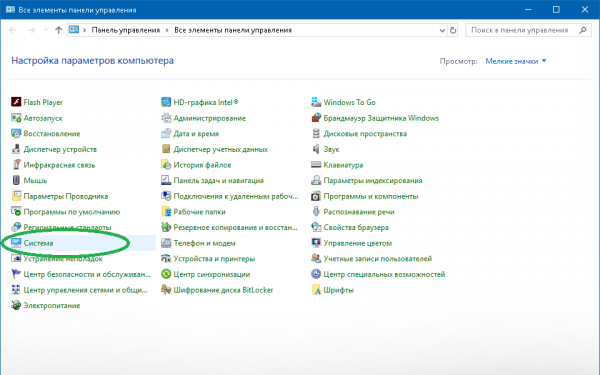
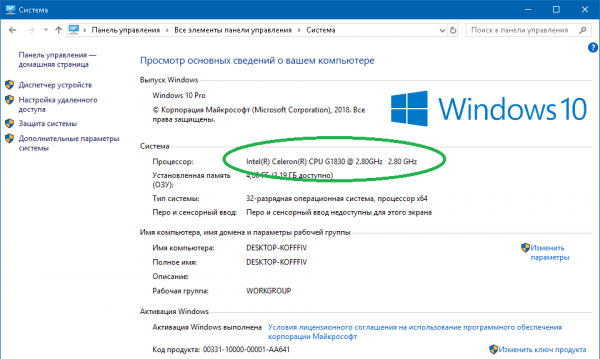
С помощью инструмента msinfo32
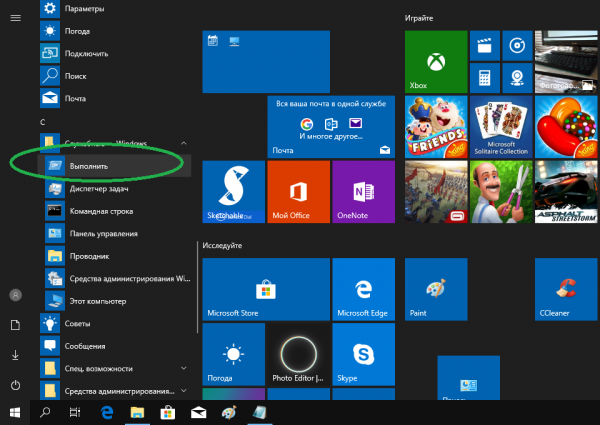
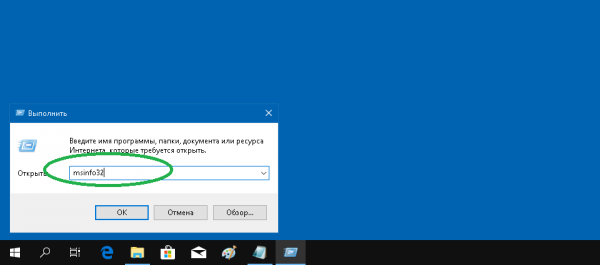
Это ещё один вариант, работающий во всех используемых сегодня юзерами операционных системах корпорации Microsoft. Действуем по следующей схеме:
-
Откройте «Пуск» — папка «Служебные — Windows». Активируйте системный инструмент «Выполнить». Аналогичное действие выполняется сочетанием клавиш Win + R.
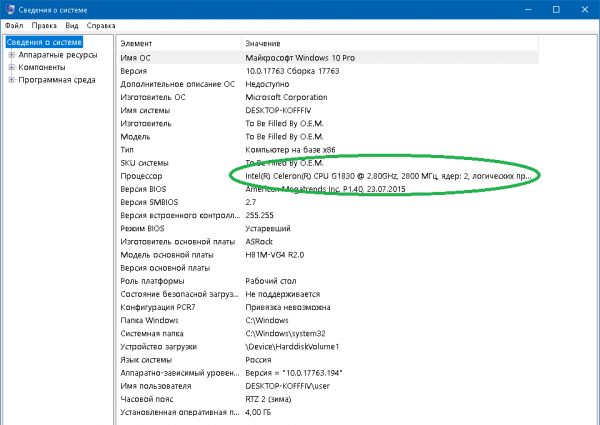
В командной строке
Запуск командной строки без административных привилегий в конкретном случае не даст ничего. Придерживаться следует следующего алгоритма:
-
Через «Пуск» откройте «Служебные — Windows» — «Командная строка» — «Дополнительно» — «Запуск от имени администратора».
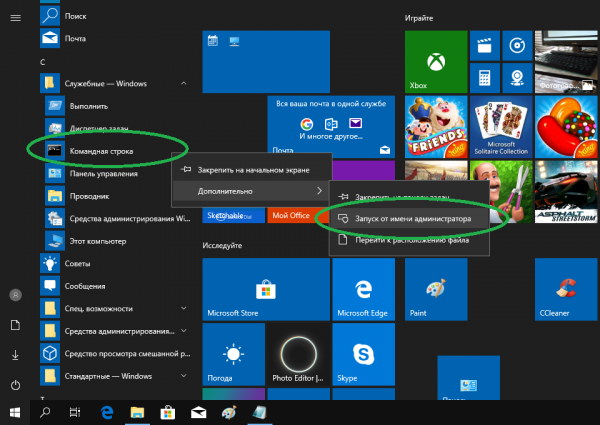
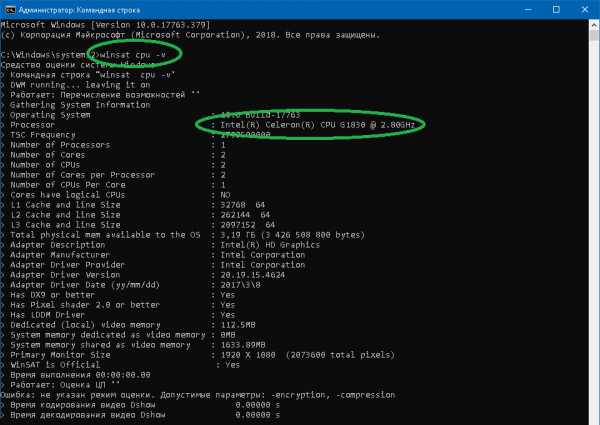
С помощью PowerShell
Системный инструмент нового поколения, предназначенный в основном для IT-специалистов — продвинутая командная строка. Принцип работы в Powershell похож на работу в стандартной консоли:
-
Введите в поиске PowerShell и запустите инструмент от имени администратора.
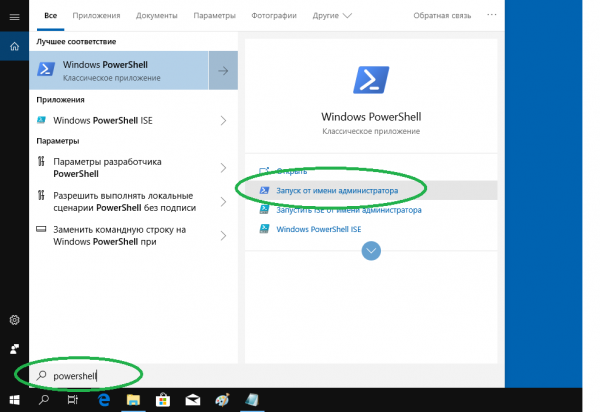
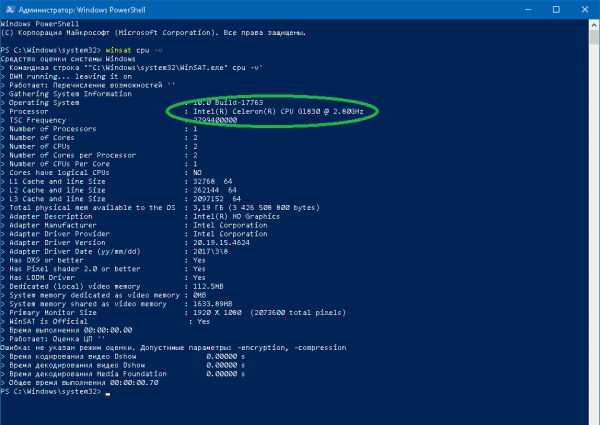
С помощью «Диспетчера устройств»
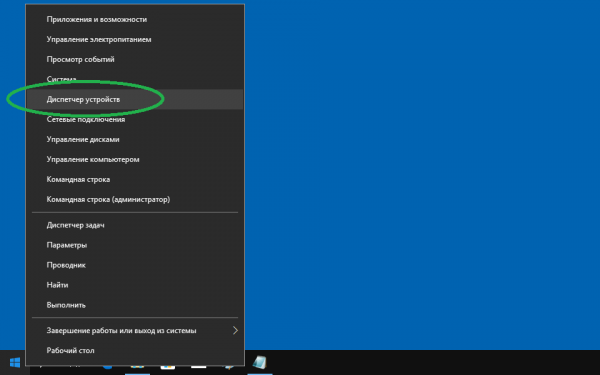
Вы можете получить информацию о железе, включая модель центрального процессора, ещё более простым способом. И для этого не нужно обладать правами администратора:
-
Запустите «Диспетчер устройств». В современных редакциях Windows это можно сделать, например, через дополнительное меню программ и опций, щёлкнув правой кнопкой мыши по иконке в левом нижнем углу экрана.
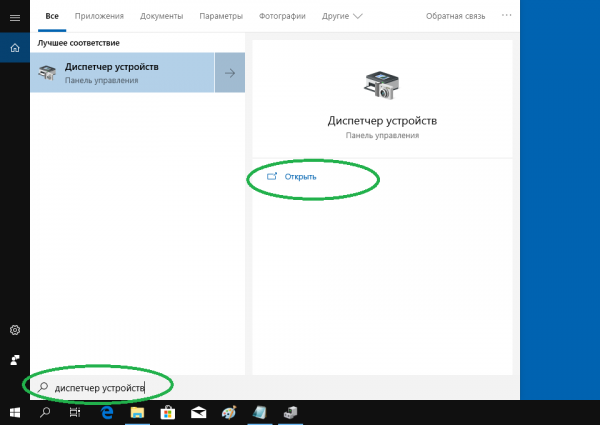
Либо выполнив в поиске соответствующий запрос.
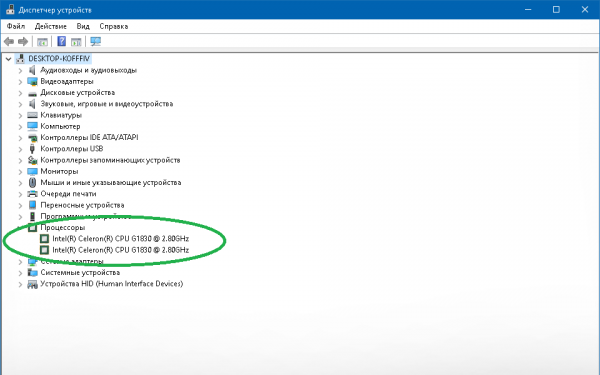
В DirectX
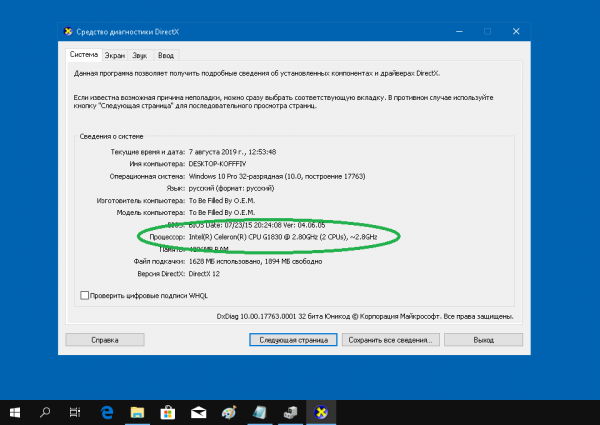
Средство диагностики DirectX даёт возможность пользователю получить наиболее полные сведения об установленных в ОС компонентах и драйверах. В том числе, данные о модели и типе CPU:
-
Запустите инструмент «Выполнить» (как это сделать, было рассмотрено выше). Введите (либо скопируйте и вставьте) запрос dxdiag. Нажмите ОК или Enter.

Используем сторонние утилиты
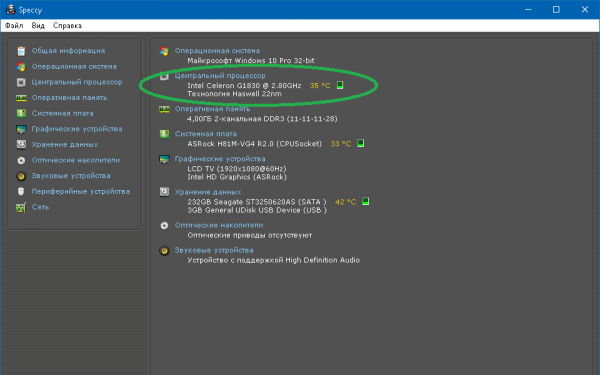
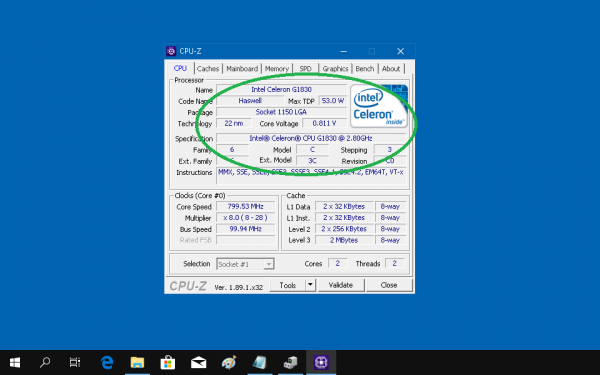
Но что делать, если доступ к перечисленным выше штатным инструментам оказался невозможен? Такое может произойти, например, на вашем рабочем месте, где доступ ограничен либо полностью закрыт системным администратором. В данной ситуации помогут сторонние программы:
-
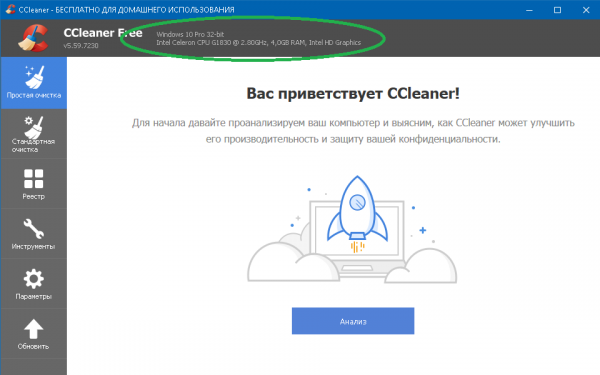
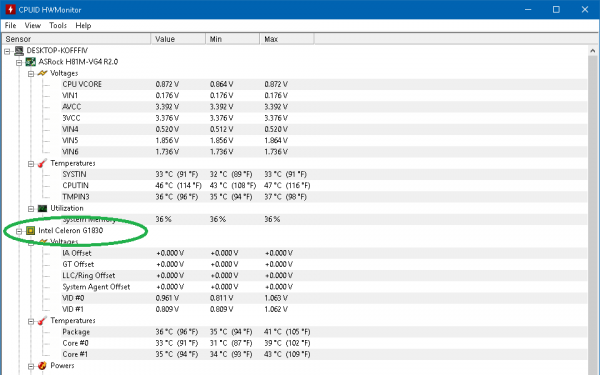
Приложение CCleaner используется на огромном числе компьютеров, поэтому, возможно, вам даже не придётся его устанавливать. Модель процессора здесь можно обнаружить на панели рядом с версией утилиты.
Как узнать модель процессора без входа в операционную систему?
Определение марки процессора без использования операционной системы, к сожалению, не изобилует вариантами. Самый первый и логичный — посмотреть название CPU при загрузке компьютера (обычно отображается в течение нескольких секунд на чёрном экране сразу после включения питания). Если ничего подобного не наблюдаете, остаётся ещё два способа.
Используем BIOS
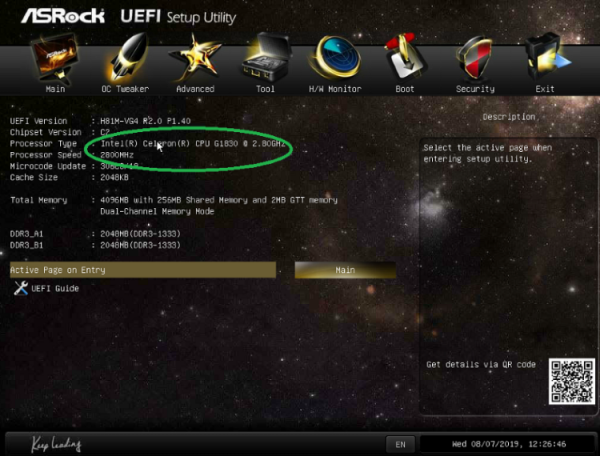
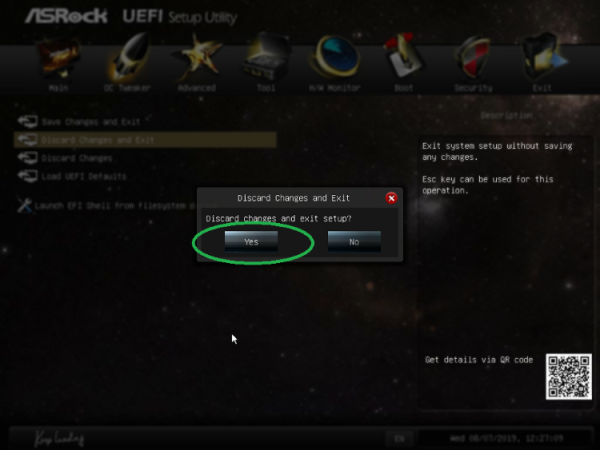
Вы можете узнать модель CPU через БИОС. Попасть в него можно, нажав определённую горячую клавишу при старте ПК. Чаще всего это кнопки Delete, F2 или F8, однако могут быть и другие варианты, в зависимости от спецификаций вашего оборудования:
-
Зайдите в БИОС во время запуска компьютера. Обычно информация о центральном процессоре (если только она не заблокирована производителем ПК) находится на главном экране.
Разбираем ПК
Обычно этот способ используется, если нет никакой возможности посмотреть модель процессора с помощью других вариантов (не грузится система или БИОС, BIOS заблокирован, компьютер не запускается). Чтобы посмотреть марку CPU, следует полностью обесточить системный блок, открутить крышку с корпуса и снять систему охлаждения (последнее рекомендуется делать только при наличии соответствующего опыта).
Искомая информация, как правило, нанесена на крышку процессора. О том, как снять и затем установить кулер обратно, — в видео:
Чтобы узнать модель процессора, установленного на ПК, можно воспользоваться системными утилитами («Параметры», диспетчер устройств, командная строка, диагностика DirectX) либо использовать приложения сторонних разработчиков. Если компьютер не запускается, для определения марки CPU придётся разобрать системный блок.
Как узнать архитектуру процессора, тип и версию ARM на Андроиде
Смартфоны отличаются не только набором камер, объемом памяти и емкостью аккумулятора, но и архитектурой процессора. Это схема, по которой взаимодействуют части CPU между собой. Даже рядовому пользователю нужно иметь представление о том, как узнать архитектуру процессора на операционной системе Андроид. Далее подробно разберем варианты применения подобной информации на практике, а также способы ее получения.
Для чего нужно узнавать, какой процессор?
Обычно максимум, что знает пользователь о процессоре, установленном в смартфоне – его модель. Этого достаточно для получения представления о производительности чипсета и его возможностях в играх и других процессах.

Однако модель процессора ничего не говорит об архитектуре, в качестве которой может использоваться:
- armeabi-v7a;
- arm64-v8a;
- x86;
- x86_64.
На заметку. Как правило, Android-смартфоны базируются на чипсетах с 32-битной (armeabi-v7a) или 64-битной (arm64-v8a) архитектурой ARM.
Сведения об архитектуре процессора могут понадобиться при установке приложений. Конечно, при загрузке программ через Play Market эта информация определяется автоматически, однако при скачивании софта из сторонних источников нужно понимать, используется на вашем устройстве 32-битная или 64-битная SoC.

Способы узнать
Существует масса способов получить полное представление об используемом процессоре. Причем речь идет не только о его архитектуре, но и о количестве ядер вместе с тактовой частотой. Далее рассмотрим несколько методов получения необходимой информации.
Поиск в интернете
Первое, что вы можете сделать – попытаться найти сведения в интернете. Для этого нужно посетить сайт производителя смартфона или процессора. Также можно вбить в поисковике запрос формата «какая архитектура у процессора/телефона [модель]».

Обратите внимание, что далеко не всегда в интернете представлена достоверная информация. Поэтому рекомендуется обращаться либо к официальным источникам, либо добывать сведения другим путем – через специальные программы.
Telegram
Как ни странно, получить необходимые сведения можно через мессенджер Telegram. Если он установлен на вашем телефоне, то сделайте следующее:
- Запустить клиент мессенджера.
- Откройте настройки приложения, которые доступны в меню, вызываемом тапом по иконке в виде трех полосок.
- Пролистайте страницу вниз.

В нижней части страницы вы увидите примечание типа «Telegram для Android…». Здесь указана текущая версия программы (не путайте ее с версией Андроид), после чего идет название архитектуры. Это именно то, что нам нужно.
Приложение CPU-Z
Бесплатная программа, которая позволяет получить полное представление об используемом смартфоне. Приложение доступно для скачивания через Play Маркет. Чтобы узнать версию архитектуры, понадобится:
- Запустить прогу.
- Перейти во вкладку «SOC».
- Изучить информацию, представленную в пункте «Architecture».
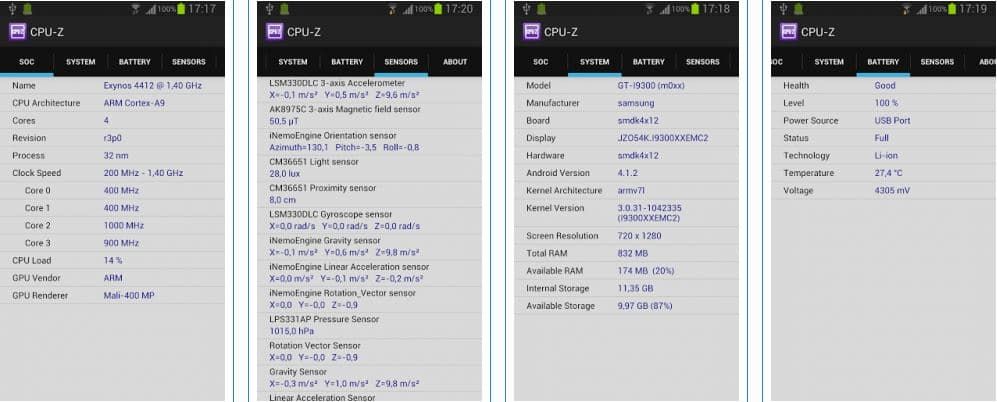
Также во вкладке «SOC» вы можете узнать модель процессора, количество установленных ядер, техпроцесс и тактовую частоту. В остальных вкладках представлены дополнительные сведения о смартфоне (его основные характеристики) и об операционной системе.
Terminal
Еще одна бесплатная программа, позволяющая определить архитектуру чипсета на телефоне. Достаточно загрузить приложение через Play Market, после чего останется изучить информацию, представленную в пункте «Processor». Перед названием процессора Terminal покажет его тип, который непосредственным образом влияет на выбор программного обеспечения.
AIDA64
Пожалуй, самое удобное приложение для получения информации о характеристиках смартфона. Как и другие рассмотренные программы, AIDA64 доступна для бесплатного скачивания через Play Маркет. После установки приложения останется выполнить несколько шагов из инструкции:
- Запустите прогу.
- Перейдите в раздел «ЦП».
- Изучите сведения, представленные в пункте «Поддерживаемые ABI».

Стоит заметить, что AIDA64 показывает сразу все архитектуры, с которыми совместим ваш процессор. Если речь идет о платформе ARM, то для определения текущей архитектуры нужно отталкиваться от самой новой версии. На данный момент это arm64-v8a. Если в списке присутствует только armeabi-v7a – значит, у вас установлен 32-битный процессор предыдущего поколения.
Droid Hardware Info
Заключительная программа подборки тоже доступна в Play Маркет и позволяет получить все необходимые сведения. Однако из-за ошибок перевода, допущенных разработчиками софта, далеко не каждому пользователю удается правильно определить параметры.
Инфа указывается во вкладке «Система», но не в пункте «Архитектура», а в пункте «Набор инструкций». Также здесь можно узнать модель чипсета, количество и частоту ядер.