Как установить максимальную частоту кадров (FPS) в настройках NVIDIA и AMD (ограничиваем FPS)
 Доброго времени!
Относительно недавно в настройках видеодрайверов от NVIDIA и AMD появились опции для ограничения максимальной частоты кадров (FPS). И должен вам сказать, что эта опция может быть очень полезной, например:
- ограничив FPS — можно снизить нагрузку на видеокарту и ЦП, а значит уменьшить их нагрев, шум от кулера и пр. (а это повысит их долговечность);
- удается исправить искажение изображения (оно может возникать в некоторых играх, особенно старых. Вертикальная синхронизация — не всегда помогает решить этот вопрос) ;
- если вы играете на ноутбуке — то такое искусственное ограничение поможет сэкономить заряд батареи (а значит устройство проработает дольше).
В общем-то, налицо, что макс. лимит в некоторых случаях не только полезен, но даже и необходим! Ниже рассмотрю самый простой способ установить это ограничение FPS.
👉 В помощь!
Кстати, у меня на блоге есть еще несколько статей, связанных с FPS. Думаю, в них вы тоже сможете почерпнуть для себя что-нибудь полезное! 👇
1) Как повысить FPS : способы от игромана
2) Как узнать FPS в игре : от чего он зависит, каким должен быть
Ограничиваем частоту кадров / FPS
nVidia
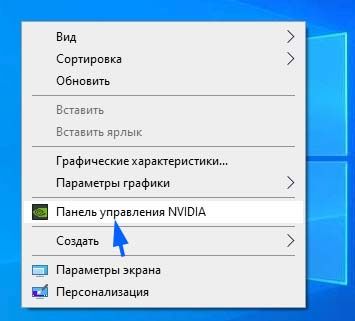
И так, сначала необходимо кликнуть правой кнопкой мышки по любому свободному месту рабочего стола — и в появившемся меню выбрать опцию «Панель управления NVIDIA» . См. скрин ниже.
Если у вас нет ссылки на панель управления драйвером NVIDIA — скорее всего у вас не установлен видеодрайвер, см. нижеприведенную ссылку.
👉 В помощь!
Нет значка видеодрайвера Intel HD, nVidia или AMD Radeon в трее рядом с часами и на рабочем столе. Что делать —>
Как войти в панель управления NVIDIA // GeForce
Далее нужно зайти в раздел «Управление параметрами 3D» , выбрать раздел «Программные настройки» и указать нужную игру (в которой мы установим нужное количество FPS).
После, в списке настроек нужно найти строку «Max Frame Rate» — перевести этот параметр в режим «On» и указать количество FPS. В моем примере установлено 70 FPS (👇).
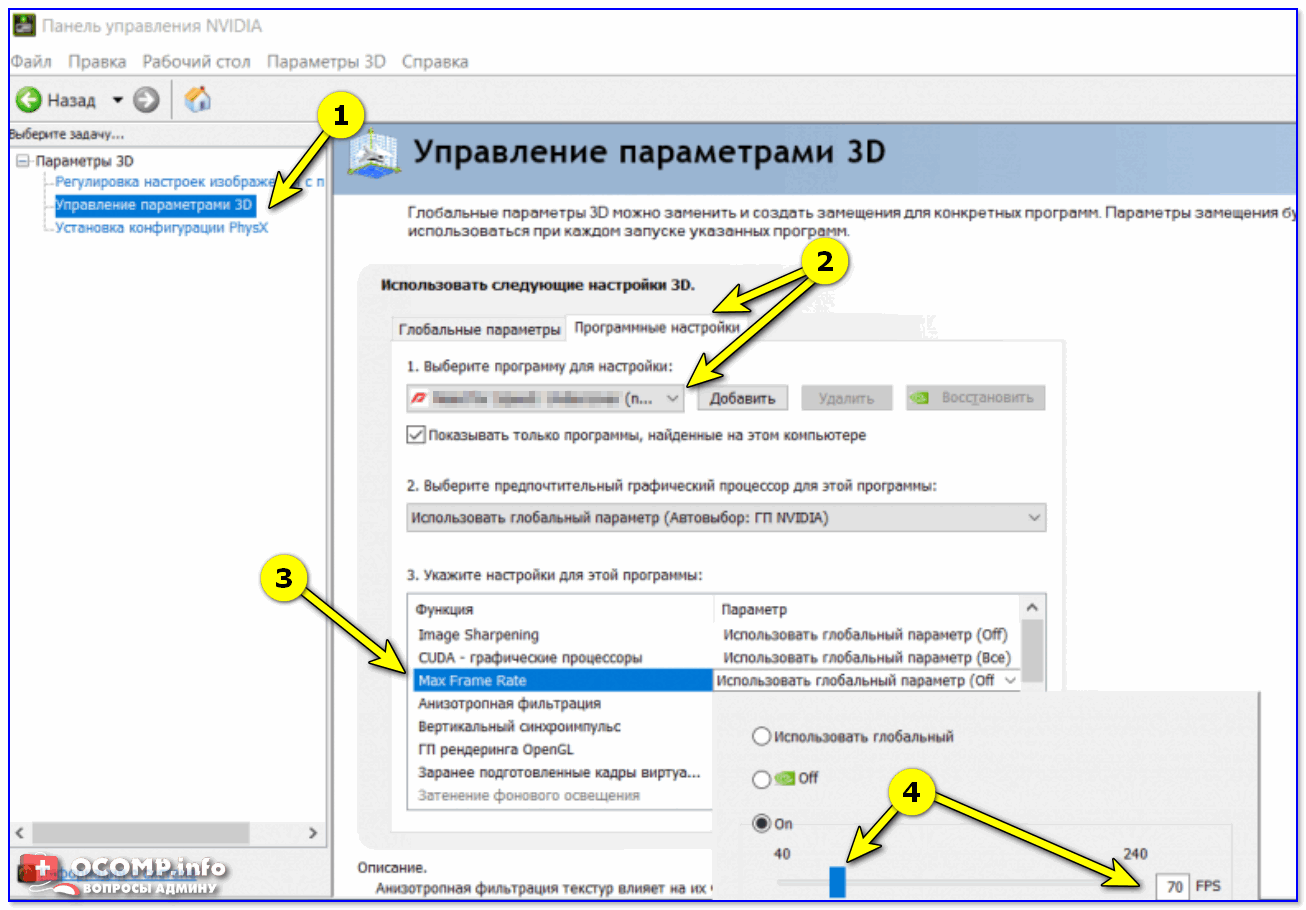
Управление параметрами 3D — Max Frame Rate
Кстати, если у вас английская версия видеодрайвера — вам нужно открыть раздел «Manage 3D settings» (остальное — аналогично. ).
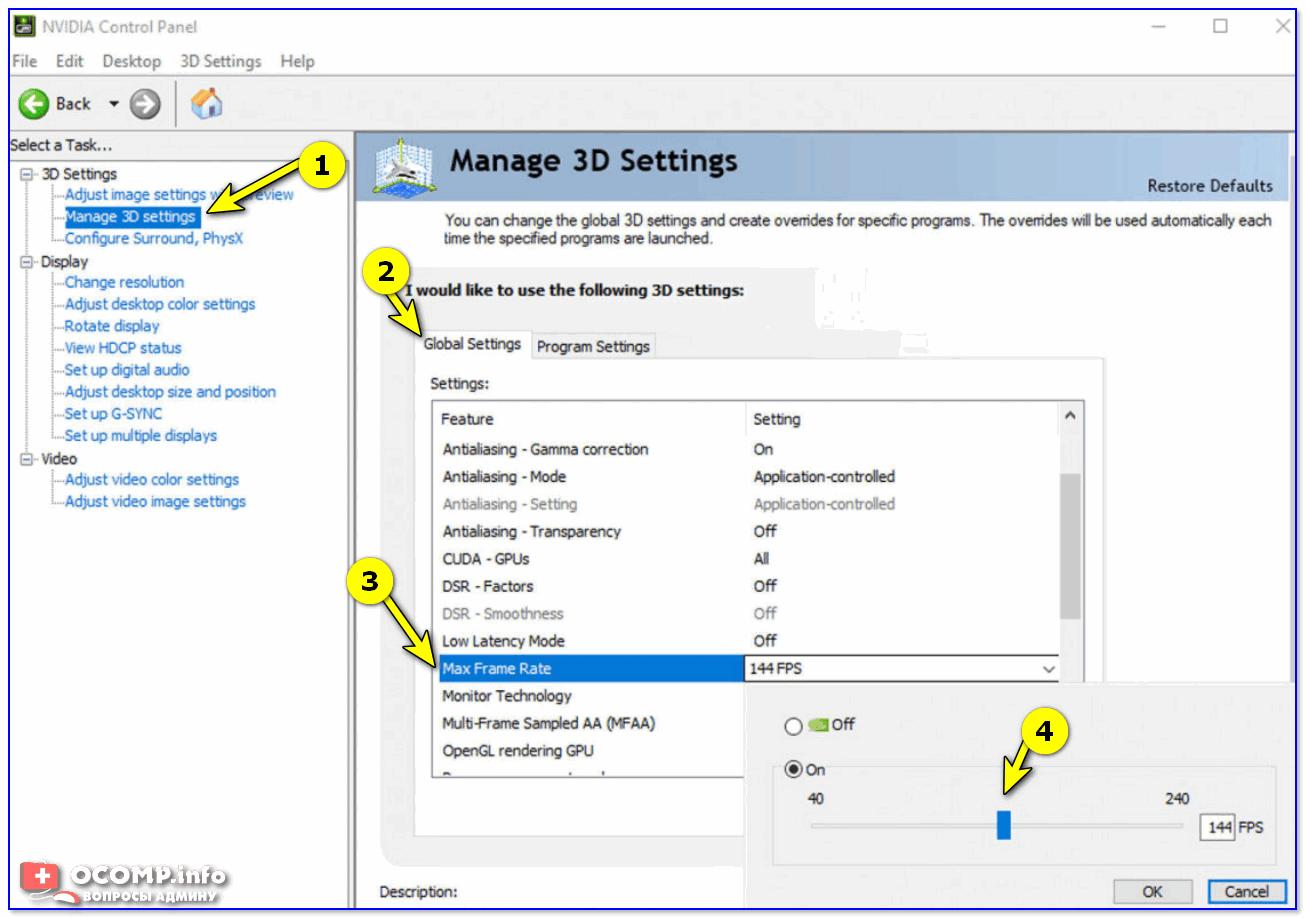
Manage 3D settings (английская версия драйвера)
С AMD видеокартами — всё несколько сложнее. (много различных версий драйверов с разным интерфейсом и компоновкой настроек) . Рассмотрю одну из самых популярных версий.
И так, для начала необходимо открыть настройки AMD и перейти в раздел «Игры» . 👇
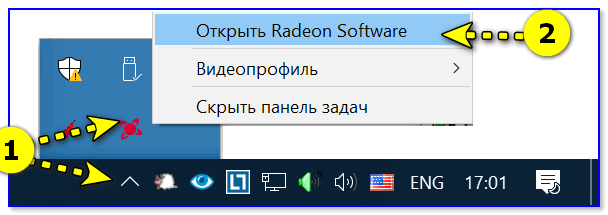
Открыть настройки AMD Radeon

Игры — настройки AMD
После открыть раздел «глобальные настройки» (это значит, что введенные настройки будут действовать на все запускаемые игры и ПО).
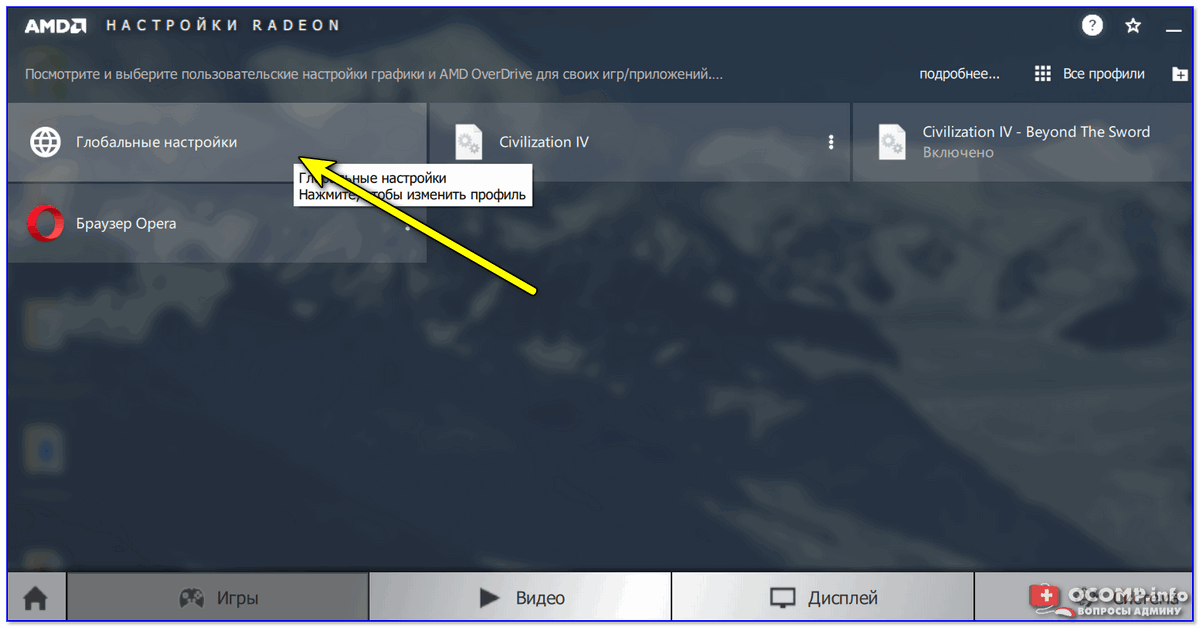
Далее нужно найти такой параметр, как «Управление частотой кадров» и сдвинуть ползунок в нужную вам сторону. В моем примере установлена частота в 40 кадров/сек.
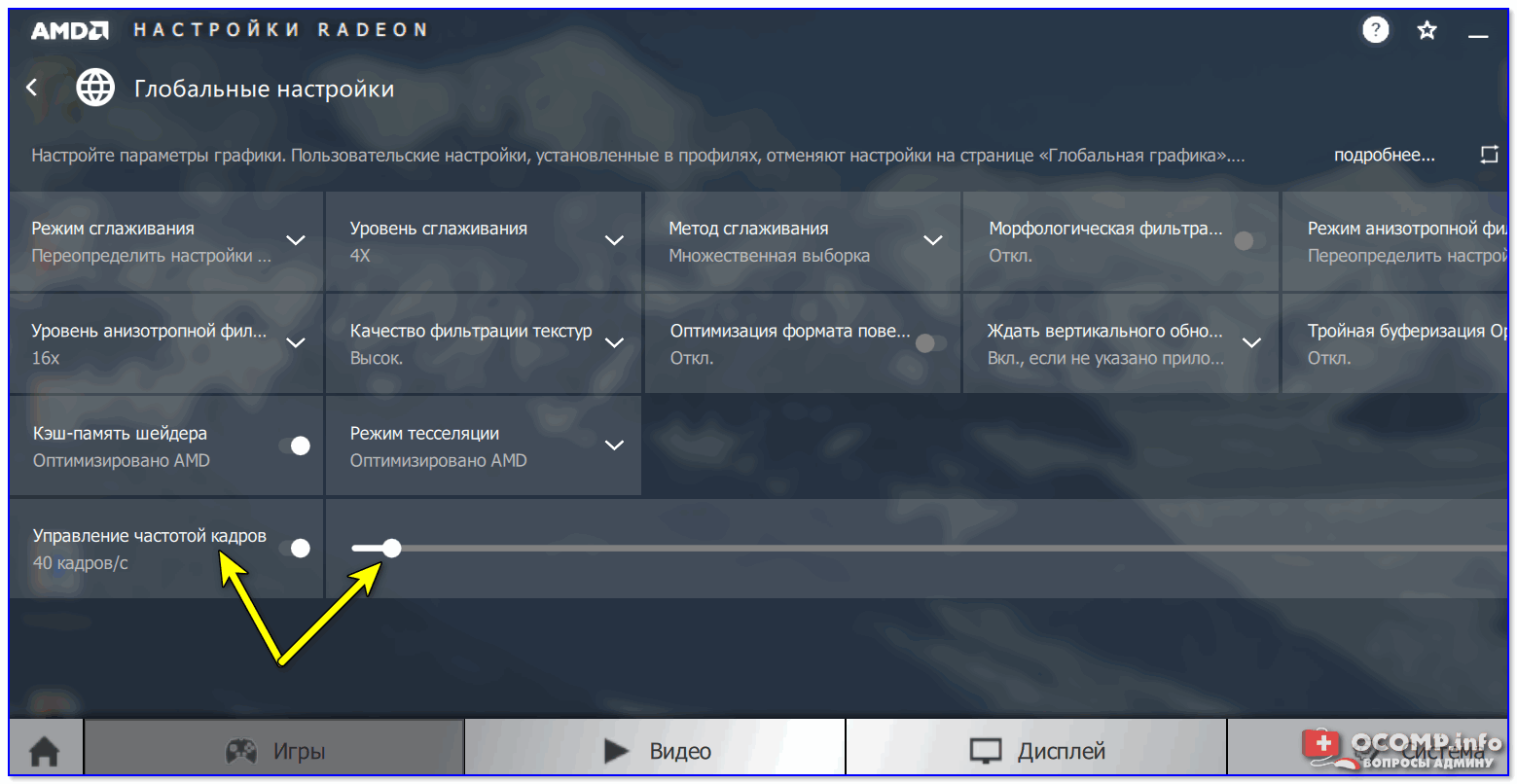
Управление частотой кадров — 40 кадр в сек.
Собственно, осталось сохранить настройки и проверить как поведет себя видеокарта в играх. 👌
Кстати, новое мартовское обновление драйверов Adrenalin имеет несколько отличный интерфейс: тут нужно перейти в раздел «Видеокарта» и включить опцию «Radeon Chill» (пример ниже 👇).
Как ограничить fps
Будь в курсе последних новостей из мира гаджетов и технологий

Как ограничить максимальное количество FPS в любой игре на видеокартах Nvidia, и зачем это нужно

В драйвере Nvidia 441.87 появилась интересная функция — вы можете ограничить количество кадров в секунду (FPS) в любой игре, причем лимит задается очень широко, от 40 до 240. Конечно, у некоторых игроков возникает вопрос — зачем? Во-первых, в некоторых играх (даже современных) при достаточно высоком FPS (обычно выше 100) «ломается» физика: например, так происходит в Fallout 4 (время в игре идет куда быстрее, что мешает, например, взламывать замки). Ну а уж про игры 10-летней давности, которые даже на не самых производительных современных ПК показывают под 200-300 FPS, и говорить не приходится — там временами доходит до того, что персонаж начинает бегать с космической скоростью.
Конечно, можно включить вертикальную синхронизацию, но опять же это не идеальное решение проблемы. Во-первых, если частота кадров упадет ниже герцовки монитора, то появятся неприятные задержки в управлении. А, во-вторых, что делать пользователям, например, 120 или 144 Гц мониторов? У них включение вертикальной синхронизации все равно будет «ломать» некоторые игры.
Есть и другая сторона медали: чем выше FPS, тем больше нагрузка на процессор, и на слабых решениях зачастую уже при 50-60 кадрах в секунду в тяжелых играх CPU нагружен на 100%, что может привести к фризам, багам и непрогруженным текстурам. Включение вертикальной синхронизации тут опять же не поможет (ибо герцовка даже самых простых мониторов начинается с 60), а вот установка лимита в 40 FPS позволит снизить нагрузку на CPU, тем самым хотя бы частично решив проблемы с фризами.
В общем, как видите, функцию сложно назвать ненужной, поэтому Nvidia внедрила ее в драйвер отнюдь не зря. Включить ее несложно: зайдите в Панель управления Nvidia > Управление параметрами 3D > Программные настройки, после чего выберите нужную игру и в функции Max Frame Rate задайте нужное значение:
Установка ограничения FPS в играх из Панели управления NVIDIA
Ищите возможность ограничить FPS в играх, чтобы улучшить плавность картинки. Это можно сделать из Панели управления NVIDIA без установки программы RivaTuner Statistics Server.

Функция ограничения
Пользователи пытаются настроить игры таким образом, чтобы достичь как можно большей частоты кадров в секунду. Но нужно знать, что качество картинки зависит не только от частоты кадров, но также и времени вывода их на экран, то есть алгоритма сглаживания Frame Pacing. Безусловно, лучше сделать частоту чуть ниже, но постоянной (например, 100 FPS), чем выше и без сглаживания (постоянно прыгающую 110-140 FPS). Поэтому предпочтительнее ограничить FPS на немного меньшем значении, при котором обеспечивается высокое качество изображения.
Для выполнения этой операции требовалась программа стороннего разработчика, например, RivaTuner Statistics Server. Компания решила добавить такую функцию непосредственно в панель видеокарты. Это значит, что теперь можно ограничивать FPS в играх с помощью Панели управления NVIDIA без использования дополнительных утилит.
Как включить?
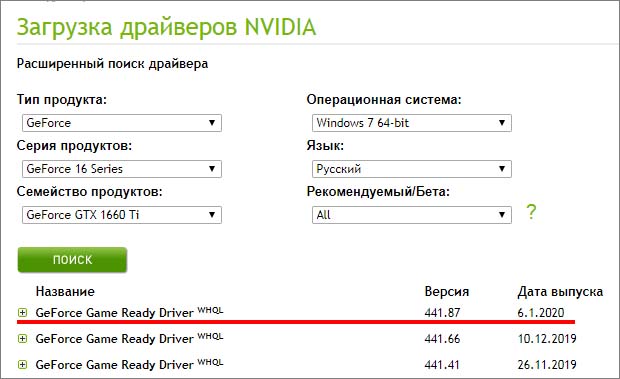
Чтобы воспользоваться этой опцией, нужно обновить драйвера видеокарты до версии 441.87 и выше.
Сделайте запрос в интернете «расширенный поиск NVIDIA».

На странице найдите по модели графического процессора и загрузите указанную версию драйверов.
После установки появится возможность включить функцию ограничения кадров в секунду. Щелкните правой кнопкой мыши на рабочем столе и откройте «Панель управления NVIDIA».
Перейдите на вкладку «Управление параметрами 3D». Здесь увидите два варианта «Глобальные параметры» и « Программные настройки».
Если нужно ограничить частоту кадров для всех игр, оставайтесь на вкладке Глобальные параметры. При установке лимита только для выбранной перейдите в Программные настройки и выберите ее из раскрывающегося списка.
Найдите опцию «Max Frame Rate». Нажмите на нее, чтобы открыть ее значения.
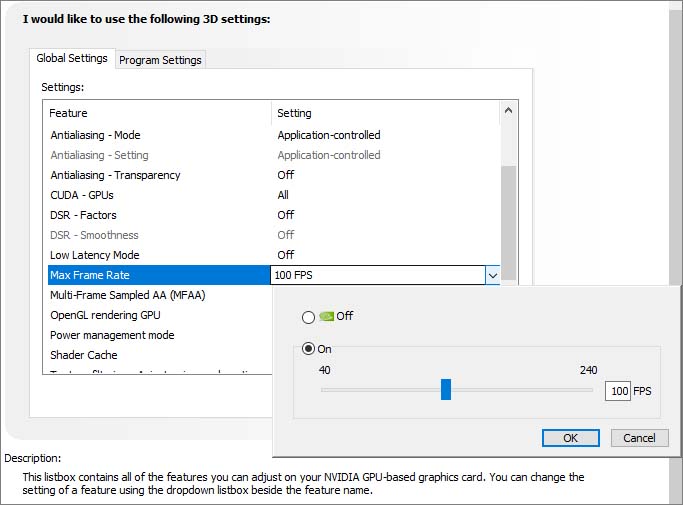
По умолчанию ограничение не установлено, переключатель находится в положении «Off». Чтобы ее включить, отметьте флажком «On» и установите ползунком лимит, до которого хотите ограничить FPS. Нажмите на «ОК», затем сохраните изменения нажатием на «Применить».