Knife Tool
The Knife tool can be used to interactively subdivide (cut up) geometry by drawing lines or closed loops to create holes.
Usage
When you press K (or Shift-K ), the Knife tool becomes active.
Drawing the Cut Line
When using Knife, the cursor changes to an icon of a scalpel and the header changes to display options for the tool. You can draw connected straight lines by clicking LMB , marked with small green squares. Red squares are already defined cuts. Surrounding red squares mean that there is a cut already in that very position, so no additional vertex will be created (besides the first one).
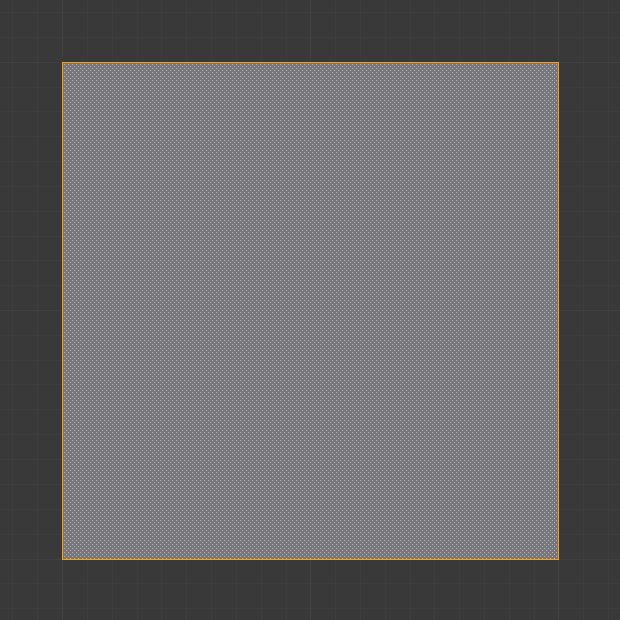
Mesh before knife cut.
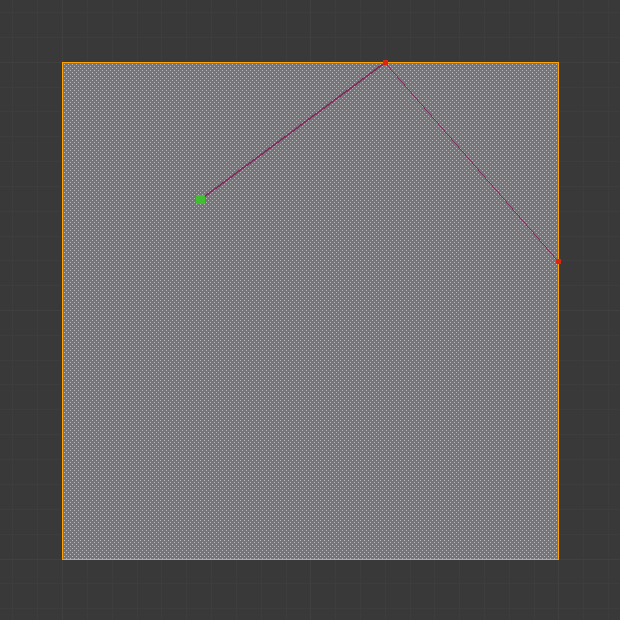
Knife cut active.

After confirming knife cut.
Options
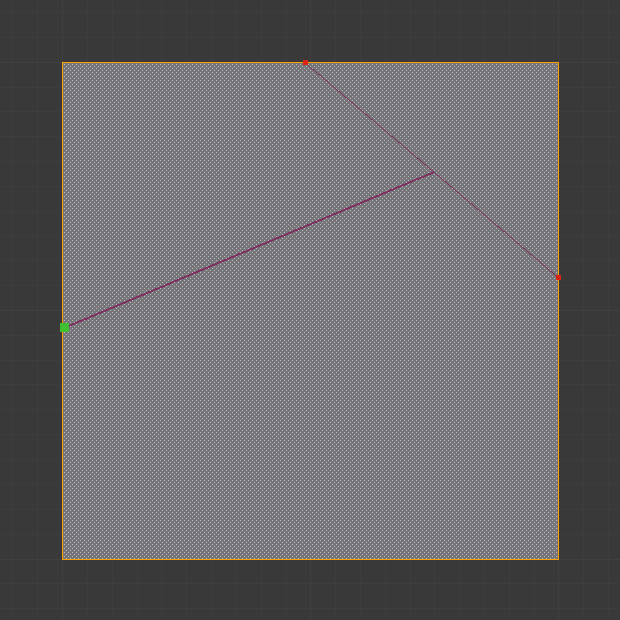
Creating multiple cuts.
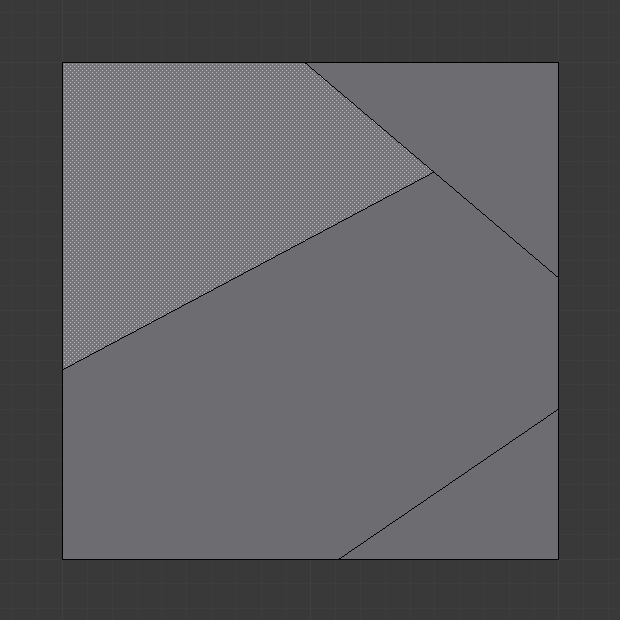
Result of starting new cuts while in the tool.

Constraining cut angle.
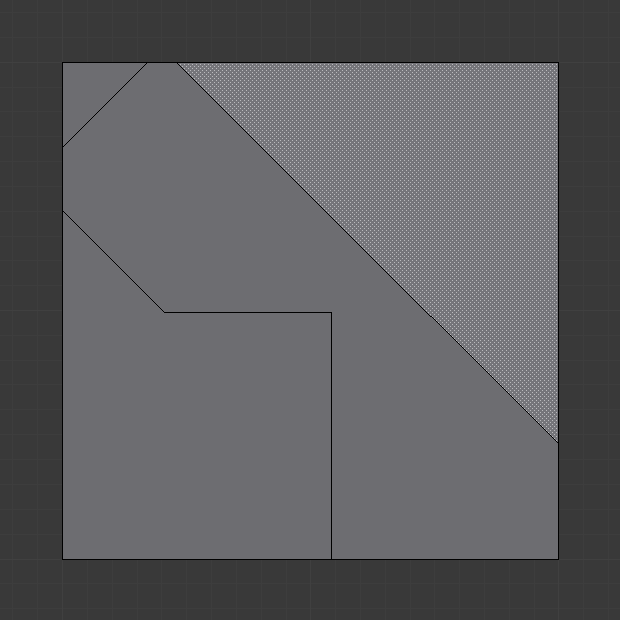
Result of constraining cut angle.
Confirming and Selection
Pressing Esc or RMB at any time cancels the tool, and pressing LMB or Return confirms the cut, with the following options:
Return will leave selected every edge except the new edges created from the cut.
Knife Project
| Mode: | Edit Mode |
|---|---|
| Panel: | Toolbar ‣ Tools ‣ Mesh Tools ‣ Add: Knife Project |
Knife projection is a non-interactive tool where you can use objects to cookie-cut into the mesh rather than hand drawing the line.
This works by using the outlines of other selected objects in Edit Mode to cut into the mesh along the view axis, resulting geometry inside the cutters outline will be selected.
Outlines can be wire or boundary edges.
To use Knife Project, first while in Object Mode, select the «cutting object» then add to that selection with Shift-RMB the «object to be cut». Now, enter Edit Mode and press Knife Project (found in the Toolbar).
3D View Alignment to adjust the projection axis.
Examples
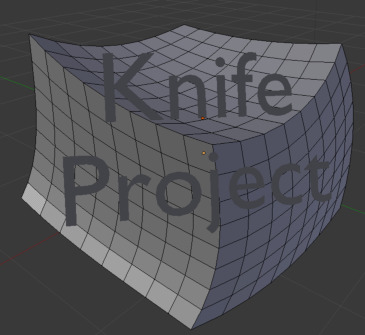
Before projecting from a text object.
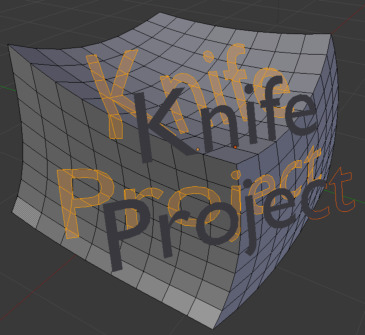
Resulting knife projection.
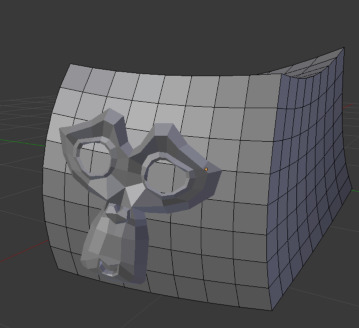
Before projecting from a mesh object.
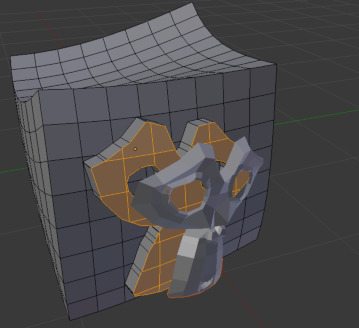
Resulting knife projection (extruded after).
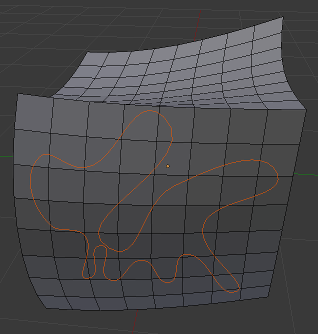
Before projecting from a 3D curve object.
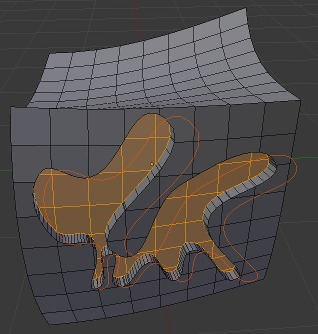
Resulting knife projection (extruded after).
Known Limitations
Duplicate Vertices
If you experience problems where duplicate vertices are being created by cuts, this is often caused by too large a near/far clipping range.
Try increasing the Clip Start to avoid this problem, see Depth Troubleshooting for details.
Unconnected Cuts
Cuts that begin or end in the middle of a face, will be ignored.
This is constrained by the kinds of geometry Blender can represent.
© Copyright : This page is licensed under a CC-BY-SA 4.0 Int. License
Как обрезать объект в блендере
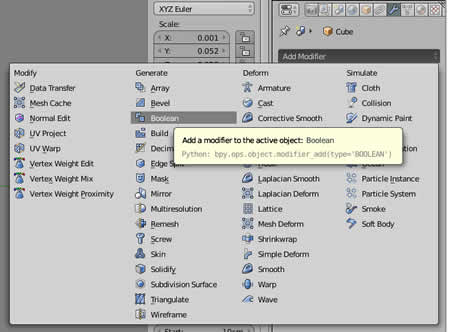
В Blender нажатие W в объектном режиме открывает доступ к так называемым булевым инструментам. Изменения объектов, производимые булевыми инструментами в компьютерной графике, основаны на логике булевых операций. Булевы операции, в свою очередь, — это подраздел математики; кроме того, булевы операции широко используются в программировании. Слово «булевы» заимствовано от фамилии Джоржа Буля, английского математика, труды которого лежат в основе математической логики.
Любая булева операция в компьютерной графике применяется к двум объектам. Ее результатом является третий объект, который представляет собой результат взаимодействия тем или иным способом двух исходный объектов.
В компьютерной графике (и Blender не исключение) широкое применение нашли следующие булевы способы взаимодействия объектов (соответственно им и называются булевы инструменты):
Intersect (пересекать). Результатом является объект, образованный пересечением двух исходных объектов. Другими словами, третий объект формируют наложенные области двух исходных.
Union (объединение). Результатом является объект, образованный объединением двух исходных объектов.
Difference (разность). Результатом является объект, образованный вычитанием второго из первого, т.е. от первого объекта отрезается часть, которую перекрыл второй объект. Что из чего будет вычитаться, зависит от того, какой объект был выделен первым.
НОВОСТИ
04.05.2022 Снижены цены на заготовки для гравировки СКАЧАТЬ ПРАЙС
Цены на заготовки для гравировки лазером снижены Оформить заказ можно здесь прайс-лист
Внимание!
Пополнение склада ожидается, но сроки неизвестны! Ближайшие 3 месяца, точно не будет поступлений.
Способы деления полигонов
Лучше всего, если ты моделируешь объект не из разных геометрических тел, а с помощью экструдирования. Тогда твои модели будут иметь хорошую геометрию, быстро грузиться и хорошо получаться на итоговых изображениях. Чтобы моделировать сложные объекты, нам нужно научиться делить полигоны различными способами.
Инструмент Subdivide
Одним из немаловажных инструментов является инструмент подразделения Subdivide. На панели инструментов (слева) располагается кнопка с соответствующим названием (прокрути панельки ниже, чтобы ее увидеть).

Как и у любого другого действия в Blender, у инструмента подразделения имеются свойства. Самое интересное для нас — это количество разрезов. По умолчанию стоит 1, так что все наши выделенные полигоны разрезаются одной линией по вертикали и одной по горизонтали.

На картинке ниже выбран только верхний полигон и установлено 2 разреза. В результате мы получим 9 полигонов вместо одного.

Инструмент Loop Cut and Slide
Если необходимо сделать разрезы параллельно существующим ребрам, то используй инструмент Loop Cut and Slide, горячие клавиши Ctrl + R.

-
1. Выбери инструмент Loop Cut and Slide. Ты увидишь фиолетовые линии — это и есть «призрак» твоего разреза. Дальше будем его настраивать.
-
2. Отметь мышкой, в какой проекции (горизонтально или вертикально) ты хочешь сделать разрез. С помощью колесика мыши можешь увеличить количество разрезов.
-
3. Нажми ЛКМ. Теперь можешь «установить» место разреза. Если ты сейчас нажмешь Esc, то разрез установится посередине. Нажми ЛКМ или Enter, чтобы применить действие.

Инструмент «Нож»
Этот инструмент позволит тебе делать разрезы абсолютно любой формы. Он работает так: ты ставишь несколько точек, а программа их последовательно соединяет и делает в этих местах разрезы. Инструмент можно выбрать в левой панели, либо использовать горячую клавишу K (английскую).

Enter — применить инструмент
ПКМ или Esc — отменить инструмент
Z — включить/выключить резку сквозь задние полигоны
C — включить/выключить ровные разрезы (по горизонтали, по вертикали или по диагонали под углом 45 градусов)
 Пример использования инструмента «Нож»

Соединение вершин
Если тебе необходимо создать ребро через две вершины, выдели эти вершины с помощью клавиши Shift, а затем нажми клавишу J. Обрати внимание, что если отрезок пересечет другие ребра, то на них образуются дополнительные точки.