Как изменить размер холста в Illustrator
Доброго времени суток, дорогие читатели. Иногда, при работе в Adobe Illustrator, возникают ситуации, когда вы изначально намечаете себе рабочую область, но в процессе работы выходите за ее рамки. И чтобы часть вашей иллюстрации не пропала даром, нужно будет расширить размеры вашего холста. В этой статье мы расскажем вам, как это сделать.
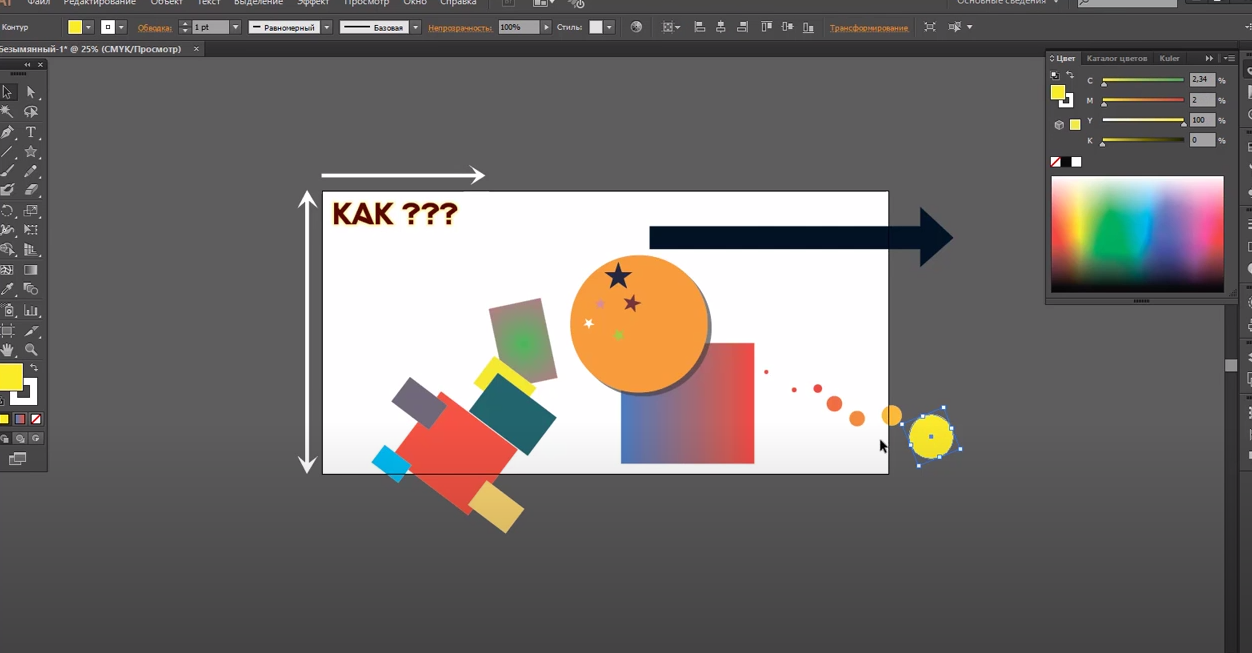
Итак, на примере выше вы можете увидеть подобный пример, когда иллюстрация явно превосходит размеры холста. Кстати, подобная ситуация может быть и в обратном случае, когда вы изначально задали слишком большую рабочую область и вам нужно ее уменьшить, по завершению работы.
Чтобы изменить размеры холста, вам понадобится инструмент, именуемый как «монтажная область». Его вы найдете на панели инструментов в левой части программы.
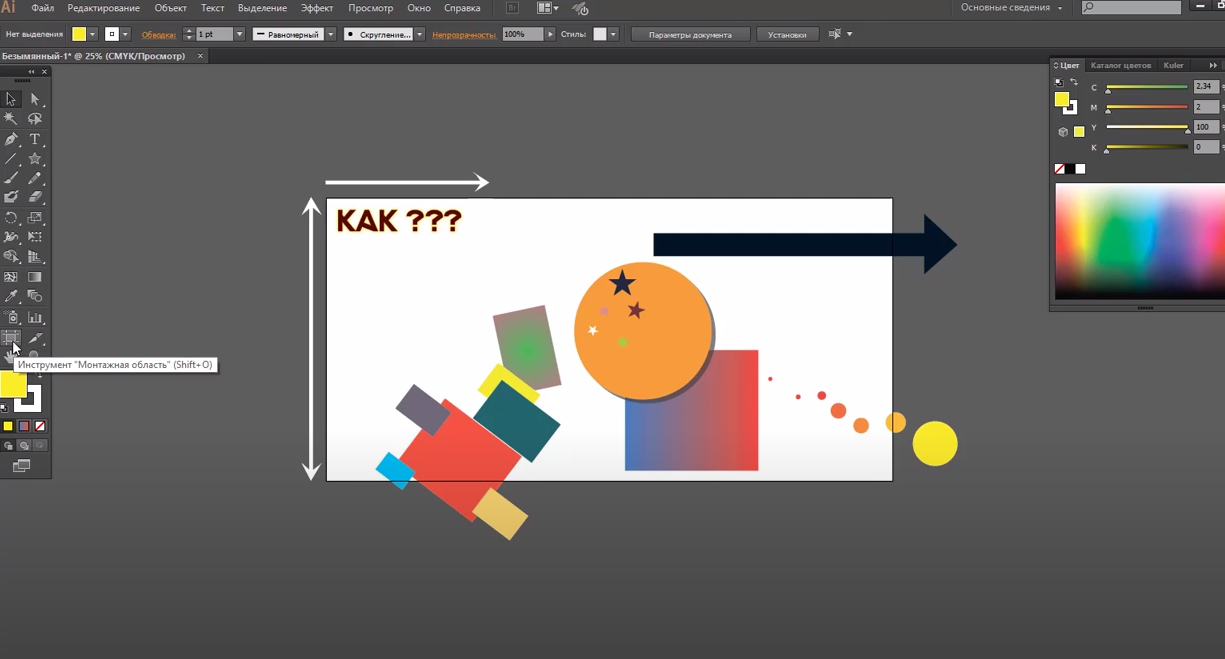
При выборе этого инструмента вы увидите, что у вас появилась возможность изменить вашу рабочую область. Обратите внимание, что на верхней рабочей панели у вас появятся значения ширины и высоты. У нас по умолчанию стояли показатели 1000 на 500.
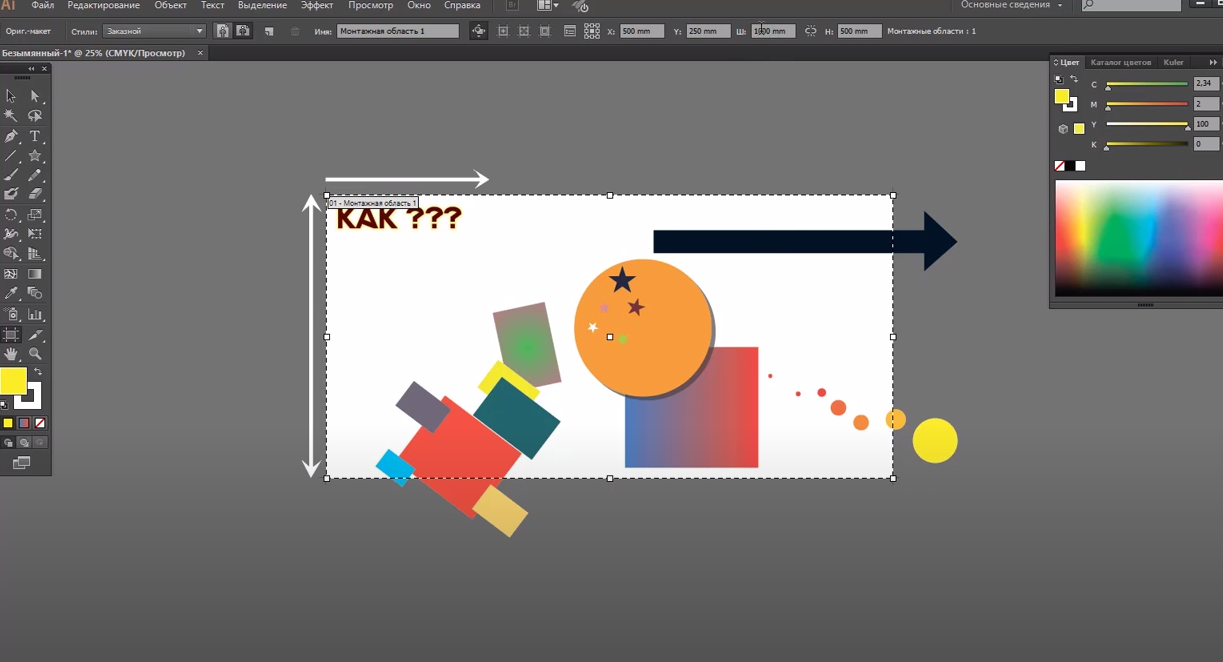
Изменяем эти показатели настолько, чтобы вся наша иллюстрация осталась в пределах рабочего холста. Также вы можете растянуть рабочий холст вручную, просто потянув его за один из краев.
Аналогичным образом вы можете добавить еще одну область, например, черновик, при помощи данной программы.
Маленький совет: Как обрезать растровое изображение в Adobe Illustrator

Iaroslav Lazunov Oct 27, 2011
Russian (Pусский) translation by Jenyia (you can also view the original English article)
Мы часто используем растровые изображения в Adobe Illustrator, например для функции Live Trace, эффекта мозайки, эффекта полутонового изображения, или просто как эталонное изображение. Эта техника позволяет обрезать растровые изображения непосредственно в Adobe Illustrator без использования Photoshop или любого другого растрового редактора. Этот метод был разработан моим другом Игорем Чернициным.
Шаг 1
Поместите необходимое растровое изображение в рабочей области для документов (File > Place).


Шаг 2
Возьмите Rectangle Tool (M) и создайте прямоугольник того же размера, какого должно быть растровое изображение после обрезки.


Шаг 3
Выберите растровое изображение и прямоугольник, а затем используйте краткий путь Command + 7 для создания Clipping Mask.

Шаг 4
Не снимая выделение, установите любой Blending Mode для всех объектов в палитре Transparency, отличный от Normal.

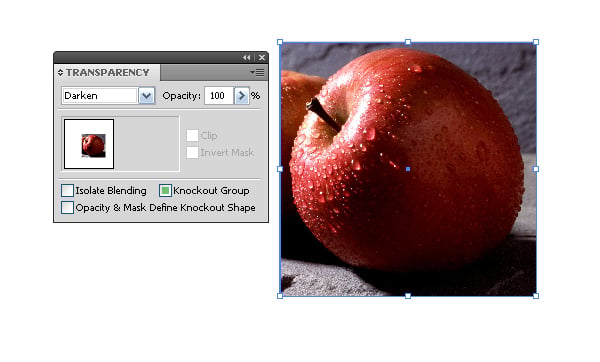
Шаг 5
Теперь перейдите к Object > Flatten Transparency и установите параметры указанные на рисунке ниже.


Шаг 6
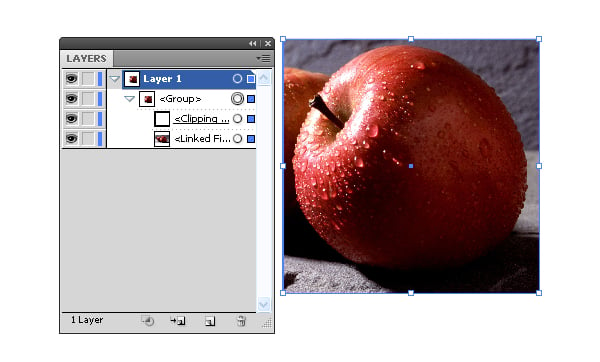
Теперь нам нужно удалить две Clipping Mask на панели Layers и разгруппировать объекты.


Заключение
Пусть вас не сбивает с толку количество шагов, необходимых для уменьшения растрового изображения, для выполнения всех действий потребуется менее 30 секунд. Надеюсь, вам понравился этот урок.
Обрезаем векторное изображение
В этой статье мы узнаем как обрезать векторное изображение в Adobe Illustrator. Будем использовать функцию Divide Objects Below. Принцип ее действия схож с наложением маски непрозрачности. Разница лишь в том, что после ее использования будут изменены сами фигуры, а не их отображение.
Пример 1
Для примера я создал квадрат и залил его градиентом.

Теперь создаем еще одну фигуру сверху. В моем случае — это звезда.

Нам нужно обрезать квадрат по контуру звездочки. Для этого выделяем звезду и на вкладке Object > Path выбираем пункт Divide Objects Below (Разрезать объекты внизу).
В результате у нас получились две фигуры. Одна — квадрат, вторая — звезда.


Пример 2
Как вы видите на изображении ниже, рисунок выходит за края рабочей области. Можно, конечно, его уменьшить и подогнать под необходимые размеры, но этот вариант нас сегодня не интересует. Нам нужно обрезать изображение по линии рабочей области.

Для этого создаем квадрат размером рабочей области (я ему добавил контур красного цвета).

Как и в предидущем примере, выделяем квадрат и применяем Divide Objects Below. Берем инструмент Direct Selection Tool  и удаляем все то, что нам не нужно.

Divide Objects Below можно применить только к векторным изображениям (линия не является вектором). Подробней в статье Как преобразовать растр в вектор.