Как обновить приложение Ватсап на компьютере

Некоторые загружают компьютерные программы из неофициальных источников. В таком случае уведомления о выходе новой версии не приходят. Если хотите обновить на ПК Ватсап, скачанный со стороннего сайта, нужно удалить с компьютера текущую версию мессенджера, а затем скачать и установить новую.
Узнать, какая версия приложения используется на вашем устройстве сейчас, можно в настройках. Откройте WhatsApp на ПК, нажмите на три точки над списком контактов и перейдите во вкладку «Настройки» => «Помощь».
Как обновить WhatsApp
Количество скачиваний WhatsApp по всему миру превышает отметку в миллиард раз, и эта цифра растет с каждым днем. Разработчики видят такую популярность собственного мессенджера и стремятся его улучшать. По этой причине регулярно выходят новые версии, где устраняются прежние баги, ну и добавляются всевозможные функции. А пользователю остается только регулярно обновлять Ватсап. Разберемся, как это делать.
Инструкция
Данную инструкцию стоит рассмотреть отдельно для стационарной версии мессенджера на Windows и для мобильного приложения для устройств с iOS и Андроидом. Ведь порядок действий везде несколько разнится.
Случай №1: ПК
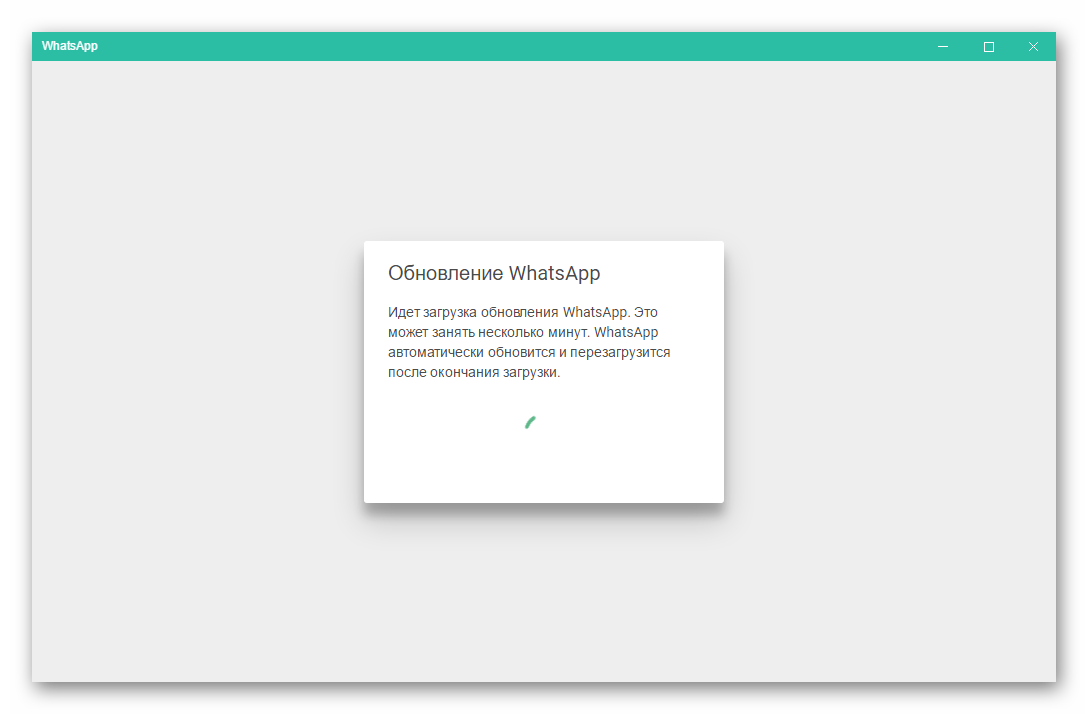
В Ватсапе для компьютера проверка наличия новой версии происходит при его запуске. И если она уже выпущена, то будет автоматически загружена и установлена. От пользователя здесь никаких действий, как правило, не требуется.
Случай №2: iOS
Для начала откройте App Store.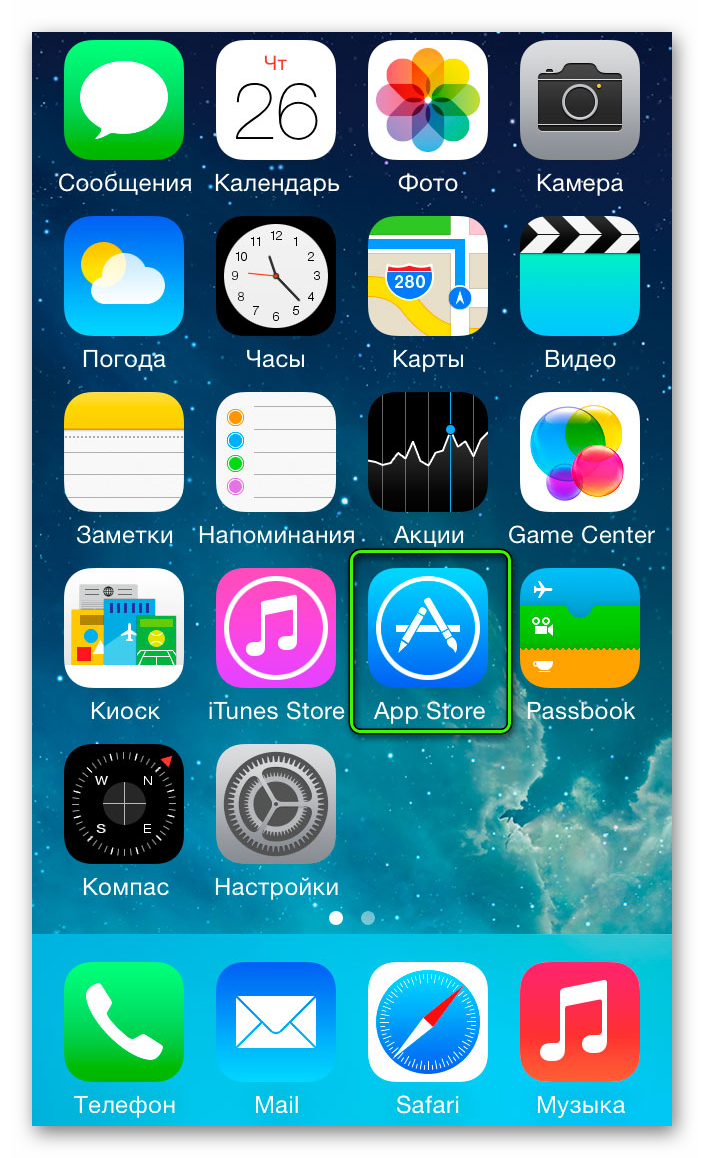 Снизу интерфейса магазина приложений вы увидите пять иконок-вкладок. Тапните на «Обновления» (Updates).
 В списке найдите нужный в нашем случае мессенджер. А потом активируйте функцию загрузки.
Случай №3: Android
Предлагаем вам предельно простой способ:
- Запустите на устройстве «Play Маркет».
- Тапните по иконке вызова меню.
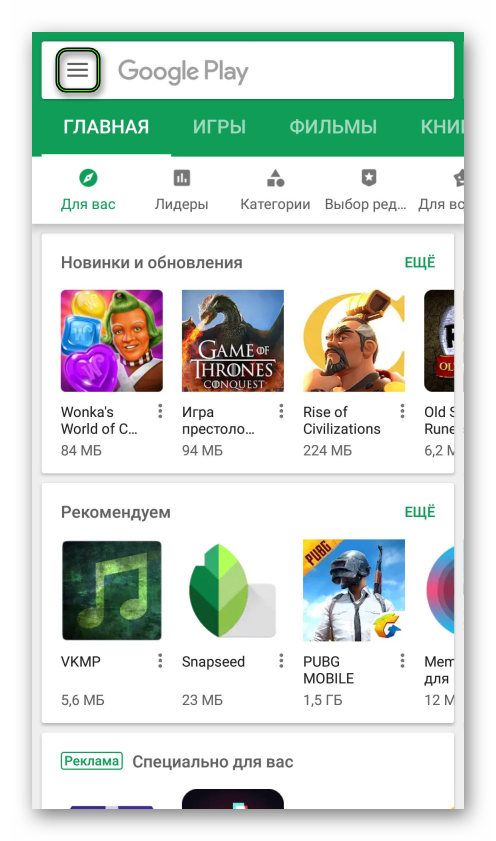
- Выберите опцию «Мои приложения и игры».
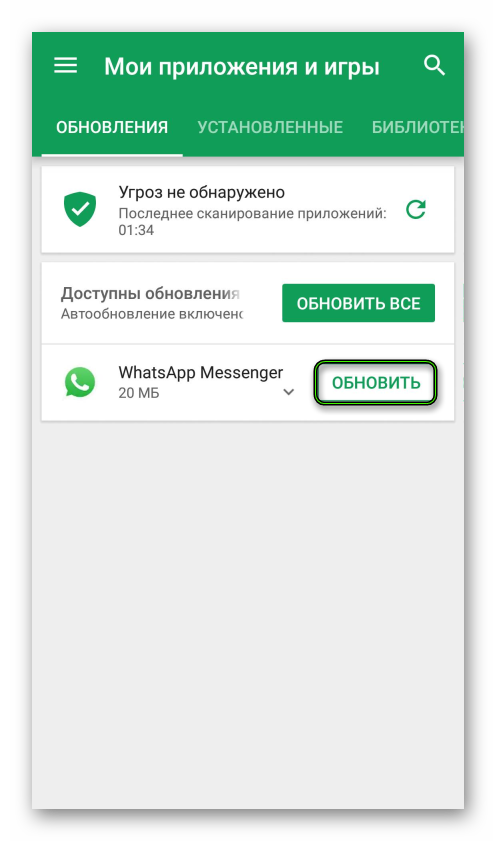
- В первой вкладке отыщите WhatsApp.
- Нажмите на пункт обновления.
Обновление WhatsApp на компьютере, как загрузить обновления
Чтобы пользоваться последней сборкой WhatsApp, нужно периодически загружать обновления. В последней версии доступны все опции, а также исправлены ошибки. В инструкции рассмотрим, как обновить Ватсап на компьютере, нужно ли это делать, и как быть, если не получается закачать новую версию.
Как обновить Ватсап на компьютере
Обновлять Вацап на компьютере можно бесплатно. После распаковки файлов не придется повторно входить в систему или изменять сохраненные настройки. Для выполнения операции потребуется подключение к интернету. Скачивать дополнительные программы не нужно.

Обратите внимание. Обновляться может только официальная сборка. Если установлен взломанный клиент с неизвестного сайта, с загрузкой новых файлов могут возникнуть проблемы.
Обновить официальный клиент WhatsApp
Зачем нужно обновлять Ватсап на компьютере или ноутбуке? Как правило, новая сборка содержит небольшие изменения, которые касаются быстродействия и качества работы. Также в WhatsApp могут появляться удобные опции, улучшаться защита чатов.
Чтобы воспользоваться опциями или избавиться от некоторых ошибок, Ватсап нужно периодически обновлять. Скачать новую версию самостоятельно нельзя, такой кнопки в меню нет. Проверка изменений или выпущенных дополнений осуществляется автоматически при каждом запуске официального клиента.
Если при очередной проверке будет найдено дополнение, в Ватсапе появится окно с информацией об установке автообновления. Участие пользователя во время выполнения операции не требуется.

Через настройки можно проверить сборку WhatsApp, для этого:
- Кликните по точкам слева.
- Выберите пункт «Настройки».

- Пролистайте меню вниз, нажмите на строку «Помощь».

- Сборка указана сразу под логотипом. Также можно перейти в справочный центр или обратиться в техподдержку.

На ноутбуке все опции такие же. Абонент не сможет самостоятельно нажать на кнопку поиска обновлений, все действия выполняются автоматически во время запуска WhatsApp.
Обновить веб-версию WhatsApp
Обновить Ватсап на компьютере не сложно. Операция полностью автоматизирована, от пользователя не потребуется никаких действий. Разберемся, можно ли обновлять WhatsApp в версии Web, и нужно ли это делать.
Веб-версия мессенджера работает через браузер в режиме онлайн. Искать обновления и пытаться их установить не нужно, все происходит в реальном времени. Единственный способ получить новую версию, это перезагрузить страницу в браузере с помощью кнопки F5 или выключить мессенджер и включить его снова.

Обратите внимание. Ватсап Веб не нуждается в обновлении. Мессенджер работает в режиме онлайн через браузер, новые опции появляются сами.
Не получается обновить Ватсап, что делать?
Как быть, если во время скачивания и установки автообновлений появилась ошибка? В этом случае попробуйте перезагрузить компьютер и снова запустить мессенджер. Если это не помогло, поможет только переустановка клиента.
Инструкция, как переустановить WhatsApp на ПК:
- Нажмите на кнопку «Пуск» и войдите в настройки компьютера.

- Кликните по параметру «Приложения».

- Найдите Ватсап и удалите его.

Внимание. После выполнения операции рекомендуется перезапустить компьютер.
Теперь скачайте последнюю сборку WhatsApp для Windows или Mac OS, установите мессенджер. Для входа в профиль придется просканировать QR-код, он появится на экране автоматически после запуска клиента.

Важный момент. Сохранять данные на компьютере не нужно. Вся информация хранится в памяти мобильного устройства и синхронизируется автоматически после подключения к профилю.
Можно ли обойтись без обновлений
Как обновить Ватсап на ПК теперь понятно. Можно ли обойтись без обновлений, если они не приходят? Если клиент работает стабильно, не появляются ошибки и все опции доступны – искать новую версию и скачивать ее не нужно.
Поискать обновления WhatsApp стоит, если:
- клиент стал работать медленно;
- периодически всплывают ошибки;
- не доступны некоторые опции;
- на экране появляется уведомление о необходимости установки новой версии.
Чтобы обновить Ватсап на компьютере с Windows или Mac OS, не нужно переходить в меню и искать кнопки самостоятельно. Мессенджер все сделает автоматически, а если стали появляться ошибки или запросы на установку свежей сборки, переустановите мессенджер.