Как обновить «Telegram» на телефоне и компьютере
Мессенджер «Telegram» уже давно стал очень популярным. А после того как в последнем выпуске мобильного клиента была представлена официальная поддержка русского языка, русскоязычная аудитория увеличилась ещё сильнее. Сервис является весьма продвинутым и обладает рядом уникальных функций. Но разработчики не сидят на месте и продолжают регулярно выпускать новые релизы. Для того чтобы пользоваться абсолютно всеми возможностями, необходимо установить самый последний выпуск программы.

Методика обновления Telegram на разных устройствах несколько отличается.
В сегодняшнем материале рассмотрим, как выполнить обновление «Telegram» на разных устройствах. Вы сможете узнать, как установить новейший релиз программы на мобильных устройствах, а также на компьютере.
Как обновить мобильную версию
На любой мобильной платформе загрузить последний выпуск с магазина приложений. Это будет Google Play Market для Андроида, Apple AppStore для iOS и Магазин Windows.
Android
-
на своём телефоне.
- Проведите пальцем от левого края экрана, чтобы развернуть боковое меню, и тапните «Мои приложения и игры».
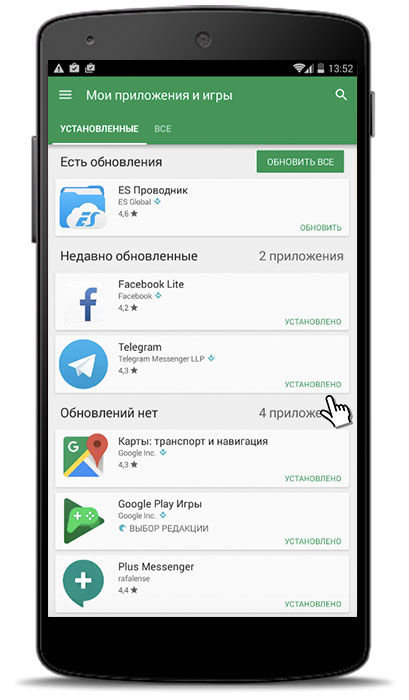
- Если на данный момент доступна новая версия, вы увидите её во вкладке «Обновления».
- Нажмите на название «Телеграмма», чтобы зайти на его страничку. и дождитесь окончания процесса.
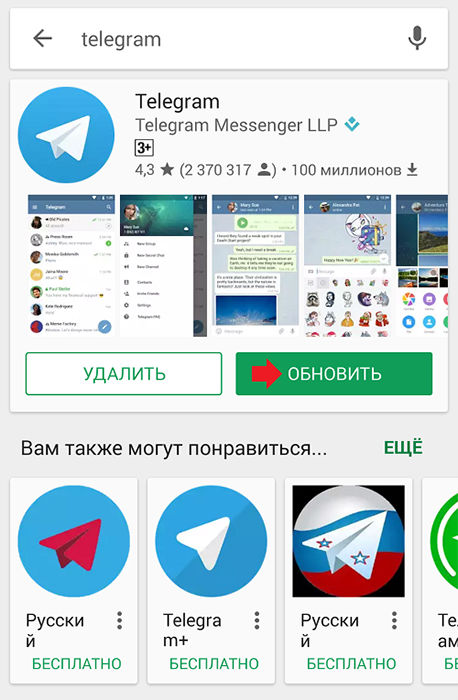
- Включите обновлённый «Telegram».
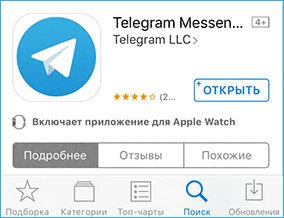
- Откройте клиент AppStore в меню Айфона.
- В нижней части экрана нажмите на закладку «Обновления».
- Найдите «Телеграмм» в общем списке. Если его в этом списке нет, значит, у вас уже установлена новейшая модификация.
- Перейдите на страницу мессенджера «Телеграмм» и тапните кнопку «Обновить».
- Введите данные своей учётной записи Apple ID, после чего дождитесь окончания установки.
- Откройте самый новый выпуск «Телеграмма».
Windows Phone
В большинстве случаев смартфоны Windows автоматически загружает актуальные релизы установленных программ. Если же вы хотите обновиться вручную, выполните следующие действия.
- Запустите Магазин Windows.
- Нажмите на фотографию профиля и перейдите в раздел загрузок и обновлений.
- Найдите мессенджер в списке и тапните на кнопку загрузки.
- Дождитесь окончания процесса и включите клиент.
Как обновить «Telegram» на компьютере
Разработчики «Телеграмма» позаботились о том, чтобы он выглядел совершенно одинаково на всех операционных системах для компьютеров. Поэтому независимо от того, пользуетесь вы Windows, Linux или Mac OS, процедура будет совершенно одинакова:
- В главном меню клиента кликните три горизонтальные полоски в верхнем левом углу экрана, чтобы развернуть боковое меню.
- Перейдите в раздел «Настройки» («Settings»), и пролистайте вниз до подраздела «Общие настройки» («General»).
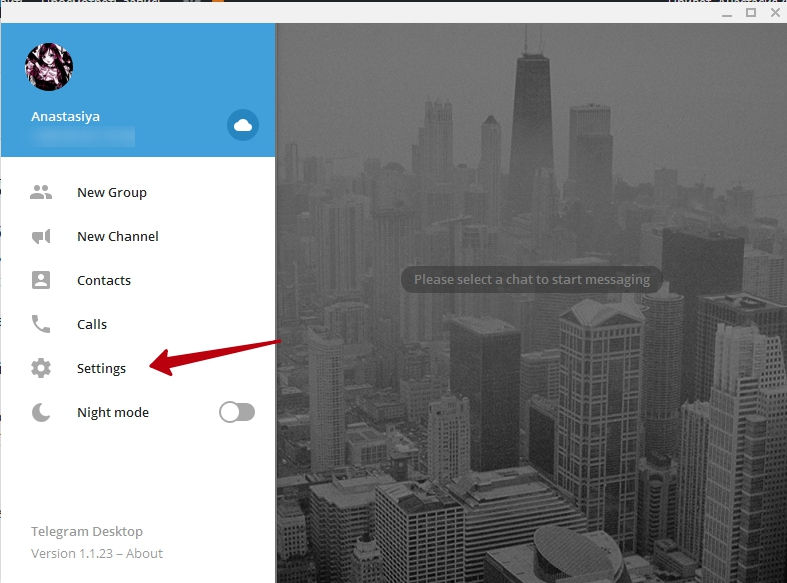
- Возле пункта «Обновлять автоматически» будет указан актуальный выпуск, а также будет ссылка «Проверить обновления» («Check for updates»).
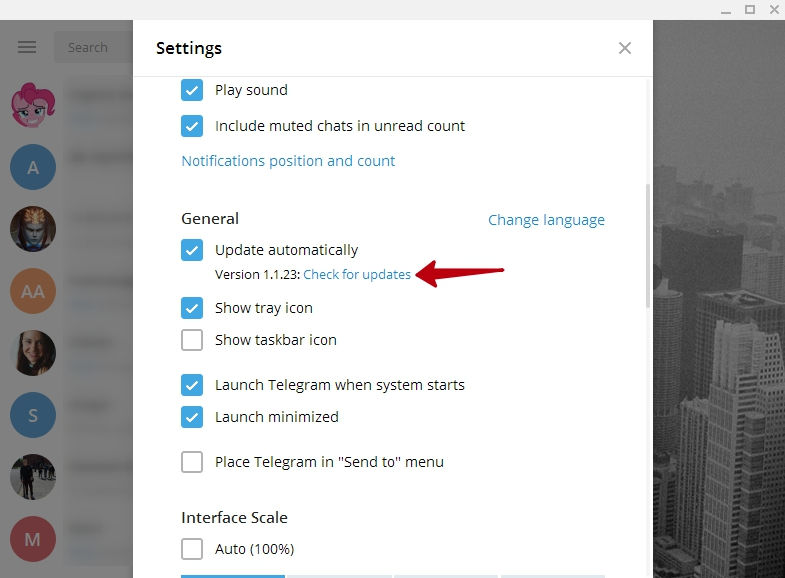
- При наличии нового выпуска программа автоматически загрузится, после чего выдаст запрос на перезапуск.
- Через несколько секунд мессенджер будет иметь самый последний релиз.
macOS AppStore
Если же вы устанавливали «Телеграмм» на компьютер производства компании Apple через AppStore, тогда скачать актуальный релиз можно следующим образом.
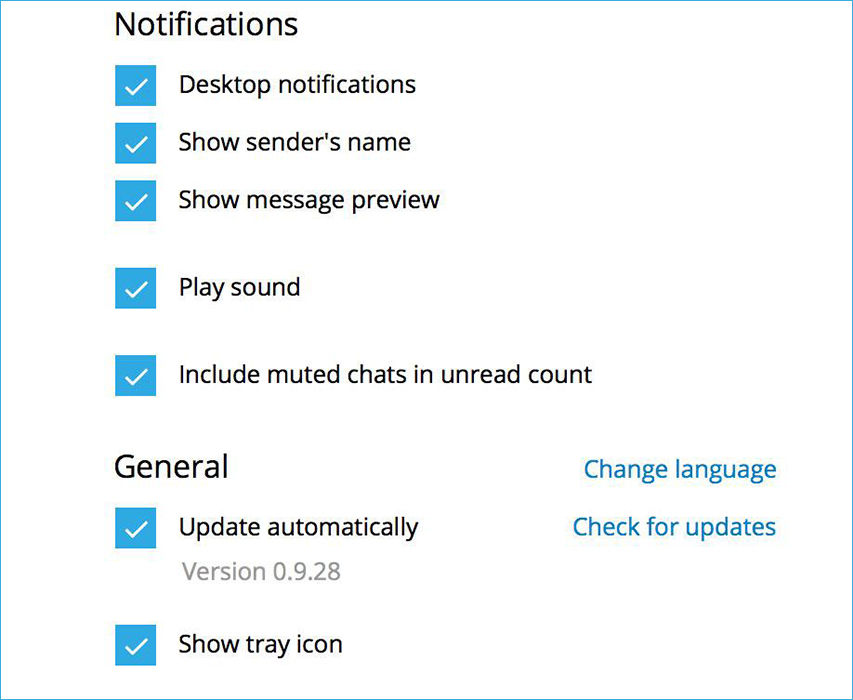
- Откройте AppStore, после чего перейдите во вкладку «Обновления».
- Найдите в списке «Телеграмм» и напротив названия кликните кнопку «Обновить».
- Дождитесь окончания процесса и запустите клиент.
Заключение
Благодаря тому, что разработчики «Telegram» позаботились о том, чтобы приложение выглядело одинаково на всех платформах, не нужно привыкать к новому интерфейсу, если у вас несколько устройств на разных операционных системах. В комментариях просим вас рассказать, на какой платформе вы пользуетесь мессенджером.