Как обновить Open Server?
Коротки пост о том, как обновить Open Server. Не особо хотел этим заниматься, но мне для работы понадобилась версия PHP 7.2. В моей старой версии сервера была только 7, и она не очень стабильна. Пришлось идти на сайт и качать новую.
Кстати сможете скачать с моего облака по быстрой ссылки в конце этой статьи! Проблема обновления Open Server в том, что его нельзя, тупо установить сверху на старый дистрибутив.
Вот не доработали этот момент создатели. Сам по себе как продукт-Open Server супер-классный! Но даже супер-пупер должен иметь хоть какой-то косячок!
Как обновить Open Server по-простому
После того как скачали дистрибутив устанавливаем его в отдельной папке. Желательно на том же диске где стоит и старый, так быстрее будут копироваться файлы сайтов.
Алгоритм действий переноса следующий
Допустим мы переносим условный сайт site.loc. Старый сервер будем обозначать СС, а новый НС
- Переноси каталок сайта site.loc из каталога domains СС в domains НС
- Запускаем старый сервер СС
- Заходим в phpMyAdmin и делаем экспорт базы данных которая обслуживает сайт site.loc
- Останавливаем и закрываем СС
- Запускаем новый НС
- Заходим в phpMyAdmin и создаем базу данных с таким же называнием
- Импортируем туда базу данных сайта site.loc
- Открываем сайт в браузере. Должен открыться.
Как видим геморрой еще тот, я облазил кучу форумов и проще способа не нашел.
Есть еще способ перенести базы через командную строчку, но он не для нас лузеров.
Еще вот только сейчас подумал, что можно было просто пакет PHP обновить, но думаю это уже тема для другого поста!
Представляю видео-версию Как обновить Open Server?
В конце как обещал ссылка на последнюю версию Open Server, я ее делал с помощью скрипта Auto Redirect Master о котором писал вчера!
Как обновить Open Server Panel
При всех своих плюсах, Open Server Panel имеет один существенный недостаток — невозможность обновления. Это обусловлено в первую очередь тем, что сама программа Open Server Panel (далее по тексту OSP), является неким менеджером конфигураций для различных модулей. Когда нужно запустить PHP 5.5, то OS вначале скопирует нужную конфигурацию, а после запустит PHP. Если нужна PHP 7.1, то вначале подготовится конфигурация, после опять запуск.
Таким образом здесь довольно сложно придумать обновление в привычном понимании, поскольку обновляться должны именно модули, а сама OSP, по идее, должна только менять файлы конфигурации. В любом случае этот вопрос немного выходит за рамки этой статьи.
Для нас, вебмастеров, главная сложность в том, что возникает проблема тестирования сайтов под разные новые версии модулей. В первую очередь, речь идёт об PHP. Можно, конечно, вручную попробовать настроить OSP под новую версию PHP, но есть более простой способ.
Корень проблемы лежит в невозможности переноса баз данных MySQL простым копированием файлов. Единственный «легальный» способ — это перенос через дапм. То есть вначале делается дамп текущей базы, после этого он импортируется в другую базу. К счастью уже есть масса инструментов для этой операции, поэтому в целом задача несложная.
Перед тем, как обновлять Open Server Panel, я бы посоветовал вынести файлы сайтов в отдельный каталог. Стандартно OSP размещает файлы в «d:\OSPanel\domains» (диск и основной каталог, естественно, может быть другим). Лучше всего его вынести вне каталога OSP, чтобы не иметь с ним зависимости, например в «d:\domains».
Делается это в настройках OSP на вкладке «Корневая папка доменов».
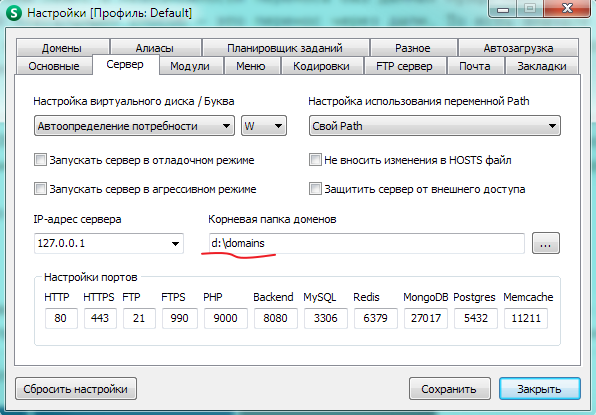
Последовательность такая. Вначале останавливаем сервер. Потом переносим каталог в новое место. Далее указываем его в настройках и запускаем сервер. По идее проблем вообще никаких не будет.
Дальше нужно сделать бэкап/дамп базы данных. Поскольку OSP может работать с множеством баз (и их версий), то дамп нужно сделать для каждой версии отдельно. Самый простой вариант — это воспользоваться phpMyAdmin. Нужно зайти под логином root и сделать экспорт всех таблиц. На выходе будет текстовый sql-файл.
Второй вариант — использование командной строки и стандартной утилиты mysqldump. Лично я предпочитаю делать дамп именно с её помощью, поскольку она гарантирована исключает возможные проблемы с сохранением данных (юникод и всё-такое).
Для этого заходим в bin-каталог рабочей базы, например «d:\OSPanel\modules\database\MySQL-5.5\bin\» и выполняем команду:
Несколько секунд и здесь же появится файл «dump.sql». Теперь этот дамп можно будет перенести в любую другую базу, например на MariaDB 10.
После того, как дамп базы (баз) создан, можно перейти непосредственно к обновлению OSP.
1. Вначале нужно остановить сервер и выйти из программы.
2. Переименовать каталог OSPanel в OSPanelOLD. Это будет старый резервный вариант.
3. Наспаковать open_server_5_2_9_basic.exe (или другая версия) — это самораспаковывающийся RAR-архив в каталог «OSPanel» (каталог может быть произвольным).
4. Если у вас Win32, то можно сразу удалить все каталоги отмеченные как «-x64» (в подкаталогах «modules» и «userdata»). Это сэкономит примерно 2Гб места на диске.
5. Закройте все остальные программы, поскольку при обновлении windows, может потребоваться перезагрузить комп.
6. Запустить OSP: файл «Open Server x86.exe» (или «Open Server x64.exe» для win64).
- Поскольку это новая установка, то будет запущен мастер настроек.
- Нужно выбрать язык
- Возможно потребуется установить/обновить Microsoft VC++. Нужно дать согласие. После этого может потребоваться перезагрузить комп.
- Если прошла перезагрузка, то ещё раз запускаем OSP. Он уже установлен.
7. Выберите начальную конфигурацию сервера. Например Apache 2.4, PHP 5.5 и MySQL 5.5 (та, которая была рабочей или будет ей). После запустите сервер. Нужно убедиться что все работает в «коробочном» варианте. Для проверки достаточно набрать в браузере «http://localhost/». Должно быть приветствие OSP.
8. Теперь нужно запустить phpMyAdmin из контекстного меню OSP.
9. При входе в phpMyAdmin используйте логин «root» и пустой пароль. Поскольку база новая, то старых пользователей нет (если конечно они были, кроме «root»). С одной стороны, пользователи уже есть в дампе, поэтому они автоматом появятся после импорта. С другой, можно сразу их настроить, а уже после делать импорт базы. Мне кажется, что лучше вначале создать пользователей.
10. Теперь импортируем дамп.
- В phpMyAdmin идем на вкладку Импорт.
- Выбираем файл sql-дампа.
- Жмём «Вперёд» и ждем, пока не выполнится импорт (время зависит от размера файла, обычно несколько минут).
11. Открываем настройки OSP и на вкладке «Сервер» находим поле «Корневая папка доменов» указываем свой каталог, например «d:\domains». Сохраняем изменения, сервер будет автоматически перезапущен.
12. Проверяем. Вводим какой-то «рабочий адрес», например «http://localhost/cms/» — всё должно работать как и прежде.
Если сервер и прочие модули имеют какие-то свои настройки, то нужно их внести заново. Они все расположены в «d:\OSPanel\userdata\config\».
Как повысить версию PHP и Apache в Open Server Panel быстро и правильно
При выполнении работ по тестированию веб-проектов на локальном web-сервере, возникла проблема, которая связана с повышением версии PHP и Apache в Open Server Panel. Из-за несоответствия версий php между локалкой и средой выполнения работ могут случаться различные траблы и отказы – смотря какие задачи вы выполняете.
В моем случае на локальном сервере тестировались темы WordPress и не все они поддавались возможности установки, из-за низкой версии пи-айч-пи, которую они не поддерживали (рис. 1 и 2).
- Повысить версию php для OpenServer можно тремя способами:
- Полной переустановкой локального сервера, скачав свежую версию программы.
- Обновлением локального сервера до свежей версии, скачав пакет обновления.
- Сменой php-версии в установленной программе, если она это позволяет по старости/молодости дней своих.
Внимание! Второй способ пока не является рабочим.
На сайте Ospanel.io в разделе News имеется сообщение от 20 апреля 2020 г. с характеристиками актуальной версии ОпенСервера. И внизу этого сообщения имеются две ссылки на скачивание пакетов обновления для Full и Basic версий с 5.3.6 до 5.3.7. Весят обновления, по сравнению с программой, немного (133 и 22.6 MB соответственно) и выглядит этот вариант привлекательно. Но скачать обновления не получается – выходит сообщение «Не удается открыть эту страницу. Не удается найти IP-адрес сервера для fast.ospanel.io.».
Вариант полной переустановки требует проведения процедуры переноса баз данных MySQL, для установленных на локалке проектов, в панели phpMyAdmin (экспорт и импорт БД между старым и новым лок-серверами). А это лишние телодвижения, которые выполнять лень (т. к. все БД проектов нужно переносить вручную по отдельности). Поэтому, если есть возможность, то оптимально применить именно третий вариант т. к. он выполняется намного проще и быстрей.
Итак, повышение версии PHP и Apache в Open Server предполагает следующую связку операций:
- Запустить локальный сервер до зеленого флажка.
- Перейти в настройки (рис. 3).
- В открывшемся окне настроек «Настройки [Профиль: Default]» перейти во вкладку «Модули» (рис. 7).
- Во вкладке «Модули» нам нужны две опции: HTTP и PHP.
- Нажимаем на выпадающее меню опции PHP и смотрим какая версия php используется сейчас (она подсвечивается синим) – у меня это 7.1×64 (рис. 4).
- Выбираем более новую версию – я выбрал 7.3×64 (рис. 5). Главное сделали.
- Затем переходим в опции HTTP и аналогично выбираем более новый подходящий вариант для Apache, который связан в локал-сервере с PHP. Я выбрал Apache_2.4-PHP_7.2-7.3-x64 (рис. 6).
- Выходим из выпадающего меню и жмем кнопку «Сохранить» в окне настроек (рис. 7).
- Появится окошко подтверждения (рис. 8), там жмем на «ОК».
- Перезапускаем сервер. После перезапуска можно снова зайти в настройки и проверить стоит ли синее выделение на новых пунктах в выпадающих меню.
Внимание! Касательно пункта 1 списка – на красном флаге настройки тоже открываются, но версии php и др. будут указаны только до включенной на данный момент.
После всего этого тестируем локальный сервер в работе – у меня все ранее недоступные темы WordPress стали доступны для установки. То есть для решения данной проблемы хватило и предыдущей версии PHP 7.3. А актуальную php7.4 я установлю методом обновления Open Server как-нибудь позже, о чем расскажу в отдельной статье.