КАК: Как обновить LibreOffice автоматически или вручную — 2022
LibreOffice легко и бесплатно обновлять, но если вы никогда не делали этого, прежде чем это может расстраивать, чтобы выяснить конкретные шаги.
Вот ваши самые простые способы установки и применения автоматических или ручных обновлений. Как только вы настроитесь на то, как вы предпочитаете оставаться в курсе обновлений, в будущем это должно быть меньше.
Открыть LibreOffice Writer

Откройте LibreOffice и выберите Writer для запуска интерфейса программы.
Подумайте, хотите ли вы, чтобы LibreOffice проверял наличие обновлений автоматически или если вы предпочитаете запускать обновления вручную.
Продолжить чтение ниже
Убедитесь, что вы подключены к Интернету
Это может показаться очевидным, но перед попыткой загрузки убедитесь, что у вас есть надежное подключение к Интернету. Для автоматического и ручного обновления для LibreOffice требуется онлайн-соединение.
Продолжить чтение ниже
Вариант A (рекомендуется): как выбрать автоматическое обновление в LibreOffice
Этот метод является вашим самым легким вариантом для обновления LibreOffice.
Во-первых, автоматические обновления должны быть по умолчанию. Если вы не заметили значок в правом верхнем углу с сообщением об обновлении, вы можете дважды проверить свои настройки. Проверьте это, выбрав Инструменты — Параметры — LibreOffice — Онлайн-обновление.
Вам будет предложено указать, как часто программа ищет онлайн-обновления. Варианты включают каждый день, каждую неделю, каждый месяц или когда обнаружено онлайн-соединение. Вы также можете проверить наличие обновлений.
Опять же, когда обновление доступно, появляется значок в строке меню. Нажмите этот значок или сообщение, чтобы начать загрузку доступных обновлений.
Если LibreOffice настроен на загрузку файлов автоматически, загрузка начнется немедленно.
Вариант B: Как выбрать ручные обновления для Libreoffice
Хотя рекомендуется автоматическое обновление, также довольно просто вручную обновить программы LibreOffice. Ты просто должен запомнить это сам!
Поскольку автоматические обновления, вероятно, являются настройками по умолчанию для вашей установки LibreOffice, вы должны сначала отключить их, выбрав Инструменты — Параметры — LibreOffice — Онлайн-обновление.
Если вы отключите автоматическую проверку обновлений, значок, упомянутый на предыдущем шаге, будет удален из строки меню.
Затем выберите «Справка» — «Проверить наличие обновлений» — «Загрузка и установка файлов».
Вы также можете добавить закладку и посетить сайт загрузки LibreOffice, чтобы получить последнюю версию пакета.
Продолжить чтение ниже
Как загрузить и применить обновление LibreOffice
Как только файл обновления загружается автоматически или вручную, файл загрузки должен храниться на рабочем столе вашего компьютера по умолчанию.
Вы можете изменить это местоположение по умолчанию, выбрав Инструменты — Параметры — LibreOffice — Онлайн-обновление.
Щелкните файл и выберите «Установить», чтобы применить обновление. Возможно, вам придется распаковать или извлечь файл в зависимости от вашей операционной системы.
Когда обновление будет завершено, вы увидите сообщение с подтверждением.
Примечание. Вы можете сэкономить место на компьютере, удалив файл загрузки после его полной установки.
Как обновить расширения
Возможно, вам придется вручную обновлять расширения LibreOffice время от времени. Расширения — это дополнительные функции, которые вы можете установить в базовый набор LibreOffice, чтобы расширить то, что он может сделать.
Опять же, расширения могут вызвать сбои, если они не остаются обновленными, но хорошая новость работает либо метод обновления также должен обновлять ваши расширения.
Если вы испытываете икоту с этими расширениями, вы можете обновить их, посетив Tools — Extension Manager — Updates — Check for Updates — выберите расширение. Вы должны увидеть возможность получения последних обновлений.
Продолжить чтение ниже
Проблемы? Убедитесь, что вы являетесь администратором на своем компьютере
Скорее всего, вам нужно будет иметь права администратора на вашем компьютере для загрузки обновлений для LibreOffice.
Кроме того, вам может потребоваться обратиться к администратору вашей организации.
Как вручную протестировать блок питания с помощью мультиметра

Подробные инструкции по тестированию питания компьютера с помощью мультиметра. Выполните следующие шаги, чтобы определить, работает ли ваш блок питания должным образом.
Как установить, обновить или отменить Alexa Reminders

Благодаря Алекса вы можете стать более продуктивным. Установите напоминания, внесите изменения или отмените их на Echo и других устройствах, используя голос и приложение Alexa.
Как обновить LibreOffice Linux
Обновить LibreOffice Linux, установленный во многих дистрибутивах по умолчанию, можно до стабильной версии 7.0.4. Через официальные репозитории обновления нет.
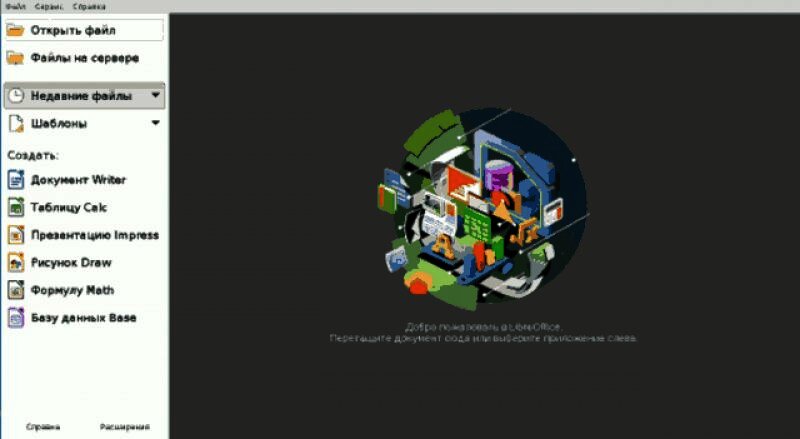
Обновление LibreOffice Linux в Slackware
Самый простой путь
Скачиваем собранные пакеты с одного из репозиториев Эрика Хамелирса https://slackware.nl/people/alien/slackbuilds/libreoffice/pkg64/14.2/ Переходим в каталог, в котором храним пакеты
Скачиваем установочный пакет LibreOffice 7.0.4
Скачиваем словарь и русификатор
Обновляем офисный пакет
Обновляем русификатор аналогично. Если офис не был русифицирован, то устанавливаем словарь и русификатор
Как обновить libreoffice в linux mint или Ubuntu
Можно пойти вышеописанным надёжным «рукопашным» путём, а можно поступить иначе, ыполнив в консоли ряд команд. Добавляем PPA-репозиторий с последней версией LibreOffice в список репозиториев.
Ваш самый простой способ обновить LibreOffice
Как автоматически или вручную установить последние исправления ошибок для Windows или Mac
LibreOffice легко и бесплатно обновить, но если вы никогда не делали этого раньше, то может быть сложно определить конкретные шаги.
Вот ваши самые простые способы установки и применения автоматических или ручных обновлений. После того, как вы установите, как вы предпочитаете оставаться в курсе, в будущем это должно стать менее рутинным делом.
Открыть LibreOffice Writer
Откройте LibreOffice и выберите Writer, чтобы запустить интерфейс программы.
Подумайте, хотите ли вы, чтобы LibreOffice проверял наличие обновлений автоматически или вы предпочитали запускать обновления вручную.
Убедитесь, что вы подключены к Интернету
Это может показаться очевидным, но перед загрузкой убедитесь, что у вас есть надежное подключение к Интернету. Как для автоматического, так и для ручного обновления LibreOffice требуется онлайн-соединение.
Вариант A (рекомендуется): как выбрать автоматическое обновление в LibreOffice
Этот метод является вашим самым простым вариантом для обновления LibreOffice.
Во-первых, автоматическое обновление должно быть по умолчанию. Если вы периодически не видели значок в правом верхнем углу с сообщением об обновлении, вы можете дважды проверить свои настройки. Проверьте это, выбрав Сервис – Параметры – LibreOffice – Онлайн обновление.
Вам будет предложено указать, как часто программа ищет обновления в Интернете. Варианты включают «Каждый день», «Каждую неделю», «Каждый месяц» или при обнаружении онлайн-соединения. Вы также можете проверить наличие обновлений прямо сейчас.
Опять же, когда доступно обновление, появляется значок в строке меню. Нажмите этот значок или сообщение, чтобы начать загрузку доступных обновлений.
Если LibreOffice настроен на автоматическую загрузку файлов, загрузка начнется немедленно.
Вариант Б: Как выбрать обновления вручную для Libreoffice
Несмотря на то, что рекомендуется автоматическое обновление, также довольно просто вручную обновить ваши программы LibreOffice. Вы просто должны запомнить это сами!
Поскольку автоматические обновления, вероятно, являются настройкой по умолчанию при установке LibreOffice, сначала следует отключить их, выбрав «Сервис – Параметры – LibreOffice – Онлайн обновление».
Если вы отключите автоматическую проверку обновлений, значок, указанный в предыдущем шаге, будет удален из строки меню.
Далее выберите Справка – Проверить наличие обновлений – Загрузить и установить файлы.
Вы также можете добавить в закладки и посетить сайт загрузки LibreOffice, чтобы получить последнюю версию пакета.
Как скачать и применить обновление LibreOffice
Как только файл обновления загружен автоматически или вручную, файл загрузки должен быть сохранен на рабочем столе вашего компьютера по умолчанию.
Вы можете изменить это местоположение по умолчанию, выбрав Сервис – Параметры – LibreOffice – Онлайн обновление.
Щелкните файл и выберите «Установить», чтобы применить обновление. Вам может потребоваться распаковать или распаковать файл в зависимости от вашей операционной системы.
После завершения обновления вы должны увидеть сообщение с подтверждением.
Примечание. Вы можете сэкономить место на своем компьютере, удалив загружаемый файл после его полной установки.
Как обновить расширения
Возможно, вам придется время от времени обновлять расширения LibreOffice вручную. Расширения – это дополнительные функции, которые вы можете установить в основной пакет LibreOffice для расширения возможностей.
Опять же, расширения могут вызывать сбои, если они не остаются обновленными, но есть хорошая новость: любой метод обновления также должен обновлять ваши расширения.
Если у вас возникают проблемы с этими расширениями, вы можете обновить их, посетив Инструменты – Диспетчер расширений – Обновления – Проверка обновлений – Выберите расширение. Вы должны увидеть возможность получать последние обновления.
Проблемы? Убедитесь, что вы являетесь администратором на вашем компьютере
Скорее всего, вам понадобятся права администратора на вашем компьютере для загрузки обновлений для LibreOffice.
В качестве альтернативы вам может потребоваться обратиться к администратору вашей организации.