IP-TV Player для Windows
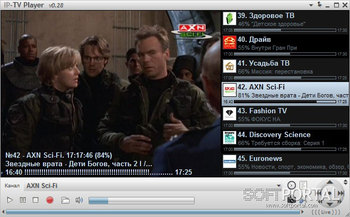
IP-TV Player — программа для удобного просмотра IP-телевидения.
- просмотр открытых (незашифрованных) потоков http, udp-multicast и т.д. (частичная поддержка ТВ-тюнеров через WDM-драйвер)
- отдельные настройки для каналов
- возможность записи потока в файл
- OSD (информационное окно внизу видео-окна) — громкость и название канала, индикатор записи
- список каналов в видео-окне
- управление видео с клавиатуры (клавиши смотрите в краткой справке в самой программе)
- поддержка телепрограммы в формате JTV (автоматическая загрузка, распаковка, сопоставление, возможность экспорта в HTML)
- планировщик записи/просмотра
- фоновая запись любого количества каналов (естественно ваш провайдер может ограничивать кол-во одновременно просматриваемых каналов)
Услугу IPTV предоставляет вам ВАШ ПРОВАЙДЕР, т.е. та компания, которая проводила вам в квартиру сетевой кабель (Ethernet) или устанавливала ADSL-модем. Если ваш провайдер не предоставляет такую услугу, то удалите IP-TV Player, он вам не нужен.
IP-TV Player рекомендуется пользователям как более удобная оболочка на замену VideoLAN VLC, а также рекомендуется провайдерам как готовое решение для пользователей — установка и автоматическая настройка в несколько щелчков.
- исправление ошибок, переключение все/любимые каналы по клавише Tab
Zona — это целый портал для просмотра телевидения, фильмов, сериалов, прослушивания радио и скачивания игр.
VKMusic — бесплатная утилита для скачивания мультимедийных файлов с таких ресурсов, как.
IP-TV Player — бесплатная утилита просмотра IP-телевидения, с поддержкой незашифрованных.
Мультиплатформенный плеер, который является инструментом для комфортного просмотра IPTV, и.
Быстрый, легкий, красивый интернет радиоприемник с полезными функциями, как например.
ACE Stream — мультимедийная платформа на основе технологии P2P, которая позволяет в режиме.
Отзывы о программе IP-TV Player
настя про IP-TV Player 50.2 [28-02-2022]
нет картинки и звука. что делать ?
2 | 5 | Ответить
Николай про IP-TV Player 50.2 [23-02-2022]
а картинка с сериала Звёздные врата
1 | 3 | Ответить
петя про IP-TV Player 50.1 [04-01-2021]
нет полноэкранного режима
5 | 5 | Ответить
Lev-21 в ответ петя про IP-TV Player 50.1 [18-02-2021]
Дима ) про IP-TV Player 50.1 [31-12-2020]
кто нибудь сталктвался с проблемой, что в плеере русский язык не отображается корректно? (вопросительные знаки вмнесто букв)
18 | 9 | Ответить
Алексей про IP-TV Player 49.5 [02-02-2020]
На HD каналах нет звука. В чём дело? Смена дорожки не помогает.
18 | 12 | Ответить
Лучшие IPTV Плееры для Windows, Linux и MacOS в 2022 году

IPTV плеер (эмулятор IPTV) — это программное обеспечение для персонального компьютера для просмотра потоковых видео и аудио каналов, транслируемых через Интернет по технологии IPTV без использования дополнительного оборудования (ТВ-приставок или STB).
5 Мегабит/сек, для HD-каналов нужно подключение
15 Мегабит/сек. Для 4K каналов нужна скорость
50 Мегабит/сек. Важным фактом является скорость и стабильность Интернет-соединения между сервером вещателя и конечным устройством просмотра IPTV потока.
Для стабильной работы IPTV рекомендуется использовать проводное подключение ПК или телевизора к Интернет. Для экранов с небольшим разрешением подойдет беспроводное подключение к Сети.
Для просмотра IPTV каналов по сети Wi-Fi, необходимо произвести дополнительную настройку роутера и исключить помехи на пути радиосигнала между устройством воспроизведения (компьютерром, ноутбуком, телевизором или мобильным устройством) и роутером (маршрутизатором).
Вот список лучших IPTV плееров для ПК c Windows, Linux и MacOS на 2022 год и их главные особенности:
VLC Media Player

Вам нравится этот плеер?
Мне нравится 26
VLC Media Player — это наиболее продвинутый и “тяжеловесный” кроссплатформенный IPTV плеер для воспроизведения аудио и видео файлов и потоков (стримов) и IPTV. VLC player распространяется бесплатно, имеет все необходимые кодеки в установочных файлах, а также версии для Windows, Linux, MacOS, Android и iOS.
VLC Media Player широко используется для воспроизведения DVD, BluRay дисков и кодированного контента: IPTV и Интернет-радио, а также поддерживает множество языков (в том числе русский) и темы оформления от независимых разработчиков.
Отдельным преимуществом VLC является функция локальной записи потокового видео и аудио.
Как скачать
VLC распространяется в виде дистрибутивов для Win32, Win64, Windows Phone, MacOS, Linux, iOS и Android. Имеются инсталляционные пакеты для различных дистрибутивов Linux и Apple TV. Размер дистрибутива VLC Media Player:
40 MB, наиболее свежая версия 3.0.16.

Во время установки программа VLC Media Player будет запрашивать различные разрешения, необходимые для настроек, везде нужно нажать клавишу ОК. Установка программы займет менее 1-й минуты, но для полного функционала потребуется произвести дополнительную настройку.
Как настроить
Настройка плеера VLC нужна для того, чтобы привести процесс воспроизведения в наиболее комфортный вид. Вот что нужно сделать сразу после установки:
- Запуск программы, открываем меню “Инструменты” и далее кликаем на пункт “Настройки”;
- В появившимся окне потребуется найти строку «Подгонять размер интерфейса под видео» потребуется убрать галочку;
- Далее, в основном меню настроек находим пункт «Показывать настройки», выбрать “Все”;
- Найдите меню «Ввод/Кодеки» и отыщите пункт “Модули ввода”;
- Потребуется открыть раздел «HTTP(S)» и поставить галочку на пункте «Автоматически восстановить соединение». Эта настройка позволяет автоматически подключать телевидение при потере сигнала;
- Нажать “Сохранить”, чтобы применить и сохранить изменения.
Для того, чтобы открыть плейлист необходимо в меню “Медиа” выбрать “Открыть файл” (если плейлист сохранен локально) или “Открыть URL” (если плейлист открывается из Интернета).
Также плеер VLC Media Player дает возможность загрузить несколько плейлистов «m3u», как сохраненных локально, так и загружаемых по сети, добавляя все ссылки в единый список каналов.
IP-TV Player

Вам нравится этот плеер?
Мне нравится 44
IP-TV Player — это программная оболочка для рассмотренного выше плеера VLC, распространяемая свободно в виде дистрибутива для Windows. К достоинствам программы можно отнести минимальный интерфейс, малый размер дистрибутива, возможность сопряжения со Smart TV и возможность управлять программой (воспроизведением) со смартфона.
Как скачать
IP-TV плеер распространяется бесплатно в виде дистрибутива для Windows XP, 7, 8, 10. Размер дистрибутива IP-TV Player:
Как настроить IP-TV Player
Для просмотра интерактивного телевидения при помощи IP-TV Player, необходимо открыть файл ехе, далее отправится в раздел “Настройка параметров”, и снять все галочки со строк дополнительных программ.
Дальнейшая настройка IP-TV player:
- Запустить процесс при помощи клавиши “Установить”;
- Далее, необходимо выбрать категории плейлистов в пункте «Адрес списка каналов»;
- Отметьте галочкой пункт «Обновлять список каналов при запуске».
На этом настройка плеера заканчивается. Для удобного просмотра и управления каналами рекомендуется использовать клавиши управления, находящиеся внизу. Список каналов расположен справа.
PC-Player TVIP

Вам нравится этот плеер?
PC-Player TVIP — это прекратившая свое развитие программа для просмотра IPTV на компьютере с Windows, MacOS или Linux. Так как программа всё еще пользуется популярностью в среде IPTV, дистрибутивы продолжают оставаться доступными на сайте TVIP.
Специалисты рекомендуют использование PC-Player TVIP для более безопасного телевидения, так как основное отличие от конкурентных программ этот плеер имеет возможность использования ключей шифрования и функцию записи телепрограмм.
Как скачать
PC-Player TVIP плеер распространяется бесплатно в виде дистрибутива для Windows, MacOS и Linux. Размер дистрибутива IP-TV Player:
Как настроить
Особая настройка для этого плеера не нужна, но иногда у пользователей возникают проблемы с плеером из-за неудачного запуска программы. В связи с этим программа выдает ошибку неудачного определения типа подключения для некоторых поставщиков IPTV.
Для исправления ошибки потребуется выполнить следующие действия:
- В открывшимся окне с сообщением об ошибке необходимо кликнуть клавишу «Настроить прокси»;
- В открывшимся меню находим пункт «UPD Proxy» выбираем значение “Использовать”, далее переходим в “Сервер” где потребуется ввести IP-адрес провайдера, ввести номер порта 4022;
- В заключении подтвердить и сохранить внесенные данные.
MyIPTV Player

Вам нравится этот плеер?
MyIPTV Player — это IPTV плеер, поддерживающий группировку, программу передач в формате EPG и запись видео по требованию (VoD). Для воспроизведения видео-контента MyIPTV Player может использовать встроенный проигрыватель Windows 10 или популярный плеер VLC Media Player.
Основное преимущество MyIPTV Player – это бесплатное распространение через магазин приложений Microsoft, который делает этот плеер не только удобным для использования в ОС Windows, но и отличным решением для просмотра IPTV каналов на игровых приставках: Xbox One, Xbox One X и Xbox Series X. Есть русский язык.
Основной минус MyIPTV Player – наличие рекламы в приложении, отключаемой за дополнительную оплату.
Как скачать
MyIPTV Player плеер распространяется бесплатно в виде дистрибутива для Windows и Xbox One. Размер дистрибутива MyIPTV Player:
Как настроить
Для запуска программы нужно совершить следующие действия:
- Открыть программу и выбрать настройки;
- Найдите пункт «Add new playlist and choose EPG Source»;
- Введите адрес источника.
После завершения настройки в главном меню плеера появится список каналов и доступные видео. Программа MyIPTV Player привлекает пользователей продуманным интерфейсом и поддерживает сразу несколько плейлистов.
Perfect Player IPTV

Вам нравится этот плеер?
Perfect Player IPTV — это еще одна программа предназначенная для просмотра Интерактивного Телевидения, зарекомендовавший пользователей стабильной работой, поддерживает плагины и приятный и понятный интерфейс.
Обновления плейлиста происходит автоматически при запуске программы. Для настройки плеера потребуется произвести следующие действия:
- Потребуется ввести URL-адрес канала или расположение .M3U-файла;
- После этого на главном экране программы открываются доступные каналы для просмотра.
Запуск плеера происходит по стандартному сценарию: скачивание в интернете и установка приложения. Пользователи отмечают адаптированный и понятный интерфейс и автоматическое обновление каналов. Но есть свои минусы слишком мало функций, и навязчивая реклама.
OTT Player

Вам нравится этот плеер?
OTT Player поражает пользователей своим функционалом. Например, пользователь может запускать просмотр телевидения на разных устройствах. Еще одно преимущество OTT, в случае занятости, пользователь может поставить на запись любимую телепередачу в случае занятости.
Как скачать
Скачать OTT Player для Windows можно здесь:
Как настроить OTT Player
Настройка плеера OTT выглядит следующим образом:
- Открыть ссылку https://ottplayer.es и создать личный аккаунт. Во время регистрации потребуется указать адрес электронной почты, на нее система отправит логин и пароль;
- Загрузка доступного плейлиста на сайте программы;
- Загрузка плеера, установка и авторизация при помощи отправленного логина и пароля.
После этого, IPTV в распоряжении пользователя. Преимущества плеера в синхронизации и быстром доступе на разных устройствах, скачивание телепередач, отсутствие рекламы. Однако, пользователи жалуются на длительный процесс регистрации и настройки плеера.

Вам нравится этот плеер?
Kodi является самым популярным и востребованным плеером для просмотра IPTV через ПК. Среди всех перечисленных плееров у Kodi самый расширенный функционал. Благодаря плееру можно просматривать передачи, фильмы, слушать музыку, скачивать и играть в игры и тд.
Как скачать
Как настроить
После скачивания плеера Kodi необходимо произвести небольшую настройку плеера и включить поддержку русского языка в интерфейсе. Полный алгоритм действий выглядит следующим образом:
- Запуск плеера, поиск меню настроек, вход в раздел дополнения, и установка из репозитория. Система использует официальный репозитарий, его нужно выбрать в качестве основного;
- Далее, отыскиваем раздел Клиенты PVR. После, в открывшимся списке нужно найти PVR IPTV Simple Client, и установить его. Нажмите правую клавишу мышки, и в всплывшем окне пункт “Настроить дополнение”. Данный пункт требует внимательного заполнения;
- Для начала нужно выбрать локальную сеть и .m3u или .m3u8 IPTV плейлист;
- После этого потребуется перезагрузить программу и открыть раздел Каналы в главном меню плеера.
Полностью процесс настройки Kodi, переключение интерфейса на русский (или другой) язык и инструкция по установке необходимых расширений описан здесь: https://iptv-russia.ru/download/kodi/
Среди положительных сторон пользователи отмечают возможность установки дополнений, уникальные функции, которых нет в остальных плеерах — полноразмерные игры. В то же время есть свой минус: программа тяжелая и не подойдет для старых компьютеров и ноутбуков.
Как обновить iptv player
IPTV (оно же DVB-IP или TVoIP) НЕ означает «телевидение, вещающее через сеть Интернет». Начало этой аббревиатуры, IP, значит лишь то, что используется данный протокол передачи данных (в данном частном случае, для передачи видеоконтента), но система целиком с мировой паутиной не связана абсолютно ничем. Услугу IPTV предоставляет вам ВАШ ПРОВАЙДЕР, т.е. та компания, которая проводила вам в квартиру сетевой кабель (Ethernet) или устанавливала ADSL-модем. IPTV напоминает обычное кабельное телевидение, только в дом оно приходит не по коаксиальному кабелю, а по тому же каналу, что и интернет (ADSL модем или Ethernet). Если ваш провайдер не предоставляет такую услугу или предоставляет её только через телеприставку и не публикует список каналов, то плеер вам не нужен.
IPTV представляет собой трансляцию каналов (обычно получаемых со спутников), преимущественно в форматах MPEG2/MPEG4 по транспортной сети провайдера, с последующим просмотром на компьютере или специальной телеприставке (Set-Top Box).
Некоторые провайдеры используют шифрование потока, чтобы определённые каналы можно было смотреть только через телеприставку с использованием идентификационной карты или пин-кода, такой поток плеер воспроизвести не сможет. Если провайдер продаёт услугу только вместе с приставкой и шифрует каналы, то плеер для вас также будет бесполезен.
Сетевые настройки
Практически все файерволы, такие как Agnitum Outpost и Kaspersky Internet Security по умолчанию блокируют IPTV (мультикаст), так как считают его атакой. В общем случае необходимо разрешить в системных правилах протокол IGMP (протокол управления подключениями к мультикаст-группам) и разрешить плееру любую TCP-активность (для скачивания списков каналов и телепрограммы) и UDP-активность (непосредственно для IPTV).
Инструкции с картинками можно посмотреть здесь
- Откройте Kaspersky Internet Security, вверху справа нажмите ссылку «Настройка»
- В окне «Настройка» слева в списке выберите пункт «Угрозы и исключения»
- В правом окне в поле «Исключения» нажмите кнопку «Настройка»
- В открывшемся окне «Доверенная зона» выберите вкладку «Доверенные программы» и нажмите на ссылку «Добавить»
- В контектстном меню выберите «Обзор», найдите файл IpTvPlayer.exe и нажмите «Открыть»
- В окне «Исключения для программы» поставьте галочки напротив всех пунктов и нажмите «ОК» во всех окнах
- Настройка → Сетевой экран → Система фильтрации → Настройка → Правила для приложений
- Нажмите добавить и укажите путь к IpTvPlayer.exe
- Нажмите кнопку «Шаблон» и выберите «Разрешить всё»
- Перейдите на вкладку «Правила для пакетов»
- Создайте правило «Разрешать входящие и исходящие IGMP/RGMP пакеты»
- Найдите в системном трее значок Dr.Web и нажмите правой кнопкой
- В меню выберите Firewall → Настройки, перейдите в раздел «Приложения»
- Если пункт IpTvPlayer.exe в списке уже есть, то выделите и нажмите «Изменить», если нет, то нажмите «Создать» и укажите путь к IpTvPlayer.exe
- Выберите тип правила «Разрешать всё», нажмите OK
- Снова найдите в системном трее значок Dr.Web и нажмите правой кнопкой
- В меню выберите SpIDer Guard → Настройки, перейдите в раздел «Исключения»
- В поле «Список исключаемых путей и файлов» введите «iptvplayer*.ini», нажмите «Добавить» и OK
- Зайдите в меню «Дополнительные настройки» нажатием «F5» или «Настройки → Дополнительные настройки»
- Слева в меню перейдите в раздел «Персональный файервол», в секции «Режим фильтрации» выберите «Интерактивный режим»
- Слева в меню перейдите в раздел «Правила и зоны, в секции «Редактор правил и зон» нажмите кнопку «Настройки»
- Создайте правило для протокола «IGMP»: «Имя» — любое слово, «Направление» — любое, «Действие» — разрешить, «Протокол» — IGMP
- Везде нажмите «ОК» и закройте программу, она остается висеть в трее
- Запустите плеер и NOD32 попросит действие
- Поставьте галочку «Запомнить действие(создать правило)
- Откройте «Расширенные параметры» и нажмите кнопку «Пользовательское правило»: «Направление» — любое, «Действие» — разрешить
- Нажмите ОК
- Нажмите кнопку Настройки на верхней панели окна Outpost
- Перейдите в раздел «Правила для приложений», нажмите кнопку Добавить
- Укажите путь к IpTvPlayer.exe, нажмите кнопку Редактировать, отметьте «Разрешать все действия», нажмите OK
- Перейдите в раздел «Сетевые правила», нажмите кнопку «Системные правила», перейдите во вкладку «Низкоуровневые правила»
- Cнимите галочку с правила Block IGMP
- Создайте правило «Где протокол IP и IP-протокол IGMP. Разрешить эти данные»
- Меню Параметры → Приложения → Доверенные приложения → Добавить.
- Укажите путь к IpTvPlayer.exe
- Перейдите на вкладку Системные и в секции «Глобальные правила и доступ к rawsockets» нажмите на кнопку Параметры
- Снимите галочку с правила Block IGMP
- Создайте правило «Где протокол IP и IP-протокол IGMP. Разрешить эти данные»
- Защита → Монитор приложений: Укажите путь к IpTvPlayer.exe, выберите «Любой родитель», установите галочку «Разрешить любые действия этому приложению»
- Защита → Сетевой монитор: Выберите «Протокол: IP», перейдите на вкладку «Детали IP» и выберите «Протокол IP: IGMP». Переместите новое правило на одну позицию выше, так, чтобы оно было до правила «Блокировать и занести в журнал
Если в вашем компьютере больше одной сетевой карты или вам предоставляется интернет по VPN или PPPoE, необходимо обязательно указывать в плеере рабочую сетевую карту. Так как IPTV обычно распространяется локально, это будет карта с адресом 192.168.*.*, 172.16.*.* или 10.*.*.*. При первом запуске плеер автоматически выберет первую сетевую карту. Сменить сетевую карту можно так: Настройки → Общие → Сетевой интерфейс.
Обратите внимание, что VPN или PPPoE соединение поднятое поверх локальной сети отключать не нужно (многие провайдеры в своих инструкция пишут что отключать нужно обязательно — это не так!), нужно только правильно выбрать сетевой интерфейс.
В некоторых сетях рекомендуется устанавливать специальное значение параметра VLC network-caching (udp-caching). Это делается так: Настройки → Общие → Кэш (миллисекунды)
Внимание!
Техническую поддержку по услуге IP-телевидения Вам ОБЯЗАН оказывать Ваш провайдер, являющийся поставщиком этой услуги. Именно Ваш провайдер должен обеспечить правильную настройку Вашего оконечного оборудования и сетевого подключения.
Запись
Запись в IP-TV Player действительно является записью, то есть копированием получаемых из сети данных на жёсткий диск практически без нагрузки на процессор. Для сравнения, в случае ТВ-тюнера это кодирование видео, а потом уже запись, что создаёт большую нагрузку на процессор, память и т.д.
Как правило, современное IP-телевидение кодируется в формате MPEG2, поэтому получаемые при записи файлы аналогичны VOB-файлам с бытовых DVD-дисков. Однако, при помощи плеера можно смотреть и записывать любые потоки, такие как Windows Media (mms), MP3-радио и т.д. Для разных источников нужно использовать разные форматы (контейнеры) конечных файлов.
Задаётся в Настройки → Общие → Формат контейнера записи
Итак, для IPTV в MPEG2 нужно использовать контейнер PS — получатся файлы с расширением MPG, аналогичные VOB-ам с DVD. Они могут быть проиграны такими плеерами, как PowerDVD, Media Player Classic и т.д. Преобразовать их в AVI (кодирование в DivX/XviD) можно при помощи программ типа DVD-to-AVI, Gordian Knot, AutoGK и другими, предназначенными для преобразования DVD в AVI. Вырезать из MPG, например, рекламу и сохранить без перекодирования можно при помощи программ AviDemux, Free Video Dub, VideoReDo. Заниматься видеомонтажом с перекодированием можно в VirtualDub-MPEG2, AviDemux, Mpeg Video Wizard DVD, Canopus ProCoder, Adobe Premiere Pro, Edius и других. Для IPTV в H264/AVC лучше использовать контейнер TS.
Поток IPTV-MPEG2 обычно идёт толщиной в 5-6 МБит/с, это порядка 2.5 ГБайт/час, H264 (SD) 2-4 МБит/с.
Для записи потока с несколькими аудио дорожками или если при использовании TS файлы получаются повреждёнными (отсутствует звука/видео), следует использовать контейнер DUMP.
Список каналов — формат M3U
Пример списка каналов:
Директивы #EXTVLCOPT не поддерживаются!
Ну тут всё и так понятно. Хотелось бы отметить, что каналам рекомендуется давать правильные названия (например, канал «ОРТ» правильно называется «Первый канал», а «РТР» — «Россия») и по-русски, а не транслитом. Это важно для того, чтобы плеер автоматически связал с каналами логотипы и файлы телепрограммы.
Кодировка может быть ANSI или UTF8, плеер может загружать списки из файла или по протоколам http, https, ftp.
Рекомендуется использование расширенного формата списка каналов с настройками.
Телепрограмма — форматы JTV, XMLTV и другие
Формат JTV появился в одноименной программе польского разработчика Ярослава Ковальского для ТВ-тюнеров на базе чипов bt8x8. Это двоичный формат, база телепрограмм JTV обычно является архивом ZIP или RAR, содержащим пары файлов (с расширением NDX и PDT) для каждого телеканала. Новая база обычно выходит каждую неделю по понедельникам. Формат не содержит информации о часовом поясе, поэтому вы должны узнать текущий пояс телепрограммы на сайте источника. Формат JTV в основном распространён на территории бывшего СССР, где и была в 2000-2003 году популярна одноименная программа. Сейчас наиболее популярным ПО, использующим формат JTV, является ПО для тюнеров Beholder и GotView.
Разработчики могут разобраться с форматом JTV, ознакомившись с программой GuideGen (генерация JTV из текста на C++ и PHP)
Если Вы самостоятельно генерируете телепрограмму, особенно на Linux сервере, то учтите, что совсем не обязательно давать файлам имена на русском языке. Можно использовать транслит или нумерацию или ещё какие-то идентификаторы, главное связать их с соответствующим каналом через tvg-name.
Телепрограмма в формате XMLTV является XML-файлом, опционально упакованным в архив. Описание формата доступно на сайте xmltv.org.
Внимание! Временные метки в формате XMLTV содержат часовой пояс! Это означает что при отображении времени автоматически учитывается текущий часовой пояс, выбранный в настройках операционной системы пользователя.
Ограничения: не поддерживаются буквенные обозначения таймзон (только ±HHmm), используется только время начала (start), заголовок передачи (title) и описание (desc, только если содержит простой текст).
Если файл XMLTV упакован в архив отличный от GZ, то это должен быть единственный файл в архиве с расширением XML.
Текстовые форматы
Вариант 1. Телепрограмма на все каналы в одном TXT файле, формат известен как ListTV/TV.ALL/Интер-ТВ. Первая строка файла обязательно должна быть «tv.all». Если файл TXT упакован в архив, то это должен быть единственный файл в архиве с расширением TXT.
Вариант 2. Архив с TXT файлами по одному на канал (аналогично JTV). Поддерживается множество форматов даты/времени (например «yyyy-MM-dd HH:mm передача» или с разделением по дням: один раз «yyyy-MM-dd» и далее блок «HH:mm передача»)
Форматы ZIP и GZ плеер может распаковать самостоятельно. Для распаковки RAR/7Z необходимо, чтобы в системы был установлен WinRAR или 7-Zip.
Настройка плеера с нуля (если у вас есть только список каналов)
Запустите плеер, выбрав в качестве преднастройки «Пустой профиль«, загрузите каким-либо образом список каналов через Настройки → Общие → Адрес списка каналов (с веб-сайта или из файла). При необходимости предварительно отредактируйте список каналов блокнотом, следуя вышеописанным рекомендациям.
Не торопитесь начинать просмотр каналов! Сначала в Настройки → Канал установите параметры по-умолчанию (будут применены ко всем каналам), например, для IPTV Деинтерлейс Blend, Соотношение сторон 4:3 и т.д. Выбрав умолчания, нажмите кнопку Применить и Закрыть диалога настроек.
Выберите в Меню Телепрограмма → Автоматическая настройка — плеер попытается выбрать наиболее подходящие логотипы и файлы телепрограммы для всех каналов по очереди. После завершения автонастройки «пройдитесь руками» по всем каналам и поправьте ошибки, при необходимости выберите соответствующие звуковые дорожки.
Для провайдеров → Сборка дистрибутива
Вы можете самостоятельно собрать дистрибутив плеера, содержащий ваши настройки и логотипы, и предложить абонентам вашей компании абсолютно бесплатно!
Конфигурация
В соответствии с описанием формата сформируйте файл списка каналов и загрузите его на ваш веб-сервер (в примере ниже http://ваш.сервер/ваш_список_каналов.m3u).
Отредактируйте список каналов и настройте плеер, следуя вышеописанным рекомендациям.
Убедитесь что в Настройки → Общие → Адрес телепрограммы вписан правильный адрес. В меню выберите Телепрограмма → Экспорт настроек и сохраните M3U-файл. Это ваш список каналов со встроенными настройками, при необходимости внесите в него изменения в соответствии с описанием (можно разделить каналы на группы, задать дополнительные параметры). Загрузите полученный файл на ваш веб-сервер (в примере ниже http://ваш.сервер/ваш_список_каналов.m3u).
Загрузите сборщик дистрибутива, создайте папку (имя для примера Custom) с описанной ниже структурой. Запустите сборщик и укажите ему эту папку.
- Custom\Provider.ini — обязательно, файл настроек
- Custom\Setup.bmp — необязательно, большой логотип установщика (слева), формат bmp, размер 164×314
- Custom\Setup.ico — необязательно, значок установшика (в заголовке окна, на панели задач)
- Custom\*.js — необязательно, JavaScript-модули
- Custom\Images\App.ico — необязательно, значок плеера (в заголовке окна, на панели задач, на ярлыках)
- Custom\Images\Logo.png — необязательно, логотип в центре экрана плеера
- Custom\Images\Loading.png — необязательно, загрузочная заставка плеера
- Custom\Icons\*.* — необязательно, дополнительные значки каналов, формат png/jpg/gif/bmp, размер 24×24, имена файлов должны совпадать с названиями каналов в вашем списке
Готово! Не забывайте периодически обновлять ваш дистрибутив.
Загрузите с сайта 7-zip.org пакет «SFXs for installers» и распакуйте, например в папку C:\7zip, загрузите последнюю версию плеера и назовите файл Setup.exe. Создайте папку (например C:\IPTV) и поместите в неё Setup.exe, рядом создайте подпапку Custom с описанной выше структурой. Получится примерно следующее:
- Custom\ — для нашего примера это будет C:\IPTV\Custom\
- Custom\Provider.ini и другие файлы
- Setup.exe — загруженный дистрибутив плеера
Соберите при помощи 7zip самораспаковывающийся архив:
Описание Provider.ini
Чтобы попасть в список провайдеров, загружающийся при установке оригинального дистрибутива плеера, отправьте нам письмо с адресом списка каналов обязательно с корпоративного домена вашей компании.
Для провайдеров → Формат списка каналов с настройками
В список каналов можно добавить необходимые настройки для плеера, в таком случае вид файла будет следующим:
Кодировка может быть ANSI или UTF8.
Вставки с настройками должны иметь вид: параметр1=значение1 параметр2=значение2 .
Параметры для общих настроек :
- url-tvg — адрес архива с телепрограммой (можно несколько адресов через запятую)
- cache — значение кэша (Настройки → Общие → Кэш)
- reportstat — адрес скрипта для сбора статистики просмотра
- reportlog — адрес скрипта для сбора логов
- url-m3u — новый адрес списка каналов (использовать для массового изменения адреса в плеерах у абонентов)
- tvg-logo — шаблон ссылки для установки логотипов сразу всех каналов (поддерживаются переменные
%name% — url-кодированное название канала в нижнем регистре, %tvg% — значение tvg-name/tvg-id канала, %num% — номер канала, например, http://ваш-сервер/логотипы/%name%.png) - url-scrlogo — адрес изображения png/jpg/gif/bmp для логотипа в центре экрана, рекомендуемый размер 200-300px под чёрный фон (v48 и выше)
- nameaskey — (0/1) использовать название канала в качестве ключевого поля для сохранения настроек, а не его адрес (использовать в динамически генерируемых списках)
- numwzero — (0/1) добавлять нули перед короткими номерами каналов, например, 001, 002, . (v50.1 и выше)
Параметры для настроек каналов :
- tvg-name / tvg-id — имя/идентификатор канала в файле телепрограммы (можно не указывать если совпадает с названием канала; id имеет приоритет над name)
- tvg-shift — коррекция по времени, в часах (. -2, -1, 0, +1, +2, . )
- tvg-logo — адрес изображения png/jpg/gif/bmp (v8838 и выше) или имя логотипа канала из встроенной базы или имя файла (без расширения!) из папки Icons\*.png/jpg/gif/bmp (можно не указывать если совпадает с названием канала)
- group-title — заголовок группы каналов
- deinterlace — деинтерлейс (0 — выкл, 1 — Blend, 2 — Mean, . )
- aspect-ratio — соотношение сторон (None, 4:3, 16:9, . )
- croppadd — обрезка кадра горизонтальxвертикаль в пикселах, например, «15×10» (v48 и выше)
- num — номер канала (1-9999) в сетке вещания провайдера вместо обычного порядкового (v50.1 и выше)
Любой параметр для каналов можно добавить и в общие настройки, тогда этот параметр применится ко всем каналам. Настройки каналов имеют больший приоритет и перекрывают общие, если они указаны. Настройки из списка каналов перезаписывают настройки пользователя в случае изменения названия канала.
В случае использования такого формата списка каналов, устаревший вариант с промежуточным INI-файлом не требуется.
Provider.ini для дистрибутива будет иметь такой вид:
Для провайдеров → Сбор статистики просмотра каналов и логов
Сбор статистики просмотра каналов
При сборе статистики плеер раз в
15 минут формирует пакет данных в формате XML, где отражены периоды времени, в которые пользователь смотрел тот или иной канал. Данные отправляются методом POST в переменной «postdata», на GET-запрос ответ может быть любым. UserId — уникальный идентификатор пользователя, генерируемый плеером при первом запуске, удобен как ключевое поле в случае использования провайдером динамических адресов.
Типовой пример SimpleXML+MySQL:
Сбор логов (функция работает только с библиотеками VLC 1.0/1.1)
Сбор логов (речь о стандартных логах VLC уровня «warning») может быть полезен для оценки качества доставки мультикаста до пользователей и выявления проблемных частей сети. Пакет данных в формате XML формируется раз в
5 минут и отправляется POSTом аналогично статистике. Также при запуске плеера выполняется GET-запрос, в ответе должны содержаться wildcard-маски для фильтрации лога. Если не использовать фильтр (т.е. маска «*») объём данных будет слишком большим и во многом бесполезным.
Дополнения и пояснения
- К сожалению, у нас нет готовых коробочных провайдерских решений для приёма и анализа данных.
- При отсутствии соответствующих параметровreportstat/reportlog XML-пакеты не формируются и не отправляются
- С версии 49.4 пользователь может отказаться от передачи статистики и логов провайдеру.
Для этого необходимо перейти в Настройки → Общие, нажать по значку «глаза» в правой части поля Адрес списка каналов и далее в диалоге подтвердить отказ.
Если значок «глаз» отсутствует, значит сбор и отправка данных не ведётся.
Для провайдеров и специалистов → JavaScript-модули
- JSON
- XMLHttpRequest (агрессивно кэширует GET-запросы!)
- DOMParser.parseFromString (только ‘*/xml’)
- console.log (только один параметр)
- функция alert (используйте только в целях отладки)
Также имеется несколько собственных функций:
- Функция getIpTvInfo() возвращает объект с информацией о плеер, ОС, MAC-адресе и т.д.
(откройте в плеере «javascript:alert(getIpTvInfo())» и посмотрите) - Функция httpGet(url) и String.prototype.httpGet для простых запросов, не имеет проблем с кэшированием и ограничений, свойственных XMLHttpRequest, таких как отправка Referer
- Расширеный вариант — httpRequest(url,
- String.prototype.parseJSON(), String.prototype.parseXML(), String.prototype.parseQuery() — преобразовывают строку соответствующего формата в объект
Модули — это файлы с именем вида IpTvPlayer.*.js, расположенные в папке установки или в профиле пользователя. Имеют следующую структуру:
data — из-за многопоточности каждый вызов выполяется в своей копии интерпретатора, поэтому хранить промежуточные данные можно ТОЛЬКО внутри this.data=<> — этот объект специально сохраняется и восстанавливается каждый раз.
supportedURLs.getList — wildcard-маска или несколько масок в одной строке через запятую — фильтр URL списка каналов для методов getList и auth. Если не указать свойство, то соответствующие методы не будут вызваны.
Если нужна более точная фильтрация — сделайте дополнительную regex-проверку в самом методе.
Если Вы пишете авторизационный модуль, то никаких других фильтров кроме supportedURLs.getList указывать не нужно, при успешной авторизации на сработавший модуль перенаправляются абсолютно ВСЕ события.
supportedURLs.getMrl/getTvG — аналогично, фильтры URL для методов getMrl/getTvG. В случае использования авторизации указывать НЕ нужно. Выставлять значение «*» рекомендуется только в целях тестирования.
- «login:имяпользователя:пароль» — учтите и «пустой» вариант («login::») если у Вас есть гостевой или бесплатный режим, например: if (prm==»login::») prm=»login:demo:demo»;
Ответы:- Пустой ответ — авторизация на этом URL не поддерживается
Опциональные параметры:
<. timer:сколькосекунд>— запустить таймер (для валидации сессии и т.д., не менее 5 сек)
<. cabinet:1>— флаг активации пункта меню «Аккаунт/Личный кабинет»
<. signin:0>— флаг скрытия первичного диалога авторизации и пункта «Аккаунт/Войти», следует применить если клиент авторизован по IP и логин-пароль как таковые отсутствуют (т.е. всегда result:»success»)
Опциональные параметры:
<. fail:1>— флаг на случай критической ошибки, выводится только сообщение БЕЗ диалога переавторизации — рекомендуется при несовпадение/устаревание версии/api, отказе сервера, прекращении поддержки, ошибке авторизации по IP и т.д.
<. errormsg:"ошибка такая-то">— описание ошибки авторизации, если установлен флаг fail может содержать ссылки в виде <a href=»адрес»>ссылка</a>- Общие опциональные параметры:
<. contactmsg:'<a href="адрес">ссылка</a> и/или текст'>— добавить в нижнюю часть диалога авторизации текст со ссылками (например, ссылку на регистрацию, восстановление пароля, телефон техподдержки и т.д.)
- Пустой ответ — всё нормально, ничего не делать
getList(url) — url — адрес списка каналов, ответ пустой или фактический адрес (ссылка, string) или сам текст (строка «#EXTM3U. «) или в виде объекта
getMrl(url) — url — адрес канала, ответ пустой или фактический адрес канала (ссылка, string) или «#текст-ошибки». Текст, начинающися с символа «#» выводится в OSD (50-60 символов в одну строку, исчезает через 5 сек) и принудительно вызывается таймер (если ранее был активирован) для возможной переавторизации.
getTvG(url) — url — адрес телепрограммы, ответ пустой или фактический адрес телепрограммы (string) или само тело (текст) телепрограммы в виде XML или текста (НЕ рекомендуется — слишком медленно).
Все стандартные методы не обязательные, Вы можете реализовать все или только один (и соответствующий ему пункт supportedURLs). Можно добавлять свои вспомогательные свойства и методы в любых количествах.
Помимо модулей, Вы можете выполнять код прямо в адресе канала:
Также можно вставить код модуля прямо в конце списка каналов (при этом модуль будет способен обработать только getMrl):
Для специалистов → Просмотр эфирного ТВ через ТВ-тюнер
Эфирные каналы имеют адреса вида dshow://номер_канала, например:
Не поддерживается запись!
Для диапазона кабельных каналов добавьте к номеру «-cable» (пример: dshow://6-cable)
Для специалистов → Сетевые особенности IPTV
Адреса каналов IPTV обычно выглядят как udp://@x.x.x.x:y. IPTV отличается от WebTV (видеотрансляции на сайтах) и MP3-радио тем, что оно распространяется по сети провайдера в виде мультикаста.
Рассмотрим особенности мультикаста «на пальцах»: например, вы смотрите IPTV через ADSL-модем или Ethernet-роутер, к которому подключено несколько компьютеров. Если с первого компьютера будет открыт какой-нибудь канал IPTV, то видеопоток пойдёт на все компьютеры — грубо говоря, лампочки будут мигать напротив портов всех компьютеров. Если у вас 10 компьютеров и все они будут запущены на один канал, нагрузка будет такая же, как если бы это был один компьютер.
Однако, этот самый мультикаст плохо влияет на WiFi, и если к модему или роутеру параллельно подключена WiFi-точка доступа, при включении IPTV она «задохнётся» от потока данных и перестанет «раздавать» интернет. Вторым гвоздём в гроб WiFi является то, что IPTV использует протокол UDP, его особенностью является негарантированность доставки. UDP удобен, т.к., например, при проблемах на линии некоторая часть данных может «дропаться» без полной потери картинки. Но при передаче данных по WiFi, даже при достаточной скорости соединения, UDP-пакеты получают низкий приоритет и могут пропускаться.
Тем не менее, сейчас (по состоянию на 2010 год) на рынке появляются роутеры, которые передают мультикаст по WiFi с использованием ряда ухищрений. Один из лучших это D-Link DIR-300/NRU (не путать с просто DIR-300).
Как всё же передать IPTV по WiFi на не поддерживающем данную функцию оборудовании, читайте ниже.
Для специалистов → UDP-to-HTTP Прокси
UDP-to-HTTP Прокси предназначен для преобразования udp-мультикаст трафика IPTV в tcp-юникаст (конкретно http) трафик. Это полезно для комфортного просмотра IPTV через WiFi, NAT, на смартфонах, планшетах, смарт-тв, сетевых плеерах и игровых консолях.
Данная утилита предназначена для двух целей:
1) для передачи IPTV внутрь небольшой локальной сети на базе несерверной версии Windows
2) для стабильной передачи IPTV по WiFi (или на бытовое устройство) в виде http-трафикаСхема 1. Типовая локальная сеть
В данном примере прокси стоит на компьютере с адресами 192.168.0.1 (в локальную сеть) и 192.168.1.2 (в модем), работает на порте 7781. На схеме также приведён пример преобразования адреса. В плеере (у пользователей локальной сети) в Настройки → Общие → Сетевой интерфейс можно просто вписать 192.168.0.1:7781 — адреса будут преобразовываться автоматически (можно использовать и вариант домен:порт).
Схема 2. Модем или роутер с WiFi
Существует аналог UDP-to-HTTP Прокси для Linux — Udpxy (сторонней разработки), он включён во многие прошивки для роутеров: ASUS (AsusWRT), ZyXEL Keenetic, SNR (WiveNG), Eltex (1-ая серия NTE-RG) и т.д., может быть установлен на DD-WRT и OpenWRT. Это значит, что вы можете напрямую обращаться по http к данным роутерам — http://192.168.1.1:порт-прокси/udp/x.x.x.x:x и прописать в плеере в качестве сетевого интерфейса 192.168.1.1:порт-прокси без выделения отдельного компьютера под сервер (192.168.1.1 — стандартный адрес вашего модема/роутера, если настройки изменены, он может отличаться).
Оригинальная идея, метод преобразования адреса и реализация для Windows — BorPas, август 2006.