Как обновить драйверы Intel HD Graphics в Windows 10
Если у вас возникла проблема с драйвером Intel (R) HD Graphics после обновления системы до Windows 10. Не беспокойтесь об этом. Здесь вы можете найти решения, чтобы исправить это.
В Windows 10, если у вас возникли проблемы с драйвером Intel HD Graphics, вы не сможете смотреть видео или играть в игры как обычно. Кроме того, ПК может работать медленно. Вы можете исправить проблемы, обновив графический драйвер Intel.
Ниже мы собрали три способа обновления драйвера. Не все способы работают во всех ситуациях. Вы можете спуститься вниз, пока не найдете тот, который вам подходит.
Способ 1. Обновите драйвер Intel (R) HD Graphics вручную
Intel выпустила драйверы Windows 10 для подавляющего большинства видеокарт. Ты можешь пойти в Сайт Intel и найдите подходящего водителя. Убедитесь, что вы нашли правильную версию, так как несовместимый или неправильный драйвер может вызвать проблемы.
После загрузки драйвера вы можете просто дважды щелкнуть файл установщика (.exe), чтобы установить драйвер. Если вы не можете установить драйвер таким образом, выполните следующие действия, чтобы обновить драйвер вручную шаг за шагом.
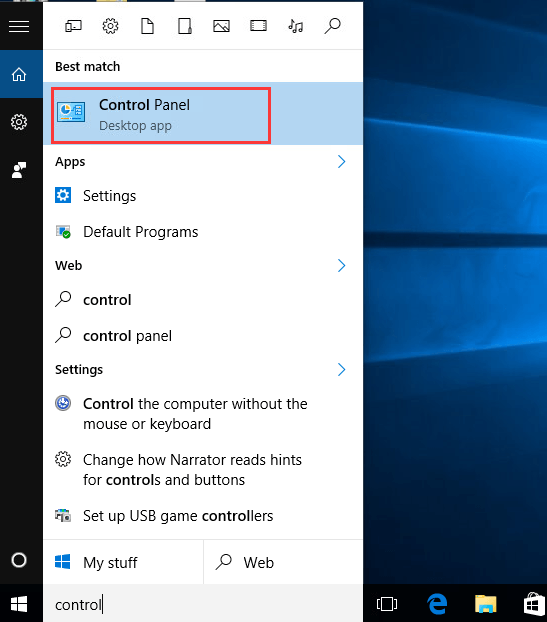
1. Тип панель управления в поле поиска и нажав Панель управления во всплывающем меню, чтобы открыть Панель управления .
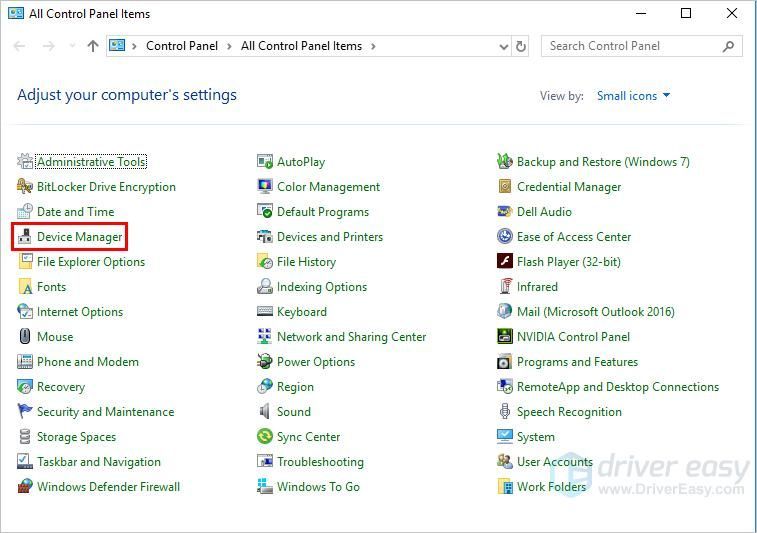
2. Просмотр маленькими иконками. Нажмите Диспетчер устройств .
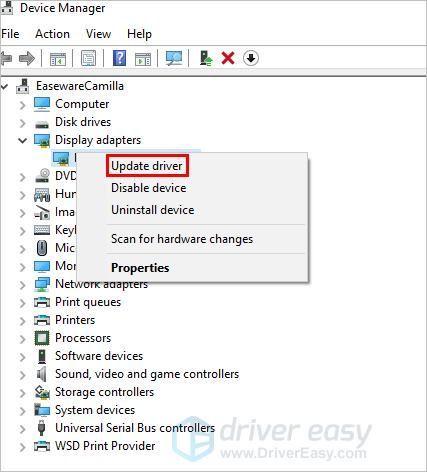
3. В диспетчере устройств разверните категорию Видеоадаптеры . Щелкните правой кнопкой мыши графическое устройство Intel и выберите Обновить драйвер…
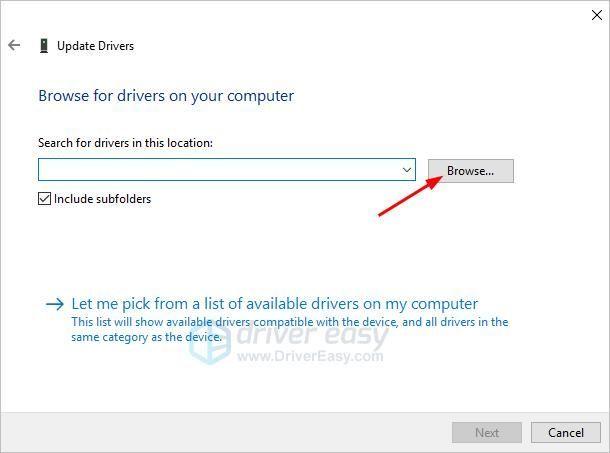
4. Щелкните Найдите на моем компьютере драйверы .
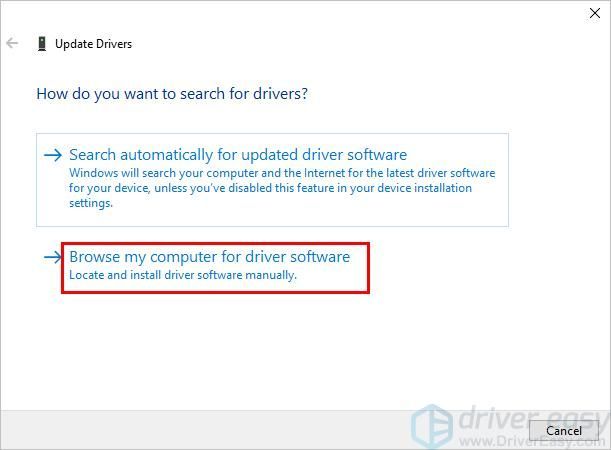
5. Щелкните Просматривать к перейдите в место, где вы сохраните загруженный файл драйвера . Затем следуйте инструкциям на экране, чтобы установить драйвер.
Способ 2: используйте Центр обновления Windows для новых драйверов
Вы можете обновить графический драйвер Intel через Центр обновления Windows:
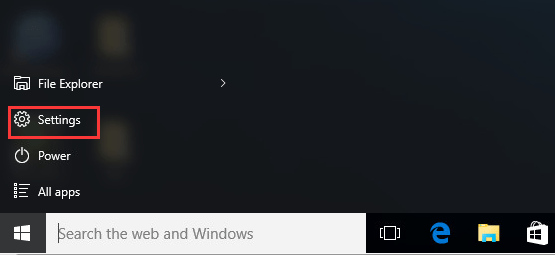
1. Щелкните значок Начало меню и щелкните Настройки .
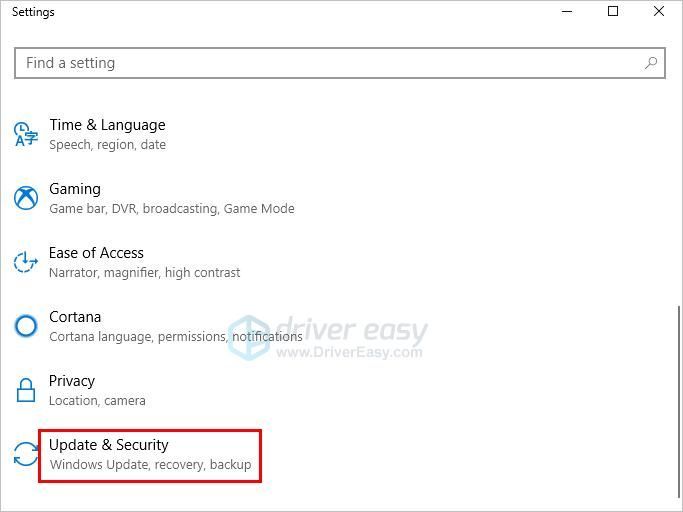
2. В окне настроек щелкните Обновление и безопасность .
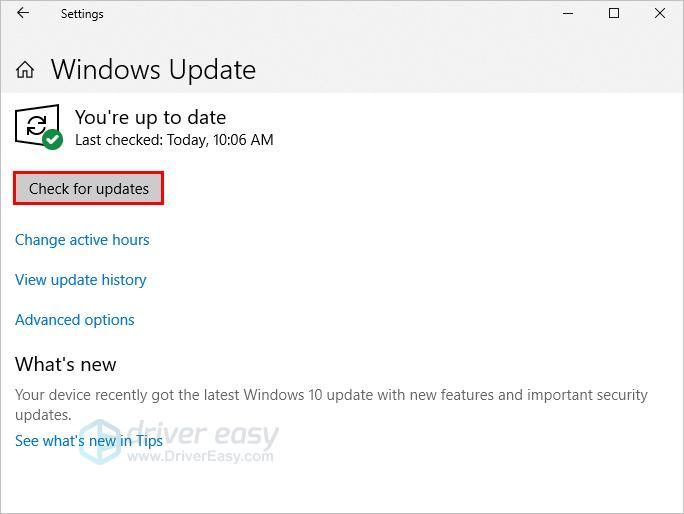
3. В разделе ОБНОВЛЕНИЕ И БЕЗОПАСНОСТЬ щелкните Центр обновления Windows , затем щелкните Проверить обновления . Вам может потребоваться несколько минут, пока Windows будет искать последние обновления.
4. Щелкните ссылку, которая сообщает, что доступны дополнительные обновления. (Если вы не видите эту ссылку, это означает, что Центр обновления Windows не нашел обновлений для вашего компьютера.)
5. Выберите драйвер, который хотите установить, нажмите Хорошо , а затем щелкните Установить обновления .
Способ 3: автоматическое обновление драйвера
Если способы 1 и 2 вам не подходят или если вы не уверены, что играете с драйверами вручную, вы можете сделать это автоматически с помощью Водитель Easy .
Driver Easy автоматически распознает вашу систему и найдет для нее подходящие драйверы. Вам не нужно точно знать, на какой системе работает ваш компьютер, вам не нужно рисковать, загружая и устанавливая неправильный драйвер, и вам не нужно беспокоиться о том, чтобы сделать ошибку при установке.
Вы можете автоматически обновлять драйверы с помощью БЕСПЛАТНОЙ или Pro версии Driver Easy. Но с версией Pro это займет всего 2 клика (и вы получите полную поддержку и 30-дневную гарантию возврата денег):
1. Скачать и установите Driver Easy.
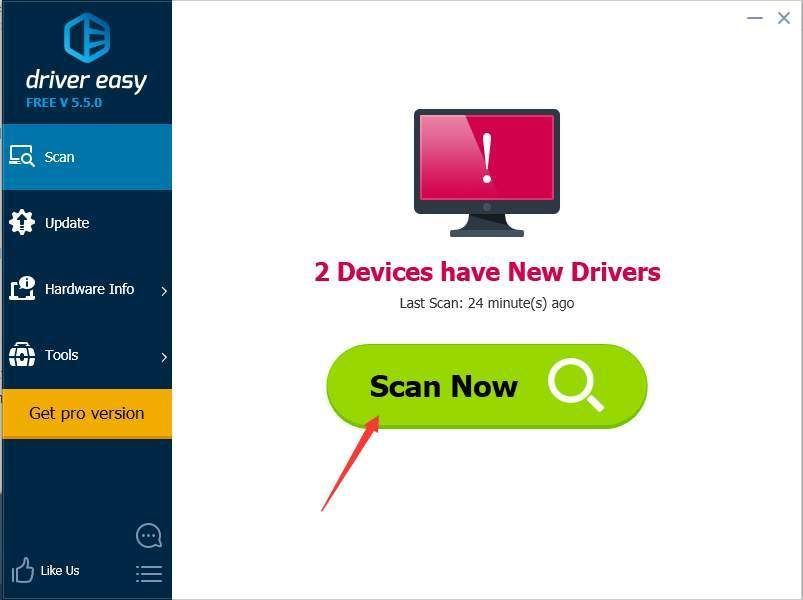
2. Запустите Driver Easy и щелкните Сканировать сейчас кнопка. Driver Easy просканирует ваш компьютер и обнаружит проблемы с драйверами.
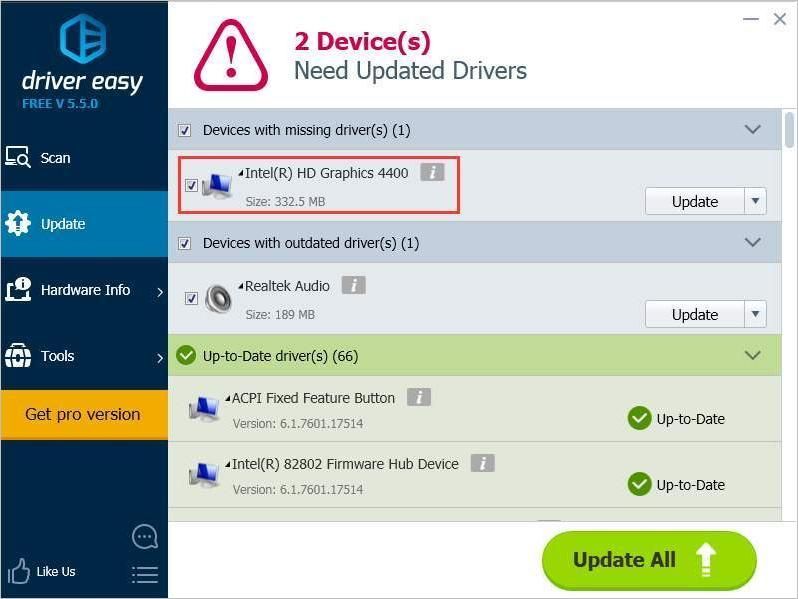
3. Щелкните значок Обновить рядом с отмеченным драйвером видеокарты Intel, чтобы автоматически загрузить правильную версию драйвера, затем вы можете установить ее вручную (вы можете сделать это в БЕСПЛАТНОЙ версии).
Или нажмите Обновить все для автоматической загрузки и установки правильной версии все драйверы, которые отсутствуют или устарели в вашей системе (для этого требуется версия Pro — вам будет предложено обновить, когда вы нажмете «Обновить все»).
Надеюсь, вы сможете успешно обновить графический драйвер Intel HD в Windows 10. Если у вас есть какие-либо вопросы, идеи или предложения, не стесняйтесь оставлять свои комментарии ниже.
Как обновить драйвер для видеокарты Intel

Для обновления драйвера средствами системы вам потребуется вызвать встроенную в Windows программу «Диспетчер устройств». Она доступна при нажатии правой клавишей мыши на иконке «Компьютер» в системах, выпущенных после Windows 7. Для доступа к «Диспетчеру устройств» вы также можете кликнуть правой клавишей мыши на иконке «Мой компьютер» и выбрать «Свойства». Среди предложенных пунктов меню кликните соответствующий. Еще вы можете воспользоваться поиском программы в соответствующей строчке меню «Пуск».
Перейдите в строчку «Видеоадаптеры» и найдите наименование вашей видеокарты Intel. Правой клавишей мыши кликните на устройстве и нажмите «Свойства». Среди предложенных в окне вкладок выберите «Драйверы».
В списке опций нажмите «Обновить». Перед вами появится окно мастера установки обновлений, который проверит наличие доступных версий драйверов и выдаст соответствующее уведомление. Для произведения установки следуйте указаниям на экране. После окончания процедуры не забудьте перезагрузить компьютер. Обновление завершено.
Ручная загрузка драйвера
Для обновления системы вручную перейдите на официальный сайт компании Intel при помощи браузера, установленного в системе. В верхней части окна нажмите на кнопку «Меню» и среди предложенных опций кликните «Поддержка». Выберите «Поддержка настольных ПК и ноутбуков» в правой части меню.
На новой странице вы сможете выбрать 1 из 3-х опций. Первый вариант включает в себя возможность загрузки программы проверки установленной версии драйвера. Если вы хотите произвести автоматическое обновление видеокарты Intel, нажмите на кнопке «Продолжить» и загрузите предложенную программу. Как только загрузка будет завершена, запустите полученный файл и следуйте указаниям на экране для завершения инсталляции. Запустите установленную программу при помощи ярлыка на рабочем столе и нажмите «Поиск обновлений». Следуя указаниям на экране, произведите обновление.
Если вы хотите вручную скачать установщик драйвера, воспользуйтесь другими двумя опциями на экране. В строчке «Поиск материалов для загрузки» введите модель вашей видеокарты Intel, которая указана в документации к компьютеру. Вы также можете вручную выбрать вашу видеокарту при помощи списка в правой части страницы. После получения результатов поиска нажмите «Загрузить», а затем запустите скачанный файл. Следуя указаниям на экране, произведите обновление драйверов вашей видеокарты. После завершения работы установщика перезагрузите компьютер для применения изменений.
Рабочий гайд по обновлению драйверов Intel

Зарегистрируйте новую учётную запись в нашем сообществе. Это очень просто!
Войти
Уже есть аккаунт? Войти в систему.
Последние посетители 0 пользователей онлайн
Ни одного зарегистрированного пользователя не просматривает данную страницу