Как обновить формы статистики в 1С:БГУ, ред. 1.0 и 2.0 и 1С:ЗГУ, ред.3.0
«Сдаем статистику, нужно срочно обновить формы» — на данный момент, это самый популярный вопрос на линии консультации. Предлагаем в данной статье рассмотреть, как самостоятельно обновить формы статистики.
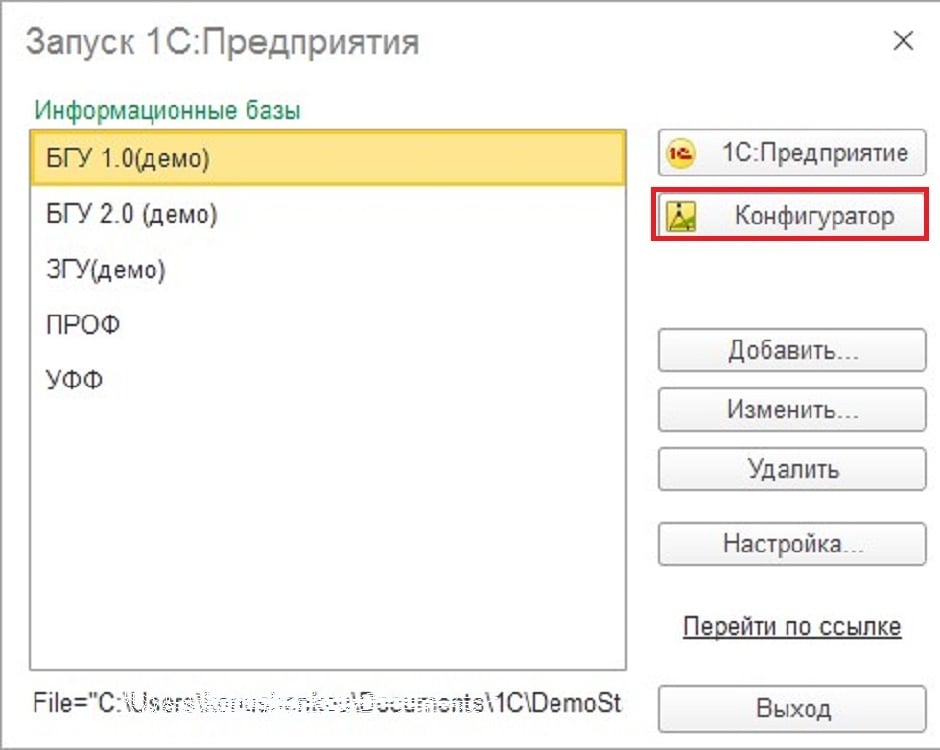
Начинаем работу с копии базы для этого нам нужно зайти в базу в режиме Конфигуратор.
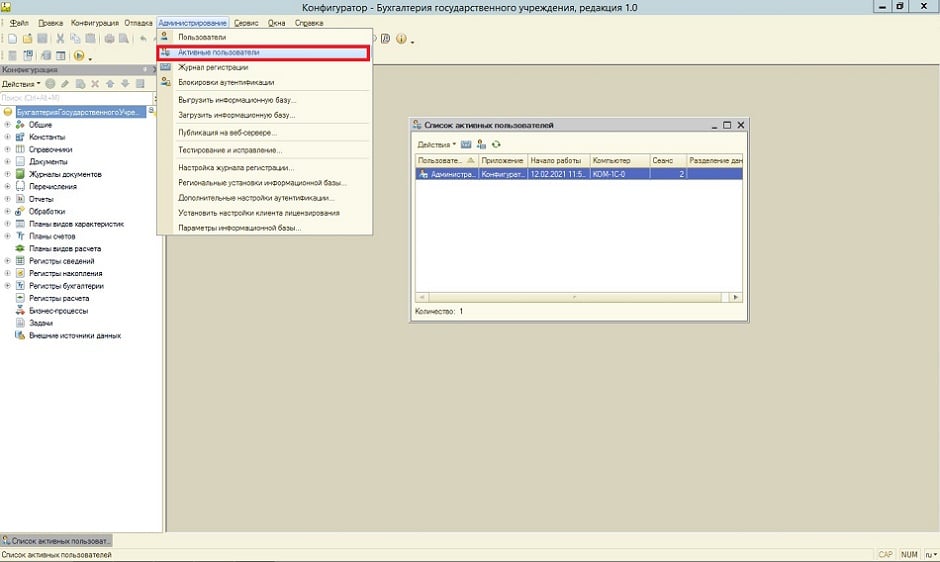
Далее Администрирование-Активные пользователи (нам нужно убедится, что никого кроме нас в базе нет).
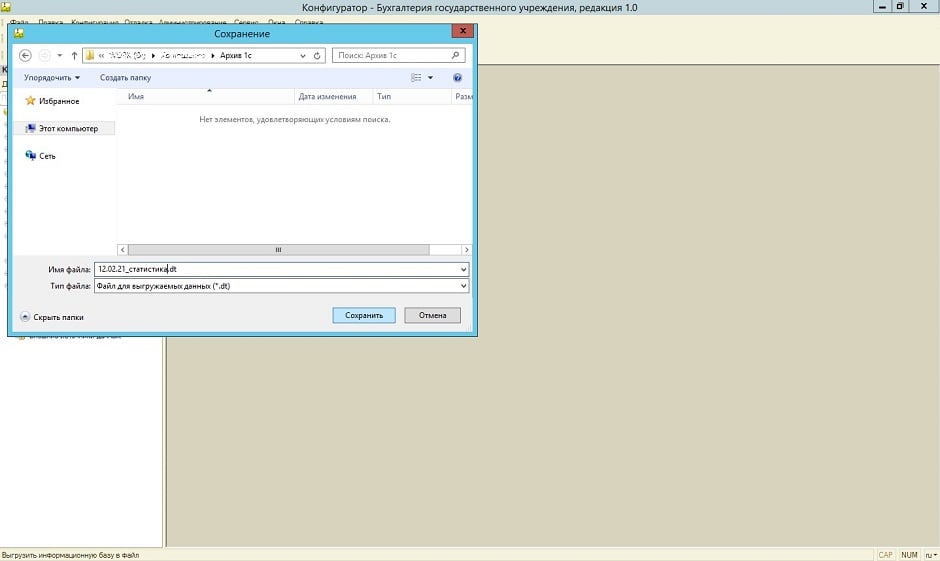
Затем выбираем пункт меню «Выгрузить информационную базу» в разделе Администрирование. В открывшемся окне выбираем папку куда будет делаться выгрузка и задаем имя копии базы (например, 12.02.21_статистика).
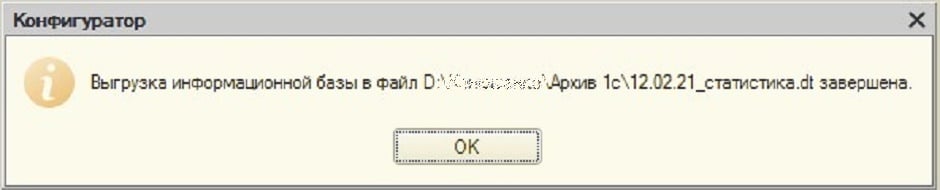
При завершении выгрузки нам выдаст сообщение о успешные выгрузки.
Только после данного сообщения мы приступаем к обновлению статистики. Закрываем Конфигуратор и открываем 1С в режиме Предприятие. Формы статистики можно обновлять разными способами, сегодня рассмотрим только один способ.
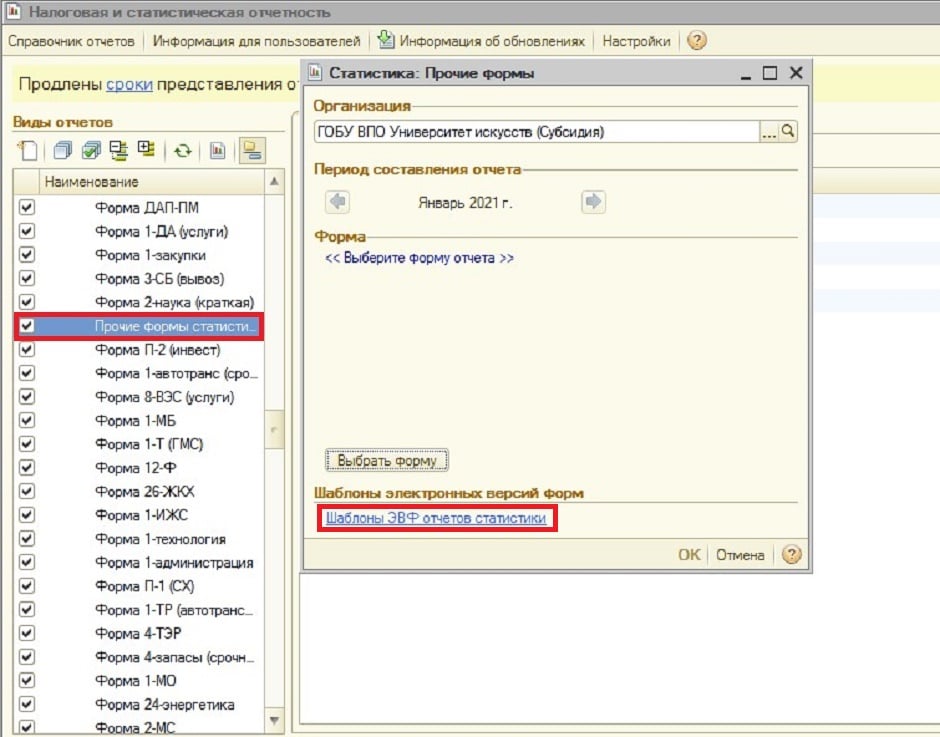
Для обновления форм статистики в БГУ 1.0 нужно зайти Бухгалтерский учет-регламентированные отчеты- Налоговая и статистическая отчетность. Далее справа в колонке выбираем «прочие формы статистики» затем нажимаем шаблоны ЭВФ отчетов статистики
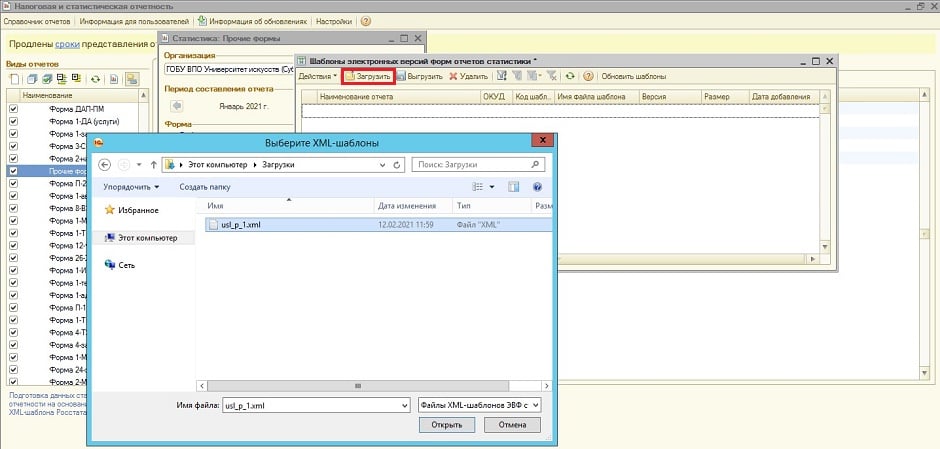
Если в шаблонах форм статистики есть нужная форма ее можно обновить, нажав кнопку «Обновить шаблоны». Если формы отсутствуют, то нужно скачать актуальные формы статистики с сайта Статистики (https://rosstat.gov.ru/monitoring). Затем нажимаем кнопку «Загрузить» и выбираем файл формы статистики (файл должен быть в xml формате).
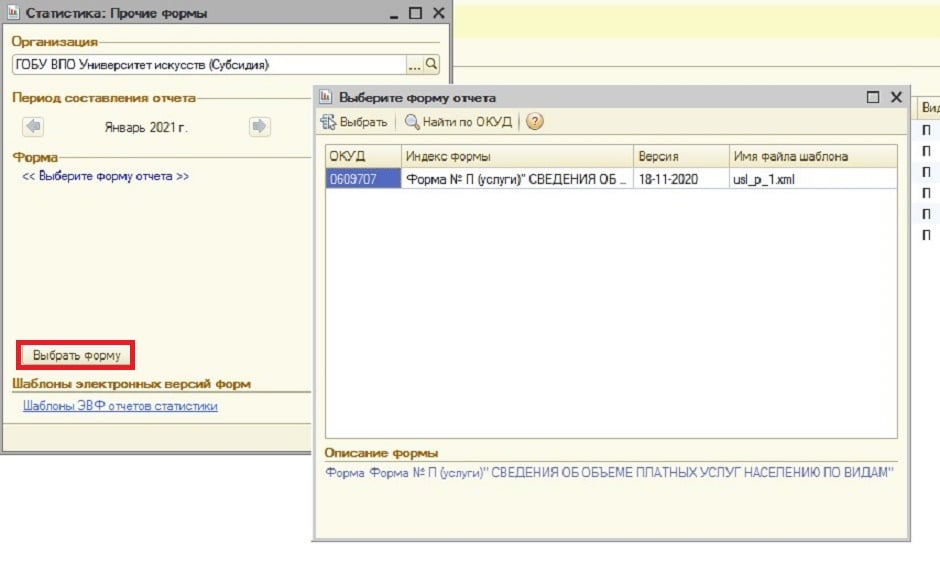
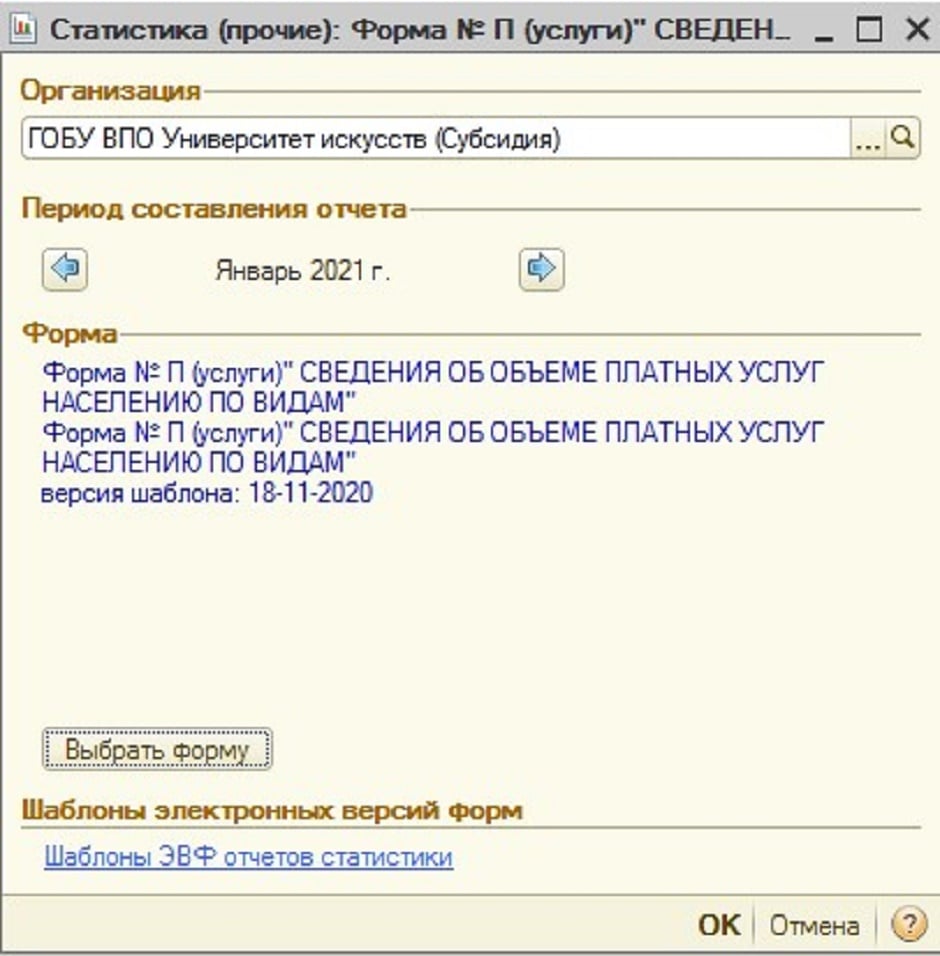
После загрузки формы нажимаем ОК и закрываем окно шаблоны. Теперь выбираем форму, которую мы загрузили и открываем отчет.
Теперь рассмотрим, как загрузить формы статистики в конфигурацию 1С:БГУ 2.0 и 1С:ЗГУ 3.1
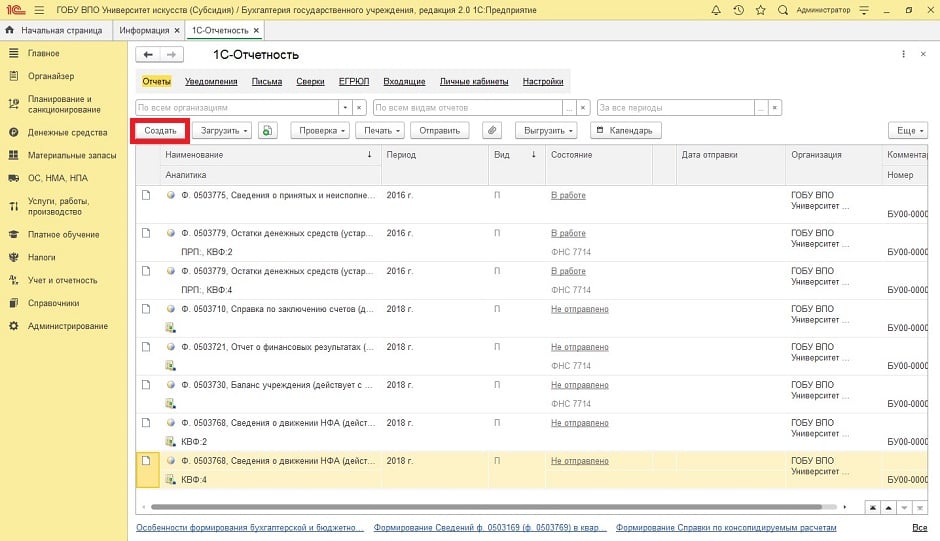
Заходим Учет и отчетность- 1С-Отчетность нажимаем кнопку Создать
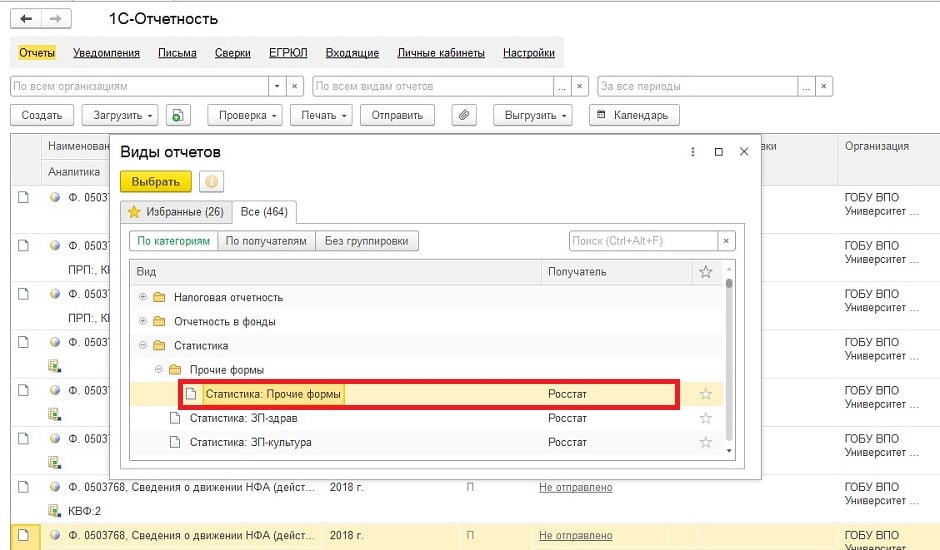
В появившимся окне выбираем прочие формы статистики.
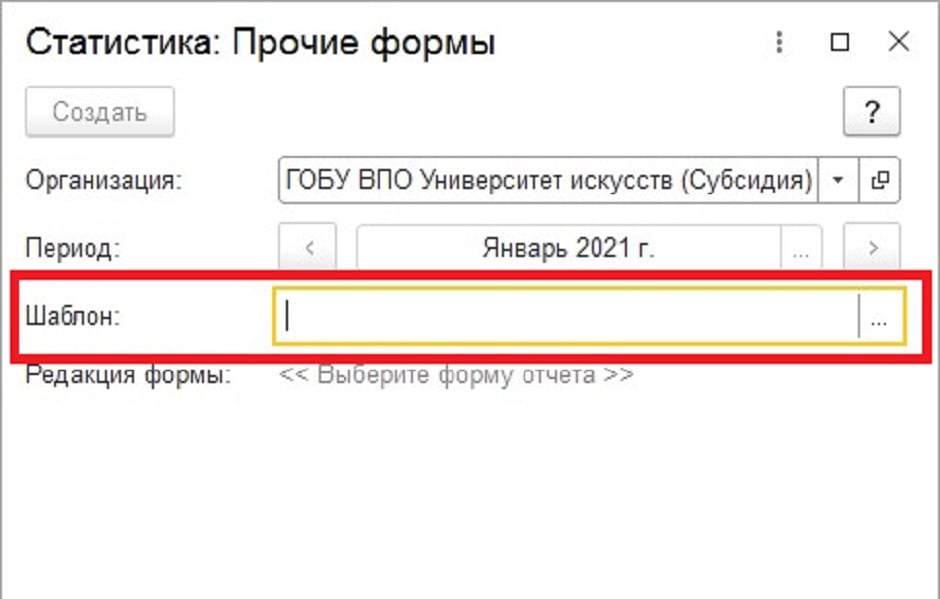
Открываем форму и открывает форму шаблонов статистических форм.
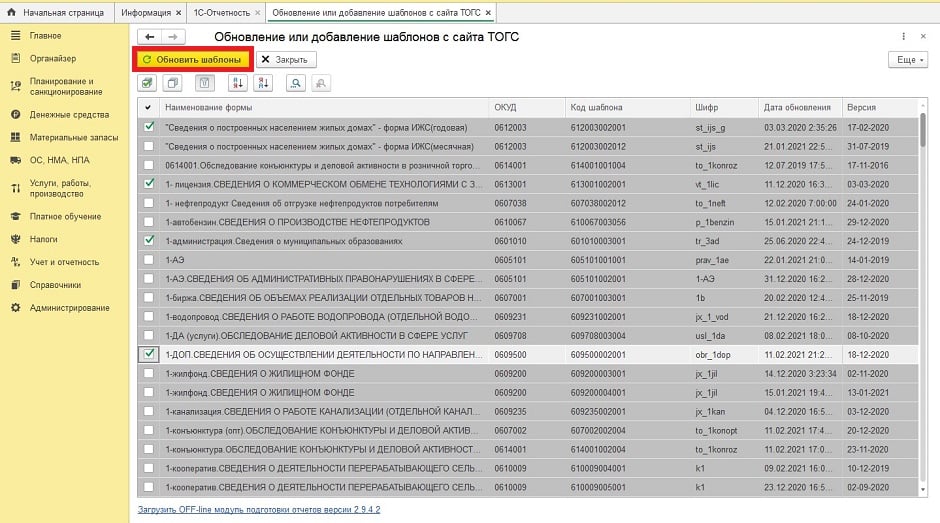
В открывшимся окне мы можем выбрать «Обновить через веб-сервер», откроется данное окно где нужно галочками отметить нужную нам форму и нажать кнопку «Обновить форматы»
Формы статистики обновлены. Желаем удачной сдачи отчетности. Если остались вопросы, просим обращаться к нам на линию консультации.
Как добавить и обновить формы статистической отчетности в 1С: Бухгалтерии?
В программе 1С имеются формы статистической отчетности, которые попадают в программу вместе с обновлением. Но бывают случаи, когда пользователь не может найти какой-либо статистический отчет, либо же форма этого отчета еще не обновлена. Как быть в такой ситуации? Есть два варианта: 1) скачать нужную форму с сайта статистики и загрузить ее в программу вручную; 2) загрузить или обновить формы статистики непосредственно из программы 1С. В этой публикации рассмотрим оба варианта.
Сразу приведем адрес ресурса https://websbor.gks.ru/webstat/#!/gs/statistic-codes, который будет полезен всем бухгалтерам. На этом сайте, введя свой ИНН или ОГРН, можно узнать какие статистические коды присвоены вашей организации, а также увидеть список требуемых статистических отчетов. Рекомендуем почаще заходить на указанный ресурс в целях исключения недопонимания с органами статистики, особенно в свете огромнейших штрафов за несвоевременную сдачу отчетов. Помните, что не знание закона не освобождает от ответственности!
Перейдем к теме нашей статьи и рассмотрим варианты загрузки и обновления статистических данных в программе.
Загрузка шаблона формы статистического отчета вручную.
Рассмотрим действия пошагово.
Шаг 1. Откройте раздел «Отчеты» — «Регламентированные отчеты».
Шаг 2. Нажмите кнопку «Создать».
Шаг 3. В открывшемся окне перейдите в раздел «Статистика» и найдите пункт «Прочие формы».
Чтобы не искать в огромном списке форм, введите название в строку поиска вверху.
Шаг 4. Нажмите кнопку выбора в поле «Шаблон».
Предположим, нам нужно загрузить формы «Сведения о запасах топлива (4-запасы)» и «Сведения о производстве продукции животноводства и поголовье скота (3-фермер)».
Предварительно мы скачали шаблоны форм с сайта статистики. Но перед загрузкой форм предварительно проверьте, возможно эти формы имеются в комплекте отчетности.
Шаг 5. В окне «Формы выбора шаблона» нажмите «Загрузить».
Шаг 6. Укажите файлы форм в формате XML. Можно выбрать несколько форм сразу, используя кнопку Shift. Нажмите «Открыть» для переноса форм в 1С.
Появится надпись – «Все XML-шаблоны успешно загружены» и пользователь сможет выбрать форму отчета из списка.
Мы загружали формы «3-фермер» и «4-запасы». Нажав кнопку «Выбрать» — пользователь продолжает работу с загруженной формой.
Второй вариант загрузки формы – это использование веб-сервиса обновления форм.
Загрузка и обновление форм статистической отчетности через веб-сервис 1С.
Для обновления шаблонов форм отчетности через веб-сервис 1С нажмите одноименную кнопку в форме выбора шаблона.
Для обновления форм нажмите кнопку «Только обновления». Компьютер сам отметит имеющиеся в программе формы и по нажатию кнопки «Обновить шаблоны» выполнит их обновление.
Для загрузки отдельной формы, найдите ее в списке и отметьте галочкой. Нажмите «Обновить шаблоны». Форма загрузится в программу и отобразится в списке отчетов.
Дождитесь окончания загрузки.
По окончании загрузки появится окно, подтверждающее загрузку шаблонов форм в программу.
Обратите внимание, если вы зайдете в сервис еще раз, кнопки «Только обновления» не будет – т.к. нет форм для обновления.
Для удобства поиска можно воспользоваться кнопками сортировки и поиска.
При выборе пользователем загруженной формы под шаблоном отражена информация о ней: «Используется последняя версия шаблона» и указана редакция формы.
Нажмите «Создать» и откроется форма для заполнения.
Еще раз обращаем внимание, что все формы, загруженные пользователем самостоятельно, формируются в разделе «Статистика» – «Прочие формы».
Из формы выбора шаблонов пользователь может перейти по гиперссылкам на сайт Федеральной службы государственной статистики.
На сегодняшний день статистических форм огромное количество. Раннее мы уже рассматривали примеры заполнения форм статистической отчетности П-1 и П-4, возможно вам пригодится эта информация.
Бывают ситуации, когда вышеперечисленные способы не помогают. Тогда рекомендуем попробовать еще несколько вариантов, разработанных программистами 1С.
Дополнительный способ № 1: Загрузка и обновление форм отчетности через раздел «Настройка»
Те же самые действия по загрузке и обновлению форм статистических отчетов можно выполнить в разделе «Настройки» регламентированной отчетности.
Возможно этот вариант будет вам более удобен.
Шаг 1. Перейдите в раздел «Отчеты» — «Регламентированные отчеты».
Шаг 2. Переключитесь в раздел «Настройки» и перейдите по гиперссылке «Настройка XML-шаблонов электронных версий отчетов» подраздела «Отчеты в Росстат».
В справочнике «Шаблоны электронных версий форм отчетов статистики» можно также выполнить обновление форм через веб-сервис, нажав одноименную кнопку «Обновить через веб-сервис», или загрузить шаблон формы, скачанный с сайта Росстат по кнопке «Загрузить».
По гиперссылке «Перейти на сайт Росстата с полным списком актуальных шаблонов» можно скачать нужную форму.
Рассмотрим оба варианта: обновление форм и загрузка нового шаблона через данный раздел.
Нажав кнопку «Настройка адреса сервера ССО», в виде «гаечного ключа», пользователь может посмотреть настройку адреса сервера ON-line модуля для обновления шаблонов.
Шаг 3. Нажмите кнопку «Обновить через веб-сервис».
Шаг 4. В окне загрузки обновлений отметьте нужные формы. По умолчанию отмечены имеющиеся в информационной базе шаблоны. Нажмите кнопку «Обновить шаблоны».
По окончанию загрузки шаблонов с сайта Росстата формы отчетности будут обновлены в 1С.
Дополнительный способ № 2: загрузка XML-шаблонов отчетов вручную
Для рассмотрения второго варианта загрузки формы шаблона предварительно скачайте его из «Альбома форм федерального статистического наблюдения» с сайта Росстат.
Для этого выполните следующие действия.
Шаг 1. Перейдите по ссылке «Перейти на сайт Росстат с полным списком актуальных шаблонов».
Шаг 2. В открывшемся альбоме форм, в строке поиска введите название формы и нажмите «Найти».
Например, мы зададим поиск шаблона формы отчета «1-предприниматель».
Шаг 3. Разверните стрелочку в наименовании формы и нажмите на пиктограмму – «Скачать XML».
Шаблон сохранится в папке «Загрузки» или другую папку в зависимости от настройки вашего компьютера.
Шаг 4. Нажмите кнопку «Загрузить» и выберите скачанный с сайта шаблон – файл в формате XML.
В нашем примере шаблон формы отчета «1-предприниматель» имеет название – f_misp_ip_01.
После загрузки шаблона нажмите «Ок».
Файл с шаблоном формы экспортирован в систему 1С.
В дальнейшем загруженные шаблоны можно формировать в разделе «Статистика» — «Прочие», как мы рассматривали выше.
В поле «Шаблон» найдите загруженную форму и нажмите «Выбрать». В нашем примере загружена «Форма №1 – предприниматель. Сведения о деятельности индивидуального предпринимателя за 2020 год».
При формировании форм статистических отчетов в 1С и выборе форм из загруженных шаблонов, программа контролирует и проверяет актуальность загруженных пользователем форматов форм.
В периоды сдачи отчетности и перед формированием форм отчетности рекомендуется обновлять программу до последнего актуального релиза.
Заполнение форм статистической отчетности в «1С:Бухгалтерии 8» (ред. 3.0)
Универсальный механизм настройки заполнения форм статистики
На текущий момент насчитывается около 200 видов форм статистической отчетности, и каждая форма содержит в среднем от 30 и более самых разнообразных показателей. До настоящего времени автоматического заполнения статистической отчетности в программах «1С:Предприятие» не предусматривалось, хотя для большинства показателей информация присутствует в учетной системе. Сложность состоит в существенном отличии представления данных учетной системы от данных, необходимых для заполнения статистических форм.
Пользователи «1С:Бухгалтерии 8» (ред. 3.0) получили возможность автоматического заполнения некоторых наиболее распространенных форм статистической отчетности.
На дату подписания номера в печать автозаполнение показателей реализовано в следующих формах:
- Форма № П-1 «Сведения о производстве и отгрузке товаров и услуг», утв. приказом Росстата от 14.10.2009 № 226;
- Приложение № 3 к Форме № П-1 «Сведения об объеме платных услуг населению по видам», утв. приказом Росстата от 27.07.2012 № 422 (представляется вместе с Формой № П-1);
- Форма № П-3 «Сведения о финансовом состоянии организации» (новая форма, утв. приказом Росстата от 23.07.2013 № 291, вводится начиная с отчета за январь 2014 года).
Почему именно решение «1С:Бухгалтерия 8» оказалось наиболее пригодным для реализации этой задачи? Просто значительный объем экономической статистической информации основывается на данных бухгалтерского учета, только обобщаются эти данные по-другому.
Показатели, необходимые для заполнения статистических форм, называются «объектами наблюдения». Для того чтобы пользователь мог «привязать» информацию, присутствующую в учетной системе, к объектам наблюдения, в программе разработан универсальный механизм настройки заполнения статистических отчетов.
Для составления статотчетности в «1С:Бухгалтерии 8» предназначена группа отчетов Статистика. О понятии групп отчетности можно прочитать в справочнике «Средства автоматизированного составления отчетов в программах „1С"» раздела «Отчетность» в ИС ИТС.
Рассмотрим на примере заполнения Формы № П-1 «Сведения о производстве и отгрузке товаров и услуг», как можно, используя данные бухгалтерского учета, настроить и заполнить показатели статистической отчетности.
Заполнение Формы № П-1
Форму № П-1 ежемесячно составляют коммерческие и некоммерческие организации, занимающиеся производством и услугами (кроме субъектов малого предпринимательства, банков, страховых и прочих финансово-кредитных организаций), средняя численность работников которых за предыдущий год превышает 15 человек, включая работающих по совместительству и договорам гражданско-правового характера.
Форма состоит из пяти разделов, в которых требуется указать следующие показатели:
- общие экономические показатели, отражающие производство и отгрузку товаров собственного и несобственного производства, продукции промышленной и сельскохозяйственной, продукции инновационного характера и связанной с нанотехнологиями, а также стоимость и остатки сырья, материалов и продукции (Раздел 1);
- особая детализация выручки от реализации товаров, работ, услуг собственного производства в разрезе элементов ОКВЭД (Раздел 2);
- оптовая и розничная продажа товаров, оборот общепита и платные услуги населению (Раздел 3);
- перевозки грузов и грузооборот автомобильного транспорта (Раздел 4);
- производство и отгрузка по видам продукции и услуг в разрезе элементов ОКПД и ОКЕИ (Раздел 5).
Как видим, показателей много, они весьма разнообразны и разобщены. Посмотрим, каким образом они попадут в Форму № П-1 с помощью нового сервиса автозаполнения.
Пример 1
Заполнение строки 27 «Оборот общественного питания» Раздела 3 «Оптовая и розничная продажа товаров, оборот общественного питания, платные услуги населению (включая НДС, акцизы и аналогичные обязательные платежи)».
Если бы мы взялись заполнять эту строку вручную, нам пришлось бы выделить из всей выручки оборот по общепиту за соответствующий период. Выручку по общепиту мы учитываем в отдельной Номенклатурной группе, которая называется Столовая. Тогда, сформировав оборотно-сальдовую ведомость по счету 90.01 «Выручка» и установив в панели настроек отбор по субконто Номенклатурная группа со значением Столовая, мы получаем цифры, которые нам надо вставить в 27 строку.
Попробуем автоматически заполнить эту строку.
В Форме № П-1 нажимаем кнопку Заполнение и выбираем подменю Заполнить — чуда не происходит, строка 27 пуста, так как сначала надо было настроить заполнение данной строки. Для этого выделяем курсором строку Оборот общественного питания, щелкаем правой кнопкой мыши и выбираем пункт Настроить заполнение.
Вводим в справочник Объекты наблюдения новый элемент — Общественное питание. Добавляем элемент отбора по Номенклатурной группе выручки со значением Столовая (см. рис. Настройка объекта наблюдения «Общественное питание» ). Теперь после автоматического заполнения Формы № П-1 выручка от услуг общественного питания попадет в строку 27.
Пример 2
Заполнение строки 12 «Отгружено товаров собственного производства с использованием нанотехнологий» Раздела 1 «Общие экономические показатели (без НДС, акцизов и аналогичных обязательных платежей)».
Для заполнения данной строки понадобится сложная детализация выручки:
- во-первых, надо определить, какие наименования номенклатурных позиций будут соответствовать критерию продукции, работ, услуг, связанных с нанотехнологиями;
- во-вторых, надо отделить продукцию собственного производства от покупных товаров.
Что касается продукции собственного производства, то такой отбор можно организовать, используя корреспонденцию счетов бухгалтерского учета:
Дебет 43 Кредит 20
А вот наименований номенклатурных позиций, связанных с нанотехнологиями, может быть несколько, поэтому целесообразно такие номенклатурные позиции поместить в отдельную группу справочника Номенклатура или держать их в отдельном списке.
Допустим, в настоящее время мы выпускаем только один вид продукции, который можно отнести к нанотехнологиям — это светодиодные лампы. Вполне возможно, что список такой продукции будет постоянно пополняться, и об этом надо помнить.
Воспользовавшись механизмом настройки заполнения форм статистики, в Форме № П-1 нажимаем кнопку Заполнение и выбираем подменю Настроить, находим строку Продукция и услуги нанотехнологий, открываем ее.
В справочник Объекты наблюдения вводим новый элемент — Продукция и услуги нанотехнологий.
Задаем сложный отбор для продукции собственного производства с использованием нанотехнологий (см. рис. Настройка объекта наблюдения «Продукция и услуги нанотехнологий»):
- номенклатурная позиция должна соответствовать группе из списка значений Лампа светодиодная;
- счета учета номенклатуры должны соответствовать группе из списка значений — 43;20.02.
Нажимаем кнопку Заполнение, подменю Заполнить, и в строке 12 Формы № П-1 отразится выручка от реализации только светодиодных ламп.
Пример 3
Заполнение группы строк 21 «Наименование» по элементам ОКВЭД Раздела 2 «Отгружено товаров собственного производства выполнено работ и услуг собственными силами по фактическим видам деятельности (без НДС, акцизов и аналогичных обязательных платежей)».
Допустим, организация занимается лесозаготовками и лесоводством, а также разведением саженцев деревьев. В Форме № П-1 нажимаем кнопку Заполнение и выбираем подменю Настроить, находим строку Продукция и услуги по отдельным ОКВЭД, открываем ее.
С помощью кнопки Добавить задаем отбор для каждого кода из открывающегося классификатора ОКВЭД.
Выбираем «Лесозаготовки» — ОКВЭД 02.01.1 и задаем Настройку.
Самый простой вариант, когда выручка от лесозаготовок учитывается в отдельной номенклатурной группе. В таком случае, достаточно в отборе указать наименование номенклатурной группы Лесозаготовки.
Однако вполне может сложиться ситуация, когда выручка от заготовок разных частей деревьев учитывается в разных номенклатурных группах. Например, в таких, как:
- Заготовка ветвей;
- Заготовка бревен;
- Заготовка пеньков.
В таком случае можно воспользоваться контекстным поиском и задать следующее условие: номенклатурная группа выручки должна в своем наименовании содержать значение Заготовка (рис.).
Настройка объекта наблюдения по коду ОКВЭД
По такому же принципу можно организовать настройку выручки для деятельности по лесоводству и разведению питомников. Тогда в Разделе 2 Формы № П-1 выручка от реализации распределится по указанным кодам ОКВЭД (рис. Автоматическое заполнение Раздела 2 по кодам ОКВЭД ).
Надо иметь в виду, что однажды выполненная настройка будет пригодна для автозаполнения и в других формах статистической отчетности. К примеру, выполненная настройка объекта наблюдения Общественное питание, которую мы сделали для Формы № П-1, позволит автоматически заполнять и строку 27 «Оборот общественного питания» Формы № П-1, а также строку 08 «Оборот общественного питания» Формы № 1-учет «Учет объема розничной продажи алкогольной продукции», утвержденной приказом Росстата от 05.12.2012 № 628.
Новый сервис для автозаполнения статистических форм
Осуществлять настройку форм статистики можно как непосредственно при заполнении конкретной формы статистики, так и воспользовавшись встроенным в «1С:Бухгалтерию 8» (ред. 3.0) сервисом Календарь бухгалтера.
Для этого необходимо открыть список налогов и отчетов по кнопке настройки Календаря, выбрать нужные формы раздела Статистическая отчетность, нажать кнопку Записать и закрыть для сохранения настроек Календаря.
После этого в Календаре бухгалтера появится самостоятельная задача: Настроить заполнение форм статистики (см. рис. Задача настройки заполнения форм статистики в «Календаре бухгалтера»).
В ней можно будет делать Настройку заполнения форм статистики как по отдельно выбранной форме, так и для всех доступных форм сразу (рис.).
Настройка заполнения форм статистики
Описанный механизм настройки заполнения форм статистического наблюдения предоставляет пользователю «1С:Бухгалтерии 8» (ред. 3.0) универсальный инструмент, который позволит организовать статистический учет на предприятии с учетом его специфики. Однако надо понимать, что к настройкам объектов наблюдения должен быть применен ответственный и вдумчивый подход, тогда в дальнейшем к ним не придется возвращаться, а статистическая отчетность будет заполняться легко.
С выходом декабрьских релизов «1С:Бухгалтерии 8» (ред. 3.0) автозаполнение будет поддержано в следующих статистических формах: