Как обновить др веб
Обновление баз и программных модулей
Для обнаружения вредоносных объектов продукты Dr.Web используют вирусные базы, в которых содержится информация обо всех известных вредоносных программах. Регулярное обновление позволяет обнаруживать ранее неизвестные вирусы, блокировать их распространение, а в ряде случаев излечивать ранее неизлечимые зараженные файлы. Помимо вирусных баз обновляются также программные модули Dr.Web и справка продукта.
Для обновления Dr.Web необходимо иметь доступ к интернету либо к зеркалу обновлений (локальной или сетевой папке), либо к антивирусной сети, в которой хотя бы на одном из компьютеров настроено зеркало обновлений. Настройка источника обновлений и других параметров производится в группе настроек Общие → Обновление . Подробная инструкция по настройке параметров обновления программы Dr.Web доступна в разделе Настройки обновления .
Проверка актуальности обновлений
Чтобы проверить актуальность вирусных баз и компонентов, откройте меню Dr.Web . В случае актуальности обновлений в меню пункт Обновление будет выделен зеленым цветом:
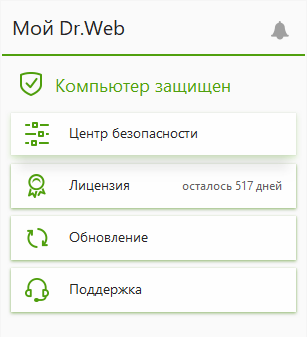
Рисунок 14. Меню Dr.Web
При необходимости обновления в меню появится пункт Требуется обновление , выделенный красным цветом:
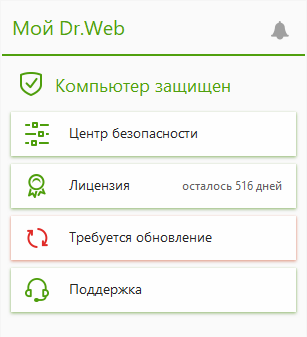
Рисунок 15. Необходимость обновления
Запуск процесса обновления
При обновлении Dr.Web загрузит все обновленные файлы, соответствующие вашей версии Dr.Web, а также новую версию Dr.Web при ее наличии.
При обновлении исполняемых файлов, драйверов и библиотек может потребоваться перезагрузка компьютера. В этом случае будет показано соответствующее предупреждение. Вы можете задать любое удобное время перезагрузки либо выбрать время следующего напоминания.
Чтобы запустить обновления из меню Dr.Web
1. Откройте меню Dr.Web и выберите пункт Обновление . В зависимости от актуальности вирусных баз и компонентов цветовая индикация этого пункта может варьироваться.
2. Откроется информация об актуальности обновлений, а также дата последнего обновления. Нажмите кнопку Обновить , чтобы запустить процесс обновления.
Чтобы запустить обновления из командной строки
1. Перейдите в папку установки Dr.Web ( %PROGRAMFILES%\Common Files\Doctor Web\Updater ).
2. Запустите drwupsrv.exe . Список параметров запуска вы можете найти в Приложении А .
Отчеты и журнал статистики
Чтобы посмотреть историю обновлений во вкладке Статистика
1. Откройте меню Dr.Web .
2. Выберите пункт Центр безопасности .
3. Перейдите во вкладку Статистика .
4. Нажмите плитку Подробный отчет .
Отчеты обновления также записываются в файл dwupdater.log в папке %allusersprofile%\Doctor Web\Logs\ .
Если компьютер подключен к локальной сети, вы можете настроить обновление вирусных баз и компонентов с зеркала обновлений, созданного на другом компьютере с установленным продуктом Dr.Web (Security Space, Антивирус для Windows или Антивирус для серверов Windows). Компьютер, на котором создано зеркало обновлений, должен быть подключен к интернету. Версия продукта должна совпадать.
Вы можете настроить обновление с зеркала обновлений двумя способами:
Чтобы настроить получение обновлений при подключении к антивирусной сети
1. Разрешите удаленное управление продуктом Dr.Web в разделе настроек Антивирусная сеть .
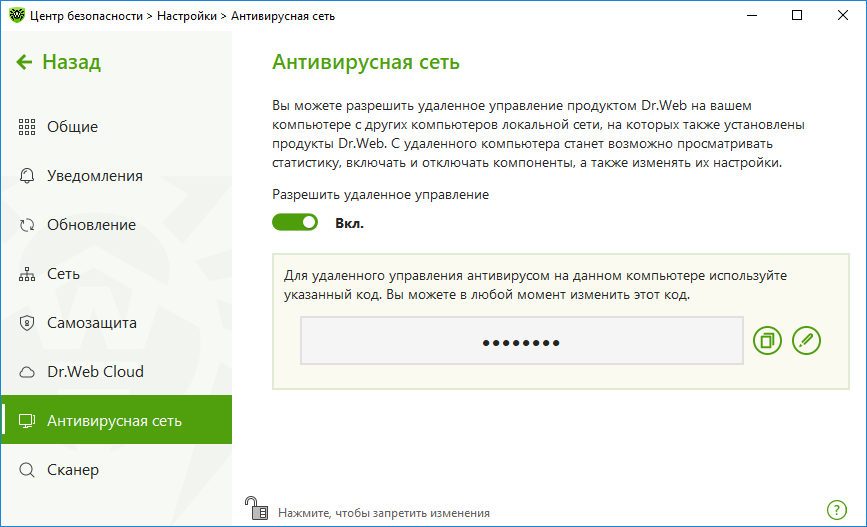
Рисунок 16. Включение удаленного доступа
2. Перейдите в окно Настройки → Обновление .
3. В пункте Источник обновлений нажмите Изменить и в выпадающем списке выберите Антивирусная сеть .
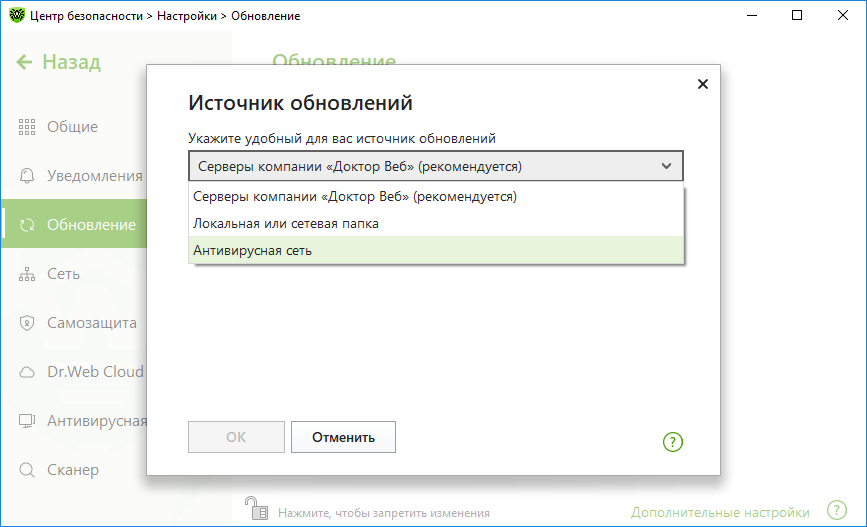
Рисунок 17. Выбор источника обновлений
4. Выберите необходимый компьютер, с которого будет производиться обновление вирусных баз и компонентов программы.
Чтобы настроить получение обновлений из локальной или сетевой папки
1. Перейдите в окно Настройки → Обновление .
2. В пункте Источник обновлений нажмите Изменить и в выпадающем списке выберите Локальная или сетевая папка .
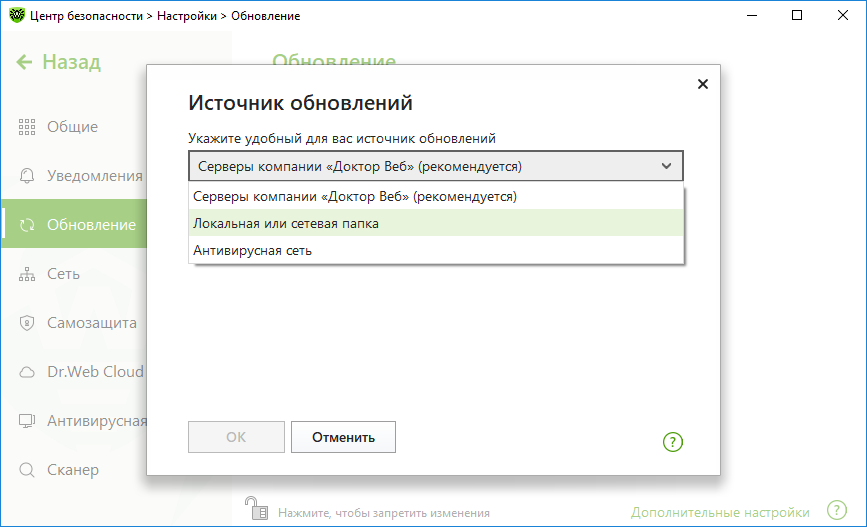
Рисунок 18. Выбор источника обновлений
3. В строке Путь к зеркалу обновлений укажите папку, содержащую файлы созданного зеркала обновлений. Для этого нажмите кнопку Обзор и выберите нужную папку или введите путь вручную в формате UNC.
4. При необходимости укажите Логин и Пароль к папке, к которой осуществляется подключение. Логин — это имя пользователя учетной записи на компьютере, где лежит сетевая папка. Логин должен включать название компьютера в локальной сети и полный путь к папке. Пароль — это пароль этой учетной записи.
Как бесплатно обновить Dr.Web на компьютере
Антивирус – это программа, которая должна защищать компьютер от любых угроз в режиме реального времени. Чтобы данная функция полностью себя реализовывала и качественно защищала компьютер даже от самых серьезных и новых вредоносных объектов, антивирус должен постоянно обновляться. Под обновлением понимают набор данных антивирусных сигнатур, при помощи которых программа распознает угрозу, а также усовершенствование функционала утилиты. Если ваш Доктор Веб перестал обновляться или вы отключили автоматическое обновление, то нужно срочно исправить подобную проблему, чтобы максимально обезопасить свой компьютер.
Для чего нужно обновлять Dr.Web
Некоторые пользователи, сталкиваюсь с проблемой обновления антивируса, просто решают ее игнорировать, так как до конца не понимают важность этого процесса. Дело в том, что суть обновления заключается в пополнении вирусной базы новыми данными, на основе которых происходит поиск вирусов и прочих вредоносных угроз. Если не обновлять антивирус, то он потеряет свою эффективность, станет пропускать более новые выведенные вирусы, а значит, не сможет обеспечить должную защиту системе.
Что касается антивируса Dr.Веб, то его антивирусная база обновляется сервером компании каждые 30 минут. То есть, два раза в час вирусологи Доктора Веба на основе изучений выявляют новые вирусы, декодируют их, а после помещают небольшими фрагментами в специальные вирусные сигнатуры. На основе новых данных и соответственно обновленных сигнатур, антивирус сканирует систему и если распознает в ней аналогичные фрагменты, то выдает сообщение об угрозе. Далее уже пользователь решает что делать – устранить угрозу, пропустить или переместить зараженный объект в карантин.
Если Dr.Web перестанет обновляться, то устаревшая версия программы, а также неэффективность сканирования напрямую скажутся на безопасности вашей работы за компьютером.
Немаловажным является автообновление не только вирусных баз, но и самой программы. Переход на новую версию расширяет функционал и эффективность защитной утилиты, а именно:
- появляются новые методы борьбы с угрозами и вирусами;
- улучшается конкретная опция или сразу все;
- расширяется интерфейс;
- добавляется удобство пользованием;
- повышается уровень защиты.
Как вы поняли, смысл обновления и самой программы Доктор Web и антивирусных баз довольно велик. Если вы будете игнорировать подобное требование, то поставите свой компьютер под угрозу. Устаревшая антивирусная база и сама версия программы не сможет создать безопасную работу в интернете и со съемными устройствами, а значит, может привести к заражению данных, файлов и системы в целом. Иногда последствия могут быть необратимыми.
Порядок обновления
Как можно обновить антивирус Dr.Web? Если по каким-то причинам у вас перестал обновляться Доктор Веб, то исправить ситуацию вы можете вручную или настроить автообновление.
Вручную
Функционал Dr.Веба так настроен, что программа обновляется автоматически при выходе новой версии. Однако по разным причинам, сигнал о переходе на новую версию может не сработать. Поэтому здесь приходиться выходить из ситуации самостоятельно и производить обновление вручную. Как это сделать:
- Сначала вам нужно скачать более новую версию антивируса.
- Теперь полностью удаляете с компьютера устаревший антивирус через Панель управления, «Установка и удаление программ». Если вы оставляете старую версию, то при инсталляции новой система сама предложит внести необходимые изменения – произвести обновление до более новой или удалить.
- Запускаете установочный файл новой скаченной версии и устанавливаете антивирус в привычном порядке.
- Выбираете необходимые защитные компоненты, а после указываете номер своей лицензии.
- После указания лицензии, ключ сам автоматически скачивается с сервера и устанавливается.
На сегодняшний день актуальной версией является 11.5. Если у вас антивирус Dr.Web версией ниже, то обновите его вручную для максимальной защиты.

Настроить автообновление в Dr.Web
Настройка автообновлений
Удобнее, конечно, настроить автообновление программы и не следить за актуальностью рабочей версии. Автообновление происходит только при подключении к интернету. Если у вас нет проблем с подключением, тогда настраиваете автоматическую загрузку новой версии Доктора Web:
- Запускаете антивирус, нажимаете на иконку расположенную в правом нижнем углу экрана.
- Получаете права доступа для внесения изменений – нажимаете на замочек в левом углу, открываете его и подтверждаете права администратора.
- Справа переходите в «Настройки», значок шестеренки.
- Выбираете раздел «Основные», далее «Обновление».
- Выставляете регулярность проверки обновлений актуальной версии и автоматичность загрузки.
Вот так просто вы настроили автообновление Dr.Web. Теперь вы можете не переживать, что пропустили что-то важное или не воспользовались новыми возможностями обновленной версии антивируса. После обновления программы система требует обязательной перезагрузки компьютера. Если на данный момент вам это неудобно, вы работаете за компьютером, то в уведомлении можно выбрать отладку перезапуска системы на несколько часов.
Можно ли вернуться к предыдущей версии
Если в результате автообновления или ручного обновления антивируса Доктора Web вы перешли на новую версию, которая вас не устраивает, например, интерфейс стал неудобным, компьютер теперь медленнее работает, пропали важные функции и прочее, то вы всегда можете вернуться к предыдущей версии. Для этого нужно проделать те же действия, как и при обновлении антивируса – сначала полностью удалить с компьютера действующую версию, а после загрузить и установить желаемую, то есть предыдущую. Все что вам нужно, это при установке указать ранее купленный номер лицензии.
Возможные трудности
Если в процессе выполнения инструкции вы столкнулись с трудностями, например, не запускается автоматическое обновление антивируса, то перепроверьте следующие условия:
Часто задаваемые вопросы по темам
Зеркало обновлений — это папка, в которую копируются обновления. Зеркало обновлений может быть использовано как источник обновлений Dr.Web для компьютеров в локальной сети, которые не подключены к интернету.
Как настроить зеркало обновлений через интерфейс антивируса?
Откройте меню антивируса, щёлкнув по значку в трее и выбрав Центр безопасности;
- Щёлкните по значку замка, разрешите внесение изменений и нажмите кнопку с шестерёнкой (Настройки)
- Перейдите на вкладку Обновление и выберите Дополнительные настройки.
- Установите переключатель Зеркало обновлений в положение Вкл. Откроется окно настройки зеркала:
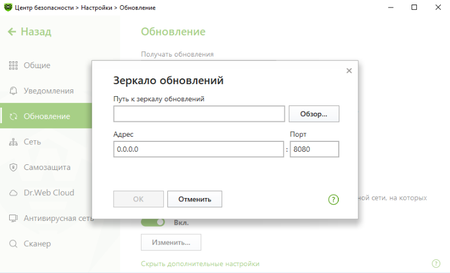
- В поле Адрес указывается имя хоста или IP-адрес в форматах IPv4 или IPv6.
- В поле Порт указывается любой свободный порт.
Как настроить зеркало обновлений вручную?
Сначала на любой ПК с доступом к интернету нужно скопировать 3 следующих файла, взяв их с компьютера, на котором установлен требующий обновления автономный антивирус:
- drwupsrv.exe (утилита обновления). В 11 и 12 версиях Dr.Web он расположен в директории C:\Program Files\Common Files\Doctor Web\Updater. При копировании на ПК с 32-битной ОС важно, чтобы разрядность файла также была 32-битной. Для 64-битной системы совпадение разрядностей необязательно.
- drwzones.xml (файл с зонами обновлений). В 11 и 12 версиях Dr.Web он расположен:
— для Windows XP — C:\Documents and Settings\All Users\Application Data\Doctor Web\Updater\etc
— для Windows Vista/7/8/8.1/10 — C:\ProgramData\Doctor Web\Updater\etc - Файл лицензионного ключа.
— Для пользователей коммерческих лицензий на бизнес-продукты – agent.key.
— Для пользователей домашних версий – drweb32.key.
— Также может иметь формат SL123456789.key и располагаться в каталоге установки антивируса, по умолчанию C:\Program Files\DrWeb.
Ключевой файл может быть скачан из письма, полученного после первичной регистрации серийного номера, в некоторых случаях – из директории установки антивируса C:\Program Files\DrWeb.
Эти файлы необходимы и достаточны для начала создания зеркала обновления. В приведенном далее примере все указанные файлы будут записаны в каталог C:\mirror на ПК с доступом к Интернету.
Утилита обновления имеет несколько режимов работы и множество параметров, которые описаны в документации. После размещения всех указанных выше файлов в нужной директории (в нашем случае C:\mirror) необходимо запустить командную строку от имени администратора и задать в ней следующую команду:
C:\mirror\drwupsrv.exe -c download -s 90 —zones=C:\mirror\drwzones.xml -r C:\mirror\repo —key-dir=C:\mirror —data-dir=C:\mirror -l —log-dir=C:\mirror —verbosity debug
Параметры и их описание
Выполняемая команда: getversions — получить версии, getcomponents — получить компоненты, update — обновление, uninstall — удалить, exec — выполнить, keyupdate — обновить ключ, download — скачать.
В нашем случае необходимо сначала загрузить зеркало обновлений. Соответственно, для загрузки используется режим download.
Подключение через прокси-сервер
Параметр -g [ —proxy ] позволяет задать адрес прокси-сервера для обновления в формате <адрес>: <порт>. Пример:
-g 11.22.33.44:3128
—proxy=11.22.33.44:3128
Если на ПК, где создается зеркало, при подключении к интернету используется прокси-сервер, при запуске создания зеркала из командной строки необходимо задать дополнительные параметры:
C:\mirror\drwupsrv.exe -c download -s 90 —zones=C:\mirror\drwzones.xml -r C:\mirror\repo —key-dir=C:\mirror —data-dir=C:\mirror -l —log-dir=C:\mirror —verbosity debug —proxy=11.22.33.44:3128 —user=qwerty —password=qwerty
Параметры -u [ —user ] и -k [ —password ] позволяют задать имя пользователя и пароль для авторизации на прокси-сервере, если таковая предусмотрена. Пример:
-u qwerty -k qwerty
—user=qwerty —password=qwerty
Как настроить источник обновления на целевом ПК через интерфейс антивируса?
- Откройте меню антивируса, щёлкнув по значку в трее и выбрав Центр безопасности.
- Щёлкните по значку замка, разрешите внесение изменений и нажмите кнопку с шестерёнкой (Настройки).
- Перейдите на вкладку Обновление (или Основные → Обновление для 11 версии), в разделе Источник обновлений нажмите ссылку Изменить.
- Укажите вариант Локальная или сетевая папка (содержащая файлы созданного зеркала обновлений). Для сетевой папки нужно также указать имя пользователя (логин учётной записи) и пароль, если таковой был задан.
Узнать имя текущего компьютера можно множеством способов. Самый быстрый – сочетание клавиш Win + Pause break. В открывшемся окне свойств системы – Имя компьютера. Также можно открыть свойство любого ярлыка или файла и зайти на вкладку Подробно или Безопасность. Еще один способ узнать локальное имя компьютера – команда hostname. Узнать имя удаленного компьютера можно, запустив ping с параметром -a, например: ping -a 11.22.33.44
В разделе Источник обновлений также можно выбрать вариант Антивирусная сеть. В открывшейся строке выберите локальный адрес компьютера, на котором также установлен Dr.Web и настроено зеркало обновлений.
Как запускать обновления из зеркала с использованием командной строки?
По аналогии с режимом загрузки (download) у утилиты есть также режим обновления (update) и соответствующий набор параметров, часть из которых уникальна для этого режима.
Для запуска утилиты в режиме обновления используется параметр -c [ —command ] со значением update .
Для запуска обновления из зеркала, расположенного в нашем примере в папке C:\mirror\repo :
Важно! Обновление антивируса из зеркала с использованием утилиты обновления в режиме командной строки имеет свои особенности. Подобный запуск утилиты обновления никак не будет зафиксирован установленным на машине антивирусом. Обновление баз и компонентов произойдет, но основная управляющая служба антивируса об этом ничего «не узнает». Точно выяснить, корректно ли произошло обновление, можно только по журналу утилиты обновления. Из этого следует, что при подобном способе обновления продукта вы можете получать ошибку «Вирусные базы устарели», тогда как на самом деле они будут обновлены. Данная особенность связана с архитектурой антивируса. Запуск утилиты обновления отдельно от управляющего сервиса — это способ, который требуется только в служебных целях.
В обычной ситуации рекомендуется пользоваться штатным способом обновления через интерфейс.
Каковы особенности обновления сертифицированных версий Dr.Web?
Сертифицированные версии допустимо обновлять одним из двух способов:
- С зеркала, созданного сертифицированной версией продукта.
- С использованием файла drwzones.xml, ведущего на сертифицированные зоны.
Версионность и оригинальность файлов крайне важна, если на изолированной машине стоит сертифицированный продукт. Обновление сертифицированной версии из зеркала, сформированного актуальной (релизной) версией антивируса, приведет к изменению контрольных сумм исполняемых файлов и утере статуса сертификации СЗИ (средства защиты информации). В файле drwzones.xml, взятом из антивируса, который был установлен из сертифицированного дистрибутива, будет своя зона обновлений. При создании зеркала именно она и будет использоваться для загрузки обновлений баз и компонентов. Использование релизного drwzones.xml приведет к потере сертифицированного статуса.
Как обеспечить целостность файлов при переносе?
Чтобы минимизировать риски повреждения файлов при их переносе вручную в каталог, из которого будет происходить обновление, рекомендуем использовать при переносе папки файловый менеджер с возможностью двоичного режима передачи данных. Альтернативное решение — выполнять передачу файлов архивом.
Обновление антивируса на ПК без доступа к сети
Установите версию Dr.Web без централизованного управления, воспользовавшись Руководством (инструкции по установке для версий ниже 12.0 можно найти здесь).
Обновите антивирус на рабочих станциях с использованием полученного репозитория.
Зачем антивирусу Dr.Web нужна перезагрузка после некоторых обновлений?
Компания «Доктор Веб» отслеживает появление новых угроз и оперативно добавляет защиту от них в свои продукты в виде обновлений. Многие вредоносные программы пытаются внедриться в операционную систему как можно «ниже» — на уровень драйверов и ранней загрузки, чтобы помешать защитным средствам, в том числе антивирусам, обнаружить их. Для устранения таких угроз драйверы перехвата Dr.Web устанавливаются на уровень ниже драйверов ОС, пресекая любую попытку проникновения вредоносного кода в систему.
Архитектура Windows требует перезагрузки при обновлении драйверов.
После штатной модификации алгоритмов обнаружения вредоносного ПО и после выпуска срочных обновлений для защиты от новых угроз требуется перезагрузка системы, потому что только после перезагрузки устанавливаются новые драйверы перехвата Dr.Web.
Хороший пример перехвата атак уровня загрузки — эпидемия WannaCry — даже при незакрытых уязвимостях в ОС Windows этот троянец не мог их использовать, поскольку перехватывался антивирусом Dr.Web, установленном на ПК.
ВАЖНО! Начиная с Windows 8.0 выключить ПК и вновь включить его недостаточно — важно именно выполнить перезагрузку! Это критически важный момент, поскольку зачастую пользователи после установки обновления просто выключают ПК на ночь и утром включают его снова. Напоминание о необходимости обновления продолжает появляться, и пользователь воспринимает его как ошибку. На самом деле в Windows 8.0 и более поздних версиях был изменен алгоритм запуска — при выключении ПК Windows сохраняет «образ» системы, используя его при следующем включении. Это позволяет значительно сократить время запуска ПК, поскольку прогрузки драйверов (что важно в случае с антивирусом) не происходит.
Как правильно произвести перезагрузку после обновления антивируса
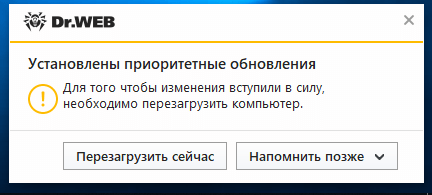
- перезагрузиться немедленно — завершив все используемые приложения и нажав кнопку Перезагрузить сейчас,
- выбрать время следующего уведомления или назначить время перезагрузки.
Для выполнения двух последних действий необходимо нажать кнопку Напомнить позже.
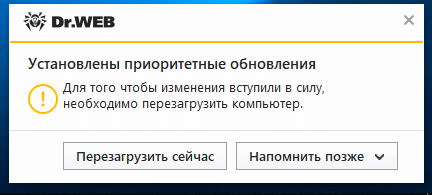
Автоматическая перезагрузка может быть назначена в пределах ближайших 24 часов.
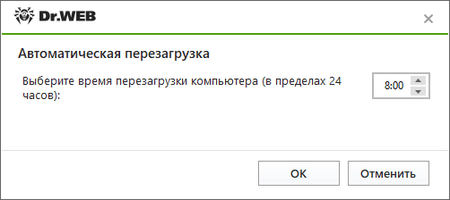
Также пользователь может перезагрузить систему самостоятельно. Например, выбрав последовательно Пуск → Завершение работы или выход из системы → Завершение работы или перезагрузка.
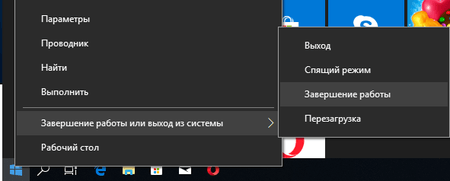
! Выбор перехода в спящий режим и смена учетной записи не приводят к перезагрузке системы и ее обновлению.
! Нажатие кнопки выключения планшета или ноутбука переводит его в спящий режим. Для применения обновлений необходимо его перезагрузить любым доступным образом, в том числе выбрав вариант перезагрузки в уведомлении антивируса.
Чем различаются обновления компонентов антивируса и обновления вирусных баз?
И то, и другое призвано поддерживать антивирус в актуальном состоянии – чтобы программа могла надежно защищать компьютер от любых угроз, в том числе и совершенно новых. Различие в том, что при обновлениях только вирусных баз перезагрузка компьютера не требуется, а при обновлении компонентов самого антивируса – зачастую может понадобиться. Мы категорически не рекомендуем игнорировать сообщения Dr.Web о необходимости перезагрузки в связи с обновлением компонентов – несвоевременное обновление может привести к ослаблению защиты.
Я слышал, что при покупке антивируса Dr.Web я заплачу только за копию программы, а за обновления вирусных баз и модулей программы придется платить снова и снова. Так ли это?
Нет, это не так. При покупке вы оплачиваете не только стоимость самой программы, но и право получать обновления вирусных баз и программных модулей, а также техническую поддержку в течение всего срока действия вашей лицензии. Никаких дополнительных денег у вас никто требовать не будет! Доказательством тому служит текст лицензионного соглашения, который вам предлагается прочитать перед установкой антивируса. В нем наша компания берет на себя ряд обязательств и в том числе гарантирует:
«В течение всего срока действия лицензии Вы имеете право бесплатно получать и устанавливать обновления вирусных баз и программные модули ПО, выпускаемые Правообладателем».
Лицензионное соглашение — юридический документ, гарантия ваших прав как потребителя.
Почему Вы советуете производить обновления при КАЖДОМ подключении к сети Интернет?
Новые вирусы появляются сотнями тысяч КАЖДЫЙ ДЕНЬ – и соответственно десятками тысяч ежечасно. Подавляющее их большинство — видоизмененные копии ранее созданных вирусов, их родные братья и сестры. Да, эвристический анализатор и поведенческий анализатор Dr.Web действительно позволяют с большой долей вероятности предположить, что файл был инфицирован или является троянцем. Но «может быть» не означает «наверняка»! Этот файл однозначно будет определяться как вирус только после внесения его в вирусную базу Dr.Web.
Но ни один производитель антивирусного ПО не сможет вам гарантировать, что именно сегодня кто-то не пишет принципиально новый вирус, определить который не сможет даже самый совершенный эвристический анализатор.
Как правило, вредоносные программы одновременно попадают как к своим жертвам, так и на анализ в антивирусную лабораторию, и в случае новейших вредоносных программ, до этого не распознаваемых с помощью имеющихся механизмов, на выработку и тестирование «лекарства» антивирусным аналитикам требуется время. И частое обновление позволяет минимизировать время получения обновления потенциальными жертвами атак злоумышленников — достаточно частой является ситуация, когда в момент заражения «лекарство» для вредоносного файла уже было доступно для загрузки, но так и не было загружено.
Принципиальной позицией компании «Доктор Веб» — в отличие от иных производителей – является максимально частый выпуск обновлений с целью сокращения промежутка времени, в который новые угрозы могут представлять опасность.
Вот почему вирусные базы Dr.Web нужно обновлять при каждом подключении к Интернету – или максимально часто при постоянном подключении.
Как обновить версию Dr.Web
Если у вас Windows XP
Рекомендуем обновить антивирус до версии 11.5 .
Если у вас другая ОС,
кроме Windows XP
Рекомендуем обновить антивирус до версии 12 .
В строке браузера наберите антивирус точка эр эф косая черта скачать. Откроется Мастер скачиваний. Укажите ваш серийный номер и регистрационный e-mail, нажмите на кнопку Скачать. В открывшемся окне уже выбран вариант загрузки для Windows и Android, поэтому вы можете просто нажать на кнопку Отправить.
2. На следующем шаге выберите для скачивания версию 11.5 и загрузите ее.
2. На следующем шаге выберите для скачивания версию 12 и загрузите ее.
3. Удалите установленную у вас устаревшую версию Dr.Web.
Последовательно выберите Пуск → Найти.
В открывшемся окне введите Панель управления.
Далее в зависимости от вида Панели управления и используемой вами версии ОC Windows найдите пункт Удаление программ, Установка и удаление программ или Программы и компоненты.
После построения списка установленного ПО выберите антивирус и далее пункт Удалить.
Следуйте инструкциям мастера удаления. В ходе удаления вам будет предложено сохранить сделанные ранее настройки. Рекомендуем вам их сохранить .
! Если в списке установленного ПО отсутствует антивирус или по каким-либо причинам он не был удален до конца, рекомендуем вам воспользоваться утилитой удаления, скачав ее по адресу https://download.geo.drweb.com/pub/drweb/tools/drw_remover.exe
4. Установите ранее скачанный дистрибутив Dr.Web.
Во время установки укажите вашу лицензию.
Ключ скачивается и устанавливается в программу автоматически.
Как настроить периодичность обновления?
- Откройте меню антивируса, щёлкнув по значку в трее и выбрав Центр безопасности;
- Щёлкните по значку замка, разрешите внесение изменений и нажмите кнопку с шестерёнкой (Настройки);
- Перейдите на вкладку Обновление и выберите удобный вам интервал.
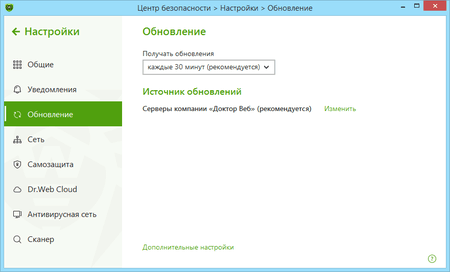
Как проверить актуальность антивирусных баз?
Щёлкните по значку антивируса в правом нижнем углу экрана: вторая строчка снизу – состояние баз (обычно – «Обновление не требуется»). При нажатии на строку-статус откроется окно для обновления вручную (кнопка Обновить).
Настройка запрета отключения обновлений на станциях
- В Центре Управления перейти в раздел Конфигурация → Права меню «Антивирусная сеть».
- Выбрать в основном окне программы ОС, Агентам которой необходимо запретить отключение обновлений.
- Перейти на вкладку Общие.
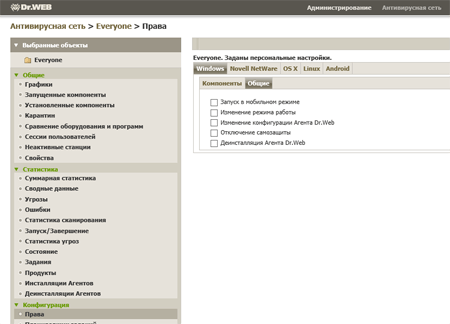
После совершения этих действий пользователи всех рабочих станций под управлением определённой ОС (в нашем примере – Windows) не смогут отключить функцию автоматического получения обновлений от сервера.
Важно! Описанные действия совершаются над всеми рабочими станциями под Windows, поскольку данная настройка задаёт параметр для общей группы Everyone, куда входят все Агенты.
Для запрета отключения обновлений на конкретной рабочей станции необходимо вручную настроить её параметры через ЦУ. Для этого необходимо сделать следующее:
-
В Центре Управления открыть меню «Антивирусная сеть» и выбрать нужную рабочую станцию.