asus m5a78l-m lx3 сброс биос и CMOS. Обновление и прошивка Bios

В этой статье рассмотрим как сбросить CMOS и обнулить BIOS на asus m5a78l-m lx3. Простая инструкция позволит вам сделать всё самостоятельно, не вызывая мастера.
Зачем сбрасывать настройки BIOS / EFI / очищать CMOS
- Компьютер перестал стартовать сам по себе или после смены настроек в BIOS, а возможно после подключения нового оборудования.
- Вы забыли пароль от него
- Нестабильная работа ПК
- Неудачный разгон
- Периодический BSOD
- Надпись на экране "please clear cmos if system no display after overclocking"
- Определёные звуки системного динамика, указывающие на то что надо изменить настройки
asus m5a78l-m lx3 сброс биос
Выключите блок питания или выдерните шнур из розетки. Теперь приступим.
Способы сброса
- Находим на материнке батарейку, она там одна и вытаскиваем её на 30 секунд. Потом возвращаем её на место. Готово, можно включать ПК! Выглядит так:

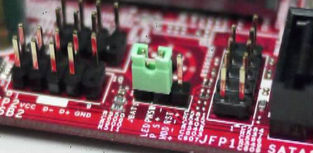
- Если контакта всего 2 и пластиковой перемычки нет, то замкните контакты, например, ножницами или отвёрткой на 30 секунд. Пример на фото ниже:

В общем сложного ничего нет, берите и делайте.
Как обновить BIOS
-
самую последнюю версию BIOS для asus m5a78l-m lx3
- Копируем файл на флешку, заходим в биос и в разделе обновлений выбираем нужный файл с флешки. В данный момент многие производители современных материнских плат позволяют обновляться из под Windows, но это рискованно, процесс может прервать ложно срабатывание антивируса и вы можете запороть bios, а потом пытаться его восстановить.
Прошивка на самую последнюю версию может решить многие проблемы, убрать BSOD и решить проблемы с несовместимостью оборудования.
Обновить биос самому
Дополнение 3.05.2019
Добрый день или вечер гость блога ruboost, все мы периодически обновляем драйвера на компьютере для улучшения производительности, но многие не знают или попросту не умеют делать обновление биоса.
На примере материнской платы ASUS я покажу как можно без проблем обновить биос.
Зачем обновлять биос?
Обновление BIOS требуется:
- Не поддерживается новое железо
- Конфликт с ПО для разгона компьютера
- Вирус повредил настройки BIOS
Например, новая прошивка нужна, если старая материнская плата не видит винчестеров большой емкости или не считает флэш-накопитель загрузочным устройством. Также не определяется или имеется просадка Ггц процессора.
Скачиваем и устанавливаем aid64
- Переходим на сайт aid64
- Скачиваем программу любым сервером


Запускаем aid64, узнаем необходимую информацию.
- Запускаем программу

2. Переходи на вкладке «Системная плата» — «Системная плата» и узнаем какая у нас материнская плата.

Скачиваем обновление биоса с официального сайта производителя.
- Переходим на сайт производителя ASUS
- В поле поиска вводим название своей материнской платы. !Важно – вводить надо только её номер т.е. материнская плата Asus M5A78L-M LX3 убираем лишнее получаем M5A78L-M LX3

3. Переходим на вкладку «Поддержка»

4. Далее вкладка «Драйвера и утилиты»

5. Выбираем свою ОС

6. Выбираем пунк «BIOS», далее выбираем самую верхнюю прошивку (чаще всего она самая свежая), переходим по ссылке «Глобальный»

Сохранение файла на флэш-память и обновление самого биоса.
- Скачанный файл необходимо разархивировать.
- Подготовка флэшки для записи файла. Выбираем флэшку в проводнике, ПКМ – форматьровать.

3. Проверяем «Файловая система» должно стоять «FAT32», если нет то форматируем в этой системе.

4. Скидываем извлеченный файл на фэшку.
5. Перезагружаем компьютер.
6. Заходим в биос.
7. Переходим на вкладу «Tools» — «Asus EZ Flash 2»

8. С помощью кнопки «Tab» выбираем в списке нашу флэшку и выбираем файл прошивки.


9. Нажимаем «Enter», пойдет проверка файла на совместимость и на ошибки.

10. После проверки у Вас спросят вы уверены, что хотите произвести обновление биоса? Нажимаем да!

11. Пошел процесс обновление биоса, лучше вообще ничего не трогать, особенно не выключать компьютер!

Поделитесь мнение о методе «Обновить биос самому», предложи свой вариант в комментариях! Спасибо!
Обновление с помощью фирменных утилит
На современных материнских платах UEFI (он же преемник устаревшего BIOS) представляет собой не просто микропрограмму, которая имела ограниченную функциональность. Теперь это целые операционные системы с множеством внутренних утилит и микропрограмм. Так вот, обновление UEFI или BIOS сейчас легко можно осуществить из самого биоса. Подобный способ отлично подходит обычным малоопытным пользователям, при этом обновление ничем не отличается от любого другого, вернее, результат этого обновления. Любители кастомизировать всё подряд, и дёргать настройки, считая себя компьютерным гуру, могут расслабиться, BIOS обновляется без всяких условий и настроек, как разработчик создал и предусмотрел, так и будет.
Эти утилиты содержатся внутри BIOS, также их можно скачать с официального сайта вашей материнской платы. К примеру, ASRock для обновления прошивки своих плат разработала специальную утилиту с названием UEFI SETUP. Если у вас такая материнка, то при включении компьютера нажмите F6, и утилита активируется. Она автоматически просканирует систему, определит, что стоит, какие версии, выдаёт все обновления, выбрав самую свежую кликаем на неё, и обновление начнётся. Через несколько минут у вас будет новый UEFI на вашей материанской плате.
Asus обновляется через BIOS Flashback, а для стареньких материнок есть Update Utility, которую можно запускать прямо из Windows. MSI предлагает утилиту Live Update, ана тоже автоматически определит вашу версию, и выдаст обновление, здесь же сразу можно и обновить.
More from my site
More from my site
Поделись мнением о статье «Обновить биос самому» , предложи свой вариант в комментариях! Спасибо!
8 комментариев на «“Обновить биос самому”»
Благодарю. Всё получилось с первого раза.
Супер ! Все получилось!!
Автору респект.
Было страшно но все получилось.респект
Спасибо. Всё получилось.
Все делал согласно инструкции пока не дошел до официального сайт производителя ASUS там для моей платы BIOS такой же как я покупал хотя мне программа aid64 советует обновить BIOS более 2 лет и что делать искать прошивку то ли тупо оставить все как есть ведь программной поддержки наверное этой плате уже нет
Супер .
Автор красавчик
Всем Здравствуйте! Не за горами Новый 2021 год. Знаете ли вы, что с 1 января 2021 года наступит настоящий рай на Земле? Бог продлил трудную Земную жизнь от 2 октября 2020 года до 1 января 2021 года. 2020 год был юбилейным, високосным и новоцикловым годом. Как написано в Священном писании, Иисус придёт второй раз на Землю, и сразу восстановится порядок на планете. Зимой было очень мало снега, закат и восход солнца красней стали, коронавирус появился, красная луна вечером, частые дожди, аномальная жара и многое другое — это признаки Второго Пришествия Иисуса Христа. Все люди должны приносить Богу плод добра и зла, который не принесли Адам и Ева в раю Эдеме. Также Иисус умирал за грехи всех людей. Мы перерождаемся в прах или воскресаем на небеса. С 1 января 2021 года болезнетворные бактерии не будут вызывать болезней, сильные не будут обижать слабых, вода не сможет утопить, огонь не сможет обжечь, Земля не сможет поглотить своими пропастями.Также будет всё расти бесплатно в обилии: фрукты, овощи и ягоды. Причём даже на севере мы будем питаться и бананами, и кокосами, и клубникой и даже картошкой, которую сажать не придётся. Наша Земля превратится в настоящий райский сад! Животные будут питаться фруктами, овощами и ягодами. Умирать никто не будет, но и рождаться будут реже. В Библии известно точное число воскресших людей — 144 тысячи. Возможно, через миллиарды лет, будет жизнь на других планетах и даже звёздах, так как вселенная бесконечная. Это точные данные, рай непременно на Земле наступит! А пока желаю благополучия и процветания! Пусть Новый 2021 год принесёт море счастья и богатства для всех людей и животных! И поможет в этом Всемогущий Добрый Бог. Аминь.
Обновление BIOS Asus M5A78L-M LX3
Для теста выполню обновление BIOS в материнской плате Asus M5A78L-M LX3.
1) Скачаем файл новой версии BIOS с официального сайта
https://www.asus.com/us/Motherboards/M5A78LM_LX3/HelpDesk_BIOS
2) Перезагрузим компьютер и при появлении логотипа нажмем одновременно две клавиши Alt+F2 чтобы войти в утилиту для прошивки.
3) В утилите откроем директорию со скачанным файлом и выберем его нажав «Enter».
Дождемся проверки файла, сравним текущую версию BIOS в «Current ROM» и версию файла в «Update ROM», если в файле новее, то согласимся на обновление BIOS нажав «Yes».
В процессе обновления нельзя выключать компьютер иначе можно повредить прошивку и компьютер не запустится.