Как обновить alsa в ubuntu
ALSA (Advanced Linux Sound Architecture) – архитектура звуковых драйверов, обеспечивающая поддержку множества звуковых карт. Главными особенностями ALSA являются:
Обновление ALSA
Если у вас возникают какие-либо проблемы в работе звуковой подсистемы попробуйте обновить ALSA из PPA, поддерживаемого Ubuntu Audio Development Team.
Сборка, установка и конфигурирование ALSA
Все дальнейшие действия выполняются в терминале. Все команды рекомендуется вводить по одной, чтобы отслеживать процесс на возможные ошибки. Продолжать сборку при возникновении ошибки бессмысленно. Если не можете выяснить ее причину обратитесь на форум.
Для начала следует установить необходимые пакеты для сборки ПО из исходных текстов:
Установка этих пакетов потянет за собой около 400МБ траффика. Выполнять дальнейшие инструкции без их установки бессмысленно.
Скачиваем исходные коды ALSA с официального сайта, желательно самые последние (на момент последнего обновления статьи 29 Января 2012г. это была версия 1.0.25) :
Поддержка Alsa версий выше 1.0.23 есть в ядрах версий 2.6.38 и выше. Сборка на старом ядре в результате приведет к тому, что Alsa не будет распознавать звуковые карты. Последние сборки ядра можно скачать отсюда.
Собираем и устанавливаем alsa-driver:
Собираем и устанавливаем alsa-lib:
Собираем и устанавливаем alsa-utils:
Если при компиляции alsa-utils выдает ошибку вроде такой:
то нужно установить пакет gettext :
Внимательно смотрите чтобы сборка alsa-utils прошла без ошибок! На некоторых компьютерах сборка не проходит. Если ошибка всеже есть, скачиваем готовый пакет по ссылкам:
Собираем и устанавливаем alsa-firmware:
Собираем и устанавливаем alsa-plugins:
 Судя по багу 29597 не стоит использовать alsaconf так как он нарушает работу других скриптов настройки.
Выбираем нужную звуковую карту, нажимаем «ок» и на последующие вопросы отвечаем всегда «Да/Y»:
Начиная с версии 1.0.24 alsaconf нужно брать в папке alsa-utils/alsaconf:
Перезаружаем систему и настраиваем громкость вывода звука, ставим все на максимум (кроме PC Beep):
Возможные проблемы и их решение
Если звука по прежнему нет, попробуйте выполнить следующие действия:
Откройте в файл /etc/modprobe.d/alsa-base.conf в текстовом редакторе:
Добавьте в конце строчку
с одним из значений:
В выводе будут строчки с информацией о чипе наподобие этих:
В таблице ищем свой чип и берем оттуда значения. Описанию большого значения не придавать, оно подобрано владельцами этих звуковых карт.
Если вам помогло какое-нибудь значение, а в описании этого значения нет модели вашего ноутбука, можете ее смело добавить в таблицу.
Ubuntu Wiki
Sometimes upgrading sound drivers will help you fix an issue with your sound. There are several ways to upgrade your ALSA sound drivers.
First, some words of caution:
Make sure you only have one override of ALSA drivers installed at a time. Make sure you uninstall the previous override before trying a new one, otherwise it is unclear which version will take precedence.
Aside from the Ubuntu web, there are several guides, scripts, and blog posts about how to download, compile, and install newer ALSA driver versions yourself. These guides are of varying quality, and in some cases, can break your system really bad. We do not recommend them — the solutions suggested below are simpler and come with proper uninstall instructions.
=== The latest stable ALSA — simplest === /* This currently does not make sense for Natty (Ubuntu 11.04) or One since the latest upstream ALSA release is in Natty already. /* Whenever a stable release of ALSA is released, the linux-backports-modules-alsa-[Ubuntu Release]-[Kernel Flavor] is updated. [Ubuntu-release] means "karmic", "lucid", "maverick" etc, and [Kernel Flavor] normally means "generic" (or "server" for Ubuntu server edition). So just download and install this package, reboot, and test. Uninstallation, if necessary, is just as simple — just uninstall the package and reboot afterwards. */ /* === Prebuilt daily snapshot modules === /* Every night the current ALSA snapshot is taken and built on Launchpad by the Ubuntu Audio Developers Team. This will give you the absolute latest. See this link for how to install them. */
DKMS — rebuilds automatically
The only currently supported option is to use DKMS packages. They can be constructed that automatically rebuilds themselves whenever a new kernel is installed. See this link for how to install them.
Audio/UpgradingAlsa (последним исправлял пользователь diwic 2013-10-11 03:11:58)
Управление уровнем звука из командной строки Ubuntu
Оригинал: Control Audio volume through the Ubuntu Command Line
Автор: Karim Buzdar
Дата публикации: 10 июля 2019 года
Перевод: А. Кривошей
Дата перевода: февраль 2020 г.
Человек, разбирающийся в терминале, найдет способ выполнить любое действие, находясь в командной строке. В основном мы делаем системные настройки в графическом интерфейсе Ubuntu, но есть определенные ситуации, когда вы можете сделать это из командной строки. ALSA или Advanced Linux Sound Architecture обеспечивает поддержку аудио для большинства дистрибутивов Linux.
В этой статье мы объясним, как вы можете установить пакет утилит ALSA, если он еще не установлен в вашей Ubuntu. Мы также объясним, как вы можете управлять звуковыми свойствами ваших звуковых карт с помощью:
Alsamixer — графический интерфейс для ALSA
Amixer — командный интерфейс для ALSA
Мы запускали команды и процедуры, упомянутые в этой статье, в системе Ubuntu 18.04 LTS.
Установка ALSA
Пакет Alsa-utils содержит утилиты Alsamixer и Amixer. Этот пакет доступен в официальных репозиториях Ubuntu и может быть легко установлен в командной строке с помощью команды apt-get.
Откройте терминал либо через системный поиск приложений, либо с помощью сочетания клавиш Ctrl+Alt+T.
Следующим шагом является обновление индекса репозиториев вашей системы с помощью следующей команды:
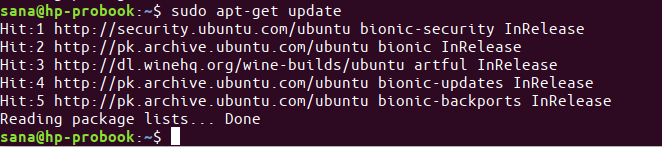
Это поможет вам установить последнии доступные версии программ из интернета. Обратите внимание, что только авторизованный пользователь может добавлять, удалять и настраивать программное обеспечение в Ubuntu.
Теперь вы готовы установить Alsa-utils; вы можете сделать это, выполнив следующую команду от имени sudo:

Система может попросить вас ввести пароль для sudo, а также запросить выбор Y/n для продолжения установки. Введите Y, а затем нажмите Enter; программное обеспечение будет установлено в вашей системе. Однако процесс может занять некоторое время в зависимости от скорости вашего интернета.
Использование Alsamixer — графического интерфейса для Alsa
Alsamixer предлагает графическое представление звуковых карт, установленных в вашей системе, и позволяет вам легко просматривать и управлять свойствами этих карт. Alsamixer создан на базе Ncurses, так что вы можете оставаться в терминале, работая с громкостью звуковой карты.
Вы можете запустить этот графический интерфейс, выполнив следующую команду в вашем терминале:
Alsamixer отобразит свойства вашей звуковой карты по умолчанию следующим образом:
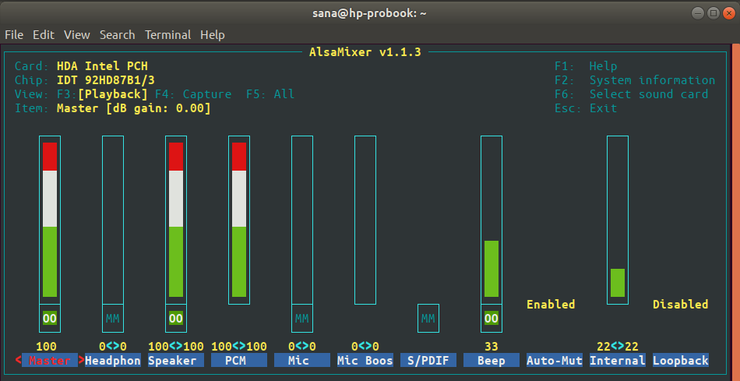
Если вы не можете увидеть все свойства, как показано на снимке экрана выше, либо разверните окно терминала или используйте клавиши со стрелками влево и вправо, чтобы просмотреть свойства, которые не видны.
Представления Alsamixer
Когда вы открываете интерфейс Alsamixer, вы видите его в представлении Payback. Это означает, что из этого представления вы можете управлять только параметрами, связанными с воспроизведением звука. Два других вида, на которые вы можете переключиться:
Представление Capture
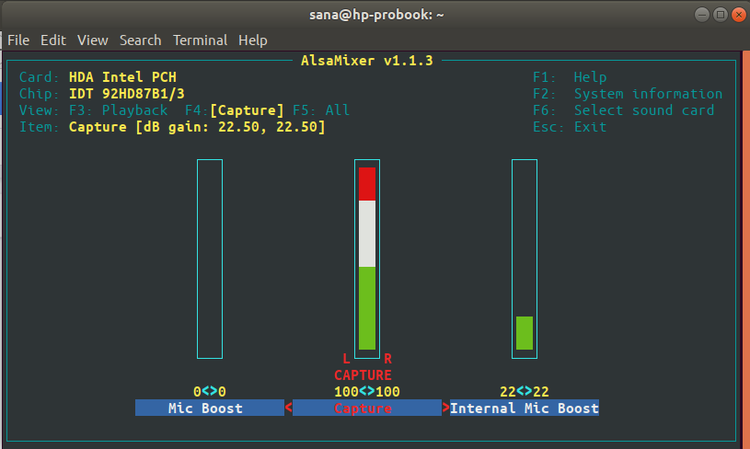
Чтобы просмотреть свойства, относящиеся только к захвату звука, вы можете переключиться в режим Capture, нажав F4, когда открыт Alsamixer. Вот так выглядит представление Capture:
Представление All
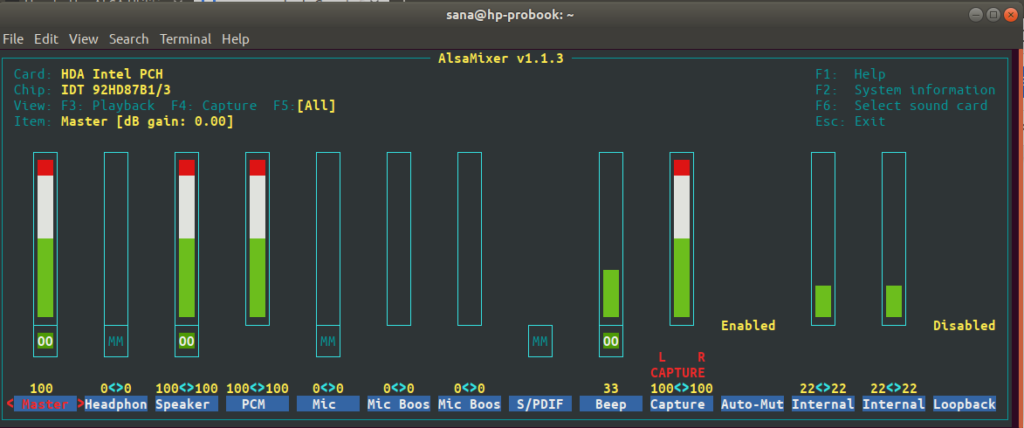
Чтобы просмотреть свойства, связанные как с захватом, так и с воспроизведением звука, вы можете переключиться в режим «All», нажав клавишу F5, когда открыт Alsamixer. Вот так выглядит All:
Представление Playback
Чтобы вернуться в режим Playback, нажмите кнопку F3.
Выбор звуковой карты
Утилита Alsamixer отображает свойства карты, которая выбрана «по умолчанию». Для просмотра/редактирования свойств другой звуковой карты, установленной в вашей системе, вы можете нажать F6.
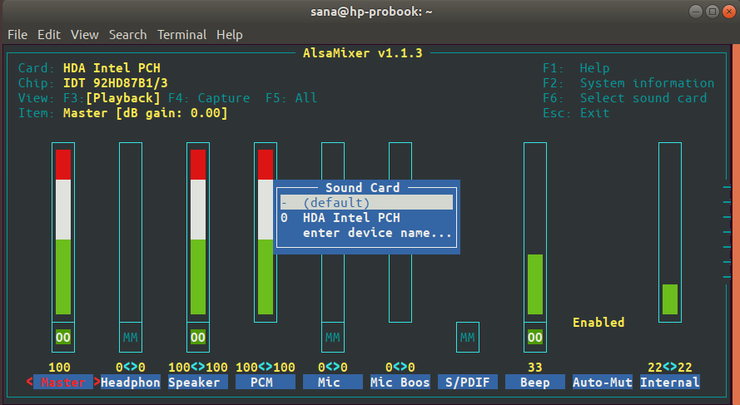
Меню звуковой карты, как показано выше, появляется при нажатии клавиши F6. Вы можете перемещаться вверх и вниз по меню и затем нажать Enter, чтобы выбрать другую карту. Вы также можете вручную ввести имя карты, если оно не отображается в списке, выбрав пункт меню «enter device name».
Вы можете выйти из этого меню, нажав Esc.
Управление свойствами звука
Самая важная часть использования Alsamixer — это возможность увеличивать и уменьшать громкость определенного устройства.
Вы можете перемещаться влево и вправо, чтобы выбрать устройство, громкость которого вы хотите увеличить, уменьшить или отключить.
Когда вы выбрали устройство, используйте клавиши вверх и вниз, чтобы увеличить или уменьшить громкость соответственно.
Чтобы отключить устройство/элемент управления, нажмите клавишу m, когда выбрано это свойство.
Для получения информации обо всем, что вы можете сделать с помощью Alsamixer, нажмите элемент управления F1. Это отобразит справку следующим образом:
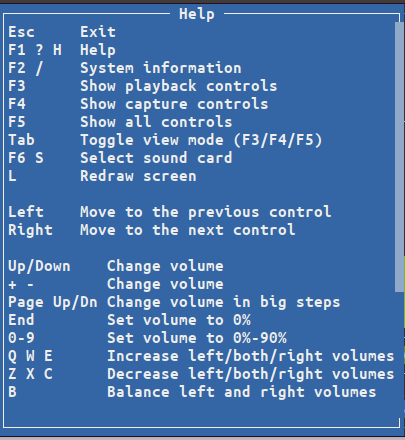
Вы можете использовать клавишу Esc, чтобы выйти из этого окна справки.
Использование Amixer для управления звуком с помощью команд
Amixer — это командный подход к управлению свойствами ваших звуковых карт. Он предоставляет набор команд, которые можно использовать для увеличения, уменьшения и даже отключения звука указанного устройства.
Введите следующую команду, чтобы увидеть все, что вы можете сделать с Amixer:
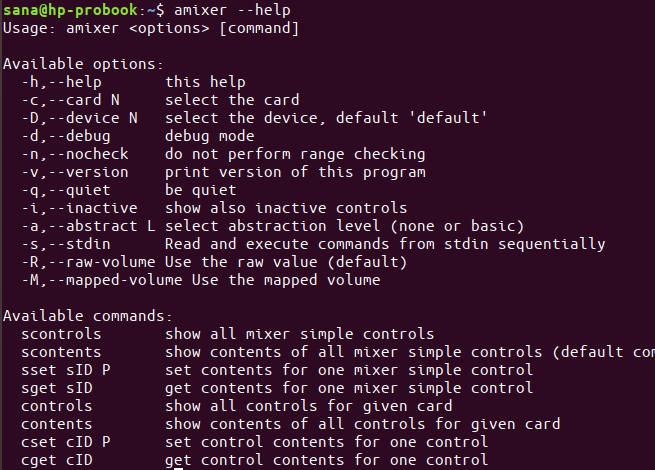
Ваша команда amixer выглядит в целом так:
Во всех ваших командах amixer вам нужно указывать три вещи:
1. Звуковая карта (номер карты), свойством которой вы хотите управлять.
2. Устройство/элемент управления, громкостью которого вы хотите управлять.
3. Значение громкости в процентах или децибелах, которое вы хотите установить, увеличить или уменьшить. Вы также можете указать, хотите ли вы отключить звук для звуковой карты.
Команда scontrols позволяет просматривать список элементов управления, которыми вы можете управлять:
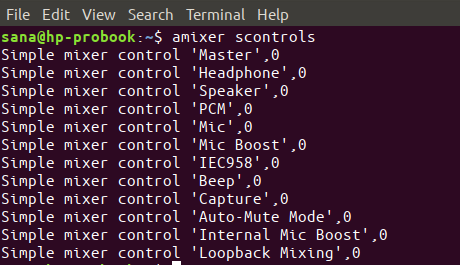
1. Следующая команда установит громкость на главном элементе управления/устройстве первой звуковой карты на 100%.
2. Следующая команда установит громкость на элементе управления/устройстве Speaker второй звуковой карты на 30%.
3. Следующая команда установит громкость на элементе управления/устройстве Speaker второй звуковой карты на 3 дБ.
4. Следующая команда увеличит громкость на элементе управления/устройстве Speaker второй звуковой карты на 2 дБ.
5. Используйте следующие команды, чтобы отключить или включить звук устройства.