Как быстро объединить два и более офисных документа средствами Word
При работе с текстовыми документами Word , когда нужно в один документ вставить содержимое другого, пользователь обычно открывает оба файла, копирует содержимое второго, а затем вставляет его в первый файл. Если учитывать, что копируемое содержимое может иметь весьма значительный объем, способ представляется малопродуктивным и не очень удобным. Это верно, но как иначе объединить несколько вордовских документов, может для этого есть какая-то программа?
Да, есть такая утилита Okdo Word Merger, но она платная и довольно старая без гарантии корректной работы с офисными документами, созданными в Microsoft Word 2016. Но зачем нам стороннее ПО, если склеить документы можно средствами самого текстового редактора? Во всех популярных ныне версиях Word имеется специальная функция, которая позволяет вставлять в один документ содержимое другого без использования Ctrl + С и Ctrl + V .
Откройте документ Word, в которой собираетесь вставлять содержимое другого файла, установите курсор в нужном месте, переключитесь на вкладку «Вставка», найдите в блоке «Текст» иконку «Объект» — маленький ничем непримечательный значок в виде простого окна с голубым заголовком. Кликните по импровизированной стрелке в виде треугольника, расположенной справа от значка, выберите в меню опцию «Текст из файла».
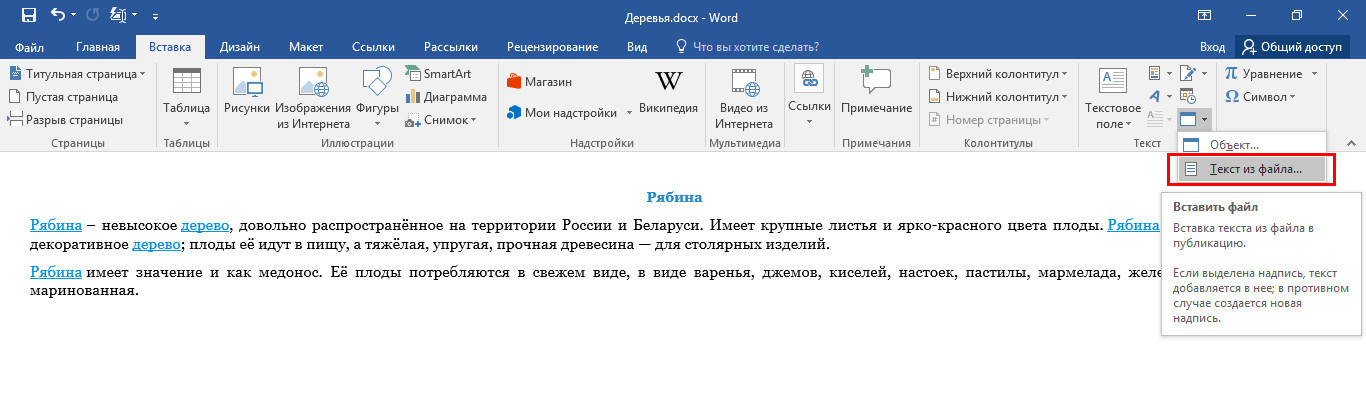
И укажите в окне обзора путь ко второму файлу или даже нескольким файлам Word. Его содержимое, включая изображения и прочие объекты тут же будет вставлено в первый документ.
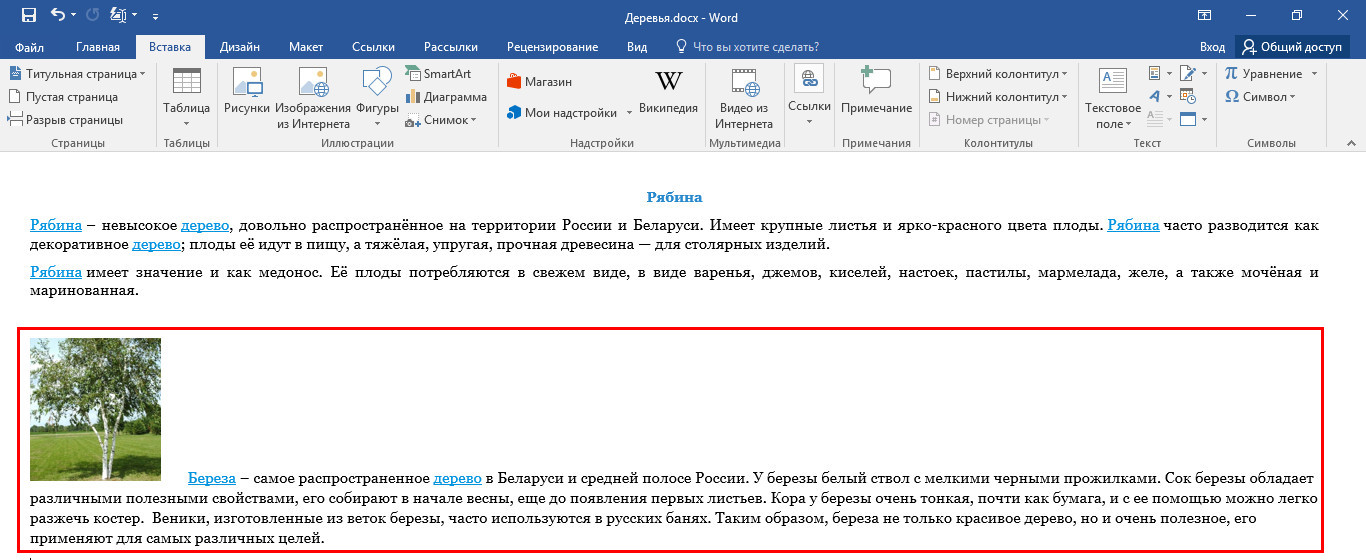
Содержимое второго файла также может быть вставлено в целевой документ в виде объекта с ограниченными возможностями редактирования.
Для этого кликом по самому значку «Объект» откройте окошко вставки нового элемента, переключитесь на вкладку «Создание из файла» и укажите путь ко второму документу.
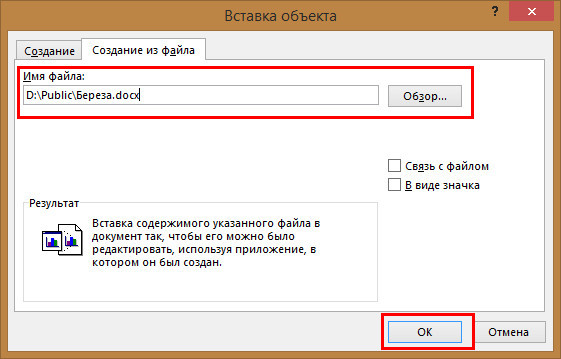
Данные будут вставлены в виде единого масштабируемого блока, при этом содержащийся в нём контент окажется нередактируемым.
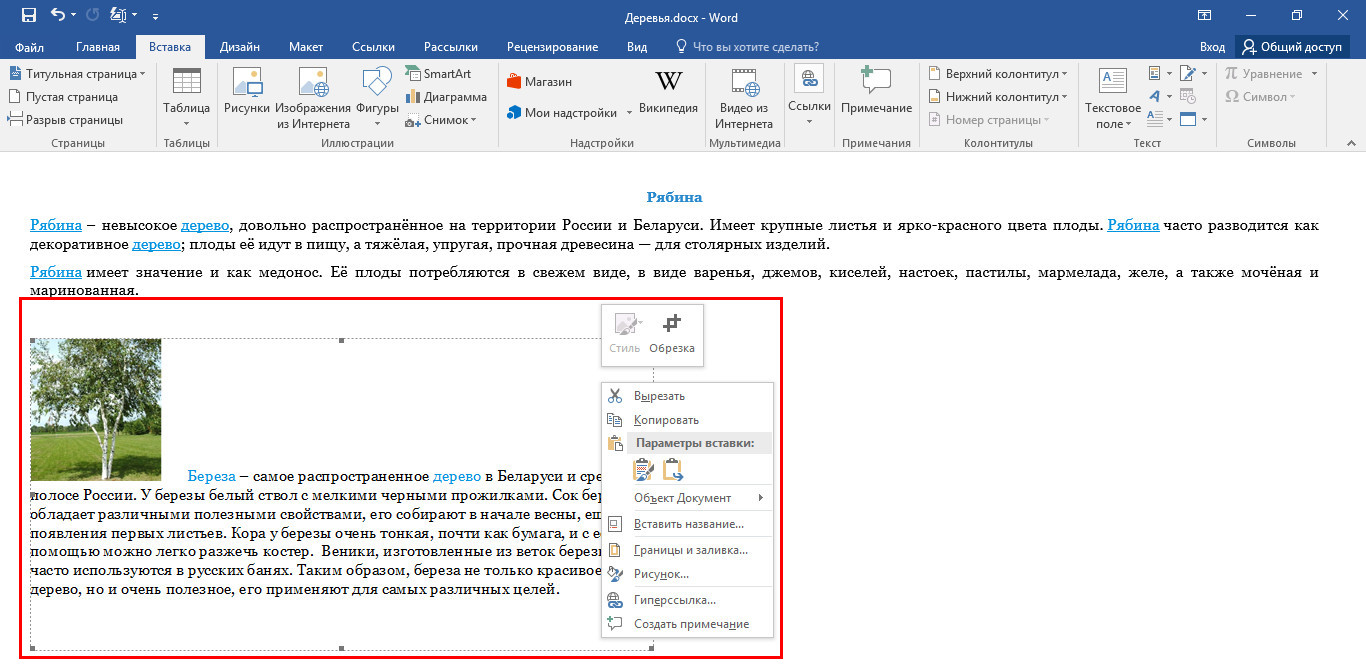
Чтобы внести в него правки, нужно кликнуть по блоку ПКМ и выбрать в меню опцию «Объект Документ» -> «Открыть».
Приведенный здесь способ можно использовать для вставки в документы Word содержимого файлов целого ряда других офисных и текстовых форматов, включая ТХТ и PDF , не забывая, однако, что в процессе преобразования их содержимого в совместимый с Word формат некоторые данные могут быть потеряны, о чем офисный редактор обязательно вас предупредит.
Как объединить правки из нескольких документов word
После отправки документа на рецензирование обратно может быть получено несколько копий с предложениями и изменениями. В этом случае можно объединить их в одном документе.
Объединение двух версий документа
На вкладке Рецензирование нажмите кнопку Сравнить и выберите команду Объединить.
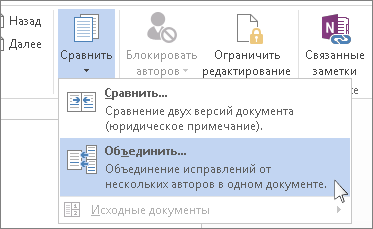 Во всплывающее окно можно выбрать исходный документ и измененный документ.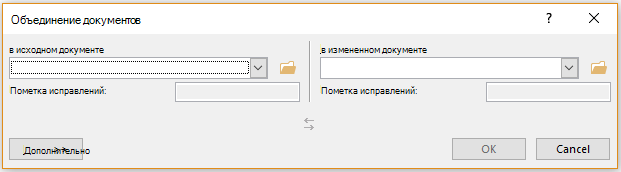
В области Исходный документщелкните стрелку вниз и выберите документ, отправленный на рецензироние. Если вам нужно найти файл, щелкните значок папки. Помните, что это исходный документ, над который вы работали без каких-либо изменений.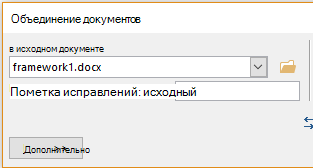
В области Измененныйдокумент выберите документ, который вы хотите объединить.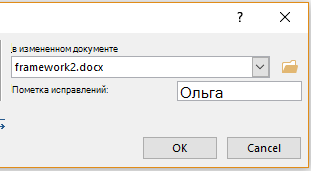
В поле Пометка исправлений введите имя рецензента, чтобы знать, кто предложил изменения.
Нажмите кнопку Дополнительные параметры, чтобы получить дополнительные параметры объединения документов.
В разделе Показать изменения установите переключатель в положение в новом документе.
Нажмите кнопку ОК.
Word откроет новый документ, объединяющий исходный документ и копию, которую вы с ним объединяете. Экран состоит из трех разделов. В одном разделе показаны вносяизменения, в среднем — объединенный документ,а в третьем , разделенном на два, — исходный документ и измененный документ.
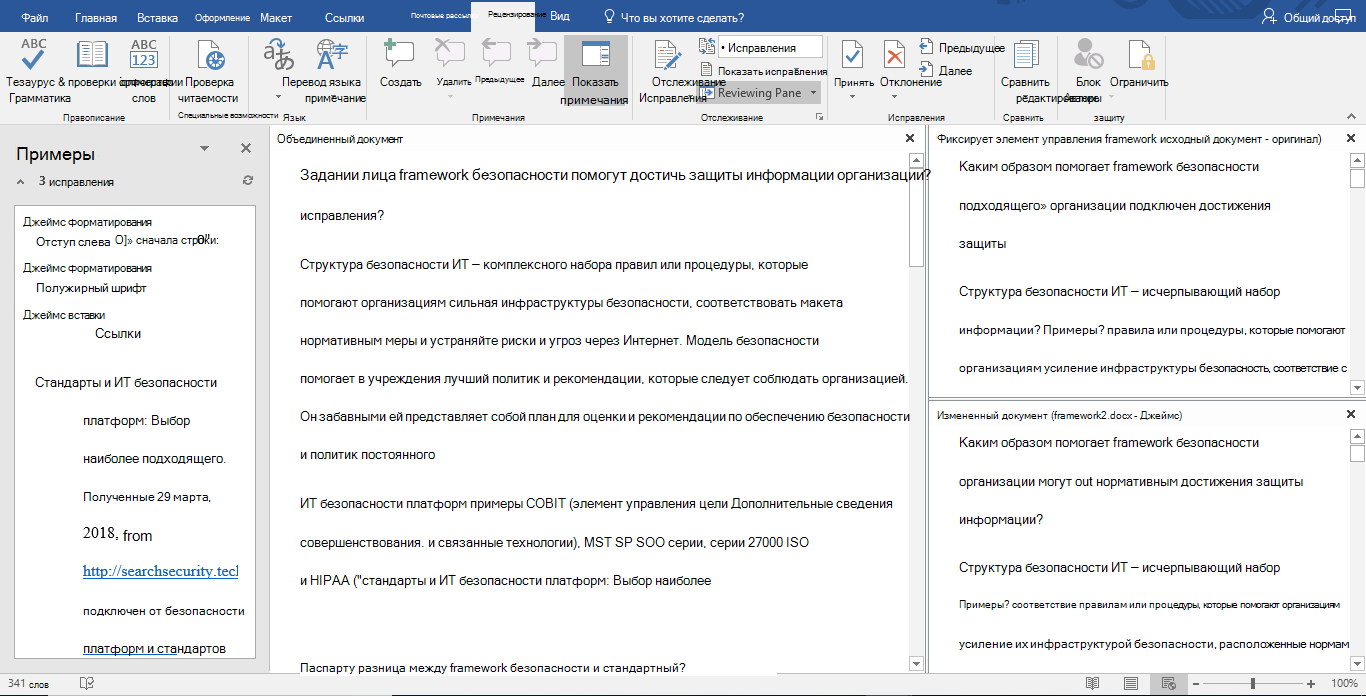
Если на экране слишком много сведений, нажмите кнопку > Показать исходные документы > Скрыть исходные документы. Обратите внимание на красную вертикальную линию, которая показывает, в какие места были внесены изменения.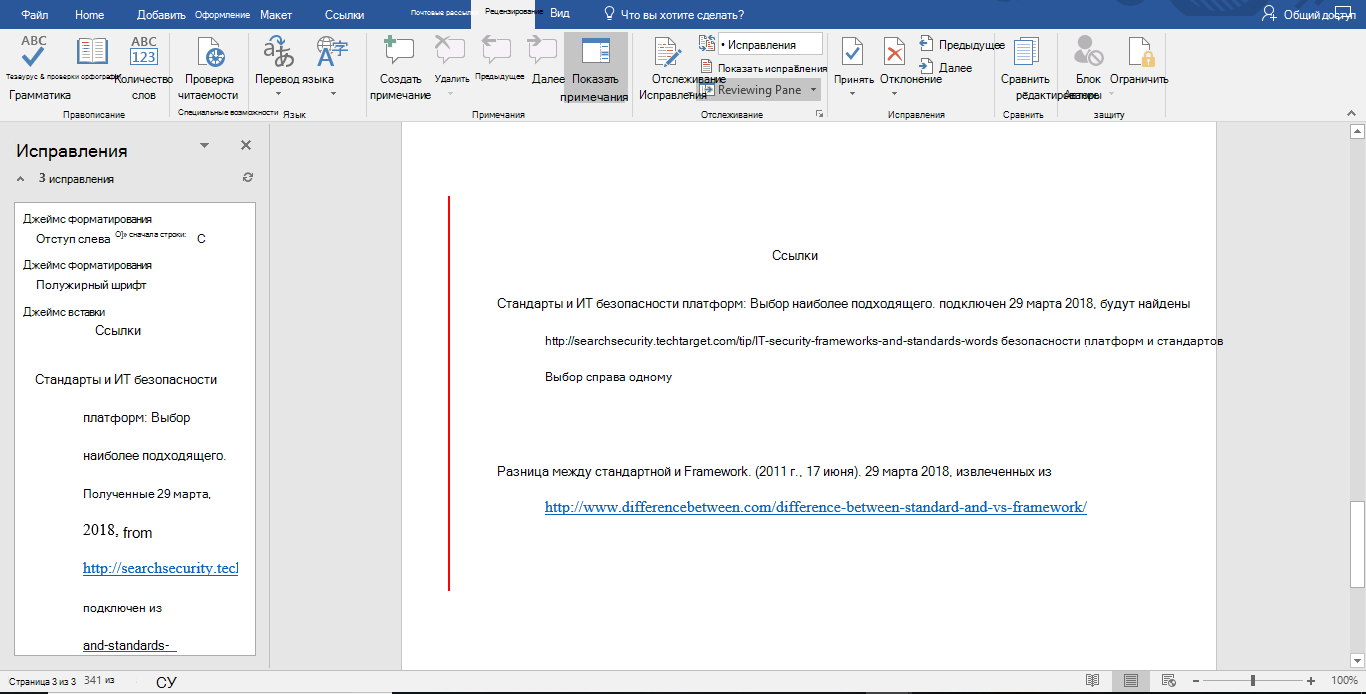
После того как объединенные изменения будут устранены, сохраните документ.
Совет: В следующий раз избавьте себя от всей этой работы, предоставив общий доступ к документу через OneDrive и предложив другим пользователям отредактировать и прокомментировать его.
Объединение дополнительных копий
Если вы хотите объединить несколько копий, сохраните документ, содержащий объединенные изменения первых двух копий. Затем объединяем дополнительные копии с этим документом.
На вкладке Рецензирование нажмите кнопку Сравнить и выберите команду Объединить.
Щелкните стрелку рядом с полем Исходный документ и выберите документ, содержащий объединенные изменения.
В области Измененный документщелкните следующую копию, которая вы хотите объединить.
В поле Пометка исправлений введите имя рецензента, чтобы знать, кто предложил изменения.
Нажмите кнопку Больше.
В разделе Показать изменения установите переключатель в положение в исходном документе.
Как объединить комментарии из нескольких документов в Word
Этот урок будет вам полезен, если вы хотите объединять или объединять комментарии из нескольких документов Microsoft Word. Можно использовать Комбинировать функция Microsoft Word для объединения всех комментариев и создания нового документа. Эта статья проведет вас по шагам, чтобы вы могли объединить все комментарии в один.
Предположим, у вас есть документ для редактирования, и вы внесли в него несколько изменений. Тем временем вы написали несколько комментариев и также ответили на некоторые комментарии. Вы хотите объединить новые комментарии с существующими и отобразить их в новом или исправленном документе. Если требуется объединить весь документ с другим, вы можете следовать нашему предыдущему руководству.
Объединение комментариев из нескольких документов в Word
Чтобы объединить комментарии из нескольких документов в Word, выполните следующие действия:
- Откройте исправленный документ в Word.
- Переключитесь на Рассмотрение таб.
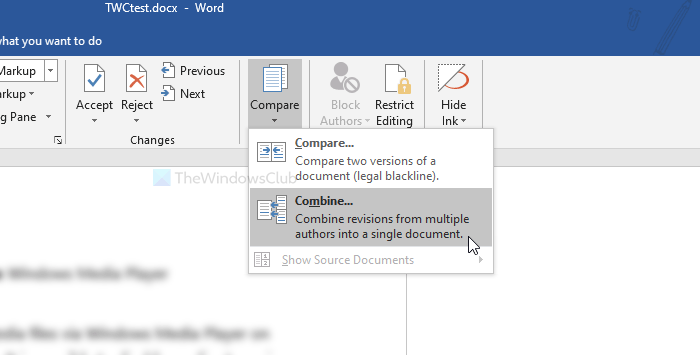
- Нажмите на Сравнивать и выберите Комбинировать вариант.
- Щелкните значок папки, чтобы выбрать Оригинальный документ и Исправленный документ.
- Нажать на Более кнопка.
- Снимите все флажки, кроме Комментарии.
- Выберите пункт назначения из-под Показать изменения в Заголовок.
- Нажмите Ok.
- Нажмите Ctrl + S чтобы сохранить документ.
Откройте исправленный документ в Microsoft Word и переключитесь с Дома вкладка в Рассмотрение таб. в Сравнивать в разделе вы увидите кнопку под названием Сравнивать. Щелкните по нему и выберите Комбинировать вариант.
Теперь щелкните значок папки рядом с полями, чтобы выбрать Оригинальный документ и Исправленный документ.
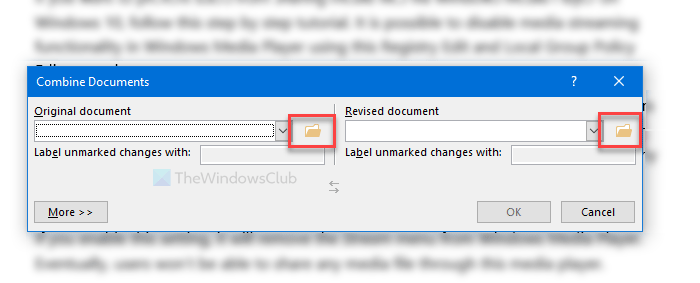
После этого нажмите на Более кнопку, чтобы изучить другие варианты. Здесь вы увидите Настройки сравнения. Поскольку вы собираетесь объединять только комментарии, снимите все флажки, кроме Комментарии.
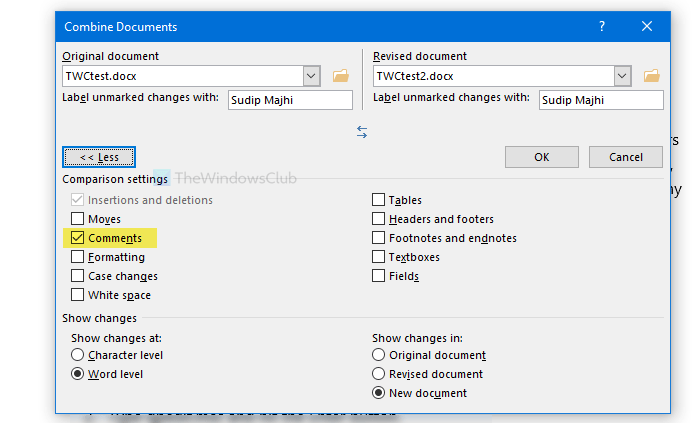
Затем выберите документ, в котором вы хотите отобразить изменения. Их можно показать в новом документе, исходном документе или исправленном документе. Выберите вариант из-под Показать изменения в Заголовок.
Наконец, нажмите кнопку Ok кнопку, чтобы начать просмотр всех изменений. Если сделано, нажмите Ctrl + S чтобы сохранить документ. Если вы создали новый документ, необходимо выбрать место и дать ему имя.