Как у паковать несколько файлов в один архив?
Предварительно у вас на компьютере должна быть установлена программа для архивации и распаковки файлов. Например, для программы 7-zip. Перед тем как, добавить несколько файлов в один архив их нужно выделить "мышкой" и затем выбрать название программы архивирования — 7-zip. Нажать правую кнопку мыши и выбрать действие "добавить к архиву". В отобразившемся окне выбираем путь где запакованный файл будет сохранен, а также можно указать и другие параметры архивирования.
Как собрать архив из нескольких частей архиватором 7-zip

Что делать если Вам нужно собрать один файл из нескольких архивов. Это очень просто сделать имея под рукой архиватор 7-Zip и прочитав нашу короткую инструкцию.
Для начала заходим в папку с этими архивами и выделяем их.
Выделив нужные файлы жмем по ним правой кнопкой мыши, переходим на вкладку 7-Zip и нажимаем здесь на «Extract files. ».

Все, в результате этих не хитрых действий Вы получите свой заветный файл, который хотели открыть.
Как объединить и объединить файлы RAR? [Пошаговый метод]

Однако в этой статье мы также рассмотрим метод объединения двух Rar-файлов, который немного сложнее. Давайте продолжим и обсудим это подробно.
Что такое файл Rar?
Подобно другим программам сжатия, rar-файл, созданный с помощью Winrar, является контейнером данных, который содержит данные в сжатом формате.
Эти данные могут быть упакованы с использованием Winrar и распакованы с использованием программного обеспечения Winrar, 7zip и Winzip. В настоящее время Winrar доступен для Windows, Mac OS и Android. Это пробная программа, которую можно использовать в течение 40 дней с момента установки.
Как объединить файлы RAR?
Очень просто объединить RAR-файлы, которые были созданы методом multipart. Этот метод используется для разделения больших файлов на куски, чтобы их было легко загружать онлайн и передавать.
Чтобы извлечь их все, что вам нужно, это использовать программное обеспечение из Winrar, 7Zip или Winzip и нажать на файл с самым низким номером и извлечь его.
Как я уже говорил ранее, Winrar поставляется с 40-дневная оценка что более чем достаточно, если у вас есть разовое использование. В другом случае вы можете использовать программу 7zip или Winzip, которую можно использовать бесплатно.
Это должно ответить на ваш вопрос о том, как объединить RAR-файл.
Замечания: Мы сделали видео-пошаговое описание процесса в конце поста. Вы можете оформить заказ на легкость.
Как объединить RAR файлы?
Для объединения двух или более RAR-файлов вам необходимо скачать Winrar. Для загрузки посетите официальный сайт и зайдите в раздел загрузки. Загрузите версию X86 или X64 в соответствии с установленной операционной системой, а затем выполните следующие действия.
Шаг 1:
Установите Winrar после завершения загрузки, а затем запустите программу.
Шаг 2:
С помощью Winrar перейдите в папки, в которых находятся rar-файлы, которые вы хотите объединить.
Шаг 3:
Нажмите клавишу «Ctrl» и выберите файлы для объединения.
Шаг 4:
Нажмите кнопку «Извлечь в» и начните процесс извлечения. Не забудьте выбрать путь назначения перед началом извлечения.
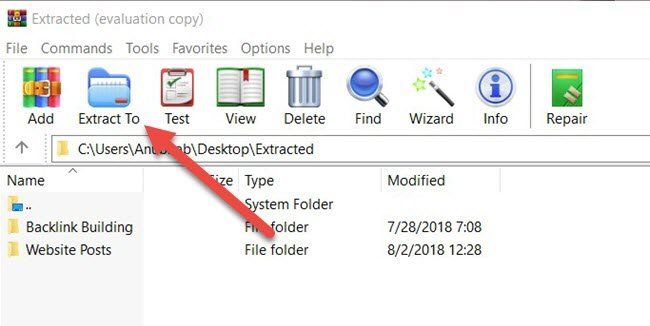
Шаг 5:
С помощью файлового браузера Winrar перейдите в папку, в которую были извлечены файлы. Теперь они готовы к объединению.
Шаг 6:
Выберите все файлы, щелкнув правой кнопкой мыши в браузере Winrar и выбрав опцию «Выбрать все»
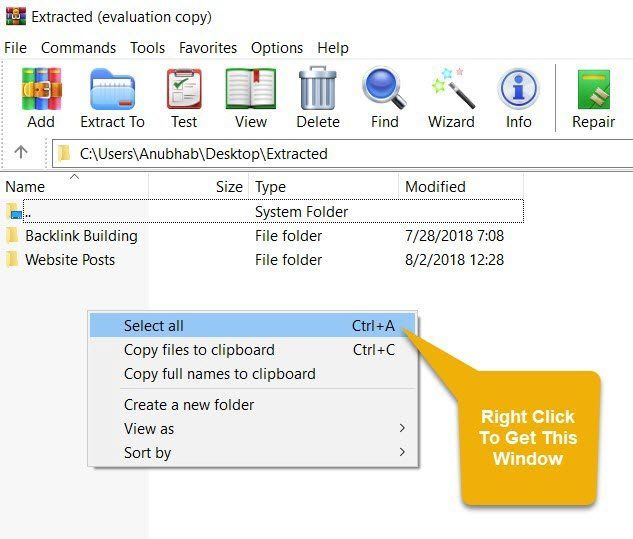
Шаг 7:
Нажмите кнопку «Добавить» и введите название объединенного архива. Нажмите переключатель рядом с «Rar», чтобы выбрать формат, а затем нажмите «ОК».
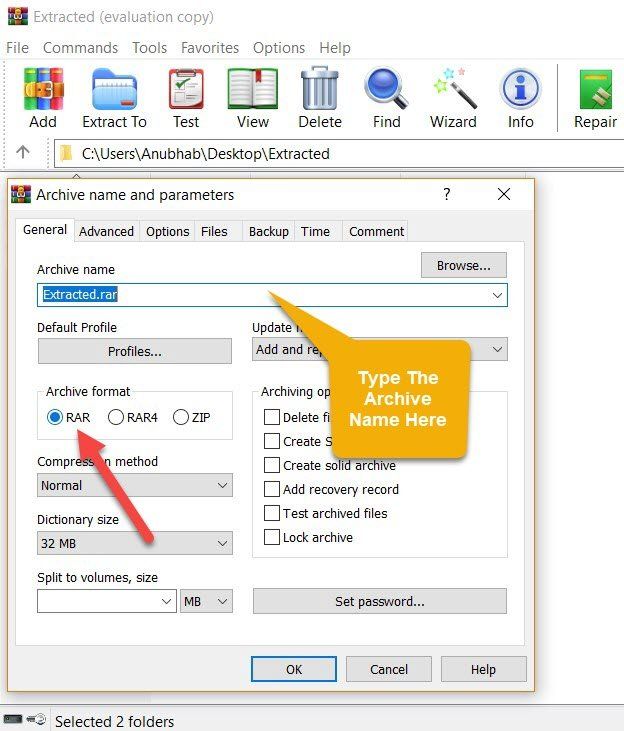
Шаг 8:
Ваши файлы будут объединены. Чтобы убедиться, что файлы были правильно объединены, дважды щелкните по архиву через проводник и проверьте.
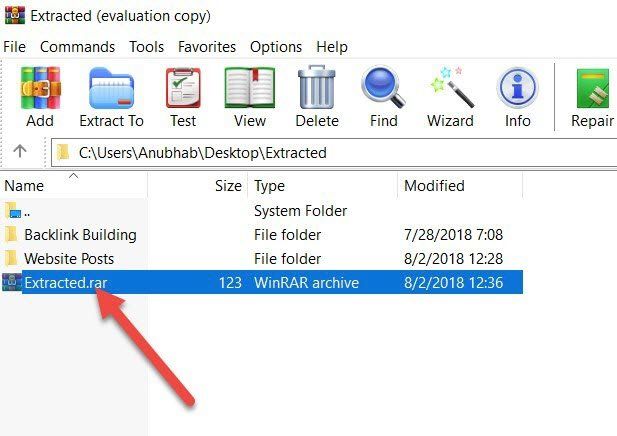
Видео прохождение процесса:
Это должно ответить на все ваши вопросы о том, как объединить RAR-файлы вместе. Если вы столкнулись с какими-либо трудностями в следовании процессу, не стесняйтесь оставлять комментарии ниже, и мы постараемся помочь вам с этим.