CSS Grid Layout: возвращение табличной вёрстки. Часть 2
В первой части этой статьи мы знакомились с вёрстой макетов HTML-страниц с помощью CSS Grid Layout. И по ходу выяснили, что это по сути возвращение к интуитивно понятным принципам вёрстки табличками, практиковавшейся повсеместно в годы первоначального накопления контента во Всемирной Паутине.
Автоматизация — главное, чем отличается CSS Grid Layout от табличной HTML-вёрстки Общий алгоритм этой автоматизации прост. Если элемент веб-страницы имеет свойство отображения display: grid , то браузерный модуль CSS Grid автоматически нарисует на месте этого элемента сетку-табличку согласно явно или по умолчанию заданным свойствам и автоматически заполнит ячейки этой таблички дочерними элементами. Осталось только попрактиковаться с основными свойствами CSS Grid, чтобы получался нужный табличный шаблон.
По умолчанию, если все параметры сетки не заданы явным образом, модуль CSS Grid нарисует табличку в одну колонку, где для каждого элемента будет выделена ячейка в новом ряду. Ширина колонки будет занимать всё свободное место по ширине, а высота каждого ряда будет подогнана к высоте каждого элемента. Зазор между ячейками отсутствует.
Но мы ведь хотим чего-то большего в этой жизни, чем табличка в одну колонку. Поэтому придётся задавать для неё некоторые свойства явным образом.
Основные параметры любой таблицы это количество колонок и рядов, их размеры и зазор между ячейками. В CSS Grid количество и размер колонок явно задаётся CSS-свойством grid-template-columns , количество и размер рядов — свойством grid-template-rows , а свойства grid-column-gap и grid-row-gap зададут ширину вертикальных и горизонтальных дорожек между ячейками.
Для примера сверстаем с помощью CSS Grid шаблон галереи изображений. Ниже пример шаблона галереи на четыре колонки и три ряда с ячейками по 220х164 пикселя и расстоянием между ними шесть пикселей по вертикали и десять по горизонтали.
После чего забрасываем наши картинки с самым популярным контентом Веба — котиками и собачками — в этот шаблон и автоматически получаем галерею.
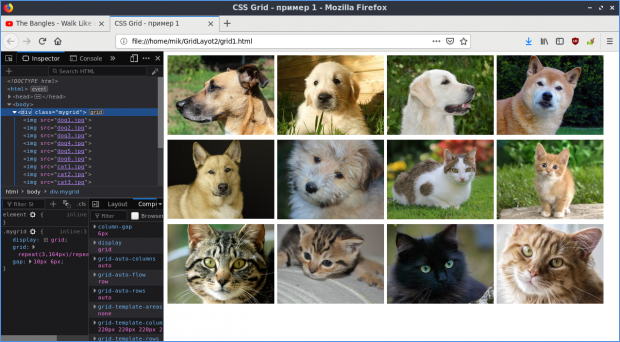
[Галерея с помощью CSS Grid]
Ещё больше лаконизма
Как видим, даже в самом явном виде таблица CSS Grid не теряет своей компактности, о которой с большим пафосом было написано в первой части статьи.
А можно ли сделать явное определение сетки CSS Grid ещё более коротким? — Можно. Для этого следует использовать нотацию repeat(), чтобы указанное количество раз повторить структуру трека. И галерею выше можно определить так:
В огромных сетках-таблицах с большим количеством ячеек нотация repeat() будет часто выручать.
Но и это ещё не предел компактности. Как и многие определения каскадных таблиц стилей, свойства CSS Grid имеют сокращённую форму записи. Колонки и строки можно описать одним свойством grid . Сокращённая форма для зазоров между ячейками — gap .
Пример явного определения той же галереи картинок с использованием свойств grid и gap :
Ещё больше автоматизации
Но что, если лень или не хватает пальцев на руках и ногах, чтобы посчитать количество изображений в галерее? Или же, например, в нашу галерею картинки с котиками передают через форму посетители сайта и неизвестно, сколько нужно создавать ячеек.
Если элементов в контейнере больше, чем явно задано в определении сетки, то модуль CSS Grid просто самостоятельно дорисует новые ячейки в таблице. И этой автоматизацией можно управлять посредством свойств grid-auto-rows , grid-auto-columns .
Например, для нашей галереи можно определить свойство grid-auto-rows , чтобы ряды, создаваемые автоматически, были высотой 164 пикселя. И у нас получится снова та же самая галерея.
Grid area — объединение ячеек
В HTML-таблицах было возможно объединение ячеек через атрибуты colspan и rowspan . Объединение ячеек возможно и в CSS Grid. Объединённые ячейки называются grid area.
Ряды в таблицах CSS Grid ограничены горизонтальными линями, а столбцы вертикальными. Каждая линия имеет свой номер, по которому к ней можно обращаться.
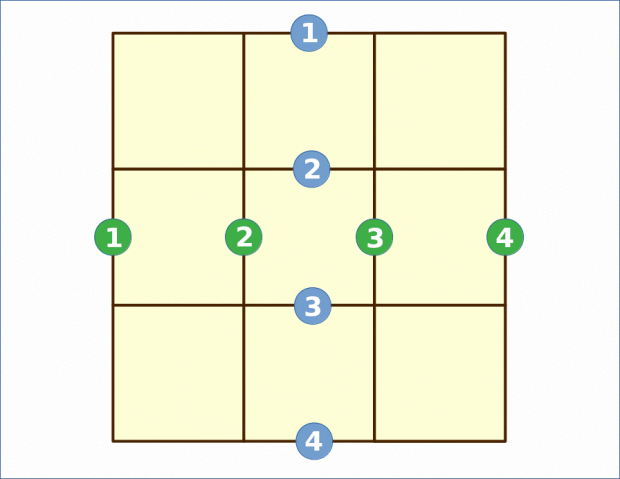
[Линии CSS Grid]
Указывая номера четырех линий, ограничивающих по горизонтали и вертикали CSS несколько ячеек в сетке, можно выделить область, в которой эти ячейки будут объединены в одну большую. Задаётся grid area, отдельным классом в правилах CSS через свойства grid-row-start , grid-column-start , grid-row-end , grid-column-end .
Например, объединим в нашей галерее первые две ячейки первого и второго ряда в одну область для большой картинки.
Существует и короткий вариант этой записи посредством свойства grid-area .
Потом присвоим этот класс нужному нам элементу, который и займёт всю эту область объединённых ячеек. А мы без особого труда получим галерею в стиле «Metro Windows»
[Объединение ячеек в CSS Grid]
Z-index
В отличие от HTML-таблиц в CSS Grid ячейки и области расположены не только в плоскости — они могут располагаться ещё и «стопочкой», как слои в «Фотошопе». Каждому слою можно задать номер через специальное свойство z-index . Чем больше номер, тем выше область или ячейка Grid Layout по сравнению с другими ячейками. Это позволяет использовать свойство z-index для эффекта наложения областей и ячеек друг на друга.
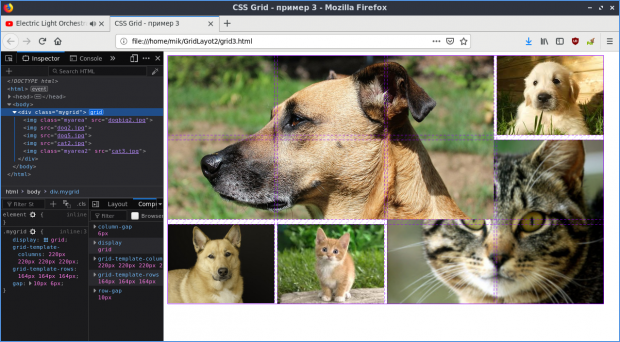
[Эффект перекрывания областей в CSS Grid]
Адаптивная вёрстка
Адаптивная вёрстка веб-страницы предполагает, что шаблон страницы будет гибко трансформироваться в зависимости от размеров и пропорций дисплея. В CSS Grid адаптивная вёрстка включается использованием ключевого слова auto-fill или auto-fit в функции repeat(), которую мы рассматривали выше. И всё.
В результате наша галерея будет автоматически подстраиваться по количеству колонок в зависимости от размеров и разрешения дисплея.
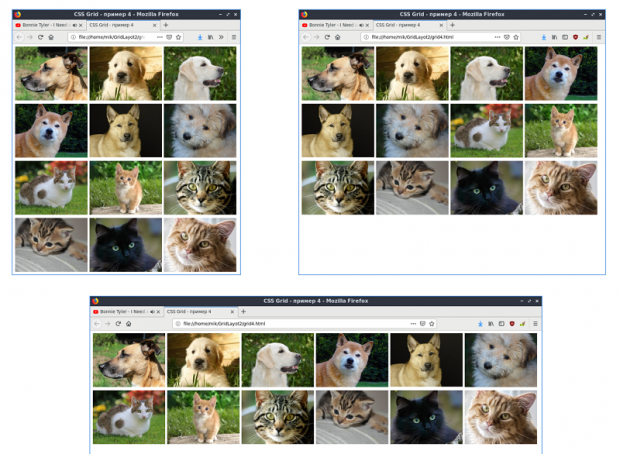
[Адаптивная вёрстка CSS Grid]
Заключение
Чем отличается auto-fill от auto-fit , а также использование новой единицы измерения «фракция», функции «резинового размера» minmax( ) , свойства порядка автоматического заполнения ячеек grid-auto-flow — всё это оставим уже в качестве домашнего задания. Потому что цель этой статьи показать практическую простоту использования CSS Grid Layout. Интуитивная понятность, лаконизм, автоматизация CSS Grid действительно упростит жизнь при создании сайтов.
Практически все современные браузеры — MS Edge, Firefox, Opera, Chrome — хвастают поддержкой CSS Grid Layout Level 1. За исключением, как можно догадаться, MS Internet Explorer. Поэтому разного рода корпоративным веб-дизайнерам, можно сказать, не повезло. Но создателям обычных частных личных сайтов CSS Grid не противопоказан. Тем более, если снова вспомнить историю, Всемирная Паутина начиналась отнюдь не с корпоративных веб-порталов.
2.8. CSS-таблицы
Спецификация CSS даёт неограниченные возможности для оформления таблиц. По умолчанию таблица и ячейки таблицы не имеют видимых границ и фона, при этом ячейки внутри таблицы не прилегают вплотную друг к другу.
Ширина ячеек таблицы определяется шириной их содержимого, поэтому ширина столбцов таблицы может быть разной. Высота всех ячеек ряда одинаковая и определяется высотой самой высокой ячейки.
Форматирование таблиц
- Содержание:
1. Границы таблицы border
Таблица и ячейки внутри неё по-умолчанию отображаются в браузере без видимых границ. Границы таблицы задаются свойством border :
Границы ячеек заголовка каждого столбца задаются для элемента th :
Границы ячеек тела таблицы задаются для элемента td :
Толщина рамок соседних ячеек не удваивается, поэтому задать границы для всей таблицы можно следующим способом:
Внешнюю границу таблицы можно выделить, задав ей увеличенную ширину:
Границы можно задавать частично:
Подробнее о свойстве border вы можете прочитать здесь.
2. Как задать ширину и высоту таблицы
По умолчанию ширина и высота таблицы определяется содержимым её ячеек. Если ширина не задана, то она будет равна ширине самого широкого ряда (строки).
Ширина таблицы и столбцов задаётся с помощью свойства width . Если для таблицы задано table
Ширину таблицы и столбцов обычно задают в px или % , например:
Высота таблицы не задается. Высотой рядов таблицы можно управлять, добавив верхний и нижний padding для элементов <td> и <th> .
Фиксировать высоту с помощью свойства height не рекомендуется.
3. Как задать фон таблицы
По умолчанию фон таблицы и ячеек прозрачный. Если страница или блок, содержащие таблицу, имеют фон, то он будет просвечиваться сквозь таблицу. Если фон задан и для таблицы и для ячеек, то в местах наложения фона таблицы и ячеек будет виден фон только ячеек. В качестве фона для таблицы в целом и её ячеек могут выступать:
- заливка сплошным цветом, , .
4. Столбцы таблицы
Модель CSS таблиц ориентирована в основном на строки (ряды), формируемые с помощью элемента <tr> . На практике бывают случаи, когда необходимо специальное форматирование столбцов, которое возможно следующими способами:
- с помощью элемента <col> можно задать фон для любого количества столбцов;
- с помощью селектора table td:first-child , table td:last-child можно задать стили для первого или последнего столбца таблицы (за исключением первой ячейки заголовка таблицы);
- с помощью селектора table td:nth-child(правило отбора столбцов) можно задать стили для любых столбцов таблицы.
Подробнее про элемент <col> вы можете прочитать здесь.
Подробнее про CSS-селекторы вы сможете прочитать здесь.
5. Как добавить таблице заголовок
Добавить заголовок в таблицу можно с помощью элемента <caption> , а с помощью свойства caption-side его можно поместить перед таблицей или под ней. Для горизонтального выравнивания текста заголовка применяется свойство text-align .
| caption-side | |
|---|---|
| Значения: | |
| top | Заголовок таблицы располагается над таблицей. Значение по умолчанию. |
| bottom | Располагает заголовок под таблицей. |
| initial | Устанавливает значение свойства в значение по умолчанию. |
| inherit | Наследует значение свойства от родительского элемента. |
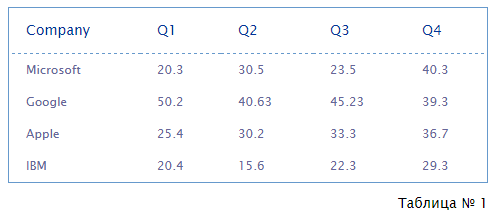 Рис. 1. Пример отображения заголовка под таблицей
6. Как убрать промежуток между рамками ячеек
Рамки ячеек таблицы по умолчанию разделены небольшим промежутком. Если задать для таблицы border-collapse: collapse , то промежуток уберётся.
| border-collapse | |
|---|---|
| Значения: | |
| separate | Рамки ячеек располагаются раздельно. |
| collapse | Рамки ячеек сливаются в одну, а промежутки между рамками убираются. |
| initial | Устанавливает значение свойства в значение по умолчанию. |
| inherit | Наследует значение свойства от родительского элемента. |
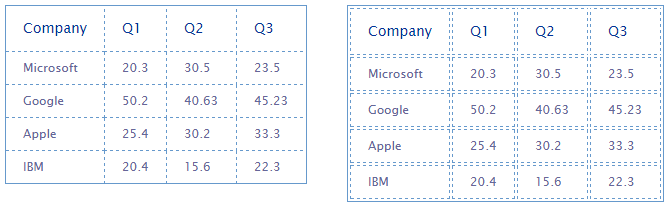 Рис. 2. Пример таблиц со сливающимися и раздельными рамками ячеек
7. Как увеличить промежуток между рамками ячеек
С помощью свойства border-spacing можно менять расстояние между рамками ячеек. Данное свойство применяется к таблице в целом.
| border-spacing | |
|---|---|
| Значения: | |
| <длина> <длина> | Добавляет промежутки между рамками как по вертикали, так и по горизонтали. Если заданы две длины, то первая всегда определяет горизонтальный промежуток, а вторая — вертикальный. |
| initial | Устанавливает значение свойства в значение по умолчанию. |
| inherit | Наследует значение свойства от родительского элемента. |
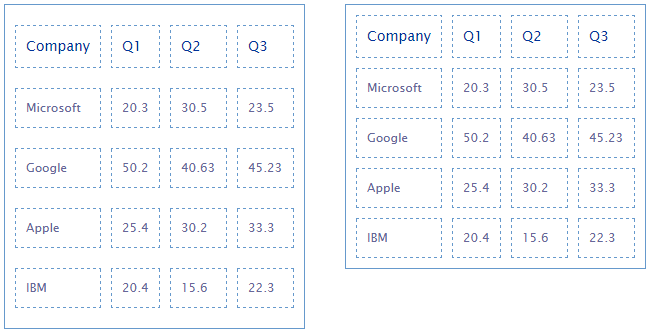 Рис. 3. Пример таблиц с увеличенными промежутками между рамками ячеек
8. Как скрыть пустые ячейки таблицы
Свойство empty-cells скрывает или показывает пустые ячейки. Действует только на ячейки, которые не содержат какой-либо контент. Если для ячейки задан фон, а для таблицы задано table
| empty-cells | |
|---|---|
| Значения: | |
| show | Рамка и фон пустой ячейки будут отрисовываться так же, как для ячейки таблицы, имеющей содержимое. |
| hide | Если все ячейки строки пусты, то вся строка отображается так, если бы было задано значение display: none . |
| initial | Устанавливает значение свойства в значение по умолчанию. |
| inherit | Наследует значение свойства от родительского элемента. |
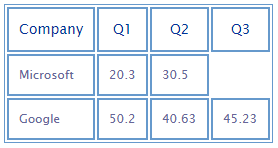 Рис. 4. Пример скрытия пустой ячейки таблицы
9. Компоновка макета таблицы с помощью свойства table-layout
Компоновка макета таблицы определяется одним из двух подходов: фиксированный макет или автоматический макет. Под компоновкой в данном случае подразумевается как распределяется ширина таблицы между шириной ячеек.
Свойство не наследуется.
| table-layout | |
|---|---|
| Значения: | |
| auto | Значение по умолчанию. Ширина макета таблицы определяется шириной её содержимого с учетом значений свойств padding-left , padding-right , border-left width плюс одна ширина border-right последней ячейки в ряду, или заданной шириной ячеек и толщиной рамки. Если ширина ячеек не задана явно, они могут быть разной ширины. |
| fixed | Свойство сработает только в том случае, если для таблицы задана ширина. Ширина ячеек будет одинаковой, а содержимое ячеек, которое не помещается в ячейку, будет наползать под содержимое соседней ячейки. |
| initial | Устанавливает значение свойства в значение по умолчанию. |
| inherit | Наследует значение свойства от родительского элемента. |
10. Лучшие макеты таблиц
По материалам статьи Top 10 CSS Table Designs из журнала Smashing Magazine
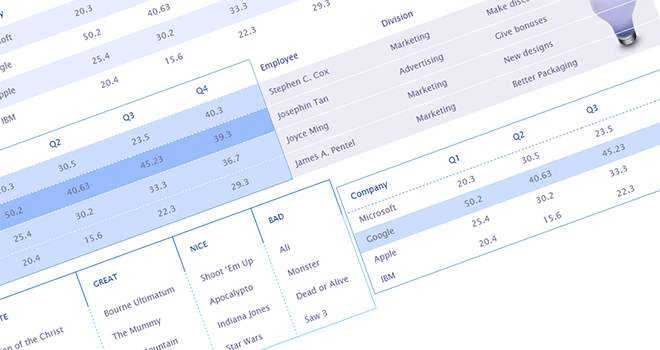
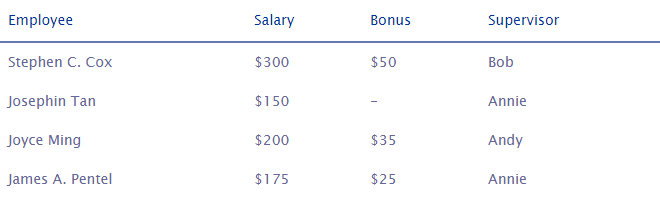
1. Горизонтальный минимализм
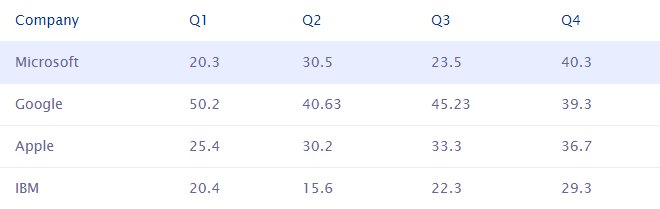
Горизонтальные таблицы — это таблицы, текст в которых читается по горизонтали. Каждая сущность представляет собой отдельную строку. Вы можете оформить подобные таблицы в минималистском стиле, поместив двухпиксельную границу под заголовком th .
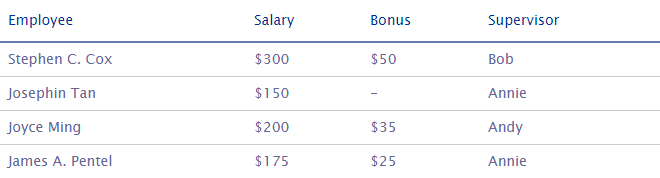
При большом количестве строк такой дизайн таблиц затрудняет их чтение. Для решения этой проблемы можно добавить однопиксельную границу под всеми элементами td .
Добавление эффекта :hover для элемента tr облегчит чтение таблиц, оформленных в минималистском стиле. При наведении курсора мыши на ячейку, остальные ячейки той же строки выделяются одновременно, что упрощает процесс отслеживания информации, если таблицы имеют несколько столбцов.
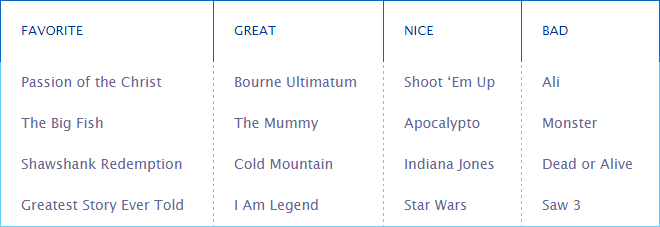
2. Вертикальный минимализм
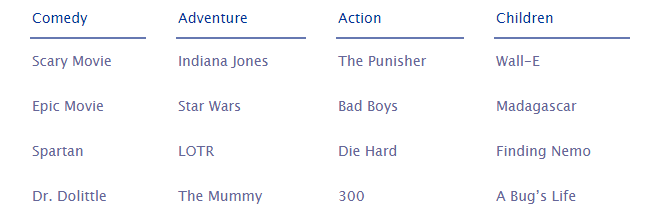
Несмотря на то, что подобные таблицы используются редко, тем не менее, вертикально ориентированные таблицы полезны для категоризации или сравнения описания объектов, представленных колонкой. Можно оформить их в минималистском стиле, добавив пробел, разделяющий столбцы.
3. «Коробочный» стиль
Наиболее надежным стилем для оформления таблиц всех типов, является так называемый «коробочный» стиль. Достаточно подобрать хорошую цветовую гамму, а затем задать цвет фона для всех ячеек. Не забудьте подчеркнуть различие между строками, установив границы в качестве разделителя.
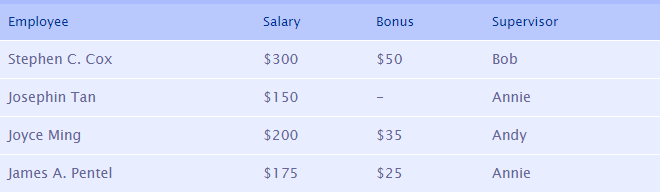
Самое сложное — найти ту цветовую гамму, которая будет гармонично сочетаться с вашим сайтом. Если сайт нагружен по графике и дизайну, то вам будет довольно трудно использовать этот стиль.
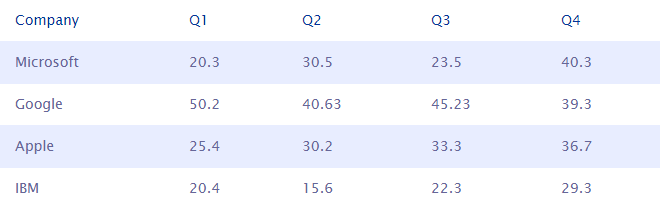
4. Горизонтальная зебра
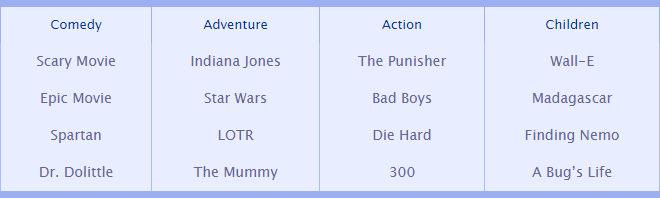
Зебра-таблица выглядит довольно привлекательной и удобной. Дополнительный цвет фона может служить в качестве визуальной подсказки для людей при чтении таблицы.
5. Газетный стиль
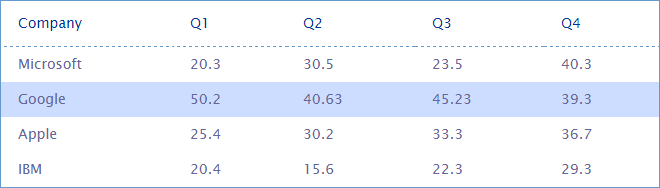
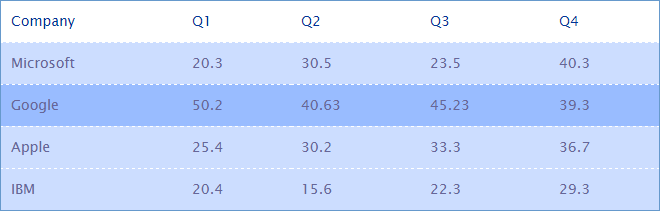
Для достижения так называемого газетного эффекта, можно применить границы для элементов таблицы и поиграть с ячейками внутри. Легкий, минималистичный газетный стиль может выглядеть так: обыграйте цветовую гамму, добавьте границы, отступы, разные фоны, и эффект :hover при наведении на строку.
6. Фон таблицы
Если вы ищете быстрый и уникальный способ оформления таблицы, выберите привлекательное изображение или фото, относящиеся к теме таблицы и установите ее фоном таблицы.
HTML-Таблица.
Из всех объектов, которые используются для разметки текста в интернете, таблицы являются самыми сложными для новичков. Действительно, табличные данные приходится публиковать достаточно часто. В отличие от списков, абзацев, заголовков, изображений с таблицами всегда возникает море проблем.
В этом курсе мы узнаем, как с помощью HTML описывать таблицы, научимся делать простые и достаточно сложные таблицы. И, самое главное, научимся аккуратно оформлять таблицы с помощью CSS. Вы увидите, как на самом деле легко и просто работать с таблицами. Простейшая таблица описывается с помощью трёх тегов
- table обозначает таблицу.
- tr расшифровывается как «table row», обозначает строку таблицы.
- td расшифровывается как «table data», обозначает ячейку внутри строки таблицы.
Пример таблицы в HTML
Добавляем столбцы
Со строками справились, теперь потренируемся добавлять в таблицу столбцы.
Для того, чтобы добавить столбец в таблицу, надо в каждую строку tr добавить по ячейке td .
Задаём рамки с помощью CSS
Для того, чтобы научиться создавать полноценные таблицы с помощью CSS, я вам рекомендую с этого места создать таблицу уже не в сообщении блогспота , а в программе Notepad++например, или любой другой. Для написания CSS следует использовать вот такой код:
Об этом я писал в посте«Структура HTML документа»
Таблицы в предыдущих заданиях отображались с рамками по умолчанию. Такие рамки отображаются, если у тега table задан атрибут border с ненулевым значением.
Но с помощью атрибута border гибко управлять рамками не получается. С его помощью можно только изменять их толщину. Поэтому мы будем учиться использовать CSS. С помощью CSS-свойства border можно задавать как внешние рамки таблицы, так и рамки каждой ячейки.
Потренируемся использовать CSS для задания рамок
Примерно так:
Улучшаем отображение рамок.
Мы задали рамки таблицы с помощью CSS, но они не так хороши, как хотелось бы. По умолчанию браузер рисует рамки таблицы и рамки отдельных ячеек раздельно.
Чтобы избавиться от таких двойных рамок, используется CSS-свойство таблицы border-collapse . Вот так:
Значение collapse убирает двойные рамки: cхлопываются рамки соседних ячеек, а также рамки ячеек и внешняя рамка таблицы. При этом внешняя рамка таблицы может исчезнуть, и чтобы её вернуть, можно увеличить её ширину.
Я долго думал, как оформить этот пост, чтобы были понятны все манипуляции и пришел к выводу, что какие бы фото и видео я не публиковал, пока вы сами не попробуете писать эти коды в программе, все остальное бесполезно.
Поэтому, открывайте программу Notepad++ и пишите свой первый сайт. Так у вас будет возможность легко и быстро проверять ваш код и отрабатывать навыки его написания. Здесь и далее, я буду приводить только код и его значения.
Горизонтальные и вертикальные рамки.
Иногда требуется, чтобы рамки ячеек в таблице отображались не полностью. Например, чтобы отображалась только нижняя рамка ячеек, тогда таблица получается расчерченной по горизонтали. Аналогично, если отображать только боковые рамки ячеек, то таблица получается разбитой на столбцы.
Такие эффекты легко достигаются с помощью CSS. Для этого необходимо использовать не свойство border , которое задаёт рамки для всех сторон ячейки, а одно из свойств:
- border-top,
- border,
- border-bottom,
- border-left.
Эти свойства задают отображение только одной рамки ячейки: верхней, правой, нижней или левой соответственно.
Отступы внутри ячеек
Вы освоили простейшие приёмы для работы с рамками таблиц. Наша таблица уже смотрится аккуратно, но содержимое ячеек прилипает к рамкам. Если добавить отступы внутри ячеек, то информация будет восприниматься намного лучше.
Отступы внутри ячеек можно добавлять с помощью атрибута cellpadding тега table . Но лучше его не использовать, а задавать отступы с помощью CSS.
CSS-свойство padding задаёт «внутренние отступы элемента» со всех сторон.
Можно задавать отступы для каждой из сторон отдельно, используя свойства:
- padding-top,
- padding-right,
- padding-bottom,
- padding-left.
Например, чтобы задать у ячеек все отступы в 10 пикселей, а отступ слева в 20 пикселей, нужно написать такой CSS-код:
Отступы между ячейками
Большинство задач по оформлению таблиц решаются с помощью работы с рамками, отступами внутри ячеек, изменения цвета фона ячеек. Помимо внутренних отступов можно задавать отступы между ячейками таблицы.
Отступы между ячейками не работают с border-collapse: collapse , что достаточно логично, ведь рамки ячеек в этом режиме «склеены» и их не разорвать.
Поэтому в этом задании мы используем border-collapse: separate , которое «расклеивает» ячейки. На самом деле это значение по умолчанию, а мы используем его только для наглядности. Если удалить свойство border-collapse , то результат не изменится, ячейки будут отображаться раздельно.
Отступы между ячейками можно задать:
- с помощью атрибута cellspacing тега <table>
- или c помощью CSS-свойства border-spacing .
Отметим, что свойство border-spacing задаётся для таблицы, в отличие от padding, которое задаётся для ячеек.
Ячейки-заголовки
Теперь мы познакомимся с ещё несколькими табличными тегами и научимся создавать более сложные таблицы.
Обычно в таблицах выделяют названия столбцов или строк. В HTML для этого предусмотрен специальный тег th , который расшифровывается как «table header» и обозначает ячейку-заголовок. Тег th аналогичен td , он так же должен располагаться внутри tr , для него стилями можно задавать все те же свойства.
По умолчанию текст внутри th выделяется жирным и выравнивается по центру ячейки.
В этом задании мы наконец-то добавим в нашу таблицу ячейки-заголовки и оформим их: добавим увеличенные отступы и более яркие рамки.
Заголовок таблицы
В предыдущем задании вы создали заголовочные ячейки с помощью подходящих тегов, в этом задании мы создадим подпись к таблице (или заголовок таблицы).
Сейчас подпись Распределение браузеров сделана с помощью заголовка первого уровня. В принципе, можно догадаться, что это название таблицы, но семантически правильнее будет сделать это название с помощью тега caption .
Тег caption должен размещаться внутри тега table , причём непосредственно внутри него и первым, до остальных вложенных тегов.
Тег заголовка идёт первым внутри таблицы, но с помощью CSS можно переместить заголовок таблицы в любое место: сверху или снизу таблицы, по центру, справа или слева.
По вертикали заголовок таблицы перемещается CSS-свойством caption-side со значениями top и bottom , которые обозначают до и после таблицы соответственно.
По горизонтали заголовок таблицы выравнивается CSS-свойством text-align со значениями left , right и center .
Объединяем ячейки в строках
Мы подобрались к одному из самых сложных вопросов по работе с таблицами. Это объединение ячеек.
Когда вы объединяете ячейки в текстовом редакторе, например, Word, то программа многое делает за вас. В чистом HTML задача объединения сложнее, однако, не стоит пугаться, сам принцип объединения ячеек не так уж сложен, просто нужно больше внимательности.
Начнём с объединения ячеек по горизонтали. Чтобы объединить ячейки по горизонтали, необходимо использовать атрибут colspan у тегов th или td .
Когда вы задаёте ячейке атрибут colspan со значением 2 , то ячейка как бы «растягивается» на ячейку справа, но та ячейка не исчезает, а отодвигается и в таблице появляется новый столбец. Чтобы удалить его, нужно удалить ячейку, которая находится справа от «растянутой».
Легче сделать и посмотреть, чем объяснять.
Объединяем ячейки в столбцах.
Объединение ячеек по вертикали немного сложнее. Оно осуществляется с помощью атрибута rowspan у тега td или th . Когда вы задаёте ячейке атрибут rowspan со значением 2 , то ячейка как бы «растягивается» на следующую строку. При этом ячейка, которая была под «растянутой» отодвигается в своей же строке вправо, что добавляет в таблицу лишний столбец. Удалив ячейку, которая была под «растянутой» мы избавимся от этого столбца.
Закрепление colspan
Можно ли объединять более двух ячеек по горизонтали? Можно! При этом точно так же используется атрибут colspan . Однако, так как ячейка «растягивается» вправо больше, чем на одну соседнюю ячейку, то и лишних столбцов появляется больше.
Например, если установить colspan равным 4 , то ячейка растянется на три соседние ячейки справа, а они в свою очередь сместятся, добавив в таблицу три столбца.
Комбо: colspan + rowspan
Можно растягивать ячейку одновременно и по вертикали, и по горизонтали. Для этого нужно задать ячейке два атрибута: rowspan и colspan .
Вытеснение соседних ячеек будет происходить так же, как и при обычном объединении ячеек. Правда, вытесненных ячеек окажется больше. Например, ячейка с rowspan=»2″ и colspan=»2″ вытеснит три соседних ячейки.
Этот случай из тех, которые легче объяснить на примере, чем на словах.
Я решил написать коды отдельно, для того, чтобы было удобнее сразу скопировать их, вставить и потренироваться уже на готовом коде изменяя его значения.
Готорвые задания можно посмотреть в посте «Готовые коды для тренировки»
Выравнивание содержимого в ячейках
Содержимое ячеек можно выравнивать по горизонтали и по вертикали с помощью CSS.
За выравнивание по горизонтали отвечает CSS-свойство text-align . Чаще всего используются значения left , center и right .
За выравнивание по вертикали отвечает CSS-свойство vertical-align . Чаще всего используются значения top , middle и bottom .
На самом деле, значений у обоих свойств больше, но в случае с ячейками нас интересуют только перечисленные.
Чтобы задать выравнивание содержимого ячеек, надо в стилях указать:
Эти стили повлияют на все ячейки. Чтобы задать выравнивание только в определённых ячейках, нужно назначить им классы и определить стили для классов.
Добавим цвета
В этом задании мы раскрасим нашу скучную чёрно-белую таблицу. Таблицы можно раскрашивать, задавая цвет фона ячеек, цвет текста в ячейках, а также цвет рамок. Можно задавать и фоновые изображения, но это мы разберём в последующих курсах.
Цветами можно управлять с помощью этих свойств:
- background-color — задаёт цвет фона,
- color — цвет текста,
- border-color — цвет рамок.
До этого мы использовали компактную форму для описания рамок: border: 1px solid lightgray . В этой записи цвет задаёт третья часть — lightgray .
Значения цветов в CSS задаются разными способами. Мы будем использовать ключевые слова для описания цвета.
Таким образом, чтобы задать цвета для ячейки в CSS, нужен такой код:
Конечно, раскрашивать можно и td , и th , и даже table .
Раскрашиваем строки
В предыдущем задании вы раскрасили ячейки и ячейки-заголовки с помощью CSS. Если задавать стили для тега, например, th или td, то они применятся ко всем тегам. В нашем примере все ячейки окрасились в светло-жёлтый, а все ячейки-заголовки в светло-голубой. Как быть, если стили нужно задать для какой-то определённой ячейки, группы ячеек, или строки? Можно использовать классы и применять стили для этих классов. Например, вот так:
Задаём размеры таблицы
По умолчанию ширина и высота таблицы зависит от содержимого и отступов внутри ячеек. Чем меньше содержимого, тем меньше размеры таблицы. С помощью CSS можно управлять размерами таблицы, задавать желаемую ширину и высоту. Также размерами можно управлять с помощью атрибутов таблицы, но мы рассмотрим только CSS.
Стоит отметить, что у таблицы есть минимальные размеры, которые зависят от содержания, меньше которых она не сожмётся, какое бы значение ширины или высоты ни задавалось.
Ширина таблицы задаётся с помощью CSS-свойства width , а высота с помощью свойства height , например:
Размеры таблицы можно задавать как в абсолютных единицах, например, в пикселях — 20px , так и в относительных, в процентах — 20% . При использовании процентов размеры таблицы будут вычисляться с учётом размеров родительского элемента, в нашем случае окна мини-браузера.
Особое значение auto включает расчёт размеров по умолчанию. Например, width: auto; или height: auto; .
Важное замечание! Проценты при задании высоты обычно не работают.
Задаём размеры отдельных ячеек и столбцов.
Размеры ячеек и столбцов тоже можно задавать вручную, особенно если вам не нравится, как браузер распределил ширину колонок.
Размеры ячеек задаются точно так же, как и размеры таблицы: с помощью CSS-свойств width и height .
- Назначать ячейкам уникальные имена классов, например, class=»cell-11″ , и применять стили для этих классов.
- Использовать атрибут style , внутри которого можно писать CSS-код. Пример второго варианта:
К счастью, редко нужно задавать размеры каждой ячейки. Обычно размеры ячеек прописывают, когда надо вручную установить ширину столбцов таблицы: для этого достаточно задать ширину для каждой ячейки из первой строки.Обязательно посмтрите мой пост —