Как в инвенторе объединитьдетали в одну
При проектировании в Инвенторе и дальнейшей трансляции возникла необходимость в следующем: надо собрать сборку из нескольких деталей и получить деталь так, чтобы в step была одна деталь, чтобы она "не разваливалась". Возможно ли это? И еще. Есть step, а зачем IGS ? Что он дает. Буду очень признателен за консультацию. О себе. Работал во всех MDT, сейчас в инвенторе, конструктор РЭА, НКИА.
#2 Ответ от OlegP 17 марта 2009г. 21:31:41
- На форуме с 7 февраля 2008г.
- Сообщений: 130
- Спасибо: 2
Re: Как в инвенторе объединитьдетали в одну
Нужно сделать сборку из деталей, потом создать файл детали, вставить туда ранее созданную сборку используя команду "заимствованный компонент" с объединением частей сборки, а потом этот файл детали уже записать в step. Step, Iges универсальные 3D-форматы для обмена данными. Упрощенно Step — передача данных телами, Iseg — передача данных поверхностями.
Урок 2. Как соединить детали между собой.

В этом уроке мы разберемся как в Autodesk Inventor соединять детали между собой, как производится сборка изделия. Для того, чтобы понять принцип соберем, что-нибудь примитивное, например, уголок из деталей, которые мы рисовали в первом уроке . Вот, что у нас должно получиться
Для этого нам предварительно нужно нарисовать одну деталь размером 100*100*16. После этого мы нажимаем на кнопку “создать новый файл” (в панели задач он выглядит как белый листок. В первом уроке об этом я тоже рассказывал). В появившемся меню нам необходимо выбрать standart(mm).iam . Это режим сборки.


Перед нами должно появиться вот такое окно

Теперь нам необходимо добавить детали для нашего изделия. Для этого нажимаем кнопку “Place component” если программа русская то будет “Добавить элемент”. Находим нашу сохраненную деталь и в поле сборки добавляем 2 штуки.

Теперь в панели слева находим кнопку “constaint” и нажимаем ее. Для быстроты использования можно использовать клавишу С, обязательно при включенной английской раскладке.
В появившемся окне на данный момент нас будут интересовать только два поля. Первое поле “Offset”. В этом поле задается значение, которое определяет расстояние между соединяемыми плоскостями. Соответственно, чтобы детали соединить значение должно быть равным 0. Если нам необходимо задать расстояние между соединяемыми плоскостями мы задаем нужное нам значение. Сегодня это значение мы не трогаем и оставляем его по умолчанию, т.е. 0. Второе поле, которое нам интересует это поле “Solution”. В этом поле есть два типа соотношения плоскостей между собой – стыковка одной плоскости к другой (слева) и “заподлицо” (справа). Чтобы собрать уголок нам потребуются оба способа. Для начала мы стыкуем торец одной детали с плоскостью другой. Для этого мышкой мы сначала нажимаем на торец одной детали (он должен выделиться голубым цветом), а вторым кликом мы указываем к какой плоскости этот торец мы присоединяем.


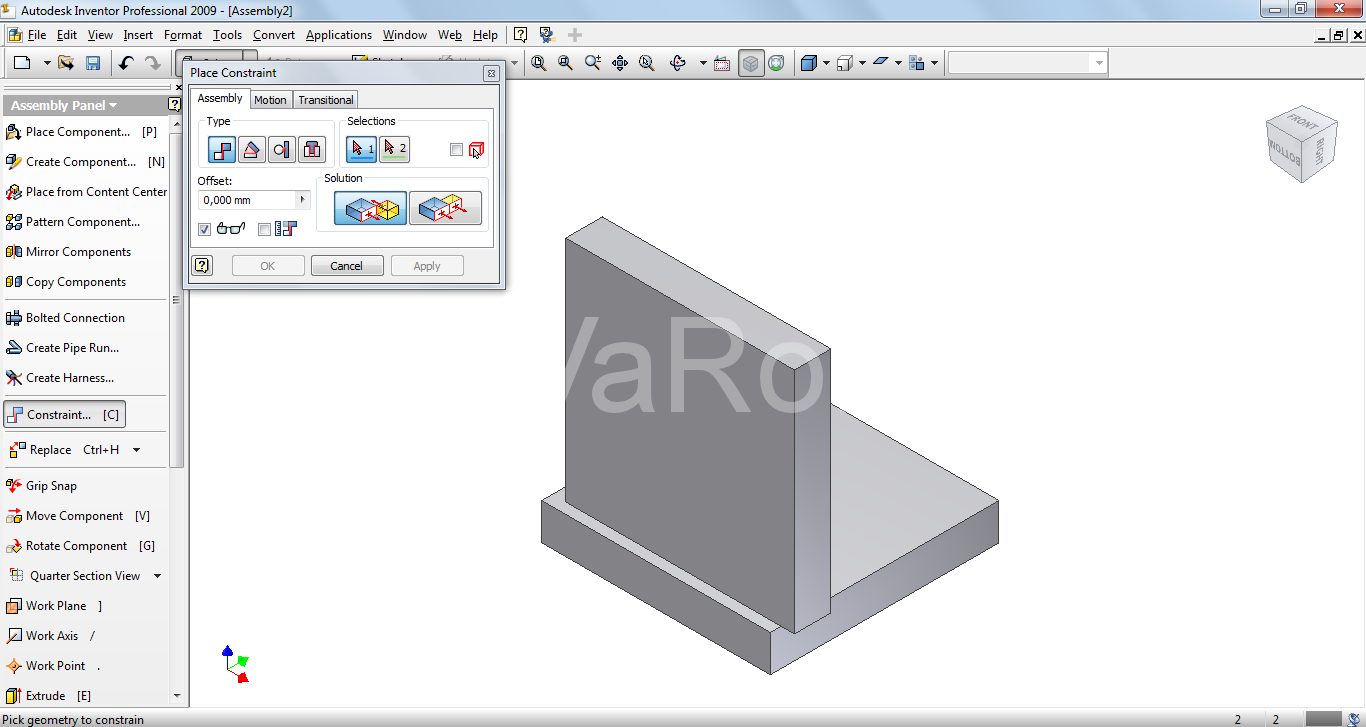
После того как детали соединились нажимаем в окошке кнопку “Apply”. Теперь нам нужно выровнять детали относительно друг друга. Для этого мы выбираем в окошке “Solutin” режим “заподлицо” (это кнопка справа если забыли) и таким же образом выбираем те плоскости, которые мы хотим сравнять.


Работа со сборками (часть 1) — Базовые приёмы работ в Autodesk Inventor
Этим уроком мы продолжаем серию приемов работы по Autodesk Inventor.
Существуют два подхода к созданию сборок изделий в Inventor.
Первый подход «Снизу вверх» заключается в том, что в файл изделия вставляются уже имеющиеся детали и узлы, а затем компоненты изделия позиционируются с помощью наложения зависимостей (совмещение, вставка и т.д.).
Второй подход «Сверху вниз» заключается в том, что сначала задаются конструктивные критерии, а затем создаются соответствующие им компоненты.
Традиционный подход к проектированию – первый. Его мы и используем в данном уроке для изучения работы со сборками.
В данном уроке в сборке участвует деталь «Валик-1», которую Вы создали в одном из предыдущих уроков. Всее детали для сборки «Шестеренный насос» прилагаются к данному уроку. Скачать (1,5Мб)
1. Для начала создаем файл сборки изделия (*.iam). Для этого выбираем в меню «Файл» команду «Создать». В открывшемся окне выбираем закладку «Метрические» и шаблон «Обычный (мм).iam» и нажимаем на кнопку «ОК» (см. Рисунок 1).
2. Построение сборки начинаем с базовой детали «Крышка», так как относительно нее позиционируются все остальные детали конструкции. Для того чтобы вставить деталь – компонент сборки необходимо в палитре инструментов «Изделие» нажать на кнопку «Вставить компонент» и в открывшемся диалоговом окне выбрать необходимый файл и нажать кнопку «Открыть» (см. Рисунок 2).
3. После нажатия на кнопку «Открыть» Inventor автоматически вставляет базовую деталь, позиционируя её в начале координат изделия. Если в сборке присутствует несколько одинаковых деталей, то их вставка может быть осуществлена сразу после вставки первой детали нажатием левой кнопки мышки без повторения операции «Вставка компонента» Первая деталь в сборке назначается базовой автоматически. Об этом свидетельствует наличие особого значка (канцелярская кнопка) напротив названия детали в браузере модели. Базовая деталь не имеет ни одной степени свободы. В изделии может быть сколько угодно базовых компонентов. Деталь можно сделать не базовой – щелкнув правой кнопкой мыши на детали в браузере модели и сняв флажок «Базовый» (см. Рисунок 3).
4. Аналогично вставляются и другие компоненты сборки. Дополнительные (уже не базовые) компоненты можно размещать в изделии, щелкая мышью в графическом окне. Курсор расположен в центре масс компонента (см. Рисунок 4).
5. Приступаем непосредственно к сборке, которая осуществляется путем наложения зависимостей. Зависимости служат для установки положения компонента в изделии и моделирования механических взаимоотношений между компонентами. Для этого нажимаем кнопку «Зависимости» в палитре инструментов. В открывшемся окне выбираем тип статической зависимости «Совмещение» и указываем совмещаемые плоскости двух деталей. Существуют два варианта совмещения — навстречу и заподлицо. Мы выбираем первый вариант. Для удобства указания элементов для совмещения можно использовать колесико мышки или стрелки выбора (влево-вправо), которые автоматически появляются при неподвижном удержании указателя мыши на элементе. Так же детали можно передвигать в пространстве модели простым перетаскиванием их указателем мыши. После указания элементов для совмещения детали автоматически меняют расположение в сборке в соответствии с наложенными зависимостями. Что бы изменения вступили в силу – нажимаем на кнопку «Применить» (см. Рисунок 5).
Зависимость совмещения — позиционирование компонентов с совмещением граней или с выравниванием граней заподлицо. Зависимость данного типа устраняет одну поступательную и две вращательные степени свободы между плоскими поверхностями.
6. Для позиционирования подшипника соосно с отверстием в крышке, не выходя из диалогового окна, используем ту же самую зависимость «Совмещение», только выбираем не плоскости, а цилиндрические поверхности деталей. Совмещение проводится по осям выбранных цилиндрических поверхностей. Нажимаем кнопку «Применить» (см. Рисунок 6).
Деталь «Подшипник» после наложения необходимых зависимостей имеет только одну степень свободы – вращение.
7. Для позиционирования детали «Валик-1» относительно детали «Подшипник» можно воспользоваться описанным ранее способом, т.е. применить две зависимости совмещения. Однако, более целесообразно для цилиндрических деталей применить тип зависимости «Вставка». Для этого выбираем соответствующий значок в диалоговом окне «Зависимости в изделии», указываем грани цилиндрических поверхностей, по которым будет осуществлено совмещение плоскостей и осей. Выбираем вариант вставки (противоположное или параллельное) (см. Рисунок 7).
Зависимость «Вставка» — комбинация зависимостей совмещения между плоскими гранями и между осями двух компонентов. Зависимость этого типа используется, например, для позиционирования болта в отверстии с совмещением осей болта и отверстия, а также с выравниванием головки болта заподлицо с плоской гранью. Такая зависимость оставляет только вращательную степень свободы.
8. Следующим шагом позиционируем деталь «Шпонка» внутри шпоночного паза детали «Валик-1». Для этого применяем статическую зависимость «Совмещение» по граням сопрягаемых деталей. Такой вариант позволяет позиционировать элемент использую всего две зависимости совмещения по граням вместо трех зависимостей совмещения по плоскостям. Для первой зависимости используем длинную грань шпонки и внутреннюю длинную грань шпоночного паза. Для второй зависимости совмещения используем короткую грань шпонки и внутреннюю короткую грань шпоночного паза (см. Рисунок 8).
9. Аналогично производим наложение статических зависимостей на оставшиеся детали сборки (см. Рисунок 9).
10. Переходим к рассмотрению оставшихся двух типов зависимостей «Угол» и «Касательность».
Зависимость «Угол» предназначена для позиционирования ребер или плоских граней двух компонентов под заданным углом друг к другу вокруг оси. Зависимость данного типа устраняет одну вращательную степень свободы и две степени свободы углового вращения между плоскими поверхностями.
Для наложения зависимости «Угол» выбираем в качестве объектов привязки плоскость начала координат детали «Валик-2» и боковую плоскость базового элемента «Крышка» и назначаем угол поворота, в нашем случае 0 градусов (см. Рисунок 10).
11. Для наложения зависимости «Касательность» указываем две сопрягаемых поверхности зубьев (см. Рисунок 11).
Зависимость «Касательность» — позиционирование граней, плоскостей, а также цилиндрических, сферических и конических поверхностей по касательной. Касание может осуществляться как с внешней, так и с внутренней стороны кривой, в зависимости от выбранного направления нормали. Зависимость данного типа устраняет одну поступательную (между цилиндром и плоскостью), одну линейную и одну вращательную степень свободы.