Как соединить два элемента
Помогите соединить два или более элементов между собой.
Как правильно это сделать.
Есть две трубы, согнуты под разными углами, их нужно соединить между собой, чтобы было одно целое.
Rom4yk
сначала их надо познакомить. потом, если они понравятся друг другу, может и соединяться )
пишите задачу точнее. как соединить, какие объекты.
может просто сгруппировать. сплайны и полигоны attach, объекты меж собой внутри едит поли — bridge или weld
Прошу просто помочь.
А в баню сами идите.
захламлять форум пустяковыми вопросами, вместо того, чтобы прочитать пару тем или посмотреть пару уроков — это наглость и неуважение к пользователям! Nightt
EARLDK:
Любое содействие в получении статуса PRO (моделинг на заказ, продажа моделей) — бан
Пожизненный бан
Создаю верхний рычаг для нивы, состоит из 2х элементов верхней и нижней половины, все в одном объекте поли, совместил сопряжающиеся точки, но при соеденении 2х точек в одну weid они не соеденяются, collaps тоже не хочет, и при сглаживании в месте стыка 2х элепментов получается не ровная поверхность а кракозябра, как же соеденить эти 2 элоемента в 1? Буду очень признателен
Объединение 3D-объектов при помощи скрипта Quick Attach для 3ds Max
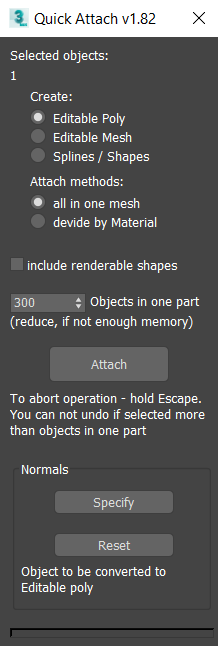
Чтобы избежать подобных казусов, естественно, нужно объединить все части подобной люстры или иной 3D-модели в единое целое. Конечно, вы можете попробовать сделать это базовой функцией Attach, выделив все нужные объекты в окне Attach List. Однако вы сразу столкнетесь с проблемой долгого выполнения данного процесса и возможного зависания программы. Именно поэтому я рекомендую пользоваться скриптом Quick Attach, который и является решением подобных проблем.
Quick Attach позволяет сделать монотонную работу объединения групп и подгрупп в пару кликов. Объединение нескольких тысяч объектов для него обычное дело. Когда стандартный инструмент Attach может вызвать зависание или полный вылет вашей сцены при небольшом количестве объединяемых объектов, Quick Attach даже не подаст виду, что ему тяжело обработать такой объем 3D-объектов, попутно объединяя их. Таким образом, работа со скриптом сэкономит вам уйму времени и нервов. Так что давайте быстро пройдемся по всем пунктам и поймем как применять этот скрипт на практике.
Клонирование и группирование объектов 3ds max
Клонировать объекты в 3ds max можно с помощью банального Ctrl+C на выделенном объекте и последующего Ctrl+V. Новый объект появится точно на месте выделенного. Но такой способ практически не используется.
Гораздо правильнее копировать 3D-объект в помощью одного из режимов трансформации. Надо выбрать одну из опций трансформации, чаще всего для клонирования используется Select and Move (выбрать и переместить), зажать клавишу Shift и потянуть за одну из осей, после чего откроется окно выбора опций клонирования Clone Options.
Вот как выглядит это окно:
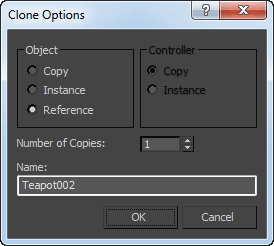
В свитке «Object» можно выбрать режим копирования, это:
- Copy (Простое копирование)
- Instance (Экземпляр)
- Reference (Ссылка)
При выборе Copy, клон объекта будет точной копией оригинала. Этот новый объект ничем не будет связан с оригиналом и будет иметь свои собственные настройки и параметры. Его изменение не затронет оригинал и наоборот, изменение оригинала не затронет клон. Иными словами, мы получаем независимую копию.
При выборе Instance, скопированный объект будет связан с объектом-источником и наоборот. Например, если применить модификатор к клону, то и к оригинальному объекту автоматически будет применён точно такой же модификатор. Это же случится, если модификатор будет применён к объекту-оригиналу. На трансформации и материалы зависимость не распространяется.
Если клонировать объект в режиме Reference, то полученный клон будет ссылкой оригинала. Он полностью зависим от изменений настроек оригинала, однако, при изменении настроек у объекта-ссылки, в отличии от режима Instance, оригинал, затронут не будет. Также, на трансформации и материалы зависимость не распространяется.
В поле ввода «Number of Copies» Вы можете ввести желаемое количество копий оригинала, по умолчанию это единица.
В поле «Names» вводится имя копий, кроме того, если копий больше одной, то 3ds max присоединит к имени второй копии индекс 001, третьей — 002 и т.д.
Для завершения копирования нажмите ОК, если же Вы нажмёте «Cancel», то операция по клонированию будет отменена и клонирование не произойдёт.
Группировка объектов
Группирование объектов — это присвоение нескольким объектам свойств одного.
Зачем нужны группы? К примеру, Вы создаёте 3D-объект, ящик с ручками. Ящик — один объект, ручки — другие объекты. Для того, что бы все эти предметы перемещались, как одно целое, их надо объединить в группу.
У объекта имеется несколько уникальных параметров — это имя, габаритный контейнер (Bounding Box) и опорная точка объекта (Pivot Point).
Примечание. Pivot Point — это начало локальных координат объекта, кроме того, Pivot Point является его центром трансформации.
У сгруппированных объектов одно общее имя, одна опорная точка и один габаритный контейнер.
Для группировки надо, зажав клавишу Ctrl или рамочкой, выбрать несколько 3D-объектов, затем нажать на вкладку главного меню Group и кликнуть по пункту Group:
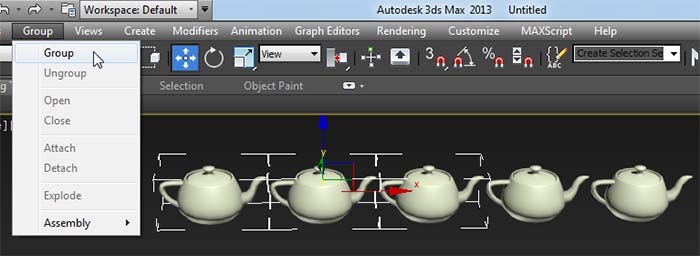
Чтобы разгруппировать объекты, нужно выбрать группу и нажать Group —> Ungroup.
Остальные команды меню Group:
Open – открыть группу для редактирования отдельных объектов, после чего объекты в группе можно редактировать без разгруппировки
Close – закрыть группу для редактирования
Attach – присоединить объект к группе, для этого надо выбрать объект, нажать на вкладку Group —> Attach и кликнуть по группе
Detach – отсоединить объект из группы. Для этого надо щёлкнуть по группе, нажать Group —> Open, кликнуть по нужному объекты и нажать Group —> Detach
Explode – разгруппировать все уровни группировки.