Технические характеристики и настройка TP-Link Wifi адаптер TL-WN722N
В 2018 году китайской компанией было представлено 3 модификации TP Link USB wifi адаптера WN722N и даже на этом производитель решил не останавливаться. Модель пользуется большим спросом благодаря большому количеству преимуществ — возможности подключения через USB-интерфейс, оснащению съемной антенной, привлекательному дизайну и приемлемой стоимости.
Описание
Мощности данной модели достаточно для удовлетворения нужд каждого рядового пользователя.
Оптимальный уровень влажности 5-90%, конденсата быть не должно;
Использование в качестве точки доступа
С помощью адаптера TP-Link TL-WN722N действительно можно раздавать интернет с компьютера. Для этого необходимо предоставить общий доступ к интернету для других устройств.
Настроить удаленную точку доступа будет проще всего через фирменную (заводскую) утилиту TP-Link. Достаточно активировать режим «SoftAP» и задать все необходимые параметры.
В качестве альтернативы можно использовать стандартные средства Windows.
Комплектация и внешний вид
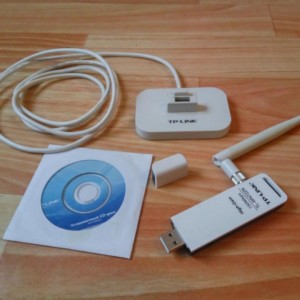
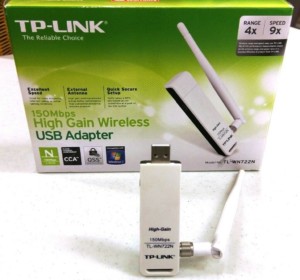
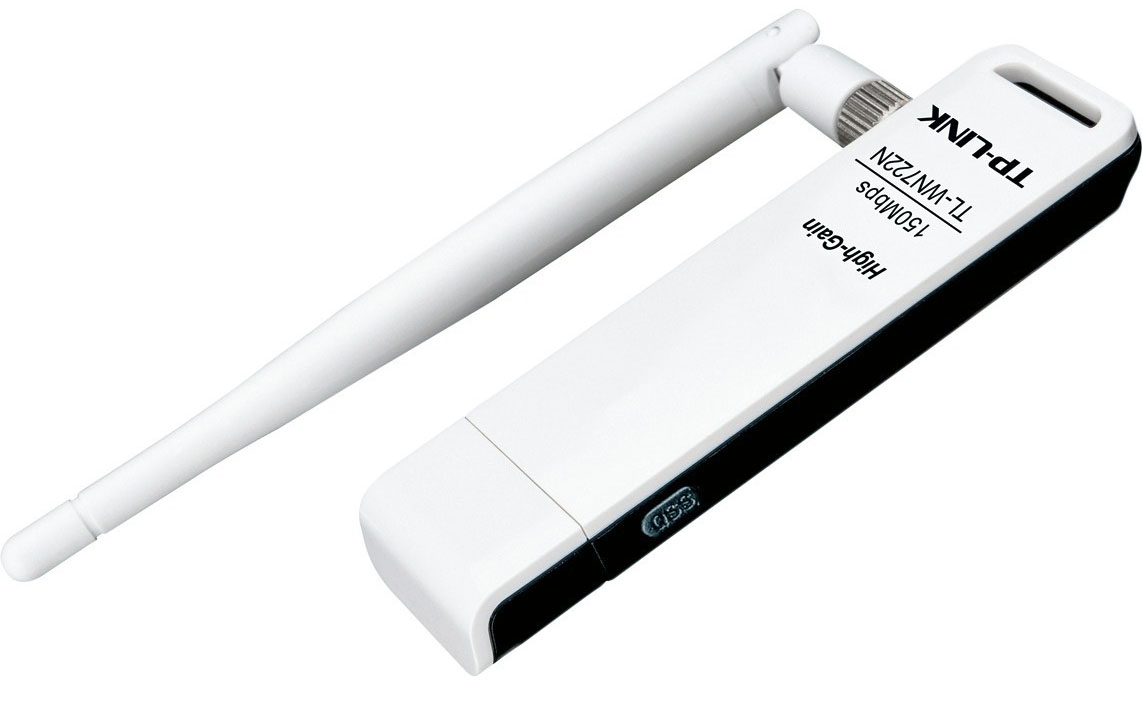
TP Link WiFi адаптер реализуется в качественной картонной двухслойной коробке. Для дополнительной защиты устройства используется поролоновая прокладка. Комплектация стандартная — помимо устройства, в коробке можно увидеть диск с ПО (драйверы и утилиты) под операционную систему Windows, ЮСБ-удлинитель и гарантийный талон с краткой инструкцией.
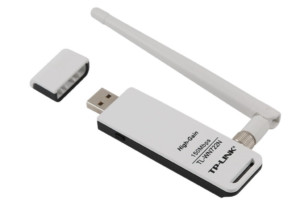
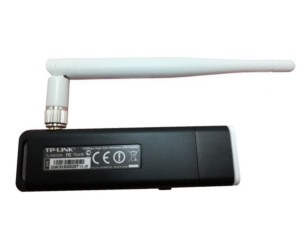
Вай-Фай адаптер ТП Линк изготовлен из качественного плотного пластика. На задней части корпуса можно увидеть серийный номер и версию adapter — v3.0. Боковая сторона оснащена съемной поворотной антенной, с противоположной — кнопкой WPS для подключения к сети без ввода ключа доступа. Дополнительно USB-вход модема оснащен колпачком. Визуально устройство выглядит качественно и добротно.
Подключить Т П Линк Вай-Фай адаптер можно к ПК напрямую или с помощью USB-удлинителя. Во время передачи данных на тыльной стороне корпуса будет гореть зеленый световой индикатор.
Спецификация
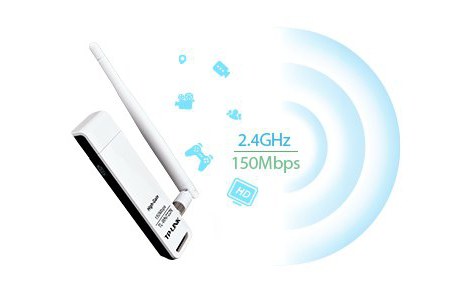
При покупке TPLINK важно ознакомиться со спецификацией и основными техническими характеристиками. Максимальная скорость передачи данных по беспроводной сети достигает 150 Мбит/с. Этого вполне достаточно для решения большинства домашних задач. Устройство также поддерживает несколько стандартов беспроводной сетевой связи: 802.11g, 802.11n, 802.11b.
Съемная антенна мощностью 4 дБи позволяет принимать сигнал на расстоянии нескольких межкомнатных стен.
Обратите внимание: сетевой модуль поддерживает следующие операционные системы — Linux, Mac OS X, все версии Windows.
Стабильность работы и скоростные характеристики
Съемная внешняя антенна устройства мощностью 4 дБи обеспечивает стабильность приема Wi-Fi сигнала от источника на расстоянии около 5-8 метров через стены.
Обратите внимание: увеличение расстояния или наличие на пути преград (стены, перегородки) отрицательно сказываются на скоростных характеристиках устройства и его стабильности.
Результаты свободного тестирования показали, что на расстоянии 8 м и с препятствием в виде стены уровень сигнала составляет 43 дБм, доступно пять сетей. Скорость копирования по локальной сети колеблется в пределах 3,5-4,4 Мбит/с.
Установка драйверов
В комплекте к адаптеру прилагается и диск с программами (driver). Если же диск был утерян или поврежден, то скачивать последние обновления можно с официальных сайтов производителя.
После скачивания файла его нужно запустить. Далее система автоматически вычислит устройство и предоставит возможность подключения к доступным Вай-Фай точкам. Какие-либо дополнительные настройки не требуются. Помимо драйвера на диске можно найти утилиту wlan.
Подключение к сети
После подключения и настройки программного обеспечения в «Панели управления» отобразится список доступных сетей. Подключение осуществляется по привычной схеме: выбор сети, ввод ключа доступа и аутентификация.
Подключение к адаптеру, который раздает интернет, тоже не вызывает сложностей. Необходимо запустить утилиту, перейти в раздел «Сеть», кликнуть на кнопку «Поиск», выбрать нужную точку доступа и ввести пароль.
Обновление прошивки
Ни для кого не секрет, что с момента разработки/изготовления устройства и до его приобретения пользователем проходит немало времени. В течение этого промежутка времени производитель успевает выпустить новые программные компоненты, исправив ошибки.
Для уверенности в стабильной работе адаптера нужно обновлять ПО. Скачивать архивы можно только с официального сайта производителя. Следующий этап — запустить скачанный файл и обновить драйвер адаптера.
По истечении нескольких минут будет установлено обновление. Чтобы изменения вступили в силу, нужно кликнуть на кнопку «Завершить».
Аппаратная версия устройства
Чтобы установить необходимую версию прошивки, нужно ознакомиться с номером аппаратной версии. Вся необходимая информация содержится на этикетке устройства с обратной стороны корпуса.
Некорректная работа утилиты TP-Link в Windows 7
Многие пользователи обратили внимание на то, что данная модель беспроводных адаптеров сильно урезает скорость на системе Windows 7. Происходило это, как правило, после установки необязательного программного компонента TP-Link.
Чтобы исправить сложившуюся ситуацию необходимо пройти путь: «Пуск» — «Панель управления» — «Центр управления сетями и общим доступом» — «Изменение параметров адаптера».
На экране отобразится список доступных сетевых устройств. По каждому необходимо будет кликнуть и через раздел «свойства» снять все ограничения, связанные с трафиком. Все изменения необходимо сохранить. Специалисты также рекомендуют перезагружать устройство для корректной его работы.
Проблема с нестабильным пингом
Больше всего проблема нестабильного пинга ощутима во время игр по сети. Спровоцировать такие кратковременные проседания могут конфликты в сетевом оборудовании местного провайдера или домашних сетевых устройствах.
Видеть проседание пинга можно невооруженным взглядом, но для решения проблемы нужно обязательно установить первопричину.
- Проблемы на стороне местного провайдера. Обнаружить эту причину достаточно просто, нужно отключить Вай-Фай и проверить пинг через прямое подключение по сетевому кабелю. Если скачки никуда не исчезли, необходимо позвонить в техподдержку.
- Неправильная работа роутера (беспроводной точки доступа). Убедиться в данной проблеме тоже просто — необходимо с одного роутера подключиться нескольким устройствам и установить специальное приложение «Ping». Если результат по-прежнему неудовлетворительный, то нужно обновить ПО или же купить новый роутер.
- Нарушения в работе Wi-Fi адаптера — это, пожалуй, самая распространенная причина. Решить проблему можно путем обновления драйверов до последней версии или заменой модуля.
Особого внимания заслуживает проблема в программном обеспечении. Выявить ее довольно сложно. Как правило, это происходит методом подбора. Отключить нужно все, что может отрицательно сказываться на работоспособности сети — сторонние утилиты и программные компоненты, сетевые экраны и антивирусы.
TP Link USB wifi адаптер WN722N — это миниатюрное устройство, на которое точно следует обратить внимание потенциальному покупателю. Надежное и функциональное, оно в сочетании с приятной ценой будет долго радовать своего владельца.
Обзор Wi-Fi адаптера TP-Link TL-WN722N
Сетевой Wi-Fi адаптер от китайской компании TP-Link TL-WN722N в 2018 году обзавёлся уже 3-й модификацией и на этом производитель не собирается останавливаться. Модель давно получила широкую популярность и пользуется спросом у пользователей домашних персональных компьютеров. На это есть ряд причин.
- подключение через USB интерфейс;
- наличие cъёмной приемной антенны;
- стильный внешний вид;
- приемлемая цена;
- наличие во многих магазинах.
Комплектация и внешний вид
Про упаковку можно сказать что она настолько надежна, что ей можно играть в футбол, не беспокоясь за сохранность содержимого. Двойная коробка и поролоновая прокладка надёжно защищают содержимое от внешнего воздействия. Кроме самого устройства внутри содержится диск с драйверами под Windows, гарантийный талон с инструкцией и USB-удлинитель.
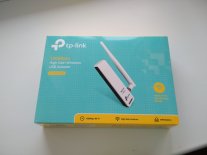
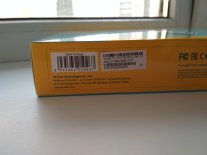
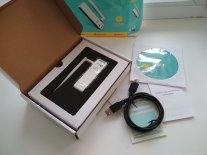
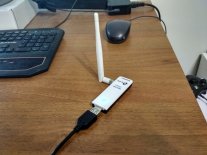
Корпус TP-Link TL-WN722N выполнен из плотного пластика. На задней стороне рядом с серийным номером можно увидеть версию устройства — v3.0. С боковой стороны съёмная поворотная антенна, с другой — кнопка WPS для подключения к Wi-Fi точке доступа без ввода пароля. USB вход защищён колпачком. Всё выглядит добротно и качественно.
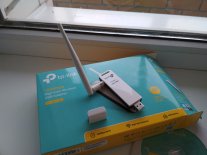
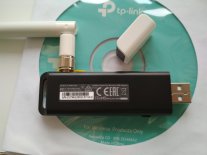
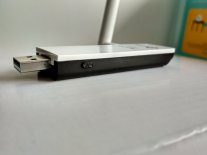
У компании есть похожая модель — TL-WN722NC. Отличается она фирменным USB удлинителем с креплением для колпачка. Сравнение внешнего вида на фото ниже.
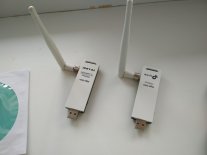
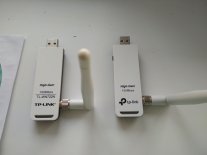
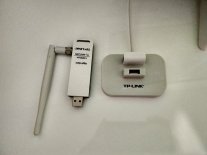
Подключить адаптер можно как напрямую к компьютеру, так и через USB удлинитель. При передаче данных на тыльной стороне мигает зелёный индикатор.
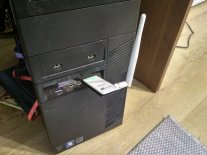
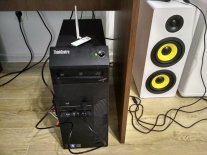
Спецификация и характеристики
Максимальная скорость соединения — 150 Мбит/с. Этого достаточно для любых домашних задач. Поддерживаются все популярные стандарты беспроводной связи: 802.11g, 802.11n, 802.11b.
Съемная антенна 4дБи позволяет уверенно принимать сигнал от источника на расстоянии через несколько стен. Из собственной практики, одна-две стены для неё не помеха. Три — могут быть проблемы с уровнем сигнала, зависит от толщины и наличия арматурной решетки.
Поддерживаются операционные системы:
- Все версии Windows (32-х и 64-х разрядные);
- Mac OS X;
- Linux.
Установка драйверов на TP-Link TL-WN722N
В комплектацию входит диск с драйверами для операционной системы Windows. Несмотря на это, рекомендую скачивать более свежую версию с официального сайта производителя.
После установки, система автоматически опередяет устройство и предоставляет возможность подключения к доступным Wi-Fi точкам. Дополнительной настройки TP-Link TL-WN722N не требует. Кроме драйвера на диске можно найти утилиту WPS.
Проблема с нестабильным пингом
К сожалению, не обошлось и без проблемы. Некоторые пользователи жалуются на краткосрочные задержки при приёме сетевых пакетов. Если при интернет-сёрфинге это не заметно, то в динамичных онлайн играх происходят периодические подвисания. Проблему легко обнаружить, если выполнить в командной строке:
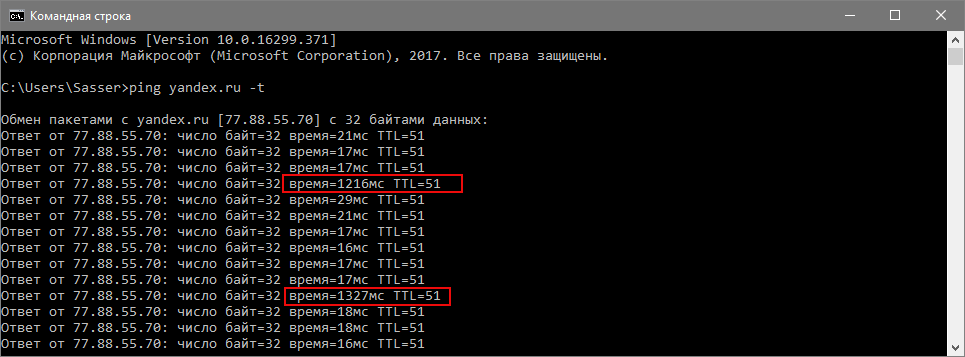
Раз в несколько секунд ответ от удалённого сервера приходит дольше, чем через 1000 миллисекунд. Экспериментальным путём было выяснено, что проблема в некорректной работе драйверов с ARP кешем. Если его очистить, то проблема временно пропадает.
Для очистки запутите консоль (cmd) с правами администратора и выполните команды по сбросу кеша. После чего перезагрузите компьютер.
К сожалению, через некотое время проблема вернется.
Заключительный отзыв
Стоимость устройства около 11 долларов. Из плюсов отмечу отсутствие нагрева во время работы, индикатор сетевой активности, неплохой внешний вид и наличие драйверов под все распространенные операционные системы, включая Linux и Mac OS X.
Минусы — драйвера и их редкое обновление. У некоторых пользователей Windows есть проблемы со стабильным соединением. Из-за этого рекомендую присмотреть другую модель тем, кто играет в игры по сети.
TL WN722N: описание и настройка
В данном материале будет рассмотрена настройка TL WN722N, а также описаны особенности данного технического решения. Данный беспроводной сетевой адаптер, по сути, является устройством для USB. Он обычно используется в помещениях, которые имеют повышенные требования к мощности сигнала. Указанное устройство позволяет получить доступ к высокоскоростному интернету.
Среда обитания
Адаптер беспроводной сети WiFi TP Link TL WN722N способен обеспечить устойчивый сигнал в условиях сложных помещений – квартиры особой планировки, малых офисов. Данное решение не боится нескольких бетонных стен и зеркал.
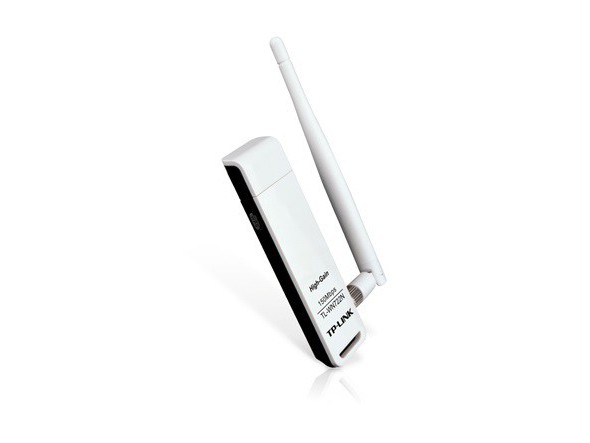
При этом подобные препятствия, как правило, затрудняют работу адаптеров USB для стационарных компьютеров, а также соответствующих модулей ноутбуков. TL WN722N поддерживает беспроводную технологию IEEE 802.11n. Благодаря ей удается достичь уверенного сигнала даже в тех участках помещения, которые кажутся неприступными. На больших расстояниях значительно сокращается потеря данных. Также эффективность работы оборудования увеличивается благодаря внешней съемной антенне высокой мощности. Она достигает показателя 4 дБи. Итоговая мощность устройства — 20 дБм. Не каждый роутер сможет похвастаться указанным результатом. Высокая точность работы оборудования позволяет наслаждаться повышенным качеством связи, онлайн-игр и просмотром видео с высоким разрешением. Сигнал передается в кратчайшие сроки.
Настройка
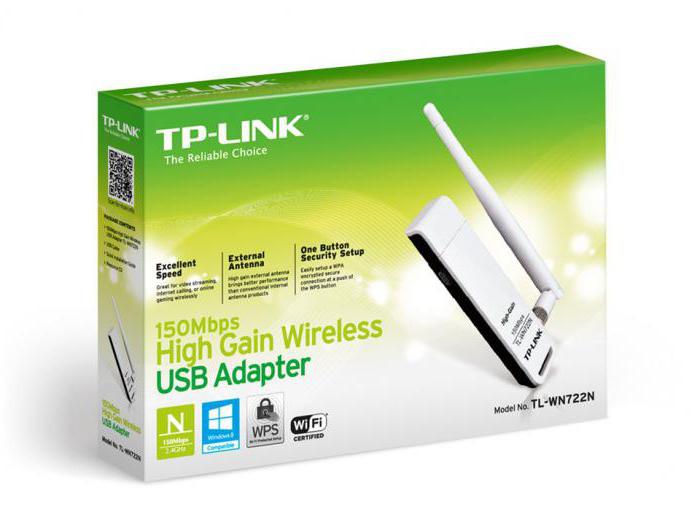
Дополнительное программное обеспечение может стать причиной конфликтов и сбоев.
- Начинаем установку.
- Ожидаем завершения процесса.
- Теперь драйвер установлен.
- Нажимаем кнопку «Завершить». На этом этап настройки оборудования завершается.
- Переходим к подключению к сети WiFi.
- Однако предварительно перезагружаем компьютер.
Подключение
Обновление прошивки
Как правило, между изготовлением устройства и его попаданием в руки определенного пользователя проходит значительный промежуток времени. За этот период производитель успевает подготовить новые прошивки для своих устройств. В таких программных решениях исправлены ошибки, допущенные в более ранних версиях ПО. Получить все необходимые инструменты владелец оборудования может на официальном сайте компании. Для стабильной работы устройства, следует обновлять прошивку регулярно. О появлении актуальных версий можно также узнать на официальном ресурсе. Не следует загружать прошивки со сторонних сайтов, поскольку они могут быть заражены вирусами.
Итак, после того, как ПО получено, переходим к обновлению драйвера устройства.