Как настроить субтитры в проигрывателе VLC в Windows 10

Субтитры в проигрывателе VLC настроены для наилучшего восприятия. По умолчанию они белые с черной обводкой вокруг них. Это делает так, что независимо от того, насколько темным или ярким является видео, которое вы смотрите, вы все равно можете с комфортом читать субтитры. Тем не менее, то, что настройки по умолчанию хороши, не означает, что вы не можете настраивать субтитры в проигрывателе VLC. Приложение дает вам полный контроль над их внешним видом.
Настроить субтитры в VLC
Откройте проигрыватель VLC и перейдите в Инструменты> Настройки. Выберите вкладку Субтитры / OSD. Первый раздел не имеет ничего общего с субтитрами, но два следующих будут контролировать их внешний вид.
В разделе «Включить субтитры» можно выбрать предпочитаемый язык субтитров и кодировку по умолчанию. Если установлен предпочтительный язык субтитров, VLC автоматически выбирает правильный язык субтитров, когда доступно более одного файла.
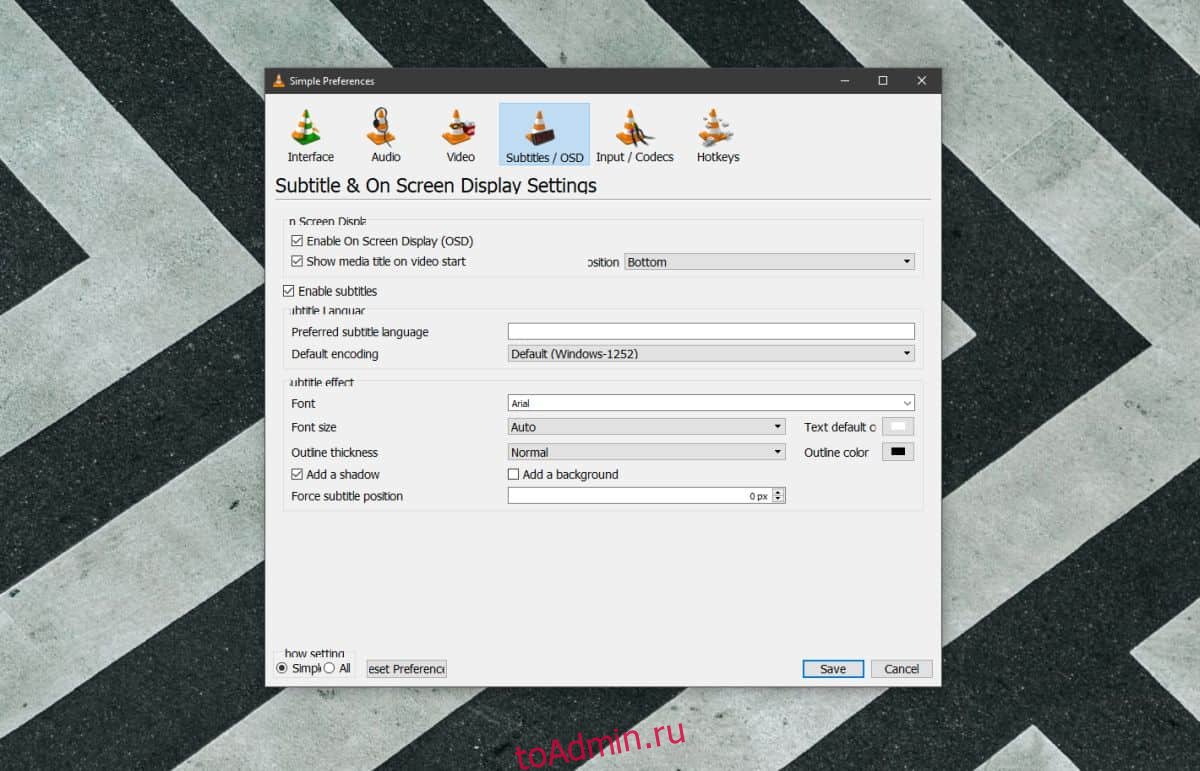
Эффект субтитров — это то, где вы можете настроить субтитры в VLC. В раскрывающемся списке «Шрифт» можно выбрать шрифт для отображения субтитров. По умолчанию он установлен на Arial, но вы можете изменить его на любой шрифт, установленный в вашей системе.
Размер шрифта устанавливается автоматически, что хорошо, если вы склонны изменять размер окна проигрывателя VLC, однако, если вы сохраняете его тот же размер или всегда смотрите в полноэкранном режиме, вы можете получить выгоду от изменения размера шрифта. субтитры отображаются в формате. Размер не указывается в пикселях. Вместо этого вы можете сделать его меньше или больше.
То же самое касается контура или обводки текста субтитров. Он установлен в нормальное состояние, но вы можете сделать его толстым или тонким. Это единственные доступные два варианта. Если вам по-прежнему трудно читать субтитры, вы должны включить опцию «Добавить фон», и это добавит к тексту сплошной цвет фона. Видео позади него будет заблокировано, но этого следовало ожидать.
Наконец, вы можете изменить цвет по умолчанию и цвет обводки шрифта в двух полях выбора цвета. Вы получаете полный спектр цветов, чтобы выбрать цвет для обоих, чтобы вы могли выбрать то, что лучше всего подходит для ваших глаз.

Также есть поле позиции, которое позволяет вам установить в пикселях, где будут отображаться субтитры. Если вы решите повозиться с этим параметром, нужно немного поэкспериментировать, чтобы все получилось.
Синхронизируем субтитры с видео в проигрывателе VLC для компьютеров с macOS и Windows

Не многим известно, что большинство кинопродукции которая транслируется на ТВ и в кинотеатрах адаптируется именно под страну вешания. И часто, просматривая какой-то фильм, мы можем услышать присущие только нашей культуре словарные обороты или шутки. Хуже всего, это когда перевод какой-нибудь фразы, ну никак не соответствует оригинальной. Поэтому, если Вы любите смотреть фильмы и сериалы в оригинале, но ваш словарный запас ещё не достаточно велик для полного понимания речи на слух, то тут на помощь приходят субтитры. Но, не всегда видео и текст субтитров совпадает, иногда приходится вручную проводить синхронизацию.
Плееры, которые могут работать с субтитрами зачастую имеют меню для синхронизации текста со звуком. Рассмотрим, на примере самого распространенного проигрывателя VLC, который работает на всех настольных ОС: Linux, macOS и Windows. Скачать его можно на официальном сайте программы.
Как добавить и синхронизировать субтитры в проигрывателе VLC
Шаг 1 В отрытом мультимедийном проигрывателе VLC кликните на меню Файл (macOS) / Медиа (Windows) и выберите Открыть файл , либо нажмите сочетания клавиш для macOS – ⌘Cmd + O , для Windows – Ctrl + O


Шаг 2 Выберите фильм или сериал и нажмите Открыть , чтобы открыть видеофайл
Шаг 3 В панели меню нажмите Субтитры и выберите Добавить файл субтитров

Шаг 4 Выберите файл с субтитрами и нажмите Открыть , чтобы добавить субтитры
Вы можете добавить несколько дорожек субтитров, а потом выбрать нужную в меню Субтитры → Дорожка субтитров
Шаг 5 Нажмите Окно (macOS) / Инструменты (Windows) и выберите Синхронизация субтитров


Шаг 6 На экране появится окно, где Вы можете изменить синхронизацию дорожки и скорость субтитров. Введите свое значение вручную или воспользуйтесь кнопками и – переместите задержку в минус, если субтитры опережают видео или в положительное, если субтитры опаздывают

Но порой не всегда удобно открывать меню синхронизации субтитров, куда удобнее это делать с помощью сочетаний клавиш прямо во время просмотра. Для этого стоит в macOS нажать J , чтобы выровнять субтитры назад и H вперед во времени, для Windows – это H и G ; к тому же, если Вы видите, что звук запаздывает или опережает видео, используйте для синхронизации F и G (macOS) / J и K (Windows). Приращения в миллисекундах, поэтому его можно легко настроить точно таким образом.
Существует еще более простой способ выравнивания субтитров, сделать это можно с помощью функции предварительной синхронизации VLC. Как только Вы обнаружите, что текст субтитров не совпадает с видео:
- Нажмите ⇧Shift + H , когда услышите предложение, которое Вы сможете легко распознать
- Нажмите ⇧Shift + J , когда читаете одно и то же предложение в субтитрах
- Нажмите ⇧Shift + K , чтобы исправить синхронизацию
Теперь Вы можете спокойно усаживаться за просмотр любимых сериалов и фильмов, и смотреть их не беспокоясь за плохое знание языка. Кстати, просмотр видео на языке оригинала очень хорошо помогает изучать и воспринимать иностранную речь на слух.
Надеемся данный материал был полезен для вас. Если да, то расскажите об этом и своим друзьями, поделитесь с ними ссылкой на статью в социальных сетях. Также присоединяйся к нам в Facebook, Twitter, Вконтакте и находите еще больше полезных советов
Как вшить в видео субтитры с помощью медиаплеера VLC
Используемые в фильмах субтитры относительно редко бывают вшитыми, в большинстве случаев они прилагаются к опубликованному фильму в виде отдельных файлов SRT, благодаря чему скачавший видеоконтент пользователь может их отключить, а при необходимости и отредактировать. Но иногда у автора может возникнуть необходимость жестко привязать используемые субтитры к видеофайлу, например, с целью оповещения зрителя.
Осуществить такую привязку достаточно просто, сделать это можно с помощью популярного мультимедийного плеера VLC. Естественно, вам также понадобятся само видео и файл субтитров в формате STR.
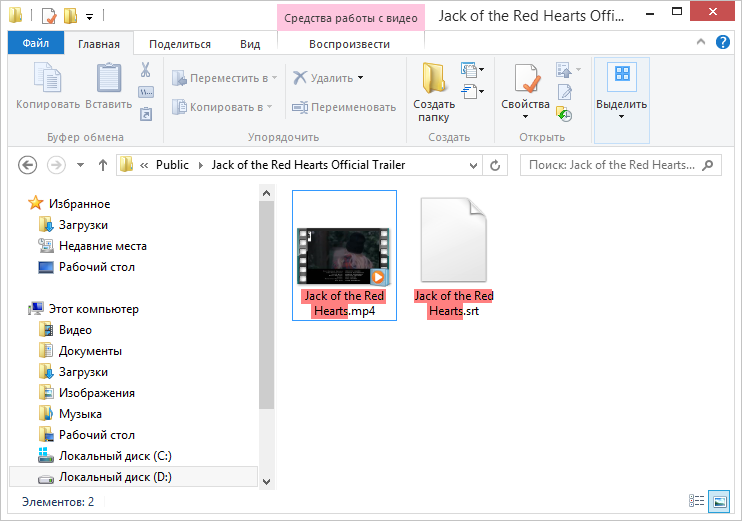
Создайте на диске отдельную папку и переместите либо скопируйте в нее видеофайл и файл субтитров. Оба файла должны иметь одинаковое название, не считая расширения, которое у видео и файла субтитров будет свое.
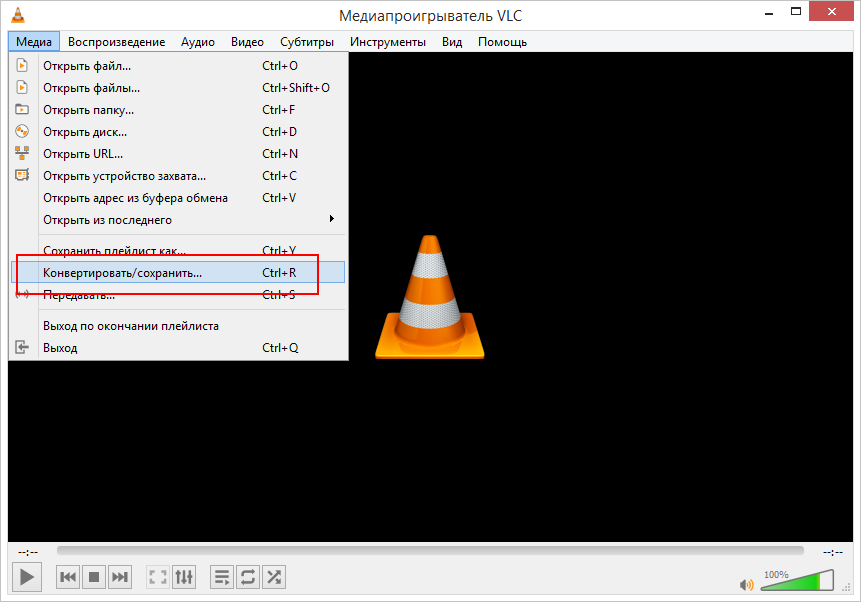
Запустите плеер VLC и выберите в меню «Медиа» -> «Конвертировать/Сохранить» либо нажмите Ctrl + R .
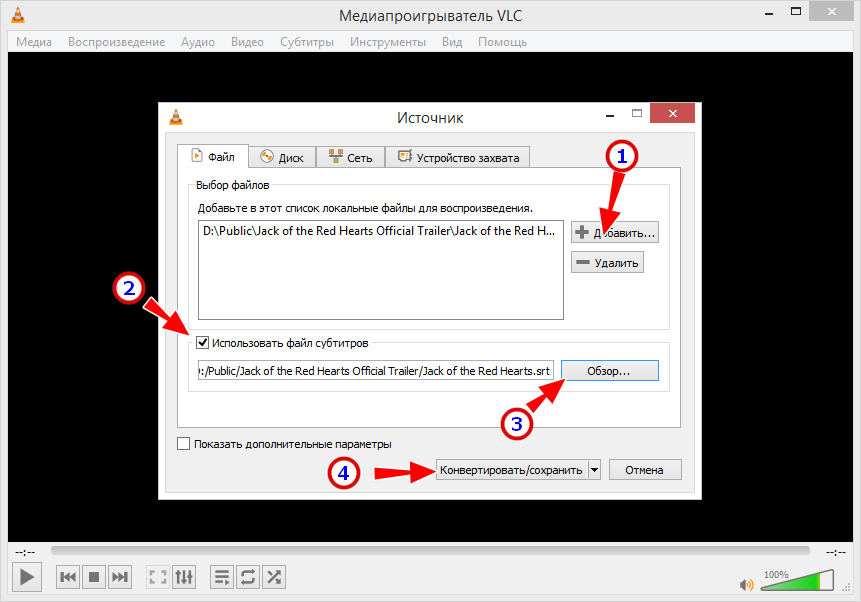
В открывшемся окошке нажмите кнопку «Добавить» и укажите путь к видеофайлу, в который хотите зашить субтитры. После добавления видео у вас станет доступен чекбокс «Использовать файл субтитров», установите в него флажок и через «Обзор» укажите путь к файлу STR . Нажмите кнопку «Конвертировать/Сохранить».
В следующем окне нажмите значок в виде гаечного ключа.
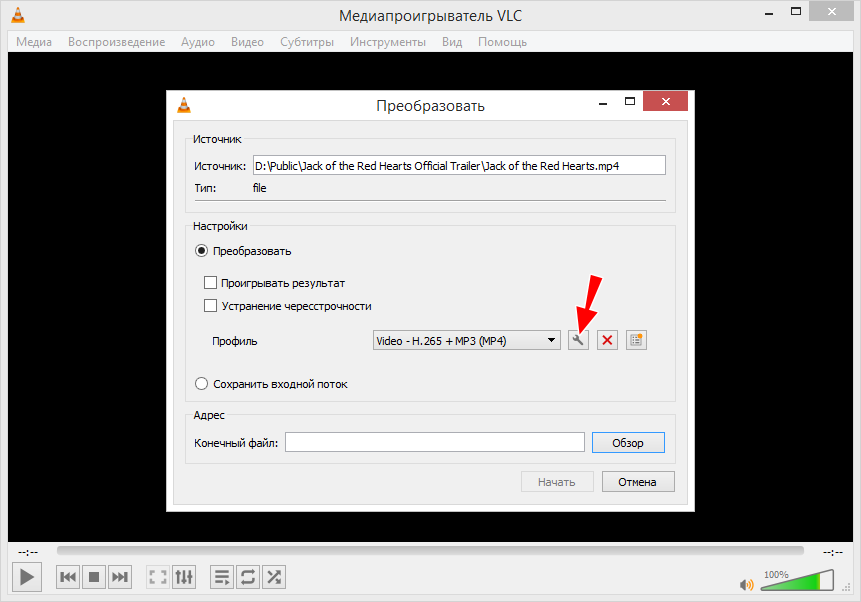
И на вкладке «Инкапсуляция» посмотрите, поддерживаются ли выбранным профилем субтитры.
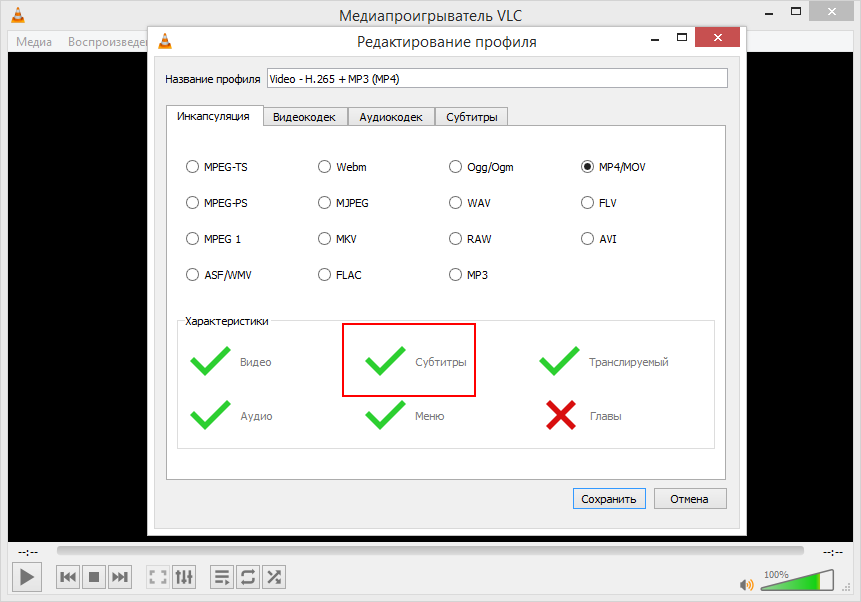
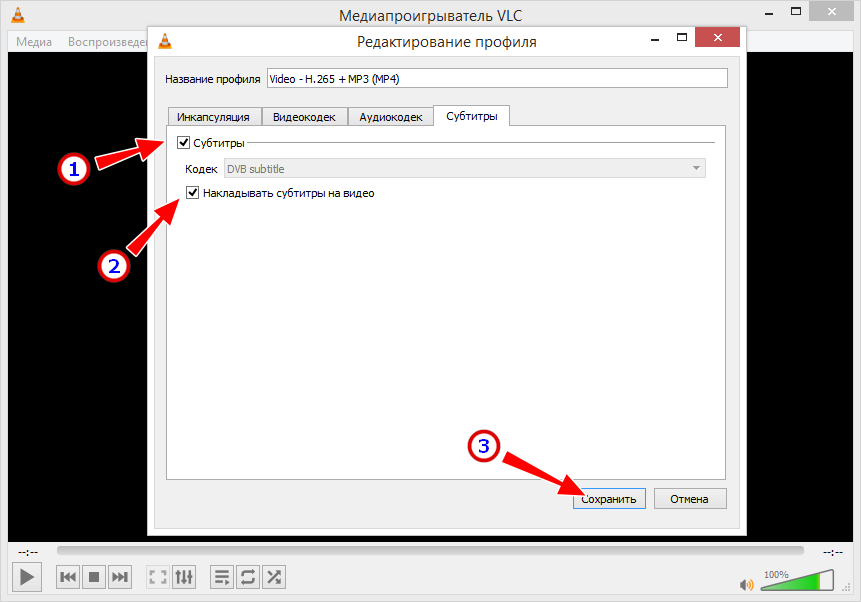
Если нет, выбираем другой профиль. Затем переключитесь на вкладку «Субтитры» и обязательно установите флажки в чекбоксах «Субтитры» и «Накладывать субтитры на видео».
Сохранив настройки, укажите в поле «Конечный файл» путь к новому видеофайлу с интегрированными субтитрами и нажмите «Начать».
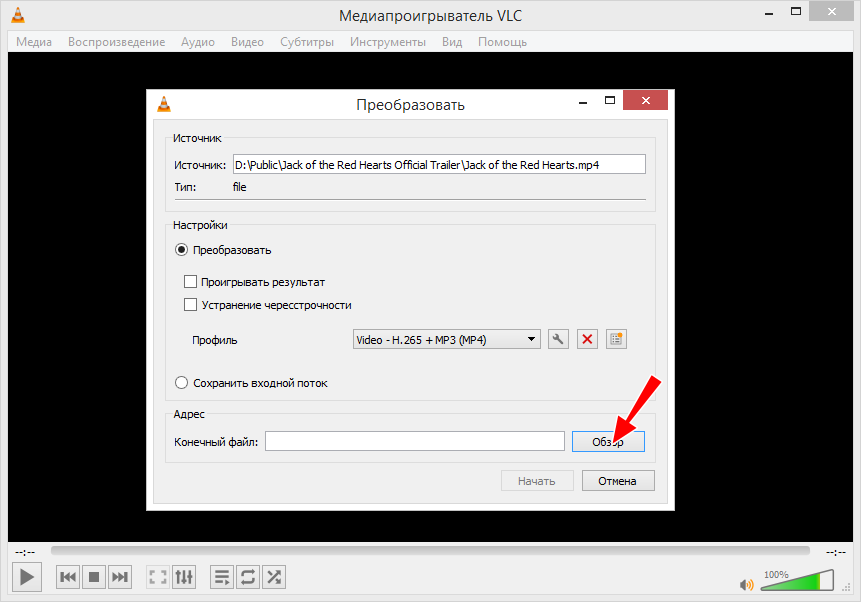
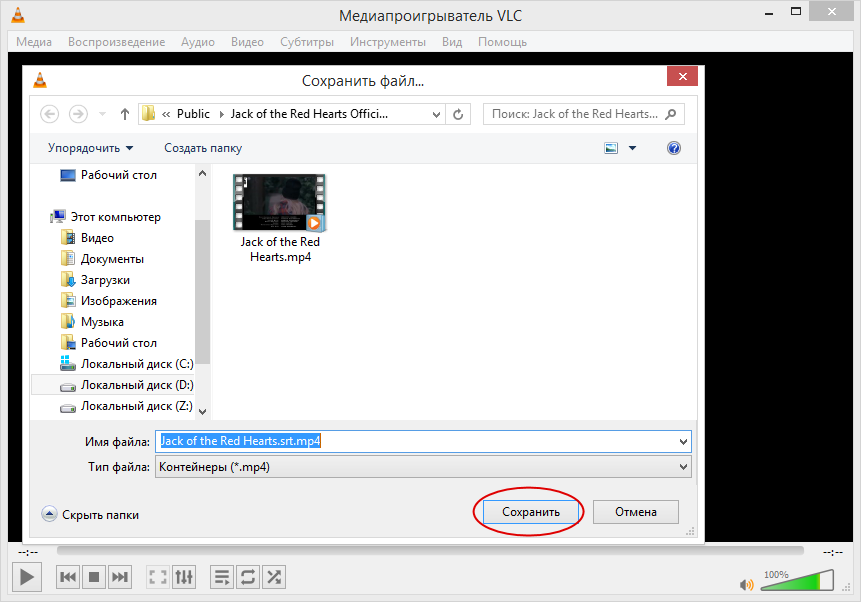
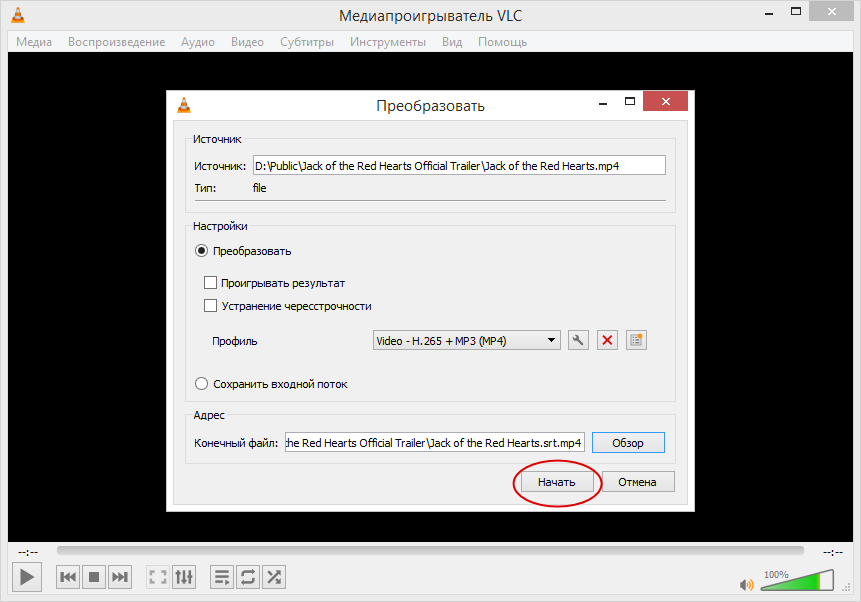
Процедура слияния может занять примерно столько же времени, сколько длиться само видео, так что наберитесь терпения.