Печать на конвертах с помощью принтера HP
Печатайте имя и адрес на конвертах с помощью приложений текстовых редакторов, списка контактов или готовых шаблонов.
Загрузка конвертов в принтер
Способ загрузки конвертов зависит от типа используемого принтера и расположения входного лотка для бумаги.
Во избежание замятий бумаги и повреждений принтера не печатайте на конвертах с застежками, вырезами, блестящими поверхностями или лакированными полосами. При работе с принтером LaserJet не используйте конверты с самоклеящимися и другими материалами, которые не должны подвергаться тепловому воздействию.
Загрузите конверты в основной входной лоток.
Струйные принтеры с передним лотком: лицевая сторона конверта должна находиться снизу, а клапан — слева
Струйные принтеры с задним лотком: лицевая сторона конверта должна находиться сверху, а клапан — слева
Принтеры LaserJet с передним лотком: лицевая сторона конверта должна находиться сверху, а клапан — слева
Сдвиньте направляющие ширины бумаги вплотную к краям стопки конвертов.
Печать на конвертах
Используйте приложение для Windows или Mac, чтобы настроить задание печати для конвертов.
Печать конвертов с помощью WordPad (Windows)
Отформатируйте документ в WordPad для печати конвертов. WordPad предварительно устанавливается вместе с ОС Windows.
В ОС Windows выполните поиск и откройте WordPad .
Выберите меню Файл значок меню , затем выберите пункт Параметры страницы .
Выберите тип конверта в меню Размер , выберите ориентацию Альбомная , затем нажмите кнопку OK .
Введите адрес, затем используйте инструменты форматирования на вкладке Главная для выравнивания и расположения текста по центру.
Выберите меню Файл , наведите указатель мыши на пункт Печать и выберите Предварительный просмотр , чтобы убедиться, что адрес правильно выровнен по центру и имеет правильный размер.
Нажмите кнопку Печать .
Печать конвертов с помощью Microsoft Word (Windows)
Печатайте отдельные конверты в Microsoft Word для Windows с помощью инструмента «Рассылки». Кроме того, в Word содержатся шаблоны для различных типов и дизайнов конвертов.
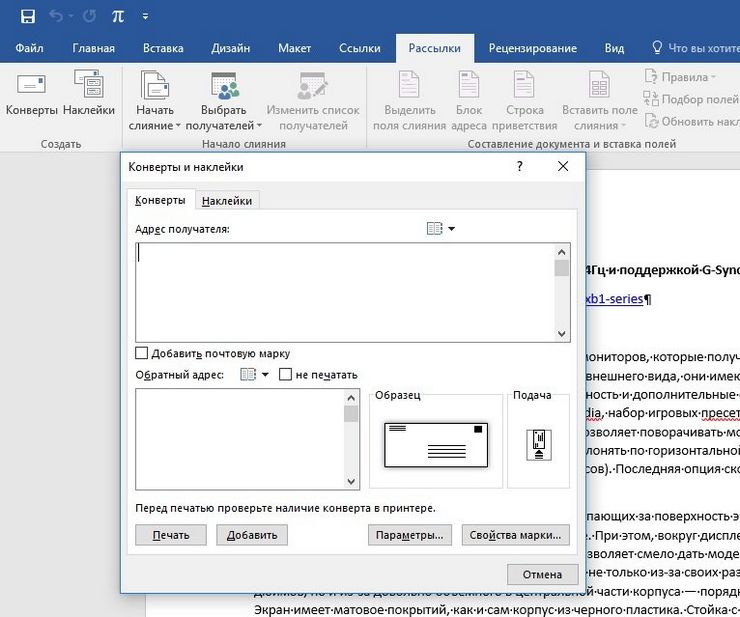
В меню Microsoft Word выберите пункт Рассылки , затем выберите Конверты .
Чтобы напечатать несколько конвертов и использовать функцию слияния, см. Поддержка Microsoft: слияние при работе с конвертами (на английском языке).
В окне Конверты и наклейки введите адрес доставки и обратный адрес.
Нажмите Параметры , чтобы выбрать размер конверта, шрифт и способ подачи бумаги в принтер, затем нажмите OK .
Нажмите кнопку Печать .
Печать конвертов с помощью приложения «Контакты» (Mac)
Компьютеры Mac поставляются с предустановленным приложением «Контакты», в котором содержатся параметры для настройки формата и печати конвертов.
На компьютере Mac выполните поиск и откройте приложение Контакты .
Выберите имя контакта, которое следует напечатать на конверте, и убедитесь, что поля адреса заполнены.
Выберите Файл > Печать , затем нажмите Показать сведения в нижней области диалогового окна, если оно отображается.
Выберите меню Стиль , затем выберите Конверты .
Выберите Макет , затем выберите формат конверта во всплывающем меню Макет .
Чтобы добавить, удалить или изменить поле обратного адреса, выберите Наклейка , затем установите или снимите флажок Напечатать мой адрес .
Как напечатать на конверте адрес через принтер
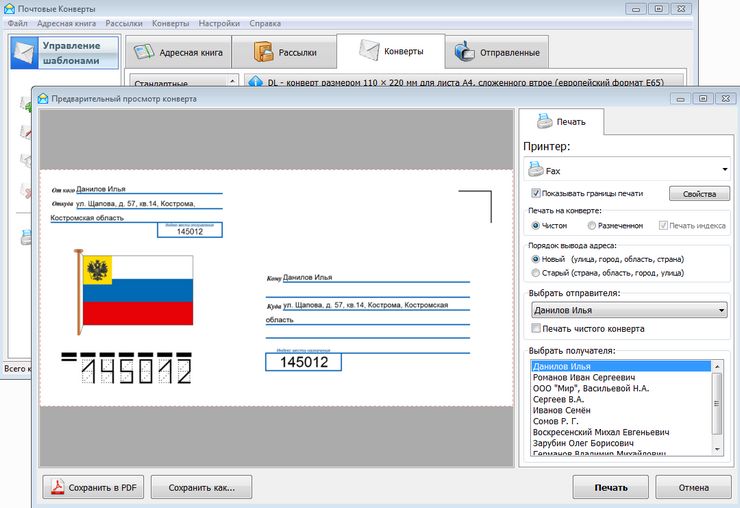
В век информационных технологий бумажные письма кажутся раритетом, но и сейчас во многих организациях возникает необходимость отправлять бумажные письма, и часто – в виде рассылки. Только в бумажном виде компании пересылают друг другу документы. Этим способом доставить информацию до адресанта пользуются директ-маркетинговые агентства.
Деловой этикет часто предполагает рассылку персональных приглашений на мероприятия. Во всех этих и многих других случаях исполнитель сталкивается с необходимостью написать от руки сотни адресов, при этом точно заполнив поля с данными получателя и отправителя. Значительно сэкономить время и силы помогут возможности современных текстовых редакторов, если знать, как напечатать на конверте адрес через принтер.
Настройка параметров для печати адреса на конверте
В первую очередь необходимо создать в текстовом редакторе документ, который будет понятен принтеру. Удобно это делать при помощи редактора Microsoft Word 2016. На его примере и рассмотрим, как распечатать адреса на конвертах. Подойдут и другие аналогичные программы, но при их использовании могут возникнуть не учтенные в этой инструкции нюансы. Например, у программы может не хватить функционала и придется искать и устанавливать дополнительные утилиты.
В редакторе Microsoft Word 2016 вам понадобится вкладка «Рассылки». Кликнув на неё, вы увидите в левом верхнем углу иконку с надписью «Конверты». В более ранних версиях может понадобиться дополнительно воспользоваться пунктом меню «Создать…» и выбрать нужный пункт меню уже в нём.
Программа предложит вам ввести адрес получателя и отправителя. Но сначала необходимо произвести настройки.
Внизу окна «Конверты и наклейки» есть кнопка «Параметры…». В ней две вкладки – «Параметры конверта» и «Параметры печати». Нам понадобятся обе.
Выберем размер конверта. Измерьте длину и ширину имеющихся у вас. Найдите в выпадающем списке обозначение нужного формата. Их много, и вероятность найти нужный высока. Если необходимый формат не обнаружился, тогда пригодится самый последний пункт списка – «Нестандартный размер…». Здесь можно самостоятельно ввести результаты промеров.
Эта же вкладка позволяет выбрать размер и гарнитуру шрифта, которым будут напечатаны адреса, но время для эстетики настанет чуть позже. Сейчас необходимо настроить печать.
Во вкладке «Настройки печати» программа предложит вам 6 вариантов размещения конвертов в лотке принтера: 3 поперечных и столько же продольных, по 2 слева, справа и по центру лотка. Выберите один из них и положите конверт строго в соответствии с рисунком. Обязательно учитывайте, где у него верх, а где низ. Если вы ошибетесь в этом, скорее всего проще окажется исправить недочет с помощью программы, а не изменением положения бумаги.
Настало время пробной печати. Всё в порядке? Отлично, пора заполнять адреса. Не получилось? Ищите ошибку, она или в габаритах конверта, или в его расположении в лотке.
Как создать и напечатать на конверте адрес через принтер
Когда все необходимые параметры печати настроены и сохранены, нужно правильно написать данные отправителя и получателя. После заполнения поля «Адрес отправителя» программа предложит сделать его адресом по умолчанию и внести в адресную книгу. Соглашайтесь: программа сделает за вас половину работы. Кстати, если придется менять адрес, вам вновь предложат его запомнить.
Данные получателей придется забивать вручную, но наверняка их можно и скопировать.
После внесения адресов жмите кнопку «Добавить». Программа покажет макет, где можно будет внести правки так же, как вы форматируете текст: изменить шрифт и кегль, сделать разбивку строк, создать блок, чтобы произвольно разместить его на странице. Если нужно напечатать адреса на картинках с рисунком, то форматирование особенно актуально, а кроме того, вам потребуется пробная печать на белых конвертах такого же формата.
Печать на конвертах при некотором навыке оказывается гораздо проще двусторонней. Но если никак не удается справиться с задачей, можно попробовать решить её через соседнее меню – «Наклейки». Процесс заполнения в обоих случаях похож, но при печати наклеек невозможно ошибиться с положением бумаги в лотке, да и макет выглядит более понятным.
Печать конвертов в Word
Хотя письма обычным воздушным путем сегодня уже практически никто не пишет, иногда компаниям нужно делать почтовые рассылки, и чтобы не покупать конверты и сэкономить на этом определенные средства, предлагаем вам сделать их собственноручно в текстовом редакторе Word. Так что, сегодня мы поговорим о том, как создать и распечатать конверты в Ворде.
Почтовые письма всегда были актуальны, даже когда об электронной почте никто и не помышлял, сообщениями обменивались все и повсюду. И даже в наше время, в условиях тотального распространения Интернета, письма все еще в цене.
Как создать и распечатать конверт в Word 2016, 2013, 2010, 2007?
-
Чтобы создать конверт, для начала зайдем в раздел верхнего меню под названием «Рассылки». Эта секция тесно интегрирована с Outlook’ом, дабы можно было осуществлять в том числе и электронную рассылку прямо из Ворда через почтовый клиент. Но нас здесь интересуют в первую очередь именно конверты, поэтому сосредоточимся на них.


Еще один кандидат на модификацию – это шрифты адреса получателя и обратного адреса. Доступны штатные гарнитуры Windows, коих в действительности огромное множество. Разумеется, любой из нас хоть раз изменял шрифт текста в Ворде, так что вы сразу же поймете, что мы имеем в виду.


Важно: чтобы заданная в шаблоне информация (прежде всего, обратный адрес) сохранилась в настройках конверта, нужно подтвердить это действие в специальном диалоговом окне, появляющемся перед генерацией нового конверта на листе. Сделайте это, если не хотите каждый раз вводить обратный адрес при создании нового экземпляра конверта из шаблона.

Еще одно существенное замечание: чтобы добавить электронную марку при помощи встроенных средств Word, понадобится инсталляция дополнительного программного обеспечения с веб-сайта Office.com (в частности, подразумевается установка надстройки stamps.com). Данная инструкция – это тема для отдельной статьи, и она не входит в рамки представленного материала.
Как сделать конверт в Word 2003
В старых версиях Word принцип создания конвертов несколько отличен от принятого в современных версиях данного ПО.
Заходим в верхнее меню в раздел «Сервис» и выбираем категорию «Письма и рассылки» -> «Конверты и наклейки».

Далее видим уже ставшее нам привычным окно (правда, слегка с другим расположением контролов на форме, но сути это не меняет). Продолжаем все действия по описанной выше инструкции.
Ну что же, вот и все, что касается алгоритма генерирования конвертов для почтовых отправлений. Как видите, ничего сложного и экстраординарного.