Your access to this site has been limited by the site owner
If you think you have been blocked in error, contact the owner of this site for assistance.
If you are a WordPress user with administrative privileges on this site, please enter your email address in the box below and click "Send". You will then receive an email that helps you regain access.
Block Technical Data
| Block Reason: | Access from your area has been temporarily limited for security reasons. |
|---|---|
| Time: | Mon, 13 Jun 2022 10:42:17 GMT |
About Wordfence
Wordfence is a security plugin installed on over 4 million WordPress sites. The owner of this site is using Wordfence to manage access to their site.
You can also read the documentation to learn about Wordfence's blocking tools, or visit wordfence.com to learn more about Wordfence.
Click here to learn more: Documentation
Generated by Wordfence at Mon, 13 Jun 2022 10:42:17 GMT.
Your computer's time: .
Настройка использования хранилища Корзины в системе Windows 10
В Windows 10 «Корзина» – это отличная функция, предназначенная для хранения удаленных файлов вместо немедленного удаления их с жесткого диска. Если вам когда-нибудь понадобится их вернуть, вы можете использовать эту функцию для восстановления одного или нескольких файлов по мере необходимости.
Единственное предостережение в том, что корзина не будет хранить все ваши удаленные файлы бесконечно. В зависимости от размера раздела для хранения удаленных файлов выделяется только пять-пятнадцать процентов пространства. По мере заполнения пространства Windows 10 начнет стирать самые старые файлы, чтобы освободить место для размещения новых, уменьшив количество файлов, которые вы можете восстановить.
Однако, вы можете изменить настройки, чтобы изменить максимальный размер хранилища и увеличить количество файлов, которые вы можете восстановить, удалить файлы в обход корзины и даже добавить диалоговое окно подтверждения, чтобы предотвратить случайное удаление.
В этом руководстве по Windows 10 мы расскажем, как управлять настройками корзины, чтобы изменить максимальное пространство на жестком диске, которое можно использовать для хранения удаленных файлов. Также мы покажем вам шаги по полному удалению файлов и инструкции по включению диалога подтверждения для предотвращения случайного удаления.
Как настроить хранилище для корзины
Если вы хотите увеличить или уменьшить объем хранилища, которое можно использовать для хранения удаленных файлов, выполните следующие действия:
- Используйте сочетание клавиш Win + D для перехода к рабочему столу.
- Щелкните правой кнопкой мыши значок корзины и выберите параметр «Свойства».
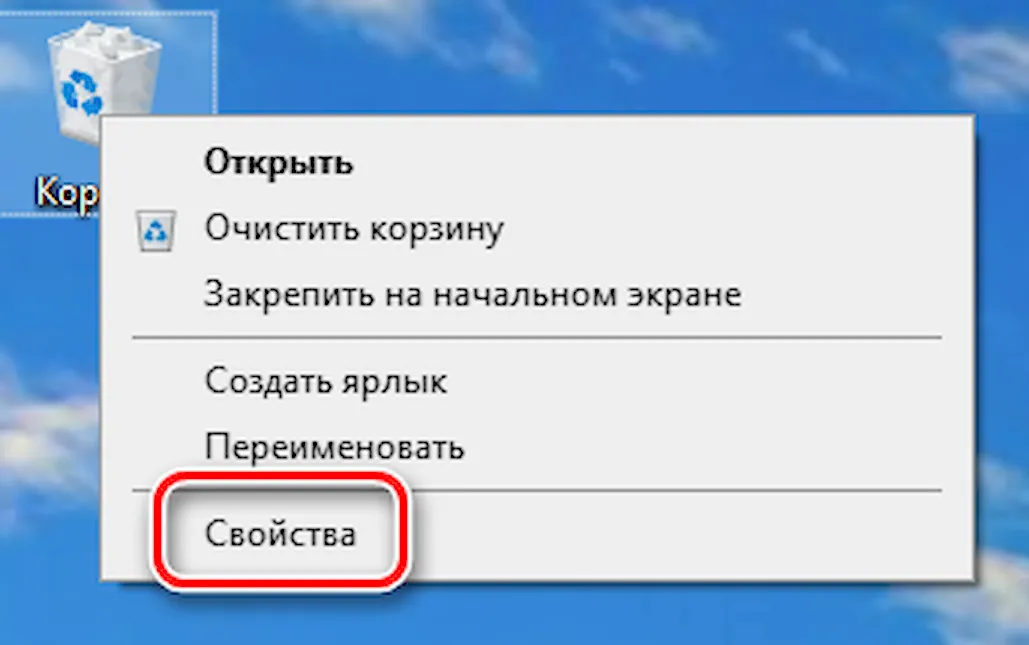
Совет. Если вы не можете найти значок на рабочем столе, вы можете управлять значками на рабочем столе, открыв «Параметры» → «Персонализация» → «Темы» и щелкнув «Параметры значков на рабочем столе» в разделе «Связанные параметры».
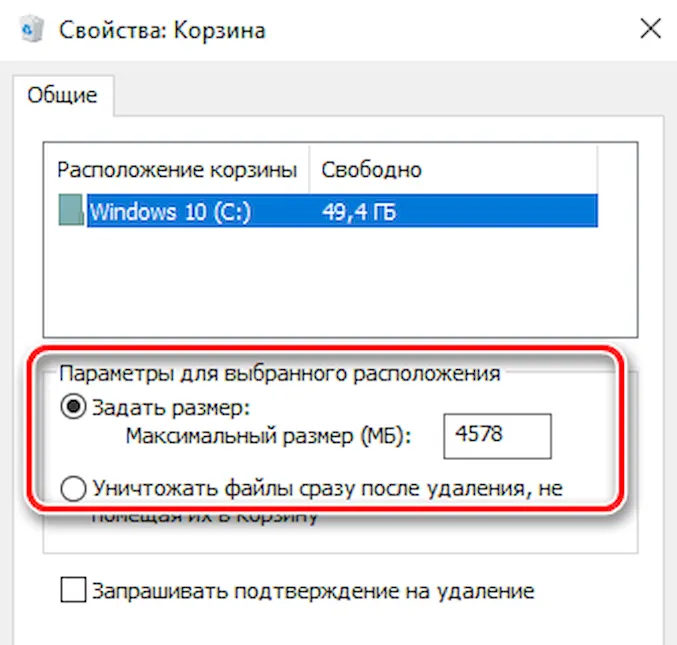
После того, как вы выполнили эти шаги, корзина сможет хранить больше или меньше файлов в зависимости от вашей конфигурации.
Хотя каждый раздел, настроенный на вашем устройстве, имеет свою собственную корзину, съемные диски, такие как SD-карты и USB-накопители, не поддерживаются, а это означает, что при удалении файлов на этих портативных устройствах они будут удалены без возможности восстановления.
Как удалить файлы сразу в обход корзины
Если вы работаете с файлами, которые не важны, вместо того, чтобы сохранять их в «Корзине», вы можете установить опцию немедленного удаления файлов, используя эти шаги:
- Используйте сочетание клавиш Win + D для перехода к рабочему столу.
- Щелкните правой кнопкой мыши значок корзины и выберите параметр «Свойства».
- Если у вас есть несколько жестких дисков, выберите расположение корзины, которое вы хотите настроить.
- В разделе «Параметры для выбранного расположения» выберите Уничтожать файлы сразу после удаления, не помещая их в корзину.
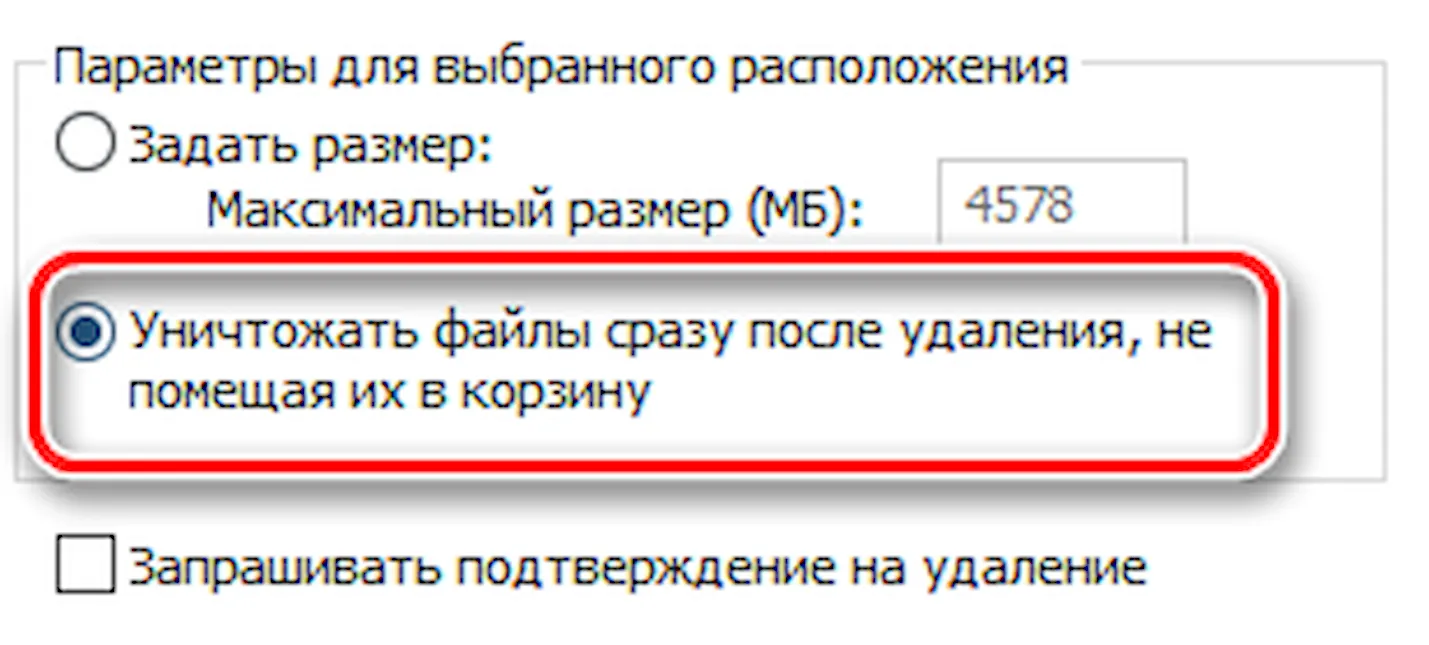
После выполнения этих шагов файлы, которые вам больше не нужны, будут немедленно удалены, минуя корзину.
Как включить подтверждение перед удалением файлов
Если вы один из тех пользователей, которые обычно нажимают кнопку удаления файлов случайно, хотя вы всегда можете восстановить их из корзины. Можно отобразить диалоговое окно подтверждения перед удалением.
Чтобы включить диалоговое окно подтверждения перед перемещением файла в корзину, выполните следующие действия:
- Используйте сочетание клавиш Win + D для перехода к рабочему столу.
- Щелкните правой кнопкой мыши значок корзины и выберите параметр «Свойства».
- Установите флажок Запрашивать подтверждение на удаление .
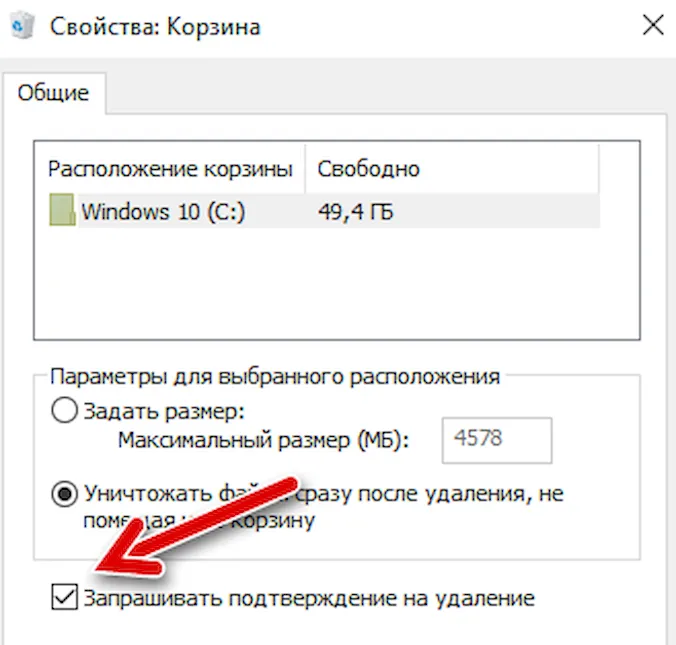
После того, как вы выполнили эти шаги, каждый раз, когда вы попытаетесь удалить файл, перед отправкой файла в корзину вы увидите диалоговое окно подтверждения.
Мы ориентируем это руководство на Windows 10, но эти настройки корзины доступны в ОС в течение длительного времени, что означает, что вы можете использовать одни и те же инструкции для Windows 8.1 и Windows 7.
Включить, отключить удаление подтверждения для корзины в Windows 10/8/7
 Windows
Пользователи Windows 8, возможно, заметили, что при удалении файла в корзину , в отличие от Windows 7 и более ранних версий, новая операционная система больше не будет отображать окно подтверждения удаления. Это связано с тем, что Microsoft обнаружила, что большинство пользователей предпочитают отключать это предупреждение об удалении. В результате он отключен по умолчанию.
Включить удаление подтверждения для корзины в Windows
При желании вы можете включить Удалить окно подтверждения . Этот пост покажет вам, как включить или отключить окно подтверждения удаления в Windows 10/8/7
1] Через свойства корзины
Для этого щелкните правой кнопкой мыши корзину и выберите «Свойства».

Установите флажок Показать диалоговое окно подтверждения удаления и нажмите Применить/ОК.

В следующий раз, когда вы удалите какой-либо файл в корзину, вы увидите Вы уверены, что хотите переместить папку/файл в корзину .
2] Использование редактора групповой политики
Нажмите комбинацию кнопок WINKEY + R, чтобы запустить утилиту Run, введите gpedit.msc и нажмите Enter. После открытия редактора групповой политики перейдите к следующему параметру:
Конфигурация пользователя> Административные шаблоны> Компоненты Windows> Проводник
Теперь на правой боковой панели дважды щелкните Показать диалоговое окно подтверждения при удалении файлов и установите для него переключатель Отключено .
Позволяет в проводнике отображать диалоговое окно подтверждения всякий раз, когда файл удаляется или перемещается в корзину. Если этот параметр включен, диалоговое окно подтверждения отображается, когда пользователь удаляет или перемещает файл в корзину. Если этот параметр отключен или не настроен, по умолчанию не отображается диалоговое окно подтверждения.
Это отключит запрос подтверждения удаления. Если для переключателя установлено значение Включено или Не настроено , появится запрос подтверждения удаления.
Выйдите из редактора групповой политики и перезагрузите компьютер, чтобы изменения вступили в силу.
3] Использование редактора реестра
Нажмите комбинацию кнопок WINKEY + R, чтобы запустить утилиту Run, введите regedit и нажмите Enter. После открытия редактора реестра перейдите к следующему
HKEY_CURRENT_USER \ SOFTWARE \ Microsoft \ Windows \ CurrentVersion \ Policies \ Explorer,
Теперь щелкните правой кнопкой мыши на правой боковой панели и выберите New> DWORD (32-bit) Value.
Установите имя этого вновь созданного DWORD как ConfirmFileDelete .
Дважды щелкните по вновь созданному DWORD и установите его значение как 0 . Это приведет к отключению запроса подтверждения удаления. Значение 1 активирует запрос подтверждения удаления.
Закройте редактор реестра и перезагрузите компьютер, чтобы изменения вступили в силу.
4] Установив максимальный размер
Для этого щелкните правой кнопкой мыши корзину и выберите «Свойства».
В разделе Настройки для выбранного местоположения выберите Нестандартный размер.
Установите в поле данных значение выше, чем , что уже введено.
Нажмите OK, чтобы изменения вступили в силу.
Лично я предпочитаю иметь настройку, но не отображать окно подтверждения удаления.


