Настройка Perfect player
Perfect Рlayer – это стильное простое приложение, которое без лишних «заморочек» сможет установить и настроить любой пользователь. Данный софт совместим только с Android устройствами. Его любят обладатели Smart TV и приставок под телевизоры. Не смотря на иностранное название, этот плеер полностью русифицирован.
Гибкий интерфейс, удобное меню и простота, заставляют многих забыть про наличие другого программного обеспечения и смотреть IPTV только на Perfect Рlayer. Здесь есть голосовой поиск и различные настройки, которые помогут адаптировать окружение под себя.
Скачивание и настройка на Android
Установка программы довольно проста и занимает одну минуту времени, если предварительно с нашего сайта iptv.online скачать плейлист с каналами.
Для этого заходим в свой профиль и авторизуемся, кликая по надписи: «Войти».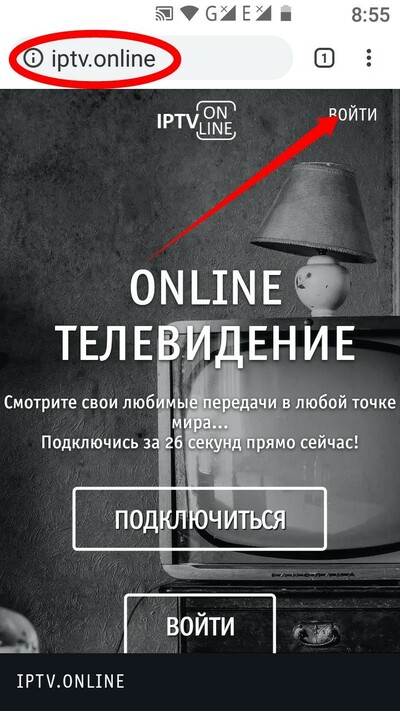
В поле «1» вводим свой почтовый ящик, а в поле «2» – пароль. Внизу вбиваем четырёхзначный код, который будет указан на антиспам-рисунке.
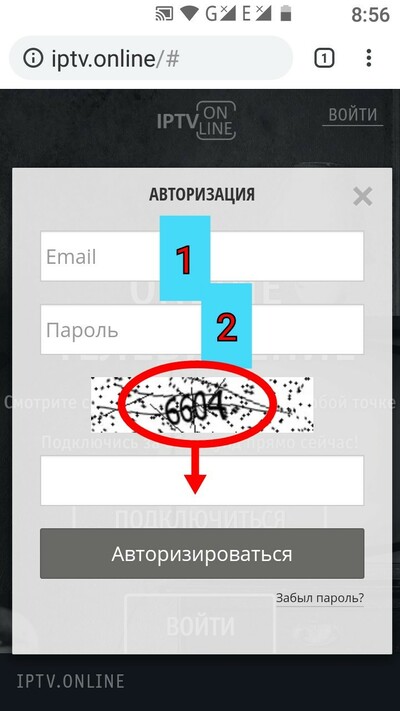
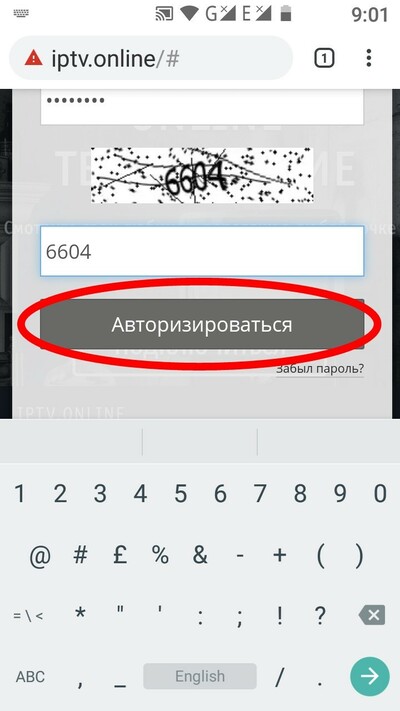
Если всё введено верно, то после нажатия на кнопку «Авторизоваться» откроется ваш профиль.
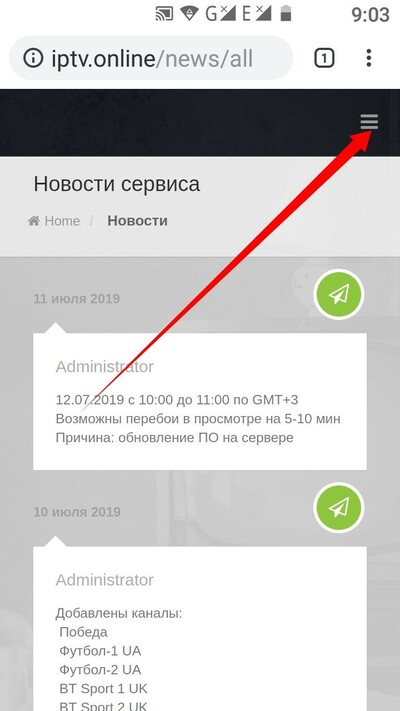
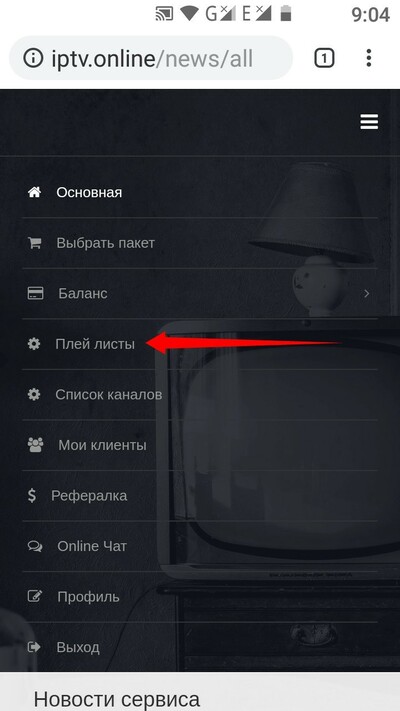
Заходим в меню сайта. Оно свёрнуто в небольшую кнопку в верхнем правом углу. Нужно кликнуть по ней, и мы перейдём в экран выбора пунктов подменю.
Нас интересует строка «Плейлисты». Кликаем по ней.
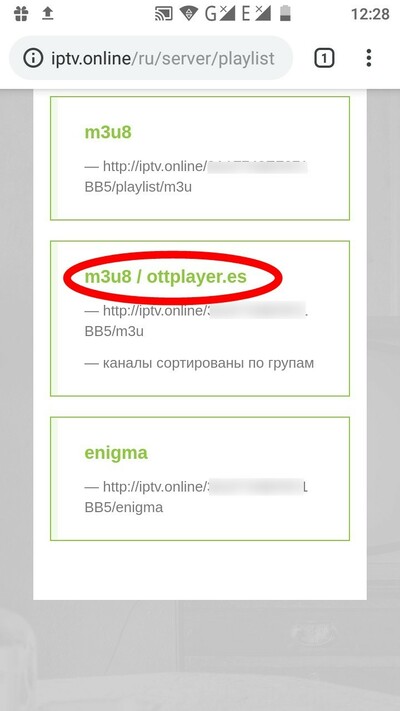
Открывается окно с проплаченными подписками. Для скачивания выберем файл в центре и нажмём на него. Он в фоновом режиме загружается в папку «download».
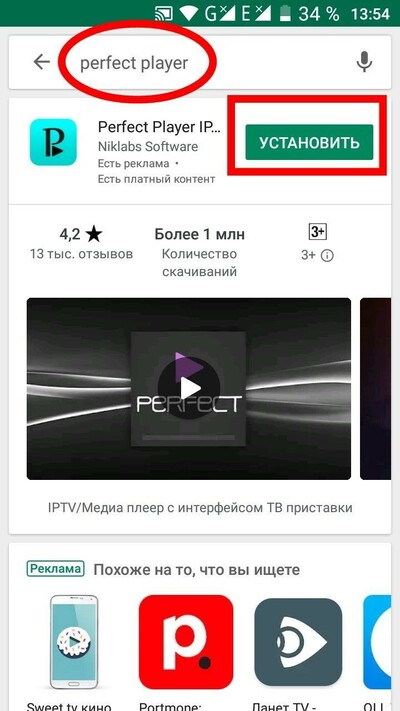
Теперь займёмся самим плеером. Найдём его в PlayMarket, написав в поисковой строке название «Perfect Рlayer» (латинскими буквами). Бирюзовая иконка с буквой «Р» не даст ошибиться и проинсталлировать другое приложение. Нажимаем кнопку «Установить»
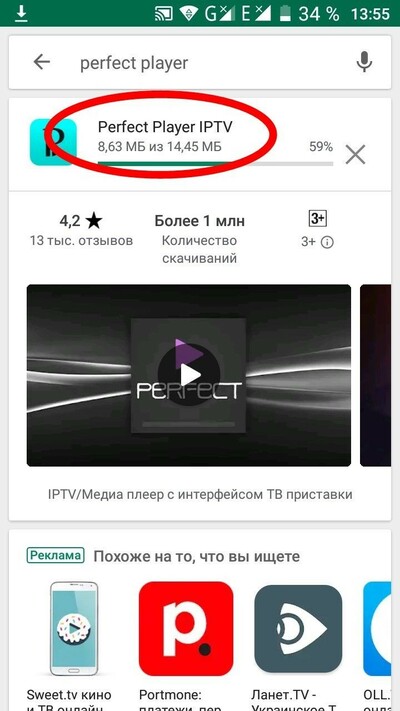
Программа довольно популярна. Её рейтинг составляет 4,2 балла. Места она занимает в памяти совсем мало – всего 14,45 Мб, а возможностей имеет предостаточно.
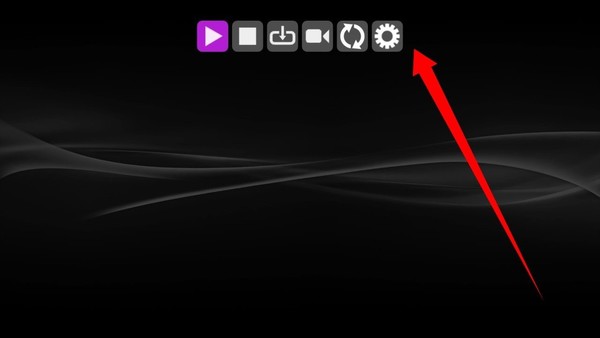
Открываем установившееся приложение и видим стильный тёмный экранв альбомном формате с иконками меню в его верхней части. Нам сейчас нужно кликнуть по шестерёнке, что будет значить переход в настройки.
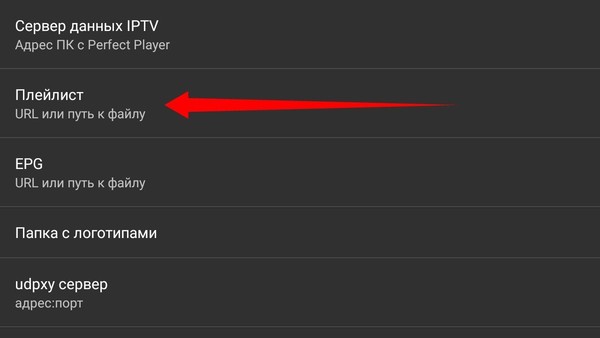
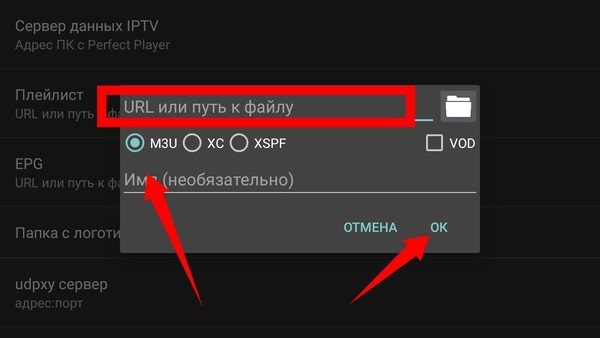
Сразу же предлагается добавить файл с каналами в меню плеера. Самый удобный способ — это сделать, выбрать второй пункт «URL или путь к нему». Нажимаем на него.
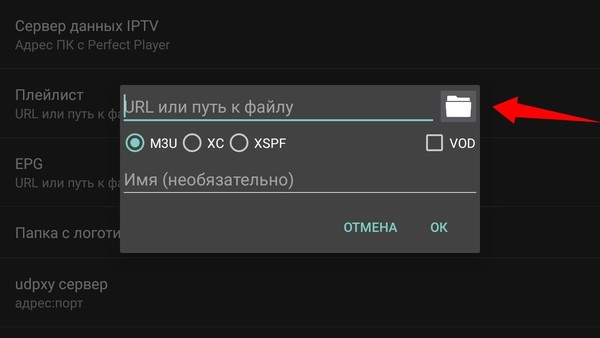
Открывается окно, которое поможет отыскать скачанный плейлист. Для открытия дерева папок служит пиктограмма с изображением каталога. Её нужно кликнуть.
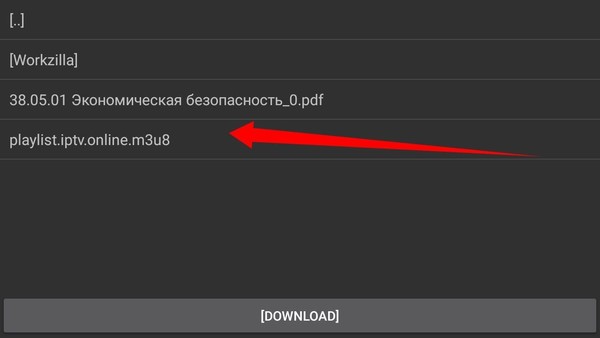
Следует найти путь к m3u файлу. Если вы затрудняетесь с этим, то откройте папку под названием «dovnloads». Искомый файл должен быть там, нажимайте на него.
Проследите, чтобы переключатель типа используемых плэйлистов был установлен в положение «m3u» и кликните по кнопке «ОК».
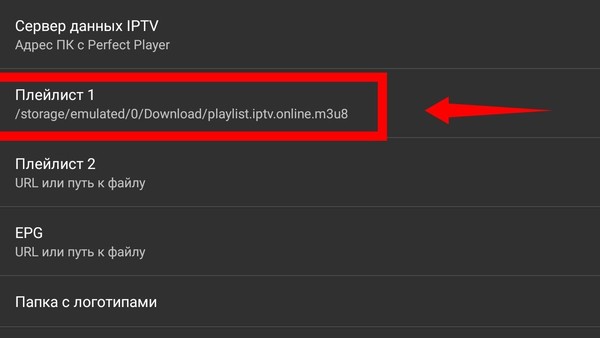
Как видим, среди пунктов настроек появилась новая строка «Плэйлист1» с уже готовыми каналами. Переходим по ней.
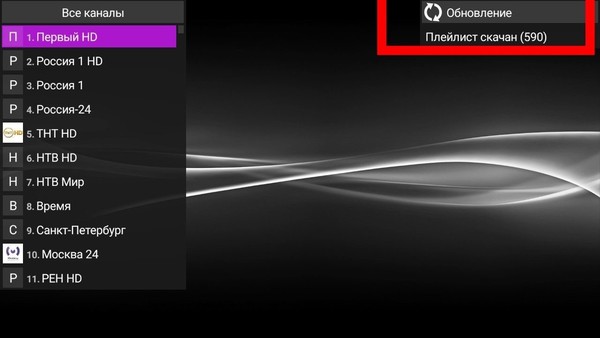
На экране отображается процесс загрузки каналов и можно увидеть их общее количество – 590.
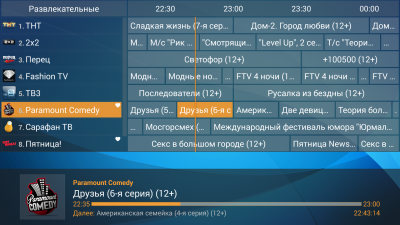
Дальше всё очень просто: выбираем тематическую категорию, телепередачу и пользуемся экранным пультом управления.
Как настроить perfect player iptv для android
Perfect Player
версия: 1.6.0.1
Последнее обновление программы в шапке: 20.10.2021


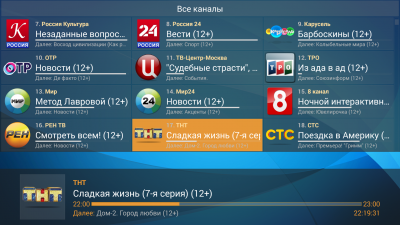
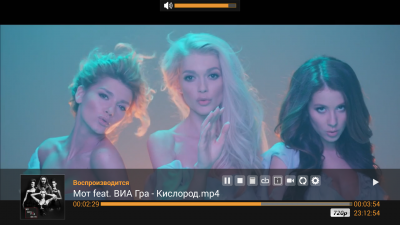
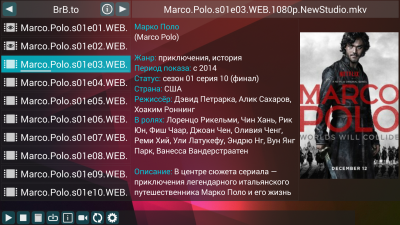
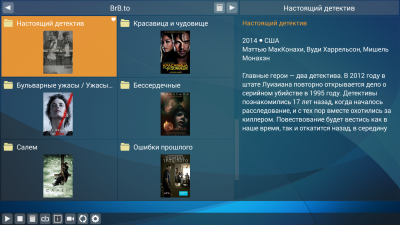

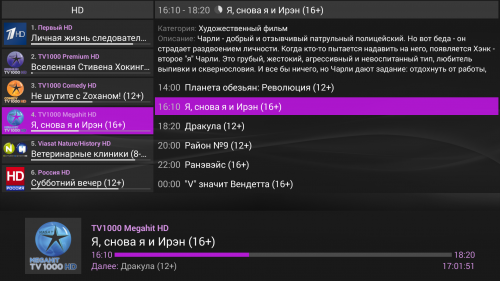
Краткое описание:
Просмотр IPTV каналов, онлайн видео и локальных файлов.
Perfect Player — IPTV/Медиа плеер с интерфейсом ТВ приставки для полноэкранного просмотра видео на ТВ, планшете и смартфоне
Приложение не содержит встроенных каналов, для этого Вы должны добавить плейлисты в настройках.
Попробуйте различные варианты Декодера в настройках для получения лучшего качества воспроизведения.
Возможности:
— Красивое экранное меню для удобного просмотра видео при минимальных действиях пользователя
— Содержит встроенный плеер для быстрого переключения каналов и видео потоков
— Масштабируемый интерфейс пользователя корректно отображается при любых разрешениях и выбранном размере шрифта
— Просмотр IPTV с группами каналов, логотипами и программой передач (EPG)
— Просмотр локальных файлов с SD-карты, USB и тп.
— Поддержка видео плагинов для просмотра онлайн видео
— Поддерживаемые форматы плейлистов: M3U, XSPF
— Поддерживаемые форматы EPG: XMLTV, JTV
— Поддержка работы через udpxy (UDP-TO-HTTP прокси)
— Возможность мгновенного получения обновленного плейлиста, EPG, логотипов от сервера данных IPTV (ПК версия Perfect Player), введя в настройках только лишь адрес Сервера данных IPTV
— Возможность управления мышью, клавиатурой, пультом ДУ, Perfect Cast/Remote, пальцами и др.
— Большая панель управления полезна на устройствах с малым размером экрана (показать/скрыть панель можно касанием двумя пальцами)
— Отображение дополнительной информации EPG (категория, описание программы. )
— Больше информации можно найти на официальном сайте проекта http://www.niklabs.com
Возможности полной версии:
— Отсутствие рекламы
— Доступна опция «Включать последний канал при старте»
— Доступна опция «Предпросмотр» (предварительный просмотр воспроизводимого канала и отображение дополнительной информации EPG во всех видах списка каналов)
— Доступна опция PiP «картинка в картинке» (отображение воспроизводимого канала в маленьком окошке при сворачивании приложения на поддерживаемых устройствах Android 8+)
— Возможность голосового поиска канала
— Возможность изменения прозрачности экранного меню
— Доступна опция «Расположение информационной панели» для темы «Графит»
— Доступна опция «Время показа информационной панели»
Особенности работы с источниками EPG:
— Многие источники EPG обновляют данные в выходные дни на следующую неделю. Для таких источников нужно выбирать условие скачивания EPG «Скачивать, если нет данных на текущую дату» или «Скачивать раз в неделю». При других условиях в выходные дни может пропасть программа EPG.
— При выбранном условии «Скачивать, если нет данных на текущую дату» бывают случаи, когда данные есть для нескольких каналов, но для большинства отсутствуют (часто в понедельник). При этом можно выполнить принудительное скачивание EPG нажатием «Вниз», когда курсор находится на кнопке «Обновить» главного меню.
Требуется Android: 4.0, 4.1 (v1.5.7+)
Русский интерфейс: Да
Видео по начальной настройке и использованию: Ссылка
Приложение-пульт для Perfect Player: Perfect Cast/Remote
Плейлисты (описание, типы, настрока): Ссылка
EPG и логотипы: Ссылка
Инструкция по доступу к архиву каналов: Ссылка
Плагины: Ссылка
Beta-версия: нет
Тема, нуждается в Кураторе . Желающим, просьба ознакомиться с Требованиями для кандидатов в Кураторы форума .
Если желание не пропало, заявку можно оставить в теме — Хочу стать Куратором .
Сообщение отредактировал NikmanSergey — 20.10.21, 20:54
Проект развивающийся и версия под Андроид довольно новая.
Интересуют мнения, пожелания и советы пользователей.
Основная идея создать плеер для удобного просмотра ТВ с управлением от пульта ДУ на ТВ боксах.
Планирую улучшения также и для работы на мобильных устройствах.
Программа может работать в паре с ПК версией, в которой широкий набор инструментов для работы с плейлистами. Можно добавлять несколько плейлистов, EPG, сканировать каналы, настраивать группы каналов, логотипы и тп.
Итоговый список каналов можно легко получать на Андроидной версии с ПК.
Это касается ПК версии. При загрузке плейлистов с торрент-тв адресами программа может идентифицировать каналы даже при изменяющихся URL’ах (добавляют некие переменные ключи при каждом обновлении).
Настройка IPTV на Tv Box
В описании ниже будет описана быстрая настройка IPTV на Tv Box. Если вы приобрели в пользование Tv Box — настроить IPTV на приставке будет логичным шагом. Просмотр IPTV телеканалов доступен на абсолютно любой смарт приставке андроид, независимо от модели. Единственное условие, для просмотра IPTV телеканалов, — это хороший плейлист. В сети интернет можно найти как платные, так и бесплатные плейлисты. Бесплатный плейлист, как правило, не работает долго. Их необходимо периодически менять, обновлять. Платные наоборот работают стабильно, с минимумом лишних действий.
Из наиболее качественных можно отметить сервис iseetv.net — за 1 доллар США в месяц вы получаете больше 1000 телеканалов. Работает стабильно на любых Android TV Box, а также на SmartTv и AplleTV. За 1$ вы получаете плейлист, который можно одновременно использовать на 2 Tv Box, и дополнительно 2 устройства через Stalker портал. В плейлисте от iseetv.netесть Русские, Украинские, Казахские телеканалы, которые удобно разбиты по группам. Также есть HD, FullHD и несколько 4k телеканалов. Так что если ищете хороший плейлист для андроид смарт приставки — iseetv.net будет оптимальным выбором.
Как получить плейлист?
Переходите по адресу iseetv.net и регистрируетесь на сайте. Проще всего это сделать с компьютера или смартфона. После регистрации и подтверждения через email вы можете оплатить необходимое количество месяцев использования. Все оплаты необходимо делать из личного кабинета iseetv.net. Рекомендуем первый раз закинуть небольшую сумму, 1-2 доллара, что-бы протестировать сервис. После поступления денег на счёт, в разделе «ТАРИФ» — «IPTV» включите активацию и авто продление.

После того, как оплатили, активировали необходимо плейлист скачать на Tv Box. Сделать это можно двумя способами: через компьютер или непосредственно через Tv Box. Лучше воспользоваться вторым вариантом, так как первый не всегда возможен на приставке. Новые версии операционной системы Android запрещают копировать файлы с флешки на внутреннюю память приставки. И второй способ проще. Итак: на Tv Box открываем любой интернет браузер и заходим на сайт iseetv.net под своим логином и паролем. После этого в разделе «ПЛЕЙЛИСТ» — «СКАЧАТЬ» нажимаем кнопку «скачать»))). Через пару секунд файл будет скачан во внутреннюю память приставки.

Настройка IPTV телеканалов на TV Box
Для того, чтобы смотреть IPTV телеканалы на смарт приставке, скачанный плейлист нужно открыть в приложении для IPTV. Существует множество программ для этих целей, но наиболее приемлемые это программа Perfect Player и IPTV. Скачать обе эти программы можно в Play Market Google или с нашего сайта. Можете попробовать открыть плейлист в двух программах и выбрать более удобную для себя.