Как настроить перенос текста в ворде в таблице
В Word предусмотрена возможность автоматической расстановки переносов по мере ввода текста либо впоследствии сразу во всем документе. Кроме того, при расстановке переносов вручную можно выбирать варианты из числа предлагаемых приложением Word. Автоматическая расстановка переносов быстрее и проще, но расстановка переносов вручную обеспечивает более полный контроль над текстом.
Выполните одно из указанных ниже действий.
Щелкните место, в которое нужно вставить неразрывный дефис.
Нажмите клавиши CTRL + SHIFT + дефис.
На вкладке Макет щелкните стрелку рядом с кнопкой Перенос .
Выберите Авто.
На вкладке Макет щелкните стрелку рядом с кнопкой Перенос .
Выберите пункт вручную.
Word последовательно определяет все возможные варианты расстановки переносов.
В диалоговом окне расстановка переносов вручную выберите нужное расположение расстановки переносов и нажмите кнопку Да.
Вы можете ограничить количество последовательных переносов.
На вкладке Макет щелкните стрелку рядом с кнопкой Перенос .
Выберите Параметры расстановки переносов.
В поле ограничить последовательные дефисы введите максимальное число, а затем нажмите кнопку ОК.
На вкладке Главная разверните группу абзац .
В диалоговом окне абзац перейдите на вкладку строки и разрывы страниц .
В разделе исключения для форматированияустановите флажок не расставлять переносы .
Вы можете управлять числом переносов в документе, настраивая ширину полей.
На вкладке Макет нажмите кнопку поля .
Выберите одну из предварительно заданных значений ширины полей или выберите пользовательские поля , а затем введите значения в полях верхнее, нижнее, левоеи правое .
Нажмите кнопку ОК.
Дополнительные сведения
Щелкните место, в которое нужно вставить неразрывный дефис.
Нажмите клавиши Command + Shift + дефис.
Чтобы вставить короткое тире (–), нажмите клавиши Option + дефис.
Чтобы вставить длинное тире (—) вместо двойного дефиса, нажмите клавиши Shift + Option + дефис.
В меню Сервис выберите пункт Расстановка переносов.
Установите флажок Автоматическая расстановка переносов.
В поле Ширина зоны переноса слов укажите, сколько места следует оставлять между последним словом в строке и правым полем.
В поле Максимальное число последовательных переносов укажите число последовательных строк, в которых могут присутствовать переносы.
Чтобы уменьшить число переносов, расширьте зону переноса слов.
Чтобы край правого поля был более ровным, сделайте зону переноса слов уже.
Выделите текст, в котором нужно расставить переносы.
В меню Сервис выберите пункт Расстановка переносов.
Нажмите Вручную.
Word последовательно определяет все возможные варианты расстановки переносов.
В поле Вариант выберите расположение переноса.
Убедитесь в том, что не выделен ни один фрагмент текста.
В меню Сервис выберите пункт Расстановка переносов.
Нажмите Вручную.
Word последовательно определяет все возможные варианты расстановки переносов.
Расставляем знаки переноса слов в MS Word

Когда слова не помещаются в конце строк, программа Microsoft Word автоматически переносит их в начало следующей. Сами слова при этом не разбиваются на две части, то есть в них не ставятся знаки переноса там, где они могли бы быть. Однако в некоторых случаях как раз-таки требуется выполнить их расстановку. Сегодня расскажем о том, как это делается.
Расстановка переносов в Ворде
Текстовый редактор Microsoft Word позволяет ставить переносы автоматически или вручную, добавлять символы мягких переносов и неразрывные дефисы. Кроме того, присутствует возможность задавать допустимое расстояние между словами и крайним (правым) полем документа без переноса слов. Далее рассмотрим все это подробнее.
Примечание: Показанные и описанные в этой статье действия выполняются в приложении Ворд из пакета Майкрософт Офис 365, но изложенная ниже инструкция актуальна и для более ранних версий.
Вариант 1: Автоматические переносы
Функция автоматического переноса позволяет расставлять знаки переноса по ходу написания текста там, где это необходимо. Ее же можно применить и к ранее написанному тексту.
Примечание: При последующих правках текста или его редактировании, которое вполне может повлечь за собой и изменение длины строки, автоматические переносы слов будут заново расставлены.
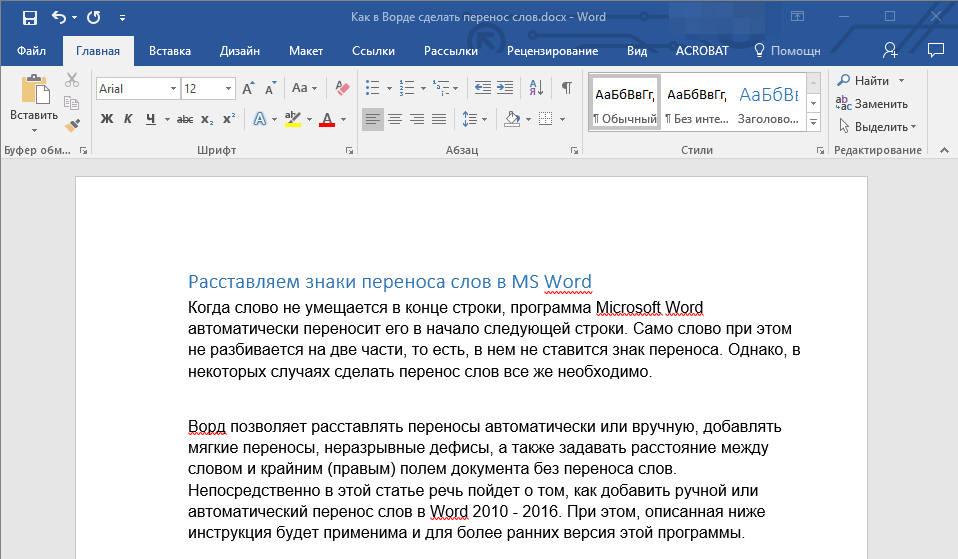
- Выделите ту часть текста, в которой требуется расставить переносы, или ничего не выделяйте, если эти знаки должны быть расставлены по всему документу.
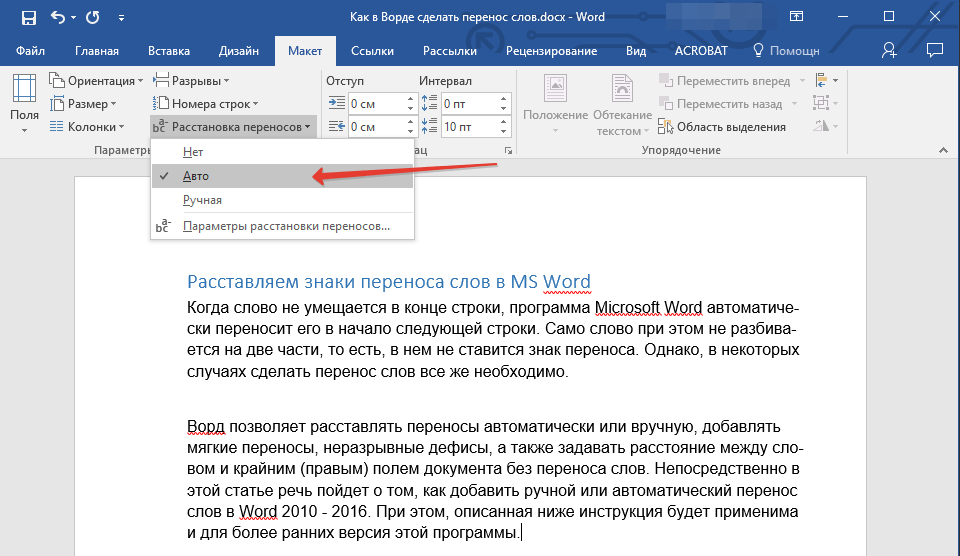
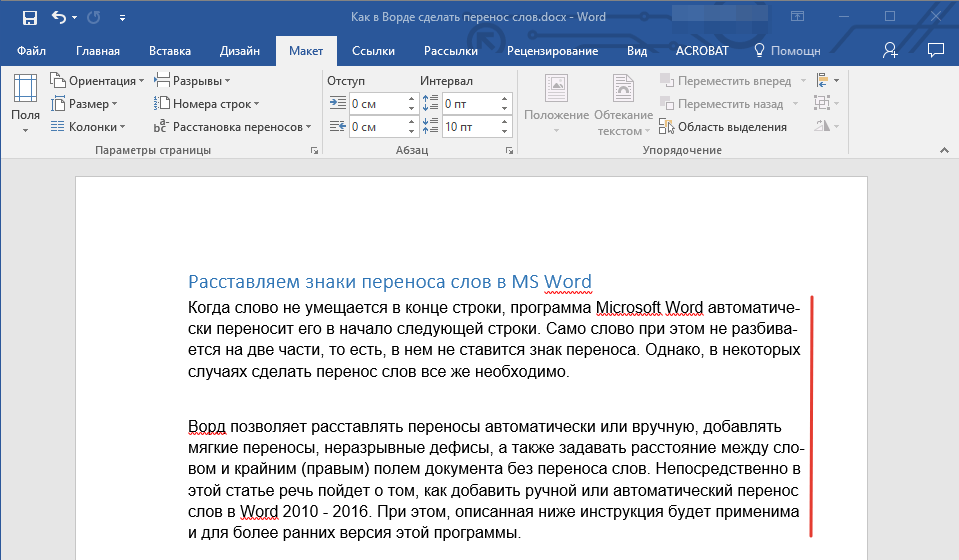
Там, где это необходимо, в тексте появится автоматический перенос слов.
Вариант 2: Ручная расстановка мягких переносов
Когда возникает необходимость указать разрыв слова или словосочетания, попадающего в конец строки, рекомендовано использовать мягкий перенос. С его помощью можно указать, к примеру, что слово «автоформат» необходимо перенести «авто-формат», а не «автофор-мат».
Примечание: Если слово с установленным в нем мягким переносом будет находиться не в конце строки, символ переноса можно будет увидеть только в режиме «Отображение».
- В группе «Абзац», расположенной во вкладке «Главная», найдите и нажмите «Отобразить все знаки».
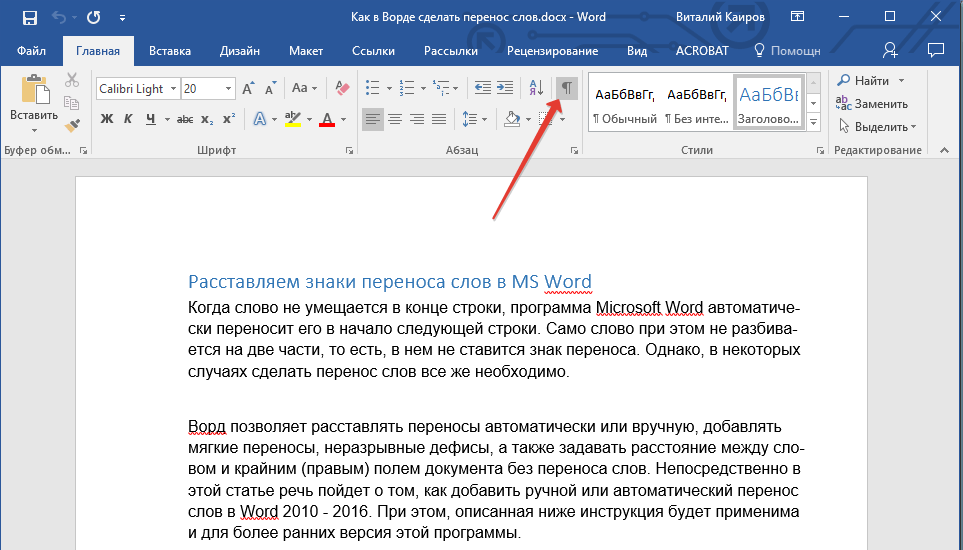
В слове появится знак мягкого переноса.
Вариант 3: Переносы в части документа (вручную)
Иногда возникает необходимость самостоятельно проставить переносы в отдельной части текста. Так, правильная их ручная расстановка в Microsoft Word 2007-2016 возможна благодаря «умению» программы самостоятельно находить слова, которые можно переносить. После того как вы укажете место, в которое нужно поместить соответствующий символ, программа добавит туда мягкий перенос.

При дальнейшей правке текста, как и при изменении длины строк, Word будет отображать и печатать исключительно те переносы, которые находятся в конце строк. При этом не производится повторная автоматическая расстановка переносов в словах.
-
Выделите часть текста, в которой требуется расставить переносы.
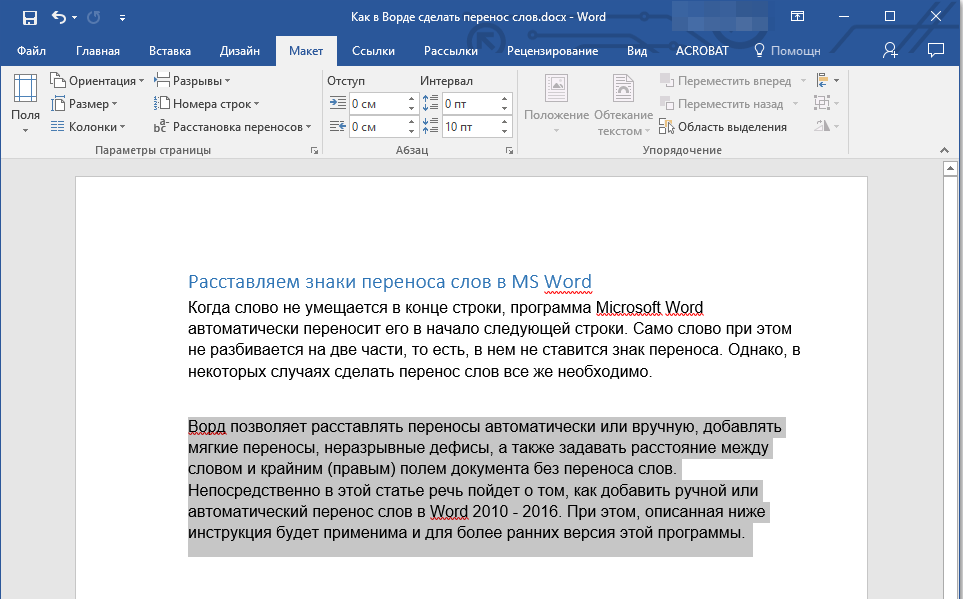
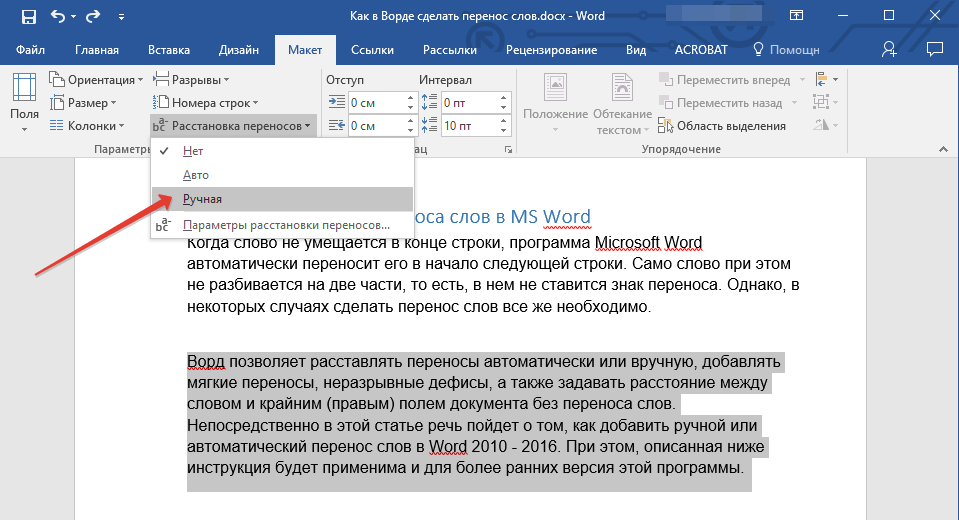
- Если вы хотите добавить мягкий перенос в месте, предложенном Вордом, нажмите «Да».
- Если хотите установить знак переноса в другой части слова, установите туда курсор и нажмите «Да».
Вариант 4: Ограничение переноса
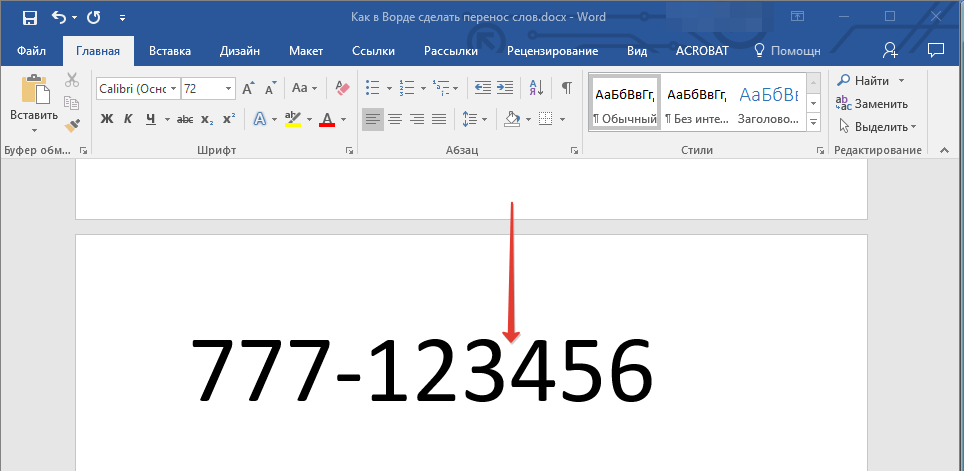
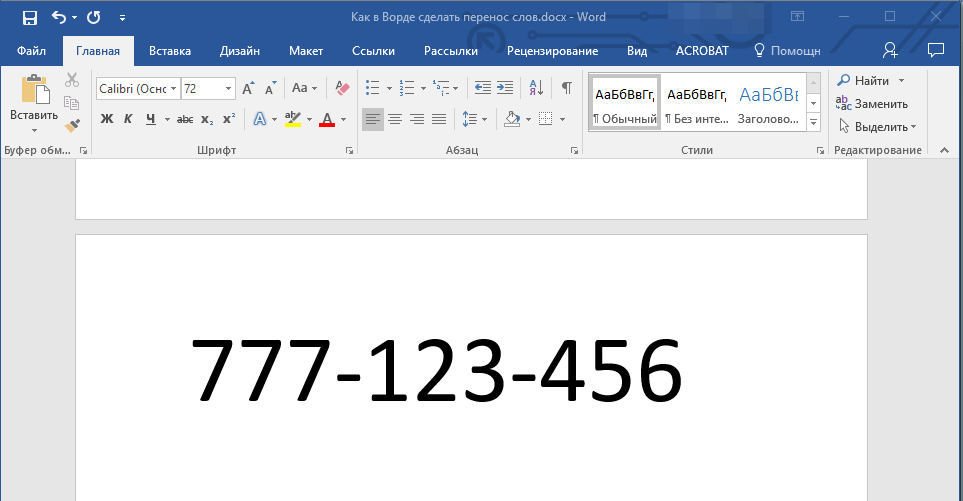
Иногда требуется предотвратить разрыв слов, фраз или чисел, стоящих в конце строки и содержащих дефис, то есть их необходимо оставить целиком либо в конце одной строки, либо в начале другой. Таким образом, к примеру, можно исключить разрыв телефонного номера, как это показано ниже, полностью перенеся его в начало следующей строки.
-
Установите курсор в место, где требуется добавить неразрывный дефис.
Дополнительно: Определение зоны переноса
Зоной переноса называют максимально допустимый интервал, который возможен в Word между словом и правым полем листа без знака переноса. Эту зону можно как расширить, так и сузить. Для уменьшения количества переносов можно сделать зону переноса более широкой. Если же необходимо минимизировать неровность края, зону переноса следует сделать более узкой.
-
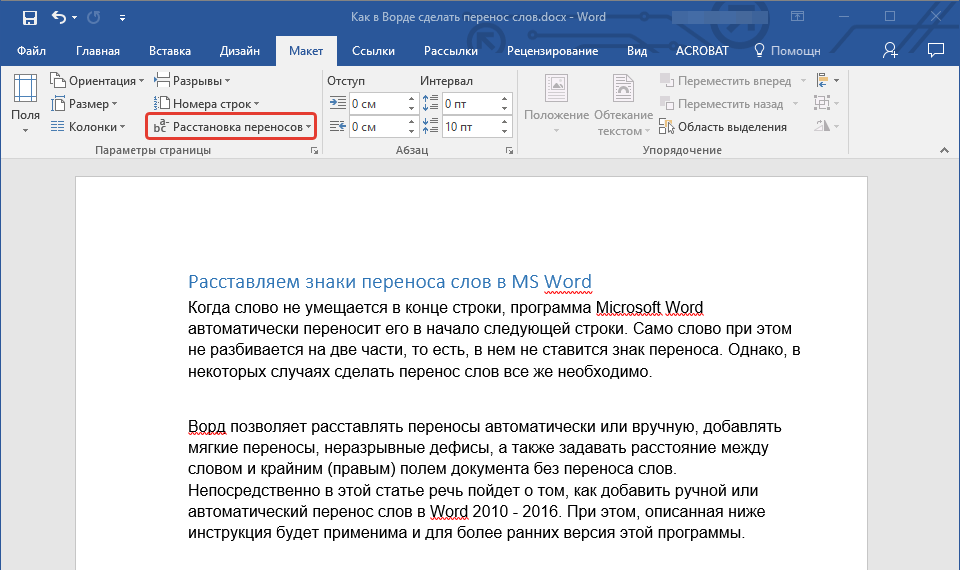
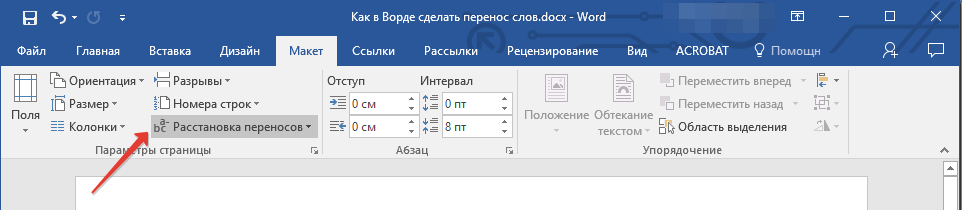
Во вкладке «Макет» нажмите кнопку «Расстановка переносов», расположенную в группе «Параметры страницы».
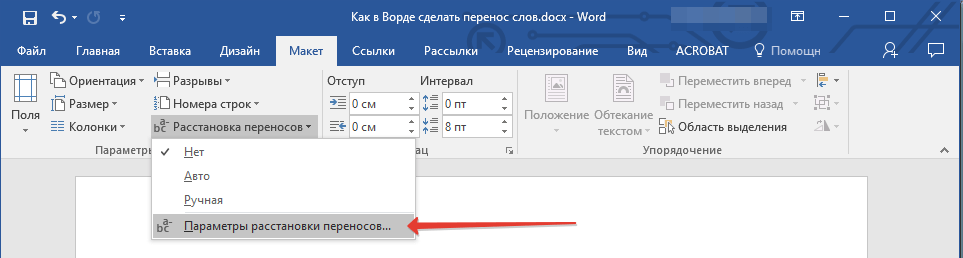
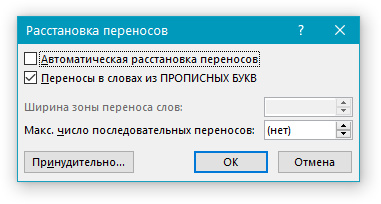
Таким образом вы сможете более точно определить «поведение» переносов слов в Word.
Заключение
На этом все, теперь вы знаете, как расставить переносы в Microsoft Word, независимо от того, какой версией программы вы пользуетесь.
 Мы рады, что смогли помочь Вам в решении проблемы.
Опишите, что у вас не получилось. Наши специалисты постараются ответить максимально быстро.
Помогла ли вам эта статья?
Еще статьи по данной теме:
Использую WORD 2016. Столкнулась с такой проблемой при расстановке переносов: слово разбивается на слоги и переносится, однако, не ставится знак дефиса. Подскажите, что не так сделала?
Не нашёл ответа. Я искал именно мягкий перенос, и выглядит как приставка. Или называют каретка.
Чтоб в «PlanMaker» делать несколько срок в ячейке.
Здравствуйте, Знаток. Но ведь PlanMaker — это совершенно другая программа, со своими функциональными особенностями, а кареткой называют указатель курсора в текстовых редакторах.
Спасибо огромное за помощь.
Есть проблемка с переносами в других языках, а именно — в азербайджанском. (близкий с турецким)
Здесь ВОРД отказывается расставлять слога и переносить слова в строках. Тут он или не работает или не хочет работать.
Если я отправлю Вам небольшой текст на этом языке Вы поможете мне расставить переносы?
Буду очень благодарен.
При режиме чтения, что бы проверить как выглядит текст, все слова по слогам. У меня ворд онлайн и расстановки переносов у меня.нет. Первый раз столкнулась с такой фигней.
как сделать перенос в ворде онлайн
Здравствуйте. В Word Online, к сожалению, такой возможности нет.
в 2003 ничего подобного не нашел
Евлампий, здравствуйте. Все дело в том, что и на момент написания настоящей статьи, и тем более сейчас, спустя уже 20 лет после выхода, Microsoft Word 2003 – это морально устаревшая и крайне функционально ограниченная версия текстового редактора, уделять внимание которой практически так же «логично», как и настройке Windows 95.
И все же, расставить переносы в этой версии программы тоже возможно. Для того чтобы это сделать, откройте меню «Сервис» и выберите в нем пункт «Язык», а затем – «Расстановка переносов». Установите отметку напротив параметра «Автоматическая расстановка переносов».
Немного о настройке переносов в Word 2003: в поле «Ширина зоны переноса слов» можно указать интервал, который будет устанавливаться между концом последнего слова строки и правым полем страницы. Для того чтобы уменьшить количество переносов, зону переноса следует сделать более широкой. А для того, чтобы уменьшить неровность текста по правому полю страницы, следует сделать зону переноса более узкой. Помимо этого, в поле «Максимальное число последовательных переносов» можно указать максимальное число идущих подряд строк, которые могут заканчиваться переносами.
Перенос слов в Word
В данной статье речь пойдет о переносе слов в ворде. По умолчанию в документе MS Word автоматический перенос слов отключен, поэтому если для слова недостаточно места, то оно переместиться на следующую строку. Если вы хотите перенести слово по слогам, то можно воспользоваться инструментом автоматической расстановки переносов. Перенос слов позволяет сделать интервалы между словами примерно одинаковыми, а также помогает сэкономить место в документе Word.
Перейдем непосредственно к вопросу «как сделать перенос слов в ворде».
Для того чтобы включить перенос слов, переходим во вкладку « РАЗМЕТКА СТРАНИЦЫ » и в разделе « Параметры страницы » выбираем пункт «Расстановка переносов».

Перенос слов в Word – Как сделать переносы в ворде
В открывшемся списке выбираем пункт « Авто » для автоматического переноса слов в ворде.

Перенос слов в Word – Автоматический перенос в ворде
Теперь все слова, которые не помещаются в строке, будут переносится по слогам в соответствии с правилами, внесенными в MS Word.
Если вы хотите скорректировать перенос слов или расставить перенос слов в определенной части текста, то необходимо выбрать пункт « Ручная ».

Перенос слов в Word – Ручной перенос в ворде
В ручном режиме вы можете самостоятельно выбрать наиболее правильный вариант переноса в словах.

Перенос слов в Word – Ручная расстановка переноса слов
Если вам необходимо расставить перенос слов в определенной части текста, то сперва выделите его, а затем выберите пункт « Ручная », как описано выше. После расстановки переносов вручную в выделенном фрагменте, MS Word предложит вам проверить оставшуюся часть документа. Если переносы нужны только в выделенном фрагменте, нажмите кнопку « Нет ».

Перенос слов в Word – Ручная расстановка переноса слов в части документа
Для того чтобы настроить параметры переноса слов в ворде, выберите пункт «Параметры расстановки переносов»

Перенос слов в Word – Параметры расстановки переносов
В открывшемся диалоговом окне вы можете убрать флаг для пункта «Переносы в словах из ПРОПИСНЫХ БУКВ», а также изменить ширину зоны переноса слов и другие параметры.

Перенос слов в Word – Настройка переноса слов в ворде
Вышеописанные способы расстановки переносов подходят для MS Word 2007, 2010, 2013 и 2016. Если вы пользователь MS Word 2003, то для того чтобы включить автоматическую расстановку переносов перейдите в пункт меню « Сервис » —> « Язык » —> «Расстановка переносов». 
Перенос слов в Word – Перенос слов в ворде 2003
В открывшемся диалоговом окне «Расстановка переносов» поставьте флаг для пункта «Автоматическая расстановка переносов» и нажмите « ОК ».
На этом все. Теперь Вы знаете, как сделать перенос слов в ворде. А если вам необходимо убрать перенос слов в ворде, то вам поможет эта статья.