Как настроить календарь ios для запуска в понедельник вместо воскресенья 2022
Маша и Медведь (Masha and The Bear) — Подкидыш (23 Серия)

По умолчанию приложение iPhone и iPad Calendar начинается с недели в воскресенье, что является общепринятым стандартом большинства календарей в США. Между тем, некоторые другие страны начинают календарную неделю в понедельник, и некоторые пользователи просто предпочитают начинать неделю с первого рабочего дня понедельника, а не выходных в воскресенье. Независимо от вашего выбора, вы можете настроить способ отображения Календаря iOS так, чтобы неделя начиналась в выбранный вами день.
В этом пошаговом руководстве мы собираемся начать календарную неделю в понедельник, поскольку это наиболее распространенная альтернатива, но если ваш личный график требует этого, вы можете выбрать начало недели и в любой другой день. (Вторник, среда, пятница, суббота, что угодно). Это работает так же в iOS на iPhone, iPad и iPod touch.
Установить календарь на запуск в любой день недели в iOS
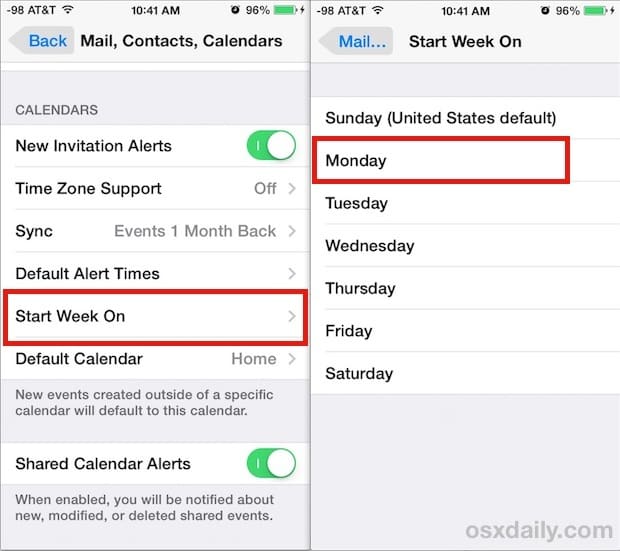
- Откройте приложение «Настройки» и выберите «Почта, Контакты, Календари»
- Прокрутите вниз, чтобы найти раздел «КАЛЕНДАРИ» и нажмите «Начать неделю с»
- Выберите день недели, в который вы хотите начать неделю (в данном примере, понедельник)
- Выход из настроек
- Откройте приложение «Календарь» в iOS, чтобы увидеть начало новой недели

Открытие календаря сразу покажет разницу. Даты и дни будут заметно меняться в приложении «Календарь», чтобы приспособить начало новой недели (нет, у вас нет машины времени с этим, меняется только отображаемое расположение). Это также автоматически заметно меняет праздничные дни и события, которые были установлены в календаре, но опять же, это только то, как они отображаются для пользователя, это не меняет фактические даты.

Как вы можете видеть на скриншоте, это объединяет два выходных дня в конце недели, а не разделяет воскресенье на один конец и субботу на другой. Выходные отображаются в более светлом оттенке серого в приложении Календарь iOS, что позволяет легко их идентифицировать.
Чтобы увидеть вновь упорядоченный календарь, убедитесь, что вы просматриваете его в представлении месяца, а не в виде списка или дня:
Для многих пользователей с традиционным рабочим графиком с понедельника по пятницу, запуск их календаря в понедельник имеет больше смысла, чем его запуск в воскресенье, который является настройкой по умолчанию для устройств iPhone, iPad и iPod touch в США и является довольно стандартным. с американскими календарями в целом.
Как настроить и использовать Календарь в Windows 10

Довольно новый календарь Windows 10 работает со всеми видами учетных записей — вот как его настроить
Как настроить календарь iOS для запуска в понедельник вместо воскресенья
В целях этого пошагового руководства мы собираемся начать неделю календаря в понедельник, так как это наиболее распространенная альтернатива, но если ваш личный график требует ее, вы можете начать неделю в любой другой день (Вторник, среда, пятница, суббота, что угодно). Это работает так же в iOS на iPhone, iPad и iPod touch.
Установите календарь для запуска в любой день недели в iOS
- Откройте приложение «Настройки» и выберите «Почта, контакты, календари»,
- Прокрутите страницу вниз, чтобы найти раздел «КАЛЕНДАРЫ» и нажмите «Начать неделю»,
- Выберите день недели, в который вы хотите начать неделю (в этом примере, в понедельник)
- Выход из настроек
- Откройте приложение «Календарь» в iOS, чтобы увидеть начало новой недели
Открытие Календарь немедленно покажет разницу. Даты и дни будут заметно перемещаться в приложении «Календарь», чтобы разместить новую неделю (нет, у вас нет машины времени с этим, это просто отображаемое соглашение, которое меняется). Это также автоматически визуально перемещается по праздникам и событиям, которые были установлены в вашем Календаре, но опять же, это только то, как они отображаются пользователю, и не меняет фактические даты.
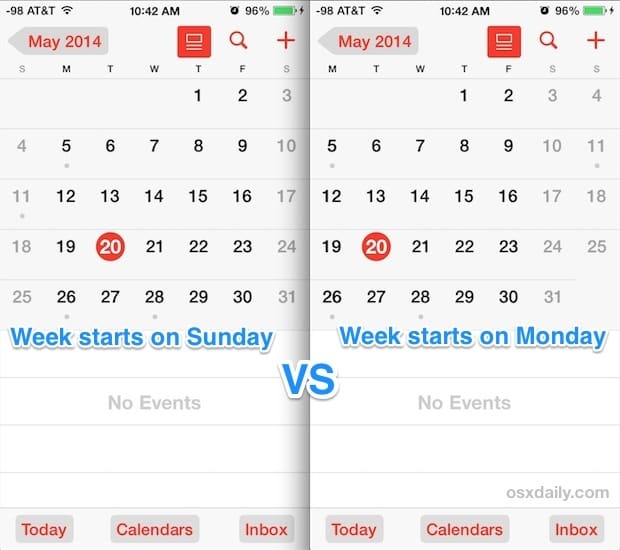
Как вы можете видеть на скриншоте, это объединяет два выходных дня вместе в конце недели, вместо того, чтобы разделить воскресенье на один конец и субботу на другом. Выходные дни отображаются в светло-сером оттенке в приложении iOS Calendar, что позволяет легко их идентифицировать.
Чтобы увидеть недавно созданный календарь, убедитесь, что вы просматриваете его в режиме Месяц, а не в режиме просмотра списка или дневного просмотра:
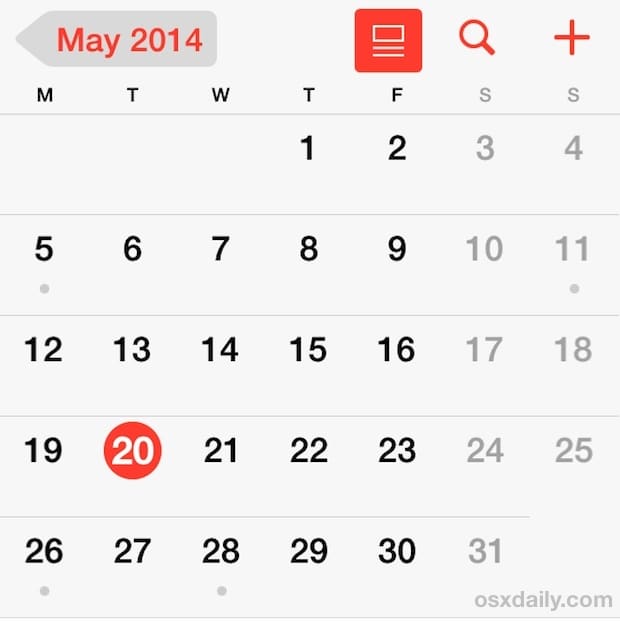
Для многих пользователей с традиционным графиком работы с понедельника по пятницу, когда их календарь начинается в понедельник, он имеет больше смысла, чем его начало в воскресенье, что является настройкой по умолчанию для iPhone на основе iPhone, iPad и iPod touch, и является довольно стандартным с американскими календарями в целом.
Как установить день начала недели в календаре на iPhone и iPad
Хотя большинство из нас считает воскресенье официальным началом недели, есть множество причин, по которым некоторые люди хотели бы, чтобы приложение «Календарь» отображалось иначе. Независимо от того, работаете ли вы по другому графику или просто хотите сгруппировать выходные, приложение Календарь можно изменить, чтобы отразить все, что вам нужно. Вот как:
Как изменить день начала недели по умолчанию в календаре iPhone и iPad
- Запустить Приложение настроек на вашем iPhone или iPad.
- Прокрутите вниз и нажмите Почта, Контакты, Календари.
- Под Календари раздел, нажмите на Начало недели.
- Здесь вы можете изменить день недели, в который начинается ваш календарь.
Вы меняете дни начала недели в приложении «Календарь», чтобы отразить свой рабочий график? Почему или почему нет?