Как использовать на полную мощность возможности комплектующих. Игровой ноутбук — Acer nitro 5. Очень нужна помощь!!
Изначально проблема была в том, что не мог переключить с интегрированной на дискретную видеокарту, нашёл способом переключить через «Настройки графики» поставил там высокую производительность. Начал играть в гта 5, на высоких выдает 40-60 кадров, решил опустить настройки все равно такие же 40-60 кадров, решил включить оверлей показателей (фпс, на сколько используется карта, процессор, озу и тд), заметил что при низких используется из 4 гб памяти карты всего 1 гб, при высоких от 2 до 3 гб. Проблема в том, что я не знаю как сделать так чтобы компьютер не подстраивался под настройки и выдавал 40-50 кадров как бы я не настраивал, а чтобы он использовал все ресурсы.
Смотрел тест гта 5 на такой же модели, там использовало все 4 гб памяти
Технические характеристики
Модель: Acer Nitro 5 AN515-42-R7GZ
Диагональ экрана: 15.6″
Тип экрана: IPS, матовый
Разрешение экрана: 1920х1080, 141 PPI
Количество ядер процессора: 4/8
Частота: 2000 – 3600 МГц
Тип оперативной памяти: SO-DIMM DDR4
Размер оперативной памяти: 8 ГБ @ 2400 МГц
Количество слотов под модули памяти: 2
Вид графического ускорителя: встроенный + дискретный
Встроенный графический ускоритель: AMD Radeon Vega 8
Дискретная видеокарта: AMD Radeon RX 560X
Тип и объем накопителя: SSD, 128 ГБ + HDD, 1000 ГБ @ 5400 об/мин
Емкость батареи: 3220 мАч
Вес: 2.7 кг
все дело в разрешении экрана..
в игре в настройках видео.. там все меняешь..
чем выше разрешение тем меньше ..твой фпс..
ну и еще..
это ноут..
хер знает что там производитель наустанавливал за утилиты..
Кошмары на улице Acer — впечатления от игрового ноутбука Nitro AN515-55 и оптимизация его работы
Выбирая новый ноутбук на смену старушке Toshiba, я определялся между близкими по возможностям 15-дюймовыми моделями Asus ROG Strix G15, Lenovo Legion 5 и Acer Nitro 5.
На момент покупки за сопоставимую стоимость Asus был доступен в чуть худшей конфигурации (с более слабой видеокартой и худшим дисплеем), поэтому «отпал».
Пощупав «вживую» Lenovo Legion 5 и Acer Nitro 5 я отдал предпочтение последнему – клавиатура модели Acer оказалась лично для меня намного более комфортной (да и визуально она смотрится лучше), чем у Lenovo.
Плюс у Acer был очень приятный 144Гц IPS экран, чего не мог предложить Lenovo. А поскольку именно за клавиатурой и перед экраном я провожу массу времени, в итоге окончательным выбором стала модель Acer Nitro 5 AN515-55-56WH (NH.Q7PEU.00L) Obsidian Black в следующей конфигурации:
реклама

Конфигурация ноутбука Acer Nitro 5 AN515-55-56WH
Примечание: самые недорогие модели Acer Nitro 5 AN515-55, оснащенные видеокартами до NVIDIA GeForce GTX 1650 включительно, обычно комплектуются Full HD IPS ЖК-матрицами LG LP156WFC-SPD5 с частотой обновления 60 Гц и цветовым охватом около 53% sRGB. Имейте это в виду. Лично я бы себе ноутбук с таким убогим дисплеем не взял, и вам не советую.
В модели, оснащенные картами NVIDIA GeForce GTX 1660Ti и лучше, устанавливаются Full HD IPS матрицы LG LP156WFG-SPF3, с частотой 144Гц и цветовым охватом около 93% sRGB. И вот это уже можно брать.
реклама
Из дополнительных плюсов обновленной конфигурации Nitro 5 на Comet Lake (по сравнению моделями предыдущего поколения на базе процессоров Core i5-9300H) – появилась поддержка DDR4 2933МГц и Wi-Fi 802.11ax 160МГц (2,4 Гбит/с). Возможности подключения накопителей не изменились: 2-х NVMe + 1 SATA, для ноутбука это более чем достаточно. Увы, и конфигурация PCI Express осталась 1×8+2×4… Ну в общем, вы поняли про видеокарту.
Заметаем следы
Скажу сразу — внешне ноутбук выглядит вполне прилично, да и в прочности ему не откажешь. Ни крышка, ни область клавиатуры не прогибается.
реклама

Верхняя крышка

Формы слегка грубоваты, но к прочности конструкции претензий нет
В целом, после покупки, я остался очень доволен конструкцией ноутбука.
Но лишь до следующего утра. Когда, открыв ноутбук, обнаружил на экране след-отпечаток от клавиатуры. Естественно, я был неприятно удивлен.
Нет, я вовсе не эстетствующий перфекционист. Но я неоднократно покупал ноутбуки, многие из которых были в разы дешевле этой модели, и ни разу мне не пришлось столкнуться с таким безобразием. Возможно, везло.
Какой прок от хорошего экрана, когда на нем «отпечатываются» следы клавиш? Плюс близкий контакт клавиатуры с экраном чреват не только появлением на экране неэстетичных, но все же убираемых следов (собственно, эти «отпечатки» аналогичны тем, которые наши руки оставляют на экранах смартфонов). Есть проблема и более серьезная. Представьте, что вы закрыли ноутбук, не заметив, что на клавиатуру попала песчинка, металлическая стружка или крохотный кусочек строительного мусора. Плотно закрыли ноутбук — и царапина на мягком незащищенном экране практически гарантирована.
Для решения проблемы пришлось чуток поколхозить. Во избежание излишней близости клавиатуры с экраном, я разместил на рамке над дисплеем две «предохранительные» резиновые ножки 3М КТТ1303. Они не позволяют экрану плотно прилегать к клавиатуре. Ножки подошли к ноутбуку как родные. Не знаю, насколько получилось эстетично, зато дешево, надежно и практично. Проблема отпечатков клавиш на экране ушла.


Ножки 3М КТТ1303 над экраном

Ножка 3М КТТ 1303 над экраном, вид вблизи (высота ножки 3 мм, ширина 13 мм)

Благодаря ножкам, экран больше не ложится на клавиатуру и не собирает отпечатков
Вне игры
Примечание: я выбрал модель с видеокартой GTX 1660Ti 6GB потому, что такая видеокарта имеет чуть меньшее энергопотребление/тепловыделение чем мобильная RTX 2060 6GB при сравнимой производительности. Конечно, в лучах 1660Ti слабее. Но с учетом того, что и RTX 2060 практически бесполезна в лучах, этим можно пренебречь. А вот лишний нагрев для ноутбука – это ж опа!
Второй сюрприз ноутбук преподнес, когда я решил проверить его производительность в играх.
Как ни удивительно, но ноутбук с видеокартой GTX 1660Ti оказался не полностью, точнее не всегда игровым.
Оказалось, что при работе от батареи дискретная видеокарта ведет себя крайне странно. А именно: при запуске игр видеопамять работает на очень низкой частоте, не повышаясь до более высоких значений. Производительность, соответственно – «на дне».

Низкая частота видеопамяти при работе от батареи
И никакими настройками драйверов и различного стороннего ПО это побороть не удалось. Если вам известен секрет, как устранить данный недостаток – прошу написать в комментариях.
По всей видимости, ограничение на низкую частоту работы видеопамяти жестко прописано где-то в недрах BIOS (наряду с ограничением для ЦП), как «предосторожность», ибо встроенная батарея просто не в состоянии отдавать нужную мощность прожорливым процессору и видеокарте.
Если все же будете играть от батареи, поднимите в настройках схемы электропитания «Уровень низкого заряда батарей» до 20% (по умолчанию он 10%), иначе возможно резкое выключение ноутбука без предупреждения (по крайней мере, я с этим столкнулся). Это еще раз косвенно свидетельствует о том, что батарея явно «слабенькая» для аппаратной начинки ноутбука.

20% — это норма
В общем и целом, производительность в играх при работе от батареи и от сети у ноутбука Acer Nitro 5 AN515-55 отличается примерно в 4 раза (!). Например, 22 fps против 82 fps в тесте Shadow of the Tomb Raider.

Производительность при работе от батареи

Производительность при работе от сети
Итак, при питании от батареи ноутбук — неигровой. Это, конечно, не фиаско, но все же громадный минус ноутбука, ведь речь идет об игровой модели.
Примечание: более 10 лет назад у меня уже был игровой ноутбук Acer, на Core 2 Duo P8400 и 9600M GT. Так вот, с ним никаких проблем при работе от батареи не было. Кто же мог предположить, что за 10 лет технического прогресса функциональность игровых ноутбуков Acer умудрилась деградировать?
Отлично в теории и плохо на практике
Когда ноутбук работает от сети, тоже обнаруживается много интересного.
Теоретически установленный в ноутбуке процессор Intel Core i5-10300H работает на частоте 4,5ГГц при однопоточной нагрузке, 4,4ГГц при нагрузке на 2 ядра, 4,3ГГц при загруженности 3-х ядер и 4,2 ГГц – при полной нагрузке на все ядра. Действительность сильно отличается от этой теории. На указанных частотах процессор не работает практически никогда. А циклические упорные попытки процессора достичь этих частот при мало-мальски интенсивной вычислительной нагрузке (будь то моделирование, монтаж или игра) вызывают только неизбежный перегрев всех ядер и тротлинг. Замкнутый круг. Вот честно, процессор куда логичнее было бы назвать Sisyphean labour, а не Comet Lake.

Перегрев по всем ядрам – типичное поведение под нагрузкой. Обратите внимание, что по ходу нагрузки частота по всем ядрам проседала до 3,2ГГц, а в среднем была около 3.6ГГц.
Из-за указанной проблемы с нагревом, спустя буквально несколько минут после запуска 3D игры, частота всех ядер процессора опускается до условно стабильных 3,6-3,5 ГГц и ниже. А тротлинг становится хроническим «недугом» ноутбука, с регулярными периодическими скачками температуры к «высоте» 95 градусов.
Кто виноват?
Причина этого ясна. В ноутбук с относительно скромной системой охлаждения запихнули процессор с пиковым допустимым тепловыделением 107Вт. Система охлаждения ноутбука очевидно не справляется — вкупе видеокартой в пике нагрузки ей нужно отвести до 187Вт (!) тепла. Но кого волнуют проблемы индейцев?
 Процессор i5-10300H не совсем такой, как вы о нем думаете
100-ваттные тепловые удары и допустимая полуминутная мощность процессора в 70Вт (напоминаю, это для процессора с официальным TDP 45Вт) явно рассчитаны на то, чтобы ноутбук не сильно переработал свой гарантийный срок. Поскольку такие «вбросы» энергии неизбежно вызывают сильный нагрев и тепловое расширение кремния и металлических соединений, что чревато появлением микротрещин. А постоянные «пляски» температуры у отметки 90 градусов, по всей видимости, имеют целью придать дополнительное ускорение деградации транзисторов и «выжечь» цепи питания. Других причин постоянной работы чипов в таком тепловом режиме я просто не вижу.
Кстати, повлиять на лимиты энергопотребления процессора Intel с помощью Intel Extreme Tuning Utility невозможно, так как изменения настроек не фиксируются. Текущая и прошлая версии данной утилиты банально не «дружат» с новой прошивкой BIOS ноутбука. О которой мы еще упомянем…
И что делать?
Я поступил так: при работе от батареи ограничил частоту процессора на 90% от базовой (напоминаю, что базовой для процессора i5-10300H считается частота 2,5 ГГц):

Ограничение ЦП при работе от батареи
Это установило предельную частоту процессора при работе от батареи на уровне 2.2ГГц. На комфорте работы в офисных приложениях, с графикой или там в 1С это вообще никак не сказалось. С такой пониженной частотой процессора ноутбук остается очень быстр для рабочих задач. А в игры от батареи все равно играть невозможно.
Из плюсов указанного снижения нужно отметить, что ноутбук существенно прибавил в автономности — имеем около 5 часов работы (именно активной работы) при разрядке батареи от 80% до 20%, с яркостью экрана 45%. С настройками по умолчанию (когда частота процессора аппаратно ограничена уровнем 3,6ГГц) автономность в аналогичных условиях составляет примерно 3 часа.
Второй плюс — при умеренной рабочей нагрузке, в сочетании с низкой частотой процессора, ноутбук не включает вентиляторов. То есть работает абсолютно бесшумно и не «затягивает» внутрь пыль. Кто самостоятельно разбирал современные ноутбуки для чистки кулеров, тот поймет, в чем профит такого решения.

При умеренной нагрузке и низкой частоте процессора ноутбук не включает вентиляторы
При питании от сети я посчитал целесообразным ограничить максимальную частоту процессора уровнем 3,5ГГц. Все равно в играх частота опускалась до этого значения и ниже, а мои рабочие задачи не требуют очень высоких частот от процессора. Почему именно 3,5? Если зафиксировать максимальную частоту на 3,6ГГц, то в играх по-прежнему несколько ядер периодически доходят до перегрева и троллинга. А вот на частоте 3,5ГГц я такого не наблюдал ни разу. Добавлю, что в играх ноутбук у меня в основном эксплуатируется на столике LAPTOP TABLE T8 с активным охлаждением. На обычном столе картина может быть печальнее…
Как ограничить частоту ЦП нужным значением? Увы, но ограничить частоту процессора за пару кликов мышью Windows не даст.
Сделаем тайное явным
Windows 10 – это система больших возможностей, которые хорошо скрыты от пользователя. Чтобы ограничить частоту процессора в ноутбуке желаемым значением, придется «копать» в реестре. Заходим в раздел реестра HKEY_LOCAL_MACHINE\SYSTEM\CurrentControlSet\Control\Power\PowerSettings\54533251-82be-4824-96c1-47b60b740d00\75b0ae3f-bce0-45a7-8c89-c9611c25e100 и меняем параметр «Attributes» на 2:

В недрах реестра от пользователя скрыто много полезного
После этого в разделе «Управление питанием процессора» появляется новый подраздел «Максимальная частота процессора»:

Ограничение максимальной частоты процессора
Здесь вы можете выставить любое желаемое ограничение максимальной частоты процессора, в зависимости от особенностей вашего ноутбука. В моем случае это 3500 МГц в пункте «От сети». Что это дало?
Примечание: никто не запрещает здесь же выставить и желаемую предельную частоту процессора при питании от батареи.
В играх процессор перестал нагреваться до критических температур, прекратил тротлить и перегревать тесно скомпонованные внутренности ноутбука. Что, собственно, и требовалось.
Хорошо, но не очень стабильно
Для ноутбука есть две полезных фирменных утилиты: Nitro Sense и Care Center.
В целом утилита Nitro Sense неплоха и весьма полезна. С ее помощью легко мониторить температуру и загрузку ЦП и ГП, включать/отключать подсветку клавиатуры или настраивать ее на свой вкус и цвет. Тут также предусмотрено отключение кнопки Windows и залипания клавиш, что может быть актуально в играх.
Единственный грешок, замеченный за этой утилитой – будучи запущенной и развернутой на экране, она может полностью загружать одно из ядер процессора. Чудеса индийского программирования. Впрочем, в свернутом состоянии утилита совершено не напрягает систему.

Настройка подсветки клавиатуры в Nitro Sense

Мониторинг параметров в Nitro Sense (встроенный ГП утилита не мониторит, дискретная ГП не задействуется в 2D режиме)
Еще одна фирменная утилита Care Center, на мой взгляд, содержит лишь одну действительно полезную возможность – это опция ограничения заряда аккумулятора до 80% от максимальной емкости. Это продлевает жизнь батареи. Кстати, за неполных 6 месяцев эксплуатации батарея ноутбука «поизносилась» на 3,8%.

Care Center помогает беречь батарею. И это не пустые слова
Примечание: в моем прошлом игровом ноутбуке Acer батарея «сдохла» менее чем за 6 месяцев – стала «держать» минут 15. Когда я пришел с тем ноутбуком в фирменный гарантийный сервисный центр, мне сказали, что гарантия на ноутбук год, но на батарею – всего 6 месяцев. И послали лесом. Мораль такова – берегите батарею в ноутбуке.
Проблема лишь в том, что утилита Care Center живет своей жизнью. И настройка «Предел заряда аккумулятора» в программе периодически сама по себе отключается (!) по неизвестным причинам. В общем за утилитой Care Center нужен глаз да глаз.
Прошиваться или нет?
Напоследок хочу сказать пару слов о прошивках BIOS ноутбука. Вполне вероятно, что здесь «Старый друг лучше новых двух». И спешить обновляться не стоит. Судите сами.
Сразу после покупки я обновил ноутбук до последней на тот момент прошивки 1.06, затем до 1.08 – и горя с этими прошивками не знал. С прошивкой 1.08 ноутбук даже успел более-менее корректно поработать с Intel Extreme Tuning Utility.
Затем на сайте производителя появилась последняя на текущий момент прошивка версии 1.10 с припиской «1. Update Insyde solution for 20H2. 2. Update Microcode.» Ну как тут было не обновится? И я перепрошил BIOS. К сожалению.
Во-первых, с обновлением пропала адекватная поддержка Intel Extreme Tuning Utility. Но это еще не самое печальное. С прошивкой 1.10 фоновая работа программы HWiNFO64 версий 6.42 и 7.00 приводит к неизбежному появлению ехидно улыбающегося синего экрана. Это никуда не годится. Тем более что с версией HWiNFO64 6.34 ноутбук успешно работает – никаких проблем.
К сожалению, ноутбук не дает возможности ни откатить прошивку на предыдущую (а даже в дешманских моделях ноутбуков Lenovo такая возможность предусмотрена, обидно), ни вручную прошить старую стабильную прошивку поверх новой. Жаль. Вот тот Acer, которым я владел когда-то, позволял «накатывать» прошивки как душе угодно. И даже неофициальные прошивки с расширенными настройками BIOS были для него доступны. Вот были же времена…
Итог
Acer Nitro AN515-55-56WH – ноутбук с отличным экраном, удобной клавиатурой, с хорошим аппаратным оснащением и прекрасным быстродействием. Конечно, хотелось бы порекомендовать его к приобретению. Хотелось бы, но не могу. Увы, в команду разработчиков этой модели компания Acer набрала не самых талантливых инженеров. Огрехи конструкции, невозможность играть при питании от батареи и хронический перегрев в играх при питании от сети – все это не позволяет рекомендовать данную модель к приобретению. Некоторые пользователи таких ноутбуков еще жалуются и на проблемы с равномерностью подсветки экрана около веб-камеры, но меня сия проблема миновала.
А еще у ноутбука есть USB порт c неотключаемой подачей питания. Ну вот зачем? Чтобы незаметно высадить батарею, если пользователь забудет вынуть оттуда какой-нибудь прожорливый USB гаджет?

Через этот порт гаджеты могут «высосать» весь заряд из аккумулятора выключенного ноутбука

Все порты USB типа А соответствуют спецификации USB3.2 gen 1 (он же старый добрый USB3.0, передающий привет из 2008 года), и только единственный USB типа С (виден на предыдущей картинке) – это современный шустрый, стильный, модный, молодежный USB3.2 gen 2. Шел 2021 год.
Р.S. Почему я ничего не сказал о тепловыделении видеокарты ноутбука? Да просто потому, что у меня к видеокарте, собственно, нет вопросов. По крайней мере, видеокарта не жаждет преодолеть норматив по энергопотреблению и не демонстрирует желания достичь температурных рекордов.


Видеокарта под нагрузкой ведет себя в рамках приличия
Обзор игрового ноутбука Acer Nitro 5 AN515-54-56MH: просто добавь памяти
Серия Nitro 5 очень популярна в России. Ничего удивительного в этом нет, ведь мы имеем дело с недорогими решениями (например, на фоне серии Predator Helios), которые тем не менее обладают достойной игровой производительностью. Так, конфигурация Acer Nitro 5 AN515-54-56MH включает 4-ядерный чип Core i5-9300H и мобильную графику GeForce GTX 1660 Ti — перечисления этих характеристик достаточно для того, чтобы заявить: перед вами довольно производительный игровой ПК.
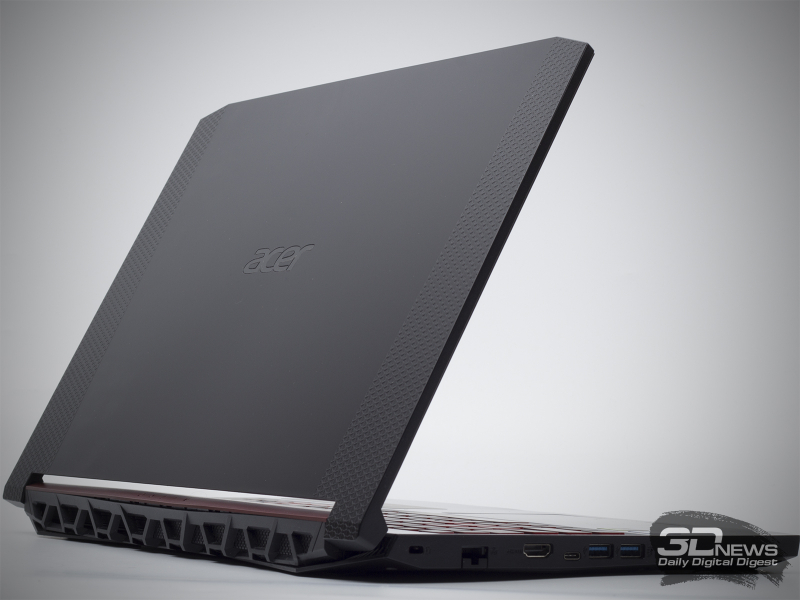
Acer Nitro 5 AN515-54-56MH
⇡#Технические характеристики, комплектация и ПО
Сразу же обращу ваше внимание, что обновленная серия Nitro 5 включает в себя не только компоненты компаний Intel и NVIDIA. В продаже вы также встретите конфигурации, базирующиеся на чипах AMD. В таком лэптопе могут использоваться процессоры Ryzen 3000 и графика Radeon RX 500. Все основные характеристики указаны в таблице ниже.
| Acer Nitro 5 | |
|---|---|
| Дисплей | 15,6», 1920 × 1080, IPS, матовый, 120 или 144 Гц 17,3», 1920 × 1080, IPS, матовый, 120 или 144 Гц |
| Центральный процессор | AMD Ryzen 7 3750H, 4 ядра и 8 потоков, 2,3 (4,0 ГГц), 35 Вт Intel Core i7-9750H, 6/12 ядер/потоков, 2,6 (4,5) ГГц, 45 Вт Intel Core i5-9300H, 4/8 ядер/потоков, 2,4 (4,1) ГГц, 45 Вт |
| Видеокарта | NVIDIA GeForce GTX 1660 Ti, 6 Гбайт NVIDIA GeForce GTX 1650, 4 Гбайт NVIDIA GeForce GTX 1050, 3 Гбайт AMD Radeon RX 560 4 Гбайт |
| Оперативная память | До 32 Гбайт, DDR4-2666 |
| Установка накопителей | 2 × M.2 в режиме PCI Express x4 3.0 или SATA 6 Гбит/с 1 × SATA 6 Гбит/с (для устройств 2,5») |
| Оптический привод | Нет |
| Интерфейсы | 2 × USB 3.1 Gen1 Type-A 1 × USB 3.1 Gen1 Type-C 1 × USB 2.0 Type-А 1 × 3,5-мм мини-джек 1 × HDMI 1 × RJ-45 |
| Встроенный аккумулятор | 55 или 57 Вт⋅ч |
| Внешний блок питания | 135 или 180 Вт |
| Размеры | 363 × 259 × 26 мм |
| Масса ноутбука | 2,5 кг |
| Операционная система | Windows 10 Home |
| Гарантия | 1 год |
| Цена в России (по данным «Яндекс.Маркета») | 85 000 рублей за тестовую версию |
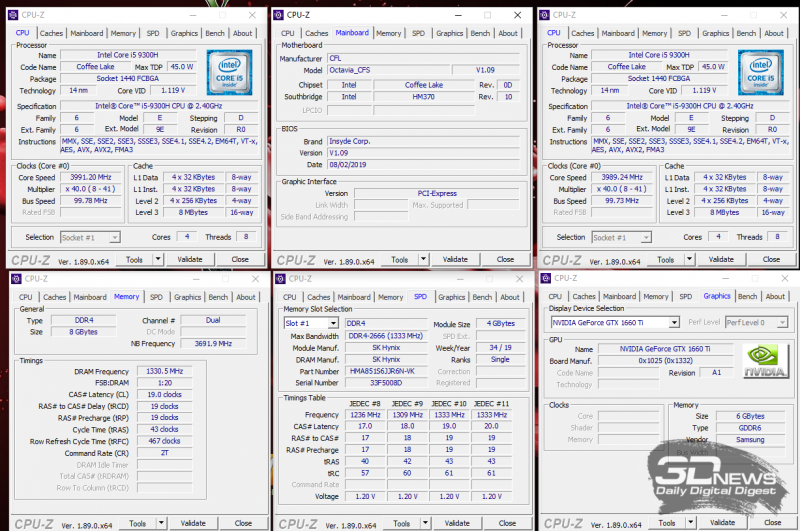
К нам на тест приехала версия Nitro 5 с маркировкой AN515-54-56MH — она обладает весьма… интересным набором железа. Помимо обозначенных ранее Core i5-9300H и GeForce GTX 1660 Ti, в ноутбуке установлено 8 Гбайт ОЗУ и два SSD общим объемом 1 Тбайт. На момент написания статьи купить такой «нитробук» можно было за 85 000 рублей, и это — одна из самых низких цен за модель с GeForce GTX 1660 Ti на борту. Версия Nitro 5 с одним SSD объемом 512 Гбайт обойдется заметно дешевле — в среднем 74 000 рублей.
Лэптоп оснащен беспроводным модулем Intel Wi-Fi 6 AX200, который поддерживает стандарты IEEE 802.11b/g/n/ac с частотой 2,4 и 5 ГГц и максимальной пропускной способностью до 2,4 Гбит/с, а также Bluetooth 5.1. За проводное соединение в Nitro 5 отвечает гигабитный контроллер Killer E2500 — частый гость многих игровых устройств.
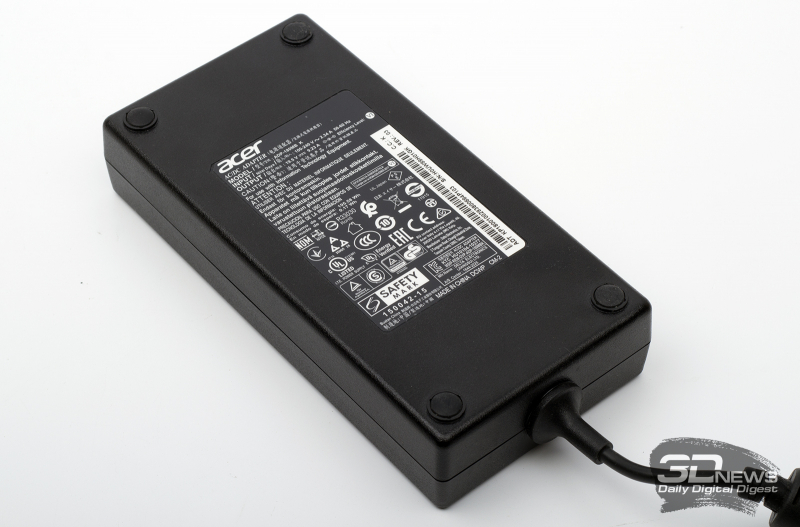
В комплекте с лэптопом нашелся только внешний блок питания мощностью 180 Вт. Его масса составляет примерно 600 граммов.
⇡#Внешний вид и устройства ввода
Внешний вид Nitro 5 вполне узнаваем. Корпус устройства целиком выполнен из пластика, но мне он показался довольно качественным. Так, клавиатура прогибается, только если надавить на нее со всей силы. Крышка с экраном — тонкая, но вы же не будете стучать по ней? Область возле кнопок имеет полуматовую поверхность — она легко пачкается, так что не ленитесь ухаживать за своим компьютером. Дизайн устройства вы можете оценить по нашим фотографиям — выглядит ноутбук по-геймерски.
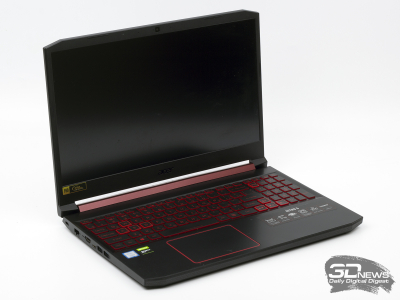
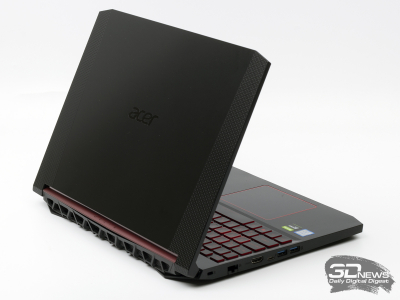
Вы могли обратить внимание на то, что в продаже есть как 15-, так и 17-дюймовые версии Nitro 5. Производитель утверждает, что отношение площади экрана к корпусу увеличено до 80 % — все из-за использования более узкой (7 мм) рамки. В этом плане тестовая модель не бьет никаких рекордов, в нашей лаборатории бывали и более компактные игровые «пятнашки».
Далеко не рекордная у устройства и масса — 2,5 кг, а ведь с собой придется носить еще и блок питания. В целом всю это ситуацию можно назвать обыденной, ведь такие устройства берут в основном ради замены десктопа, с собой их таскают нечасто. Ну а отвезти компьютер из дома, например, на дачу, положив его в рюкзак, проблем не составит.
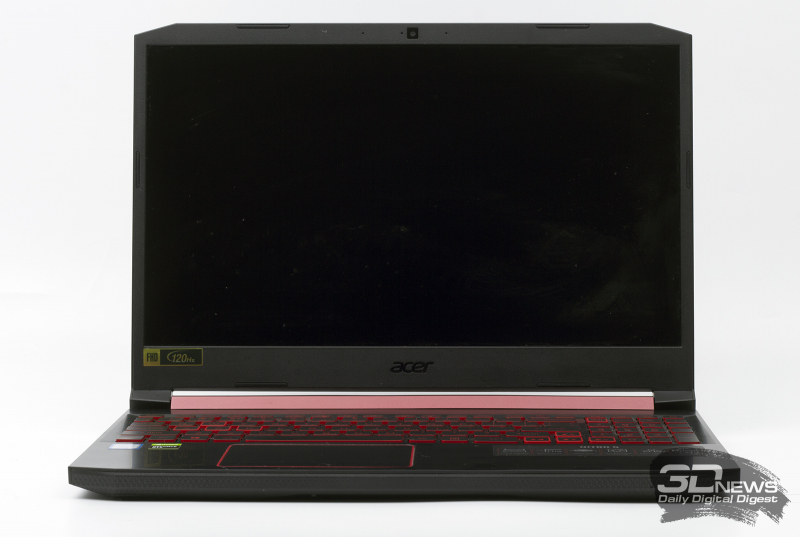
Крышка с экраном раскрывается примерно на 135 градусов. Она довольно легкая (и тонкая), но в то же время петли четко позиционируют дисплей — он начинает болтаться, только если со всей силы «долбить» по клавиатуре.
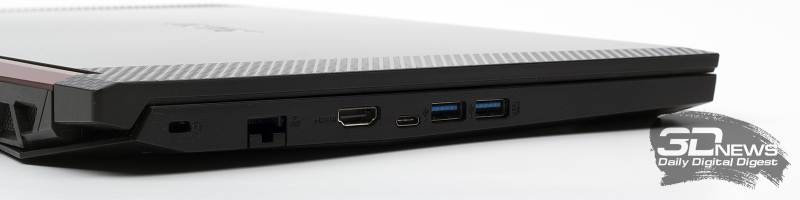
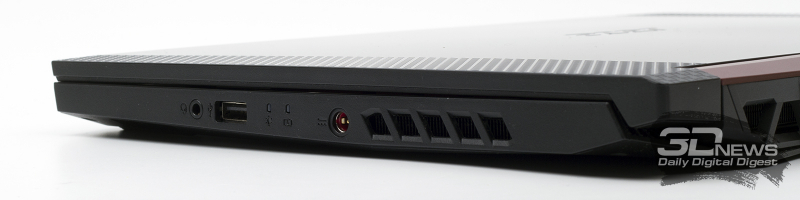
Все интерфейсы у Nitro 5 расположены по бокам. Слева обнаружены Ethernet-порт, HDMI-выход, USB 3.1 Gen1 C-типа и два USB 3.1 Gen1 A-типа. Справа на корпусе есть только разъем подключения блока питания и USB 2.0 A-типа, а также 3,5-мм мини-джек. С одной стороны, такого количества портов оказывается вполне достаточно для «ежедневного» использования ноутбука. С другой стороны, в подобных моделях очень хочется видеть картридер.
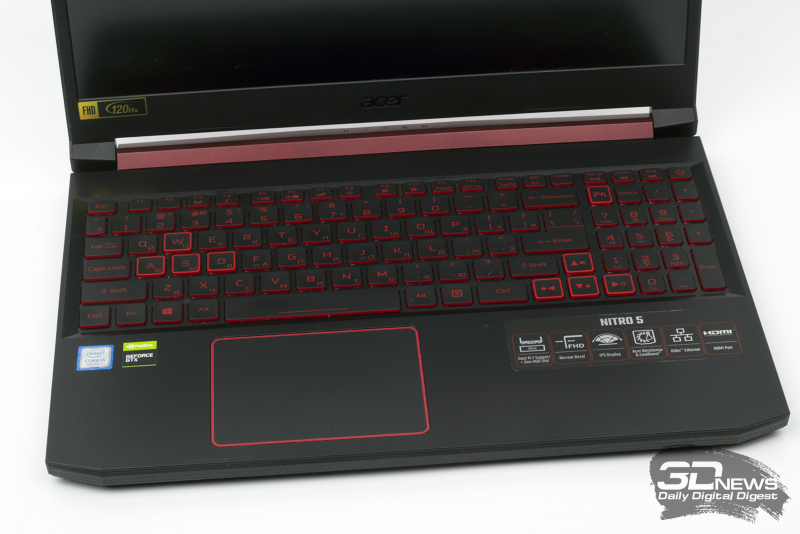
Островная клавиатура с ножничным механизмом и тачпад выполнены из матового пластика. Ход клавиш у Nitro 5 небольшой — порядка 1,6 мм, однако печатать и играть за ноутбуком вполне комфортно: нажатие четкое, к раскладке серьезных претензий нет. Основные кнопки — Shift, правый Ctrl, Enter и Backspace — получились довольно крупными. Цифровой блок не урезан, однако ради этого пришлось заметно «сжать» правый Shift (что неудобно) и левый Ctrl (что терпимо). Клавиши верхнего ряда, такие как Esc и F1-F12, тоже оказались очень мелкими. Пожалуй, именно к этим крохам придется привыкать дольше всего.
Блок WASD дополнительно выделен окантовкой красного цвета. Сама клавиатура оснащена 4-уровневой подсветкой — тоже красной.
Тачпад Nitro 5 заметно смещен влево относительно центра нижней части, но при этом имеет небольшие размеры (105 × 78 мм). Клавиши у тачпада — скрытые, при такой конструкции они никак не выделены на общем фоне. При работе с таким HID надо помнить, что левый «клик» срабатывает на всей сенсорной поверхности, а правый — только в нижнем правом углу. Клик производится с определенным усилием, с минимальным ходом и характерным звонким щелчком.
Веб-камера ноутбука снимает с разрешением 720p и частотой 30 Гц. При искусственном освещении изображение получается затуманенным и шумным — для проведения качественных стримов такая камера не подойдет, но для видеозвонков по Skype ее будет вполне достаточно.
⇡#Внутреннее устройство и возможности апгрейда
Ноутбук очень просто разбирается. Устройство не имеет отстегивающегося люка для быстрого доступа к заменяемым комплектующим, но само пластиковое днище снять оказывается несложно — необходимо открутить 11 винтов.
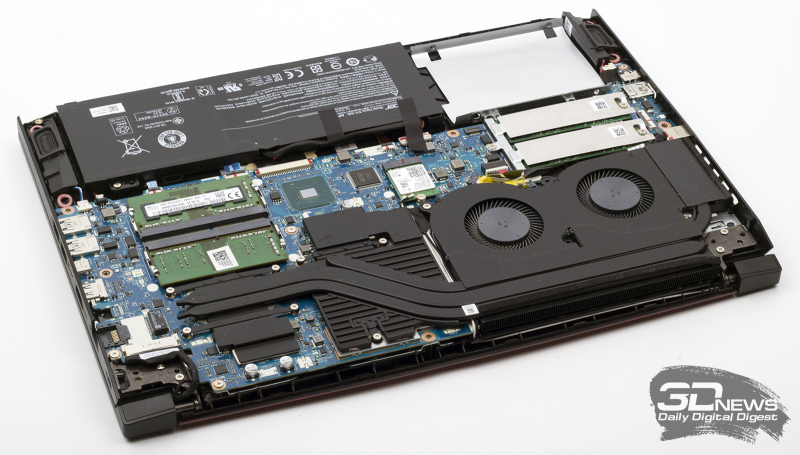
Центральный процессор и графический чип имеют общую систему охлаждения, состоящую из пары вентиляторов тангенциального типа и трех теплотрубок. Мы видим, что GPU располагается ближе к вентиляторам, чем CPU.
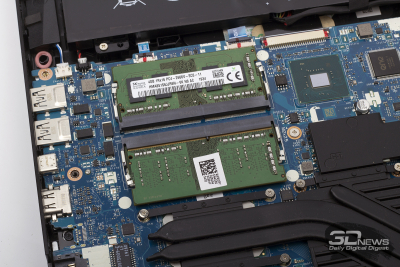
К нам на тест приехала довольно необычная сборка Nitro 5. Ноутбук оснащен всего 8 Гбайт оперативной памяти, но такой объем образован за счет пары 4-гигабайтных модулей. С одной стороны, это хорошо, ведь ОЗУ в такой сборке работает в двухканальном режиме. С другой стороны, получается, что при желании увеличить объем памяти в лэптопе от одного модуля придется избавиться, и тогда общий объем составит 12 или 20 Гбайт. На мой взгляд, возможно, лучше было использовать в ноутбуке один модуль объемом 8 Гбайт, пожертвовав двухканальным режимом, но оставив второй слот SO-DIMM свободным. Однако в Acer на это отвечают, что ноутбук с памятью в двухканальном режиме значительно быстрее работает, а апгрейдят ноутбуки, мягко говоря, не все пользователи. Поэтому, собственно, тут и выбран двухканальный режим.
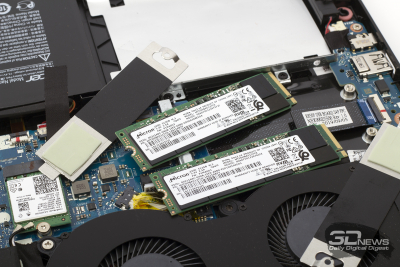
Дисковая подсистема «нитробука» организована при помощи пары накопителей Micron MTFDHBA512TCK — они объединены в массив RAID 0. При этом в свободный слот мы можем установить 2,5-дюймовый накопитель.
⇡#Методика тестирования
Так как в лэптопе установлена довольно производительная графика, мы проводили тестирование в играх с использованием максимальных или приближенных к таковым настроек качества графики. Полный список использованных для тестирования игр и настроек приведен в таблице ниже.
| Игры | |||
| Название | API | Качество графики | Полноэкранное сглаживание |
| Full HD | |||
| Far Cry New Dawn, встроенный бенчмарк | DirectX 11 | Максимальное качество, HD-текстуры вкл. | TAA |
| The Witcher III: Wild Hunt, Новиград и окрестности | Режим «Запредельное качество», NVIDIA HairWorks вкл., HBAO+ | АА | |
| GTA V, встроенный бенчмарк (последняя сцена) | Макс. качество, дополнительные настройки качества — вкл., масштаб разрешения изображения — выкл., 16 × AF | FXAA + 4 × MSAA | |
| Dota 2, реплей матча | Максимальное качество | Вкл. | |
| Assassin’s Creed: Odyssey, встроенный бенчмарк | Режим «Самое высокое» | Высокое | |
| Total War: Three Kingdoms, встроенный бенчмарк | Режим «Ультра» | TAA | |
| World of Tanks enCore 1.0, бенчмарк | Режим «Ультра» | TSSAA HQ | |
| Shadow of the Tomb Raider, встроенный бенчмарк | DirectX 12 | Макс. качество, DXR выкл. | TAA |
| Battlefield V, миссия «Последний Тигр» | Режим «Ультра», DXR выкл. | TAA | |
| Metro Exodus, встроенный бенчмарк | Режим «Ультра» | TAA | |
| Red Dead Redemption 2, встроенный бенчмарк | Vulkan | Макс. качество, дополнительные настройки качества — выкл. | TAA |
Производительность в играх определялась при помощи хорошо известной программы FRAPS. С ее помощью мы получаем время рендеринга каждого кадра. Затем при помощи утилиты FRAFS Bench Viewer рассчитывается не только средний FPS, но и 99-й процентиль. Использование 99-го процентиля вместо показателей минимального количества кадров в секунду обусловлено стремлением очистить результаты от случайных всплесков производительности, которые были спровоцированы не связанными напрямую с работой основных компонентов платформы причинами.
Измерение производительности процессора и памяти было проведено при помощи следующего ПО:
- Corona 1.3. Тестирование скорости рендеринга при помощи одноименного рендера. Измеряется скорость построения стандартной сцены BTR, используемой для измерения производительности.
- WinRAR 5.40. Архивирование папки объемом 11 Гбайт с разными данными в формате RAR5 и с максимальной степенью компрессии.
- Blender 2.80RC1. Определение скорости финального рендеринга в одном из популярных свободных пакетов для создания трехмерной графики. Измеряется продолжительность построения финальной модели из Blender Cycles Benchmark rev4.
- x264 FHD Benchmark. Тестирование скорости транскодирования видео в формат H.264/AVC.
- x265 HD Benchmark. Тестирование скорости транскодирования видео в формат H.265/HEVC.
- CINEBENCH R15. Измерение быстродействия фотореалистичного трехмерного рендеринга в анимационном пакете CINEMA 4D, тест CPU.
- Fritz 9 Chess Benchmarks. Тестирование скорости работы популярного шахматного движка.
- JetStream 1.1 иWebXPRT 3 (браузер— Google Chrome). Тестирование производительности при работе интернет-приложений, построенных с использованием алгоритмов HTML5 и JavaScript.
Тестирование дисплея производится при помощи колориметра X-Rite i1Display Pro и приложения HCFR.
Время работы ноутбука от аккумулятора проверялось в двух режимах. Первый вариант нагрузки — веб-серфинг — подразумевает поочередное открытие и закрытие вкладок сайтов 3DNews.ru, Computeruniverse.ru и Unsplash.com с интервалом 30 секунд. Для этого теста используется браузер Google Chrome актуальной на момент тестирования версии. Во втором режиме воспроизводится видео формата .mkv и разрешения Full HD во встроенном плеере ОС Windows с активированной функцией повтора. Во всех случаях выставлялась одинаковая яркость дисплея в 200 кд/м 2 , а также отключались подсветка клавиатуры (если таковая имеется) и звук. При воспроизведении видео ноутбук работал в режиме «в самолете».
В играх и других приложениях рассмотрены результаты следующих ноутбуков:
| Участники тестирования | ||||||
| Модель | Экран | Процессор | Оперативная память | Графика | Накопитель | Батарея |
| ASUS ROG Strix SCAR III (G531GW-AZ124T) | 15,6», 1920 × 1080, IPS | Intel Core i9-9880H, 8/16 ядер/потоков, 2,3 (4,8) ГГц, 45 Вт | 32 Гбайт, DDR4-2666, два канала | NVIDIA GeForce RTX 2070, 8 Гбайт GDDR6 | SSD, 1 Тбайт | Нет данных |
| Predator Helios 300 PH317-53 | 17,3», 1920 × 1080, IPS | Intel Core i7-9750H, 6/12 ядер/потоков, 2,6 (4,5) ГГц, 45 Вт | 24 Гбайт, DDR4-2666, два канала | NVIDIA GeForce RTX 2070 Max-Q, 8 Гбайт GDDR6 | SSD, 1 Тбайт | 59 Вт⋅ч |
| ASUS ROG Zephyrus M GU502GU | 15,6», 1920 × 1080, IPS | Intel Core i7-9750H, 6/12 ядер/потоков, 2,6 (4,5) ГГц, 45 Вт | 16 Гбайт, DDR4-2666, два канала | NVIDIA GeForce GTX 1660 Ti, 6 Гбайт GDDR5 | SSD, 512 Гбайт | 76 Вт⋅ч |
| Acer Nitro 5 AN515-54-56MH | 15,6», 1920 × 1080, IPS | Intel Core i5-9300H, 6 ядер, 2,4 (4,1) ГГц, 45 Вт | 8 Гбайт, DDR4-2666, два канала | NVIDIA GeForce GTX 1660 Ti, 6 Гбайт GDDR5 | SSD, 1 Тбайт | 55 Вт⋅ч |
⇡#Дисплей и звук
Различные модели Nitro 5 комплектуются IPS-матрицами с различной же частотой вертикальной развертки: 120 или 144 Гц. Время отклика в обоих случаях составляет 3 мс. Нам попалась версия с матрицей AUO AUOD0ED (B156HAN13.0) — это 120-герцевый дисплей, оснащенный антибликовым покрытием. Впервые с ним мы познакомились, протестировав ноутбук MSI Alpha 15 A3DDK.
Я считаю, что Nitro 5 хорошо подходит для домашнего использования. У экрана высокая контрастность — 1304:1, поэтому изображение выглядит довольно глубоким и сочным. Фильмы, игры, веб-серфинг — это подходящие сценарии использования для AUO AUOD0ED (B156HAN13.0). Максимальная яркость составляет 258 кд/м 2 , а минимальная светимость белого соответствует 20 кд/м 2 . Этих параметров оказывается вполне достаточно, если не сидеть в ясную погоду, например, напротив окна, расположенного с солнечной стороны. Гамма составляет 2,17 и оказывается чуть ниже эталонного значения в 2,2. Среднее отклонение по шкале черного составляет 1,8 при максимальной оценке в 6,29. Цветовая температура стремится к 6500 К. Во многом эти параметры и сказываются на восприятии изображения — пользоваться ноутбуком оказывается вполне комфортно.