Как направить весь интернет на одну программу
Вероятно, у вас уже возникало желание каким-то образом ограничить трафик определенному приложению, чтобы оно не мешало работе другого. Нужный инструмент для выполнения этой задачи есть — утилита NetLimiter, предназначенная не только для ограничения трафика на download/upload, но и обладающая возможностями по мониторингу и сбору статистики использования интернет-соединений.
реклама
Программа умеет устанавливать ограничения скорости для приложений или отдельных подключений, графически демонстрировать использование канала, отображать подробную статистику по трафику (в том числе и для каждого приложения), имеет встроенный планировщик, способный ограничивать трафик приложений по расписанию.
В новую версию NetLimiter 1.30 внесены такие изменения:
- Увеличено быстродействие.
- Устранена внутренняя ошибка, приводившая к сбою программы.
- Исправлены мелкие ошибки.
Программа распространяется в 28-дневной trial-версии, за лицензию разработчики просят 30$ в случае одной копии программы. Скачать эту небольшую, но полезную утилиту можно по ссылке:
- NetLimiter 1.30 (0,5 МБ, Windows 9x/ME/NT/2000/XP/2003).
Комментарии
Популярные статьи
Сейчас обсуждают



Внимание!
Регистрация на сайте и вход осуществляются через конференцию.
Для регистрации перейдите по ссылке, указанной ниже. Если у вас уже есть аккаунт в конференции, то для доступа ко всем функциям сайта вам достаточно войти в конференции под своим аккаунтом.
Данный сервис работает пока только для зарегистрированных пользователей.
Регистрация займет у вас всего 5 минут, но вы получите доступ к некоторым дополнительным функциям и скрытым разделам.
Соблюдение Правил конференции строго обязательно!
Флуд, флейм и оффтоп преследуются по всей строгости закона!
Комментарии, содержащие оскорбления, нецензурные выражения (в т.ч. замаскированный мат), экстремистские высказывания, рекламу и спам , удаляются независимо от содержимого, а к их авторам могут применяться меры вплоть до запрета написания комментариев и, в случае написания комментария через социальные сети, жалобы в администрацию данной сети.
Как оптимизировать Интернет-соединение для игр

Даже если у вас очень быстрый игровой компьютер с видеокартой вроде RTX 3080 и другими мощными компонентами, это не гарантирует быстрого доступа в интернет. Без такого доступа ваши возможности добиваться успеха в сетевых играх будут ограниченными.
Соперники с более слабыми компьютерами, но с более быстрым доступом в интернет, покажут более быструю реакцию и будут побеждать вас. Это же относится к игровым консолям. Если у вашего противника такая же модель, но лучше доступ в интернет, у него будет преимущество.
- Пинг и пропускная способность: насколько быстр ваш интернет?
- #1 Используйте кабель Ethernet
- #2 Переставьте маршрутизатор (только Wi-Fi)
- #3 Выберите подходящий канал (только Wi-Fi)
- #4 Включите Quality of Service (QoS)
- #5 Отключите другие устройства и ограничьте фоновые процессы
- #6 Играйте в своём регионе
- #7 Включение MU-MIMO (только Wi-Fi)
- #8 Смена сервера DNS и перезагрузка маршрутизатора
- Если ничего не помогло, пора обновляться
Самым очевидным советом является подключение к лучшему доступному вам провайдеру интернета. Однако, мы предположим, что вы уже подключились к лучшему провайдеру и тарифу, который можете себе позволить. После этого есть ещё несколько вещей, которые можно использовать для улучшения вашего подключения.
Пинг и пропускная способность: насколько быстр ваш интернет?
Прежде чем что-то менять, нужно оценить то, что есть. Для интернета это означает, на какой пинг вы можете рассчитывать в играх. Пинг представляет собой простое измерение, которое показывает скорость отправки данных на определённый IP-адрес и скорость получения ответа с этого адреса.
Этот показатель прямо влияет на игры в интернете. Пинг может считаться задержкой. Например, если пинг равен 350 мс, вы видите события в игре через 350 мс после того, как они произошли. Чтобы с комфортом играть в сетевые игры, нужен минимальный пинг. Многое зависит от конкретной игры.
В некоторые игры невозможно играть с пингом больше 200 мс, а в некоторые даже больше чем 50 мс. Если говорить об игровом процессе, каждые лишние 50 мс заметны и ухудшают удовольствие от игры. Кроме того, пинг не является неизменным.
Проверять пинг нужно между определёнными местоположениями. Вы измеряете пинг до каждого конкретного сервера. Для подробного тестирования можно использовать GameServerPing. Быстрый пинг означает более отзывчивое подключение, что особенно важно для видеоигр.
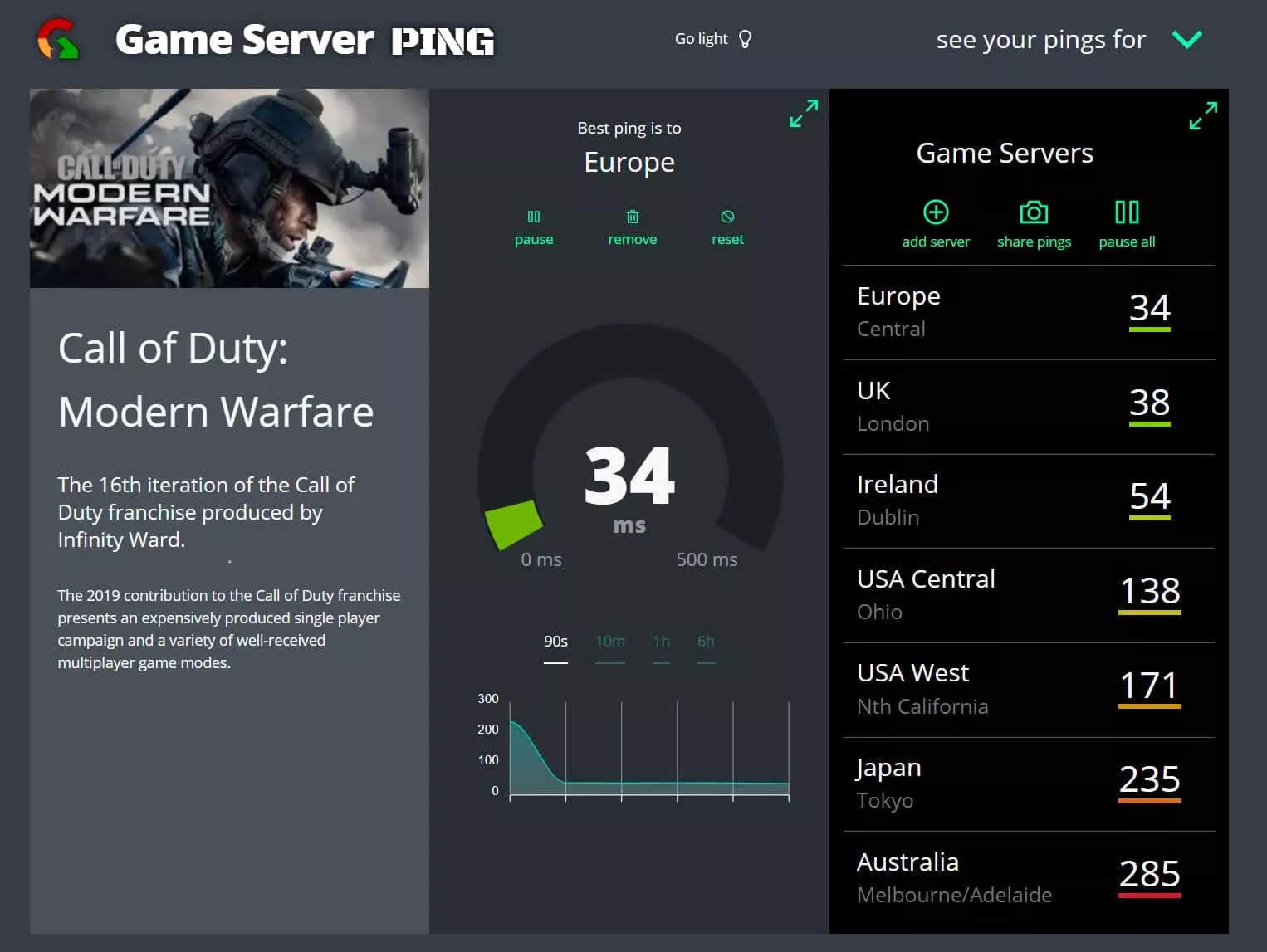
Как показано на изображении, в данном случае подключение к интернету имеет низкую задержку для европейских серверов и можно даже попробовать сыграть на американских серверах. Пинг с японскими и австралийскими серверами слишком высокий.
Именно по этой причине популярные онлайн-игры обладают множеством игровых серверов по всему миру, чтобы вы могли подключиться к ближайшему и получить максимальную скорость.
Существующие и рекомендуемые диапазоны пинга:
- Меньше 20 мс. Отличное значение. Оптимальное для игр. Во время игр не будет никаких подтормаживаний. Если что-то работает медленно, то виновато не подключение к интернету.
- 20-50 мс. Хорошее значение. Встречается довольно часто. Скорость достаточно хорошая, хотя требовательные игроки предпочтут не больше 20 мс.
- 50-100 мс. Удовлетворительное значение. Его можно рассматривать как среднее. Могут быть подтормаживания, в некоторых играх противники будут иметь преимущество над вами.
- 100-300 мс. Плохое значение. Играть всё равно можно, но будут подтормаживания. Это может раздражать и приводить к поражениям.
- Больше 300 мс. Неиграбельно. Такое подключение не подходит для онлайн-игр.
Кроме пинга, важным параметром является скорость подключения к интернету. Играм не требуется очень быстрое подключение, но нужна входящая скорость как минимум 30 Мбит/с. Имейте в виду, что одновременно с вами в интернет могут выходить родственники и они также занимают полосу пропускания. В таком случае нужно выбирать скорость подключения с запасом. Например, 100 Мбит/с или даже больше.
Для проверки скорости подключения в интернете есть тесты. Например, можно использовать популярные SpeedTest, Fast.com, SpeedOf.me и SpeedSmart.net.
SpeedTest позволяет автоматически подключиться к ближайшему серверу и вы узнаете минимальный пинг. Что делать, если вы играете с кем-то с другого континента? В таком случае пинг будет значительно выше. Пинг из Польши до некоторых стран показан в таблице ниже.

Можно настроить используемые по умолчанию серверы DNS на уровне маршрутизатора. Это означает, что к нему будут подключаться все устройства вашей сети Wi-Fi. Хотя каждый производитель маршрутизаторов использует разный пользовательский интерфейс для настройки серверов DNS, найти их нетрудно. Там вы должны ввести указанные выше адреса.
Если ничего не помогло, пора обновляться
В наши дни в каждой семье полно смартфонов, планшетов, умных телевизоров, компьютеров, умных часов и тому подобных компьютерных устройств. Все они просят доступ в интернет. Необходимость в качественном маршрутизаторе сейчас высока как никогда. Если у вас маршрутизатор, который вам предоставил ваш провайдер, велика вероятность, что для игр он подходит не лучшим образом.
В продаже есть игровые маршрутизаторы, которые обладают встроенными функциями для оптимизации подключения. Не нужно покупать игровой маршрутизатор только потому, что так он назван на коробке. Это сложная категория устройства и они годятся не для всех. Как уже сказано выше, игры зависят больше от задержек, чем от пропускной способности сети.
Заставить определенные приложения использовать разные интернет-соединения с ForceBindIP [Windows]
![Заставить определенные приложения использовать разные интернет-соединения с ForceBindIP [Windows]](https://gadgetshelp.com/wp-content/uploads/images/static/content/uploads/2012/06/hamachiedshortcut.jpg)
У меня дома есть несколько разных устройств, которые требуют постоянного подключения к Интернету. Многие из тех же устройств выкачивают постоянную пропускную способность. Как кто-то, кто пытается сбалансировать жизнь персональных компьютеров, игр и бизнеса (главным образом) через настольный компьютер, трудно переворачивать. Необходимость приостанавливать все, что я делаю, чтобы получить постоянный пинг во время игры, так же раздражает, как неспособность надежно загружать торренты во время игры. Первые мировые проблемы, верно?
Если у вас есть два подключения к Интернету, которые могут подключаться к одному устройству, будь то два беспроводных подключения, два порта Ethernet или их комбинация, вы можете сбалансировать нагрузку между приложениями с помощью бесплатного и простого запускаемого инструмента. через командную строку.
Скачать ForceBindIP
ForceBindIP позволяет привязать любое приложение Windows к определенному сетевому интерфейсу, поэтому при запуске этого приложения оно будет использовать полосу пропускания, выделенную для этого конкретного сетевого подключения. Это означает, что вы, наконец, можете загружать огромные файлы, играя в онлайн-игры, не испытывая больших задержек.
ForceBindIP рекламируется как для NT / 2000 / XP / 2003, но отлично работает на Windows 7 для меня. Если вы используете 32-разрядную версию, приложение будет установлено в % WinDir% \ system32 . 64-разрядные операционные системы покажут установку в % WinDir% \ SysWOW64.
Чтобы использовать ForceBindIP, вам понадобится ваш локальный IP-адрес или GUID вашего сетевого интерфейса. Вот как вы можете найти свой локальный IP.

Перейдите в Центр управления сетями и общим доступом через панель управления. Сначала нажмите на красную область, а затем, когда это всплывет, синий. Вы увидите следующее.

Это ваш локальный IP. Если по какой-то причине вы хотите использовать GUID интерфейса, процесс немного сложнее. Я бы порекомендовал использовать статический локальный IP-адрес, поскольку это значительно облегчает процесс.
Теперь допустим, что я должен был подключиться к другой сети через Ethernet (что будет иметь приоритет перед этим беспроводным соединением). Однако я хочу запустить Chrome, используя мое беспроводное интернет-соединение. Не отключайтесь от беспроводной сети. Оставайтесь на связи, и тогда вы выполните следующую команду в командной строке:

После нажатия Enter, требуемый процесс будет запущен, и он будет работать через сетевой интерфейс, связанный с этим IP. Очень важно заключить все пути с пробелами в них (то есть каждое приложение в папках Program Files) в кавычки. Если вам необходимо доказать эффективность этого, вы можете запустить программу, подобную AdapterWatch, для просмотра входящих / исходящих сигналов нескольких сетевых интерфейсов.
ForceBindIP можно использовать несколькими способами, чтобы создавать умные и автоматизированные способы постоянного запуска определенных приложений через определенный сетевой интерфейс. Например, вы можете использовать такую программу, как Панель управления запуском, чтобы редактировать команды и параметры для скрытых элементов запуска. Таким образом, вы можете принудительно запускать программы через сетевой интерфейс при запуске Windows.

Вы также можете создавать ярлыки на рабочем столе, используя ForceBindIP.

Я даже дошел до того, что настроил пункты контекстного меню, чтобы можно было легко запускать любое приложение через определенный интерфейс, чему вы можете научиться здесь . Отдельное спасибо авторам StackExchange за помощь в этом!

ForceBindIP — это удивительное, единственное в своем роде приложение, которое спасло меня во многих отношениях и сделало мой онлайн-опыт намного быстрее и менее болезненным. После долгого поиска подобного решения мне удалось найти его на этой неделе, и это настоящий подарок. Если у вас возникнут проблемы с запуском ForceBindIP, напишите мне, и я помогу.