Как распечатать документ в формате PDF, если нужна только часть документа?
Смотрите, здесь очень просто. В каждом редакторе (то есть в окне, где открывается файл ПДФ), есть значок фотоаппарата. Нажимайте на него, появится курсор в виде крестика. Этим курсором выделяйте тот фрагмент, который вам нужно отпечатать. Он выделится синим цветом и мигнет. Затем выскочит ДО, нажмите там ОК.
Затем найдите в меню Файл опцию Печать. Там будет предложено распечатать только выделенный фрагмент. Теперь нажимайте ОК, и печать пойдет.
Это касается только одного листа документа ПДФ. Если же надо отпечатать фрагмент, расположенный на двух и более листах, то этот номер не пройдет.
Просто тогда в диалоговом окне Печать выбирайте те страницы, которые вам нужно отпечатать (ставьте их номера).
Еще можно попробовать скопировать то, что вам нужно, и вставить в лист Микрософт Ворд. А потому уже печатать отсюда. Но разметка вордовского листа немного другая, и общий вид фрагмента у вас может измениться. Но все-равно попробуйте.
Работа с PDF – инструкции, вопросы и ответы
PDF – популярный формат для документов. Благодаря своей универсальности используется для чтения электронных книг и журналов, печати, проведения презентаций и т.д. Независимо от устройства, операционной системы и программного обеспечения, в котором просматриваются PDF-файлы, сохраняет все шрифты, цвета и структуру исходного документа. Для выполнения простых действий с PDF достаточно стандартного приложения-просмотрщика Adobe Acrobat.
Как в PDF выделить текст цветом
Для использования заливки следует:
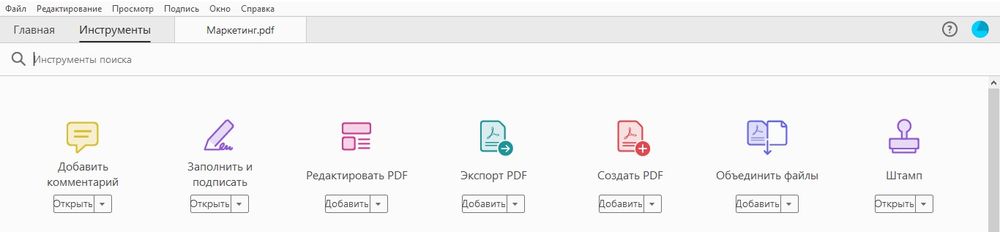
- Перейти на вкладку «Инструменты» и выбрать пункт «Добавить комментарий».
- Появится панель с инструментами: заливка, подчеркивание, вычеркивание, рисование.
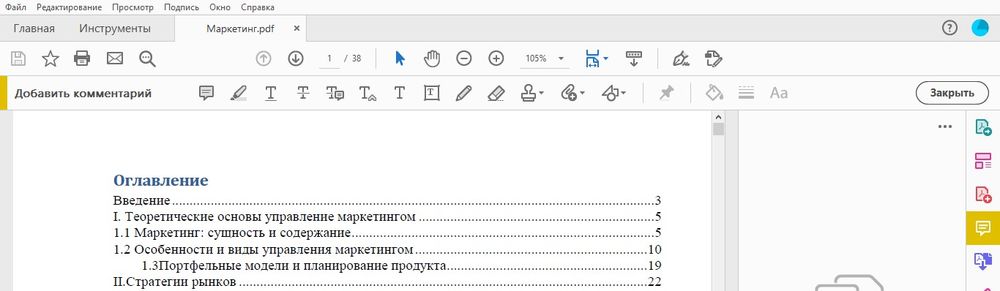
- Выделение текста цветом – второй значок слева (в виде маркера). Кликнуть по нему. Значок станет желтым, а справа на панели инструментов отобразится выбор цвета (также непрозрачности) и толщины линии.
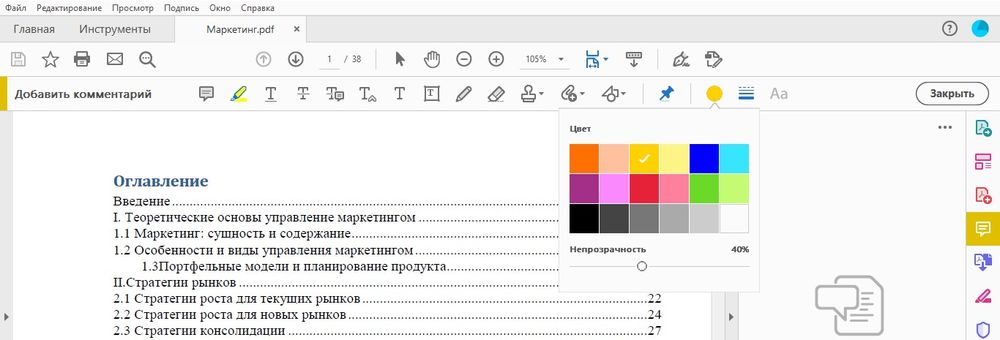
- После выбора цвета левой кнопкой мышки выделить нужную фразу слева направо или дважды клацнуть по конкретному слову.
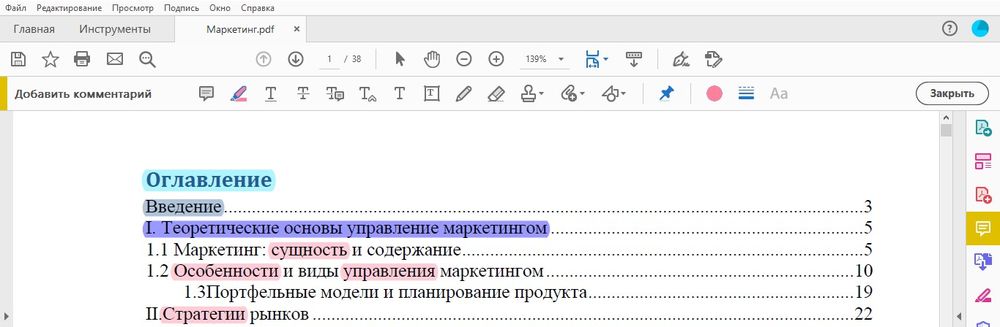
Чтобы подчеркнуть или зачеркнуть слово, нужно выделить его и клацнуть по иконке в виде буквы «Т».
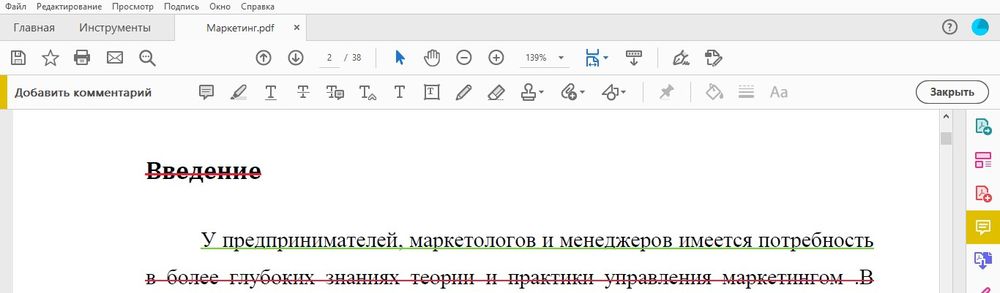
Опция доступна в бесплатной версии программы Adobe Acrobat Reader DC.
Как вставить подпись в PDF документ
С помощью программы можно подписывать документы и вставлять подпись в файл:
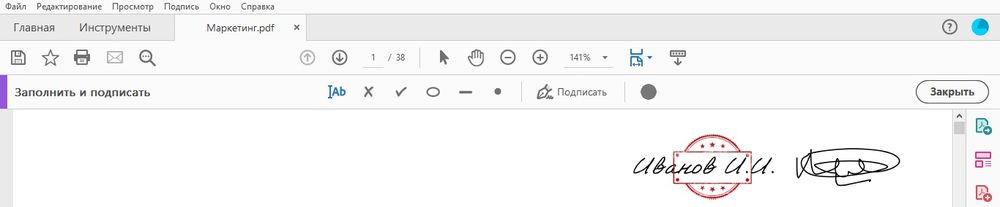
- На верхней панели вызвать меню «Подпись» – «Заполнить и подписать».

- На открывшейся панели инструментов для добавления текста клацнуть по значку «Ab» слева (он станет синим), щелкнуть левой кнопкой мышки в любом месте документа и ввести текст, например, фамилию и инициалы, название компании, дату. Можно увеличить, уменьшить или расширить текст, изменить цвет, добавить кружок, линию, точку и т.д.
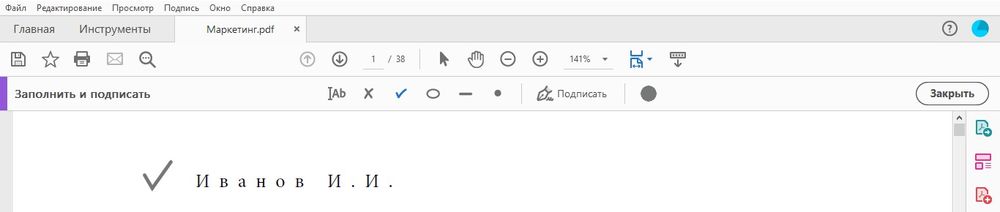
Есть второй способ создания и добавления подписи:
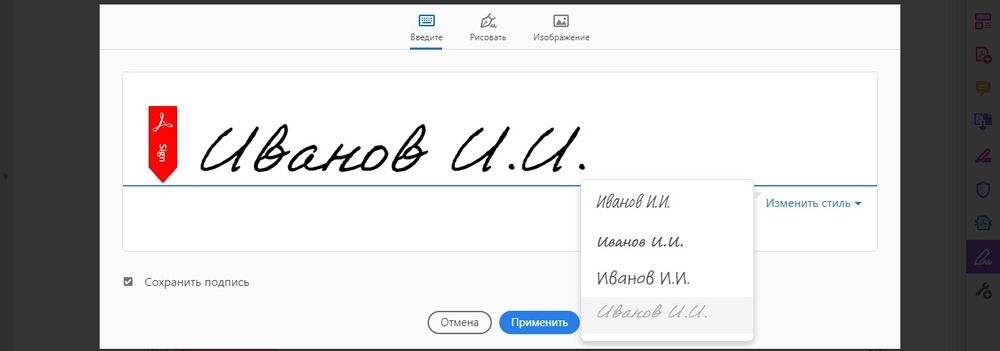
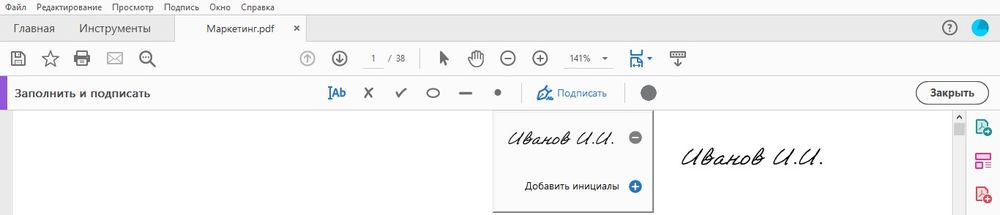
- Клацнуть по пункту «Подписать», который расположен на этой же панели инструментов. Выбрать один из двух вариантов: добавить подпись или инициалы.
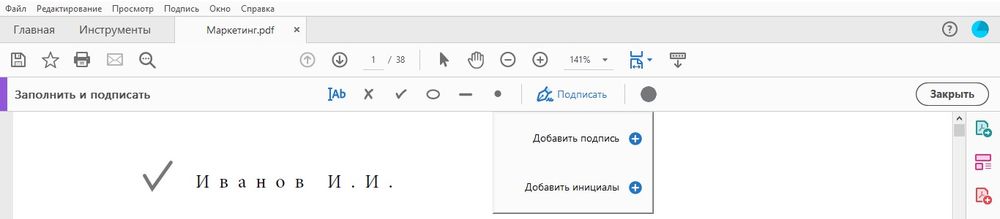
- Вписать текст посредством клавиатуры и задать желаемый стиль. Нажать «Применить». Поместить подпись в любом месте документа кликом левой кнопки мышки.
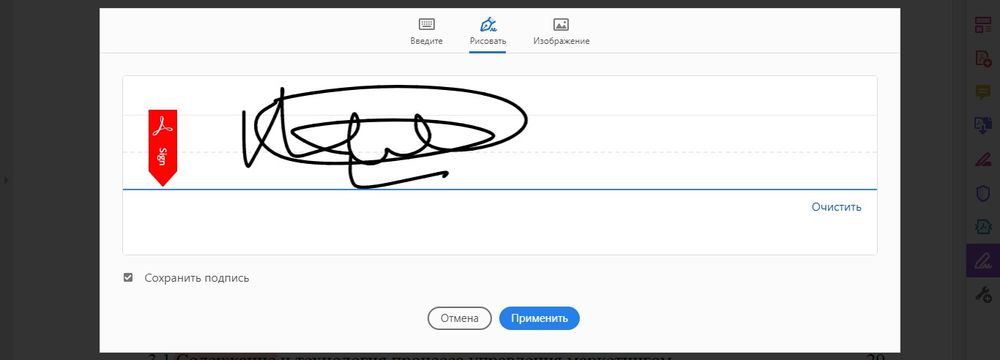
- Кликнуть по пункту «Подписать», нажать на серый круглый значок, расположенный справа от добавленной в п.2 подписи. Выбрать вариант «Добавить подпись» — нарисовать подпись от руки. Нажать «Применить». Теперь поместить подпись в любом месте документа кликом левой кнопки мышки.
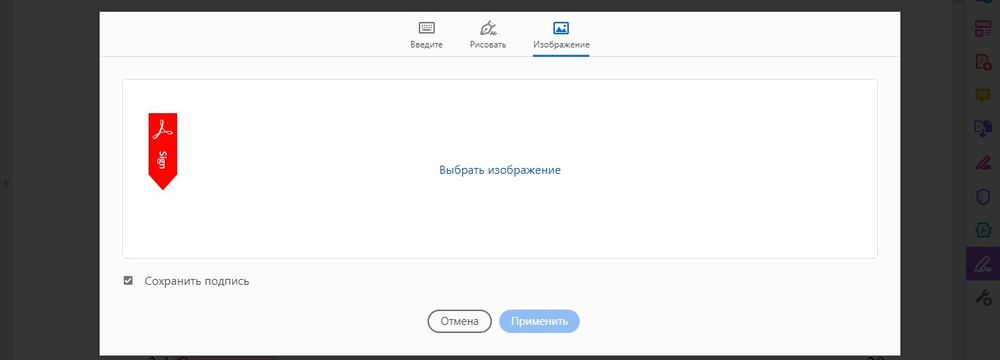
- Таким же образом добавить рисунок (штамп) с ПК. Для изменения размера и поворота всех элементов необходимо использовать маркер.
Если на документ установлены настройки защиты, подписать его невозможно.
Опция доступна в бесплатной версии программы Adobe Acrobat Reader DC.
Как в PDF вставить картинку
Вставить картинку легко и просто, всего в несколько кликов:
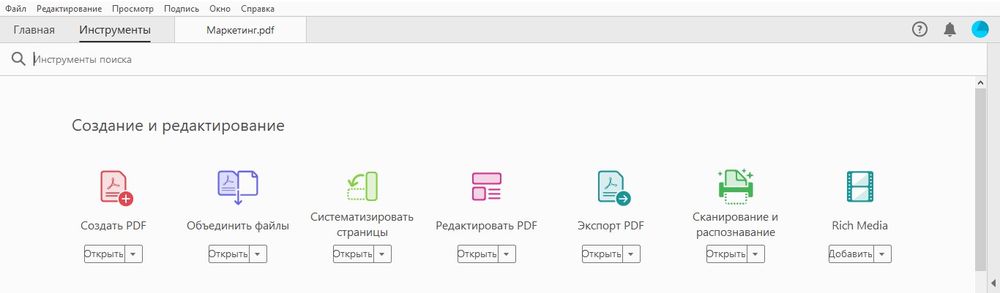
- Во вкладке «Инструменты» выбрать опцию «Редактировать».
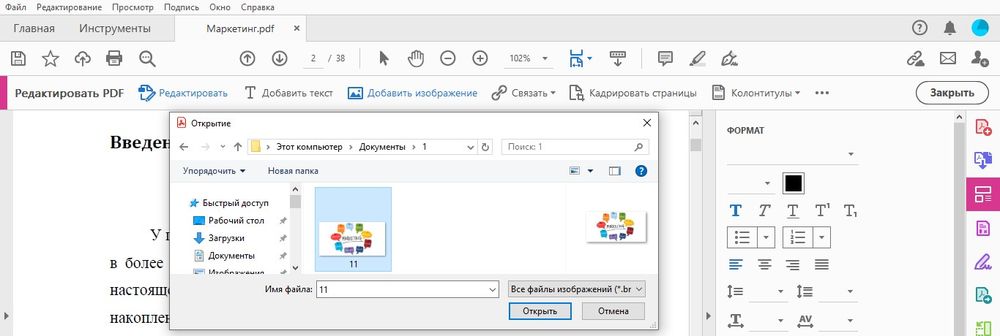
- Появится панель с редактором. Нажать на опцию «Добавить изображение». Откроется папка – указать путь к картинке. Выделить ее и нажать «Открыть».
- Щелкнуть левой кнопкой мышки по месту в документе, где будет размещаться картинка.
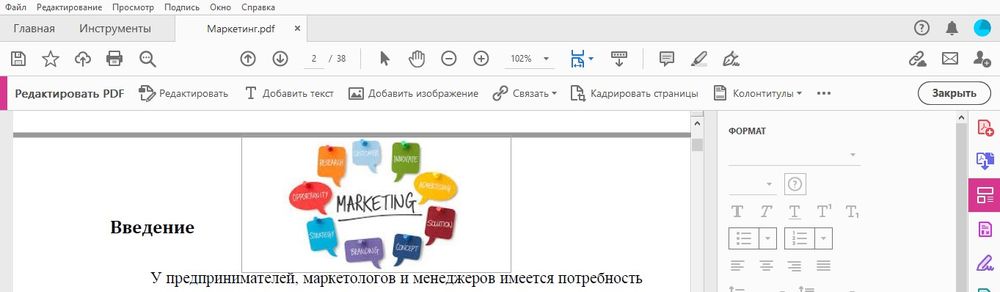
Изображение можно отразить по вертикали или горизонтали, повернуть, переместить на передний или задний план и т.д.
Добавляется картинка и более простым способом: необходимо клацнуть правой кнопкой мышки по свободному месту в документе, в выпадающем меню выбрать «Добавить изображение».
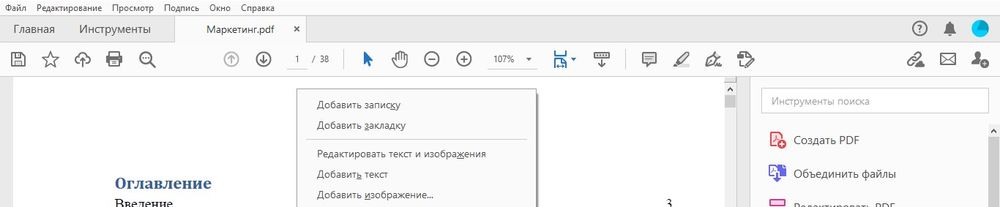
Опция доступна только в платной версии программы Acrobat Pro DC. Но можно воспользоваться пробным периодом, который длится 7 дней.
Как в PDF добавить страницу из другого PDF
С помощью данной опции возможно объединить файлы любого формата, включая Word, Excel, PowerPoint:
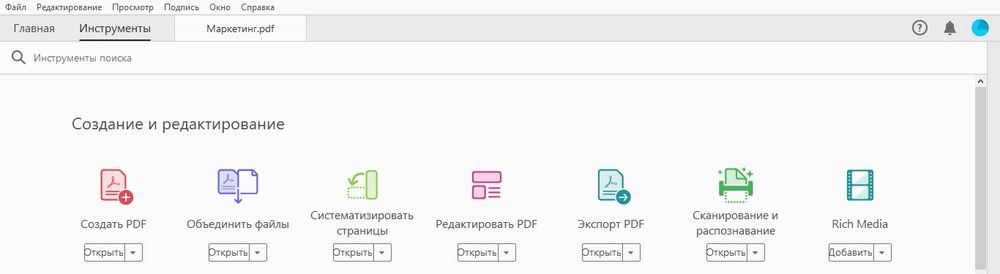
- В «Инструментах» выбрать пункт «Объединить…».
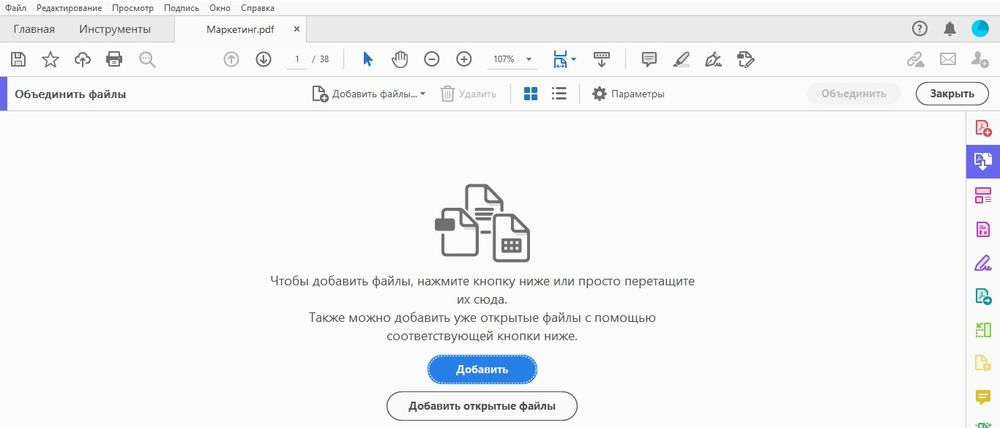
- Перетащить файл прямо в интерфейс программы.
- Документы отобразятся на экране.
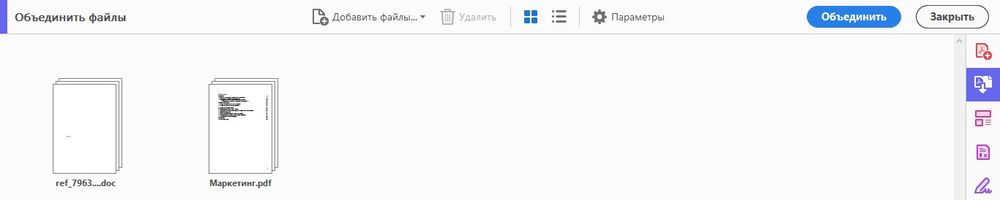
- Если нужно отсортировать страницы, двойным щелчком левой кнопки мышки развернуть документ и путем перетаскивания поменять местами листы.
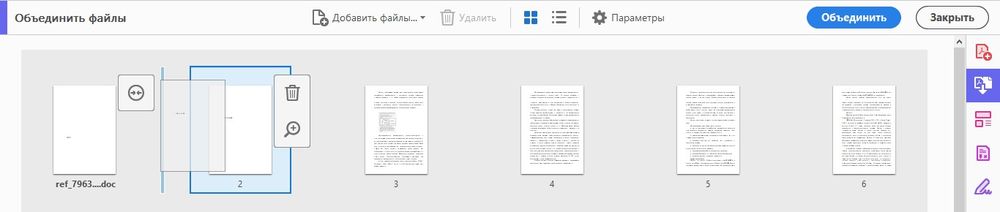
- Для удаления конкретной страницы следует навести на нее курсор и нажать на появившийся значок корзины справа.
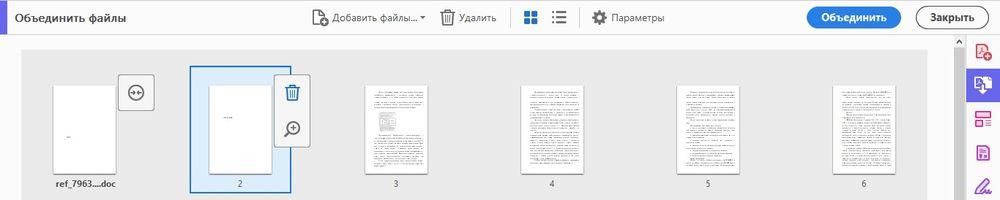
- После внесенных изменений двойным кликом по первому листу выйти из режима просмотра. Нажать на кнопку «Объединить». Запустится процесс преобразования, который займет несколько секунд (в зависимости от объема).
Для добавления страницы необходимо провести некоторые манипуляции:
- Открыть файл, из которого должен быть изъят один лист.
- Двойным щелчком открыть левую вертикальную панель инструментов.
- Выбрать миниатюры – первый значок.
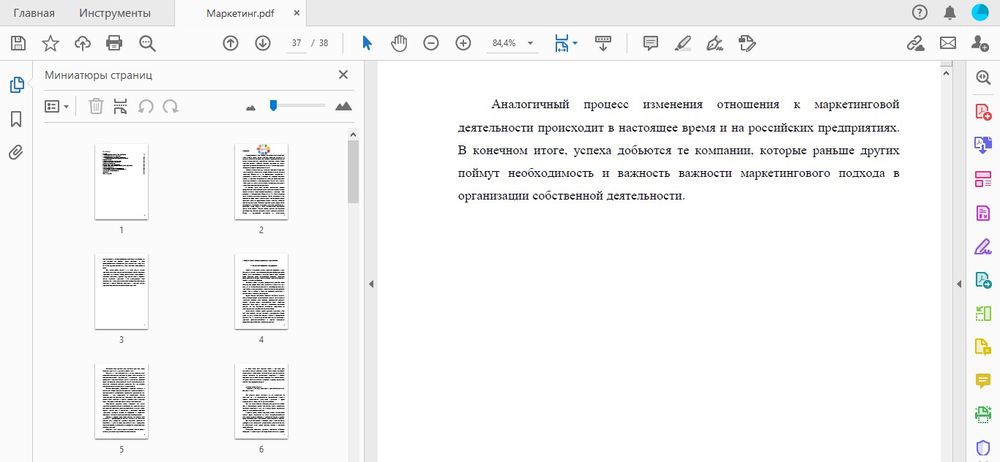
- Вызвать параметры, кликнув на соответствующий значок (расположен возле корзины).

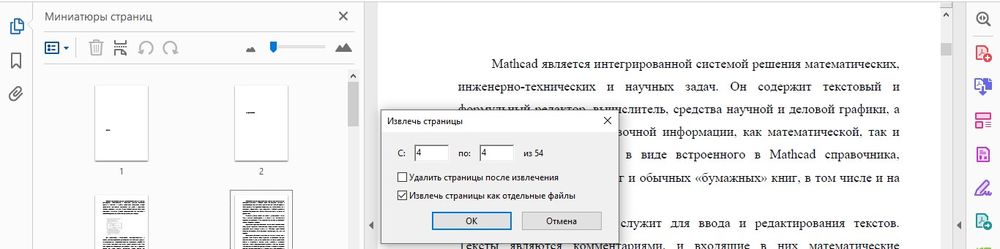
- Выбрать опцию «Извлечь…». Указать номер листа, который следует извлечь. Отметить галочкой пункт об изъятии в отдельный файл. Нажать «Ок».
- Закрыть данный файл.
- Открыть документ, в который будет добавлен один лист. Повторить действия из п.2-4.
- Перейти по пути «Вставить страницы» – «Из файла».
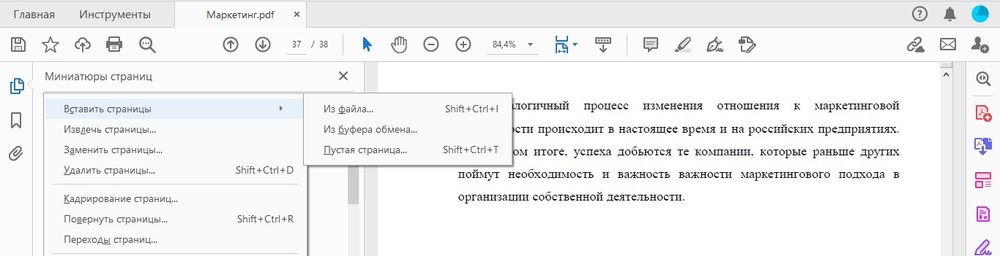
- В открывшейся папке выбрать файл.
- Задать настройки, куда будет вставлен новый лист.
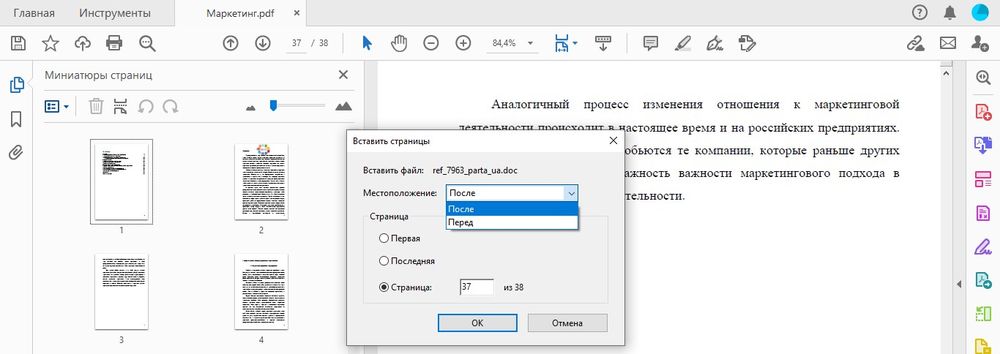
Опция доступна только в платной версии программы Acrobat Pro DC.
Как в PDF убрать текст
Это – самая простая опция:
- Перейти по пути «Инструменты» – «Редактировать».
- Выделить текст левой кнопкой мышки.
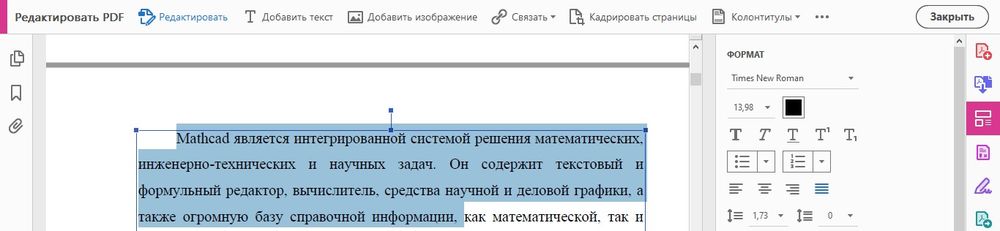
- Кликнуть по нему правой кнопкой мышки. В выпадающем меню выбрать «Удалить» или нажать на клавиатуре кнопку «Backspace» («Del»).
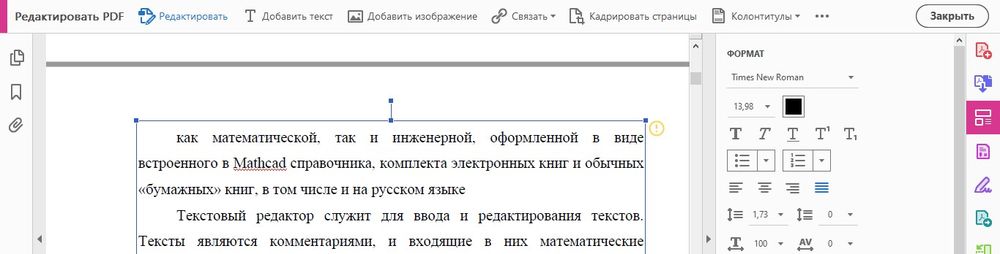
Опция доступна только в платной версии программы Acrobat Pro DC.
Как в PDF удалить страницу
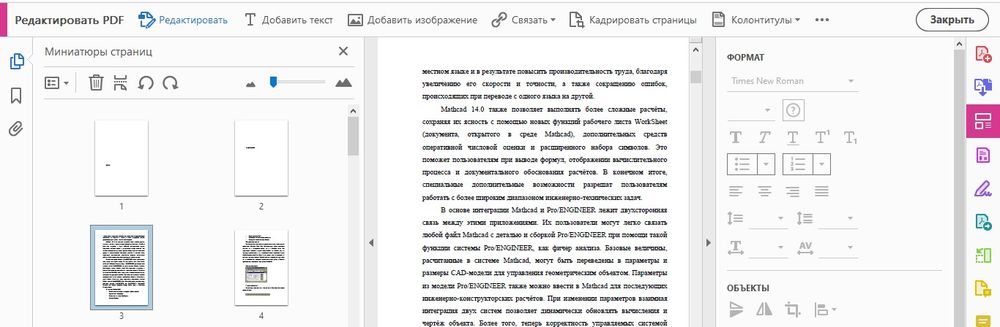
Удалить один или несколько листов из документов можно через «Миниатюры»:
- Двойным кликом мышки по вертикальной панели слева вызвать настройки. Зайти в раздел с миниатюрами листов.
- Левой кнопкой выделить ненужную миниатюру и нажать на значок «Корзины». Для выделения сразу нескольких листов стоит воспользоваться комбинацией клавиш Shift и стрелки (вправо, вниз). Подтвердить действие нажатием на «Ок».
Опция доступна только в платной версии программы Acrobat Pro DC.
Как в PDF разделить страницы на разные файлы
Сделать это проще всего посредством опции систематизации:
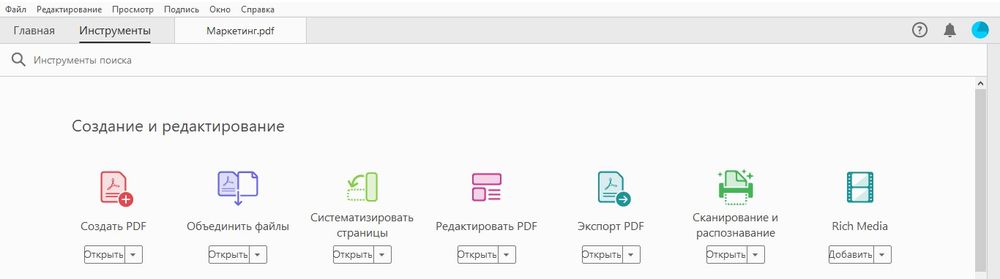
- Открыть документ, который нужно разделить. Перейти в «Инструменты» – «Систематизировать…».
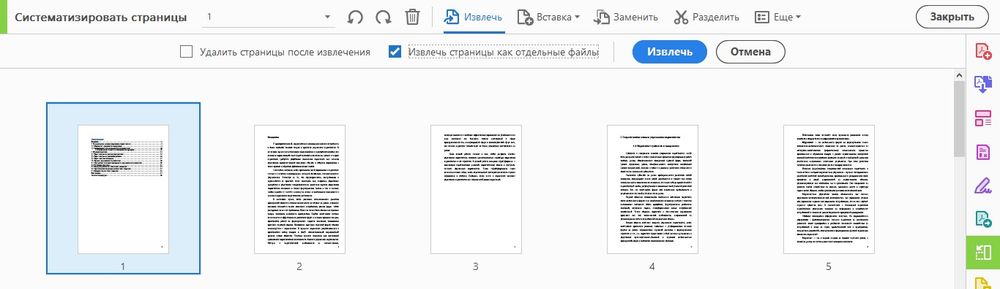
- На экране отобразятся миниатюры.
- Чтобы сохранить один лист как отдельный файл, для вызова меню нажать «Извлечь», далее отметить галочкой соответствующий пункт и повторно нажать на кнопку «Извлечь».
- Указать путь, куда он должен быть сохранен.
- Если необходимо извлечь все листы документа как несколько отдельных файлов, кликнуть по «Разделить» для вызова меню.
- Вписать количество листов для разделения. В «Параметрах ввода» выбрать папку для сохранения.
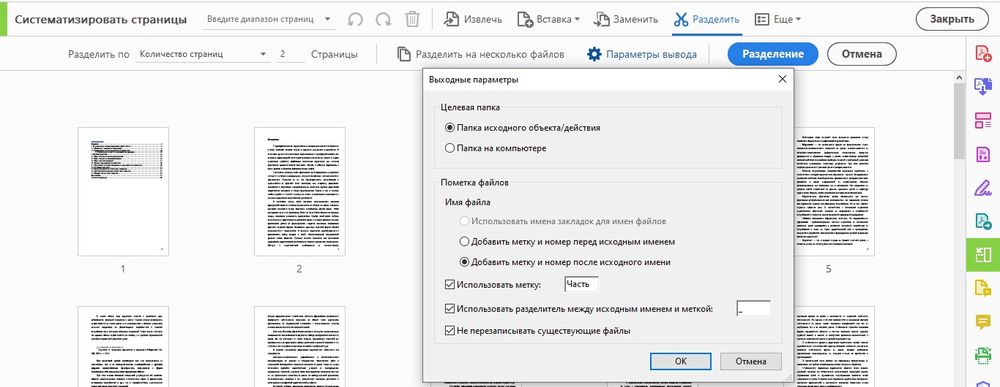
- Нажать на кнопку «Разделение» или «Разделить на несколько файлов» – результат будет одинаковый.
Опция доступна только в платной версии программы Acrobat Pro DC.
Как в PDF распечатать 2 страницы на одном листе
Данная опция также называется n-up. Кроме непосредственной печати на одном листе нескольких страниц позволяет их упорядочивать горизонтально или вертикально.
Редактировать PDF
Онлайн-редактор позволяет редактировать PDF-файлы. Вы можете добавить текст, вставить изображение, нарисовать прямоугольники, круги и стрелки, выделить абзац, вырезать и скопировать часть документа.
Как редактировать PDF-файл?
- Загрузите файл для редактирования.
- Нажмите на миниатюру страницы слева.
- Выберите инструмент для редактирования из меню над страницей.
- Рисуйте, пишите и добавляйте примечания на страницах файла. Вы можете увеличивать и уменьшать масштаб, отменять изменения, сбрасывать настройки и всё в таком духе.
- Откройте меню «Опции» слева, чтобы изменить цвет, шрифт, размер кисти и т.д.
- Нажмите на кнопку «Сохранить» дважды, чтобы получить готовый, отредактированный PDF.

Оставайтесь на связи:
- Закладка
- Нравится 85k
- поделиться 2k
- твитнуть
Редактируйте PDF-файлы онлайн
бесплатно в любом месте
Как редактировать PDF-файл
Для загрузки перетащите файл в поле выше. Вы также можете загрузить документ с компьютера или из облака.
Вот как работает универсальный PDF-редактор. Слева вы видите миниатюры страниц. Выберите ту, которую хотите отредактировать. Над страницей в режиме предварительного просмотра надо выбрать нужное действие. Там же доступны дополнительные действия (отменить, вернуть изменение, увеличить). Чтобы изменить цвет или шрифт, откройте меню «Опции».
Редактируйте PDF-документы онлайн
Чтобы отредактировать файл Adobe PDF, не надо ничего скачивать или устанавливать. Просто используйте онлайн-студию PDF2Go — это бесплатно!
Забудьте о вредоносных программах и вирусах, не забивайте жёсткий диск. Отредактируйте PDF-документ онлайн и скачайте готовый файл!
Зачем нужен PDF-редактор?
Хотите добавить пометки в PDF-файл? Выделить самую важную часть или основные абзацы? Наверное, придётся распечатать файл.
А вот и нет! Благодаря PDF2Go вы можете рисовать в PDF-файле, добавлять изображения и водяные знаки, а также обрезать и копировать отдельные части документа.
Редактируйте у нас — это безопасно
Не беспокойтесь о безопасности! Все файлы, загруженные на PDF2Go, обрабатываются автоматически. Только у вас есть доступ к содержимому файла.
Все права собственности на PDF-файл сохраняются за вами.
Если у вас остались вопросы, ознакомьтесь с Политикой конфиденциальности.
Можно ли отредактировать PDF-файл?
Конечно! PDF2Go позволяет редактировать любые PDF-файлы — с таблицами, изображениями, текстом.
Документы:
Редактируйте PDF-файлы в любом удобном месте
Вам не нужен компьютер, чтобы редактировать PDF-документы. Название PDF2Go говорит само за себя. Всё, что вам нужно, — это надёжное подключение к сети.
PDF2Go работает на смартфонах, планшетах, компьютерах и ноутбуках с такими браузерами, как Chrome, Opera, Safari, Firefox и не только!
Оцените инструмент 4.5 / 5
Чтобы оставить отзыв, преобразуйте и скачайте хотя бы один файл