Разбираем функцию Overflow в Zero block
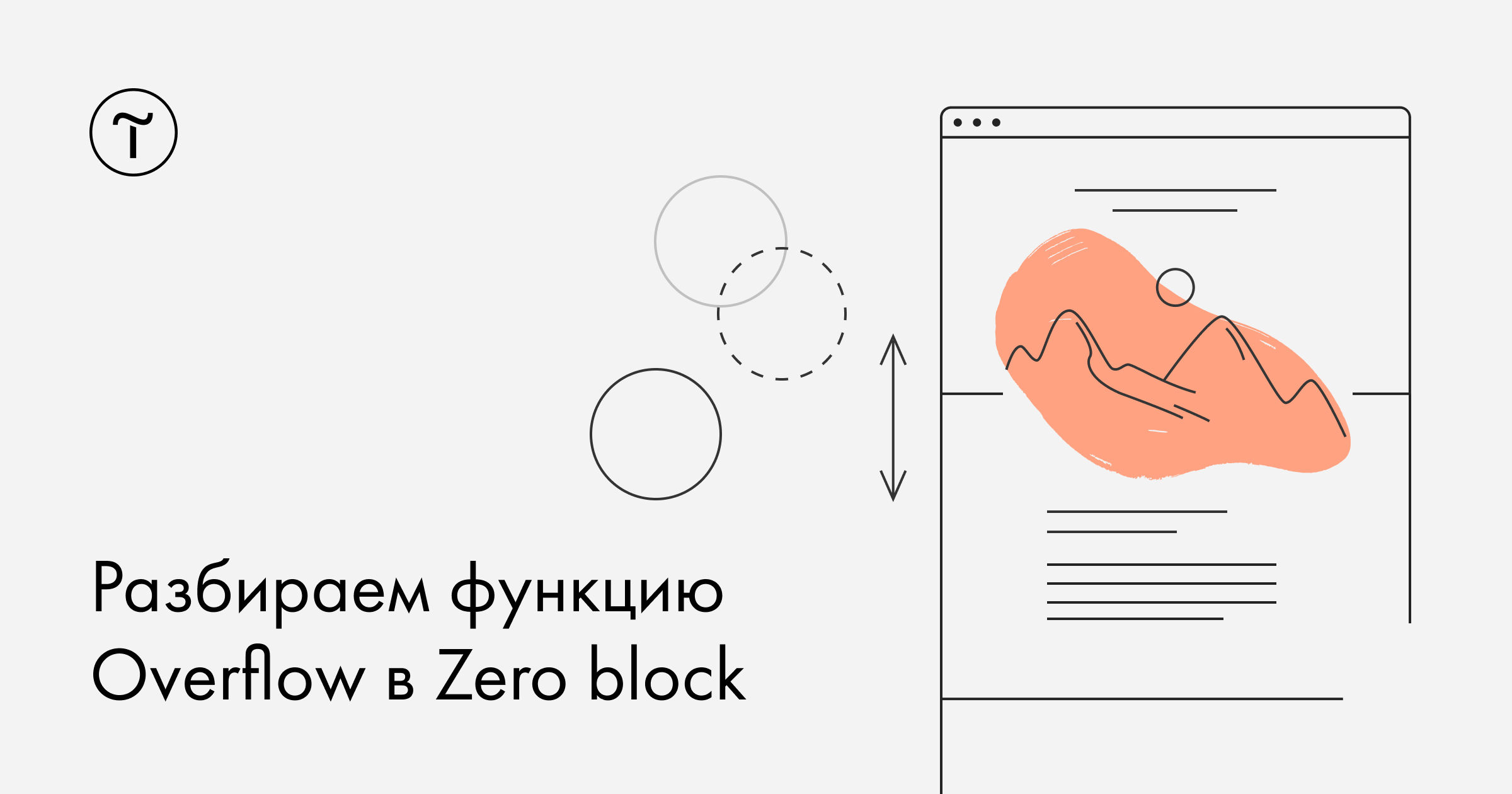
�� Overflow позволяет делать видимыми элементы, вынесенные за пределы блока. Например, с помощью настройки можно накладывать элементы на соседние блоки или фиксировать элемент из блока в любом месте на странице. Давайте разбираться, где можно применить возможности Overflow.
Существует три настройки для функции Overflow:
�� Visible — элементы будут видны за пределами блока.
Представьте, что вы создаёте обложку лендинга в Zero block, а затем используете базовые блоки. Вы хотите, чтобы один элемент выходил за пределы контейнера и накладывался на следующий блок — задайте для этого элемента настройку Overflow: Visible.
Чтобы было удобнее контролировать расположение элементов за пределами Zero block, откройте в соседней вкладке браузера предпросмотр страницы и обновляйте его по мере внесения правок. Так одновременно с созданием дизайна можно проверять отображение элемента на соседних блоках, в том числе, в мобильной версии.
Ещё один пример: если вы настроили анимацию для элемента, который должен быть зафиксирован при скролле страницы, для него также необходимо добавить настройку Overflow: Visible. Так он станет видимым за пределами блока, в котором расположен.
�� Auto — настройка позволит растянуть артборд в зависимости от контента блока. Если элементы будут выходить за пределы контейнера, появится возможность скролла. Параметр можно использовать в том числе для горизонтального скролла — например, для меню с горизонтальным скроллом для мобильной версии сайта или для горизонтальной анимации на странице.
�� Hidden — вариант по умолчанию. Он означает, что элементы, выходящие за границы контейнера, будут скрываться.
Просим обратить внимание: техническая поддержка Tilda Publishing не осуществляет поддержку связанную с работой кода
1) Нужно создать под каждый блок отдельную страницу и настроить его. Таких блоков по горизонтали может быть от двух до четырех. Так-же, добавляем код#1 на страницы с блоками.
2) Переходим на основную страницу и добавляем код#2. В нем находится два элемента iframe. Если нам нужно больше блоков по горизонтали, продублируйте строку кода с элементом iframe и измените в ней номер:
<iframe ></iframe>
4) Добавляем код#4 и в нем указываем высоту блоков:
.halfblock <
height: 100vh;
>
Можно указать в пикселях 500px или в vh (100vh это 100% высоты экрана).
Важно: в iframe страница попадает полностью, поэтому, если у вас нет годовой подписки в блоках не на всю высоту экрана будет отображаться лейбл вот так. Проблему можно решить, например, добавлением большого отступа на 1000px (блок DV05).
И указываем ширину каждого блока, копируя этот код:
.halfblock1 <
flex: 400px 0 0;
>
flex: 1 0 0; — остаток. Если у нас два блока и у одного блока поставить 400 пикселей, а у второго 1 0 0, тогда второй блок будет занимать (100% ширины экрана — 400 пикселей)
flex: 50% 0 0; — половина ширины экрана
flex: 400px 0 0; — 400 пикселей
5) Если нужно задать другое поведение блоков при определенной ширине экрана, добавляем код 5
<style>
@media screen and (max-width: 640px) <
.halfblock1 <
flex: 50% 0 0;
>
>
</style>
Можно добавить display: none и блок не будет отображаться:
.halfblock1 <
display: none;
>
Или можно добавить код#6, чтобы на телефонах блоки перестраивались в столбец.
Если на странице нужно еще в другом месте поставить несколько таких блоков, тогда нужно изменить класс элементов, например с halfblock1, на halfblock2-1.
Модификация дает возможность разместить по горизонтали на одном экране от 2 до 4 разных блока.
Как работает модификация:
1. Создайте отдельные страницы под каждый блок из ряда и добавьте код#1
2. Добавьте на основную страницу код#2 и код#3 — они отвечают за отображение блоков из отдельных страниц в ряд. Блоки будут отображаться в iframe.
3. Настройте ширину блоков в ряду и отображение на мобильных устройствах
Как наложить один блок на другой в тильде

Tilda и Zero Block | Блог Дмитрия Рыбалка запись закреплена
Наложение элементов 1-го на 2-й Zero Block.
Отлично подойдет для создания прозрачного меню, элементы которого будут накладываться на следующий блок.
Реализация:
1. Создайте Zero Block, высота 0px, overflow — visible
2. Готово


один из самых полезнейших советов)