Как получить код картинки
 Вы не можете комментировать, т.к. не авторизованы.
 Комментарий удален
сначала откроете создать тему в своей группе-там жмте справа на фото -потом на обзор -в открывшемся окошке если у вас открылся не рабочий стол-это увидите по надписи сверху,то в левой колонке найдете строку с надписьб рабочий стол-потом вертикальным бегунком подвигаете и найдете папку в которой ваши картинки-двойным щелчком жмете на эту папку-откроется папка с картинками-там тоже вертикальным ползунком подвигаете и найдете нужную картинку -жмете на нее-она выделится голубым цветом- и потом ниже жмете на открыть-потом жмете на дополнительные опции и там должна стоять галочка на сохранить исходное изображение-если не стоит ,то ставите галочку и на слово загрузить и в вашей теме появится код картинки в формате HTMLи добавить Это если ваша папка с картинками находится на рабочем столе,если в другом месте -то выбираете не рабочий стол .а то место ,где ваша папка
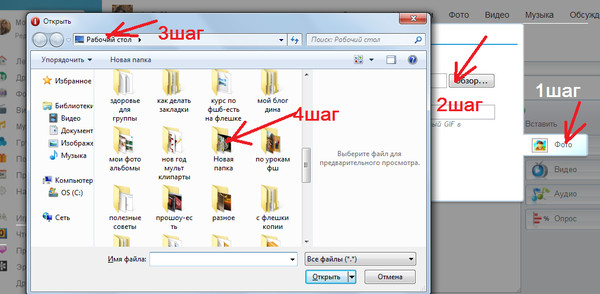
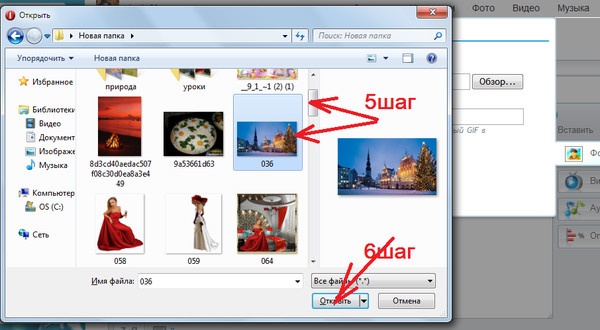

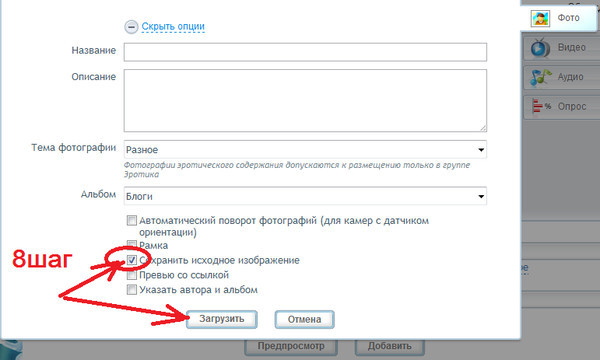
какой формат ( расширение) картинки ?
можно загружать только форматы
JPEG (JPG), PNG, BMP, TIFF, GIF и GIF(стат.), архивы (ZIP)
остальные не должны показывать для загрузки ( при чем — PNG и BMP — плохо грузятся , а TIFF мне не попадался)
Как сканировать QR-код онлайн на компьютере или через камеру смартфона

Сейчас повсеместно можно встретить двухмерное изображение, состоящее из белых и черных квадратов. Его называют QR -код. При помощи планшета, компьютера или смартфона можно декодировать это изображение, чтобы получить какую-либо информацию. QR -коды используются для рекламы компаний, размещения правил специальных предложений для клиентов и передачи другой информации. Сейчас такие коды печатают даже на чеках супермаркетов, чтобы покупатели могли вести списки покупок и получать бонусы через специальные мобильные приложения. Разберемся, как расшифровать этот код, имея под рукой компьютер или смартфон. Декодировка при помощи планшета не отличается от той, что производится смартфоном, поэтому мы не будем рассматривать ее подробно.
Как сканировать QR-код при помощи компьютера?
Ранее для расшифровки QR -кодов при помощи компьютера необходимо было приобретать специальный сканер, подключающийся через USB . Сейчас есть несколько программ и онлайн-сервисов, позволяющих расшифровать информацию с QR -кода. Приведем лучшие варианты.
Онлайн-сканер
Для использования этого способа необходимо иметь доступ в Интернет. Вам нужно посетить сайт qr.smartbobr.ru, чтобы распознать изображение с QR-кодом. На сайте есть два варианта распознавания:
- Загрузить картинку с QR-кодом;
- Воспользоваться камерой смартфона или ноутбука (сайт спросит разрешение на доступ к ней).
Создать собственный QR-код также легко – достаточно ввести текст или разместить ссылку на страницу сайта в поле. Полученное изображение можно отправить по электронной почте или сохранить в памяти компьютера в виде картинки. Ее можно будет вставить на сайт или опубликовать через мессенджер или страницу социальной сети.
Бесплатная программа CodeTwo QR Code Desktop Reader
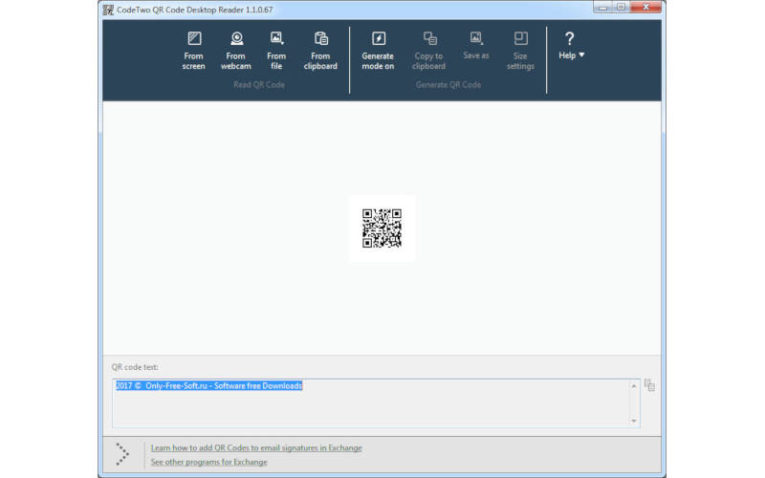
Эта утилита размещается в памяти компьютера. Ее достоинство в том, что не нужно заранее готовить изображение с кодом. Она распространяется бесплатно и устанавливается буквально за несколько минут.
После запуска программы у вас есть несколько вариантов действий: считать код из файла (фото или присланного документа), использовать для этого веб-камеру или взять его прямо с экрана. Если вы выберите второй вариант, то нужно открыть сайт или файл и выделить QR -код при помощи рамки. После считывания кода, вам будет показана зашифрованная в нем страница.
Как расшифровать код при помощи смартфона Android ?
Смартфоны или планшеты с любой операционной системой при помощи использования встроенной камеры способны быстро декодировать разные коды. Для этого достаточно установить специальную утилиту из магазина приложений. Они бывают нескольких видов. Более популярными являются программы для расшифровки кодов, импортирующие информацию из них в другие приложения.
Для смартфонов Android выпущено немало приложений, имеющих функцию считывания штрих-кодов и QR . Практически все они хорошо справляются со своими задачами. Скачать приложения можно из Google Play Market . Приведем примеры наилучших приложений для расшифровки кодов.
BarCode Descriptor
Это приложение отличается простым интерфейсом и лаконичным дизайном. Для чтения кодов используется камера, что позволяет считывать их с любых поверхностей. В том числе с объявлений и наружной рекламы.
Приложение позволяет открыть зашифрованную ссылку в браузере или сразу набрать кодированный номер телефона. Дополнительное преимущество в том, что история сканирований сохраняется в памяти приложения. Ее можно выгружать в социальные сети, смс-сообщения или просто просматривать по необходимости.
«Сканер QR и штрих-кодов»
Еще одно популярное приложение позволяет сканировать любые графические коды. Оно отличается более приятным интерфейсом и большим количеством способов взаимодействия с полученной информации.
У приложения есть единственный недостаток – коды нельзя загружать в виде файлов или ссылок. Все остальные функции аналогичны тем, что имеются в описанном выше приложении. Важно, чтобы при сканировании код находился в центре рамки.
Barcode Scanner
Еще одно приложение, позволяющее считывать разные графические коды, Barcode Scanner . Оно позволяет открыть зашифрованные ссылки, набирать телефонные номера. Для считывания кодов необходимо навести камеру на изображение. В целом своим функционалом утилита не отличается от аналогичных.
Единственное отличие в том, что с ее помощью можно генерировать собственные коды. В них можно зашифровать печатный текст, ссылки и контактные данные. В рекламах целях обычно даются ссылки на Интернет-ресурсы, но можно закодировать и ссылку на скачивание приложения. Чаще всего так поступают разработчики, размещающие утилиты на открытых площадках, а потом делающие к ним поясняющие тексты.
Приложение для Windows Phone
Лучшим приложением для считывания кодов для телефонов на базе операционной системы Windows является обычная строка поисковой системы Яндекс. Она может считать любой код, вне зависимости от плоскости размещения изображения. При этом вам не нужно никуда нажимать, чтобы считывание началось – достаточно просто навести камеру на код. Переход по ссылке и использование полученной информации происходит только по запросу пользователя.
После считывания информации вы увидите экран со снимком кода, а под ним мелким шрифтом будет указана расшифрованная информация – ссылка, телефонный номер или адрес. Узнать подробности можно, если вы нажмете на появившуюся строку. Приложение по ссылке открывает сайт, находит адрес в Яндекс Картах, предлагает набрать телефонный номер или написать на него сообщение.
Для телефонов на Windows OS также есть немало и других приложений, в том числе и аналоги утилит для других операционных систем. Но основной проблемой программ являются длительное срабатывание, отсутствие поддержки разработчиков, ошибки во время работы. По этой причине утилита, встроенная в строку поиска Яндекс, является лучшей для техники с этой операционной системой. Тем более она русифицирована и понятна.
Приложение для IOS
Для владельцев техники на IOS также выпущено немало приложений. Лучшим из них является QR Reader. Разработчиком является компания Tap Media . Это приложение имеет следующие возможности:
- автообнаружение кода – нужно зажать клавишу снимка и навести объектив на код, камера сама сфокусируется на двухмерном изображении;
- браузер и просмотр карт встроены в интерфейс;
- результатами сканирования можно делится через популярные социальные сети или отправлять по электронной почте;
- проверка сайтов на надежность перед посещением;
- создание собственных кодов для распространения;
- возможность экспорта отсканированных изображений в CSV .
Основное преимущество этого приложения в его быстродействии. При этом утилита распространяется абсолютно бесплатно, и она полностью русифицирована. Дополнительно в ней предусмотрена опция выбора приложения, если двухмерное изображение скрывает за собой не текст или ссылку. Проблемы возникают лишь в том случае, если на смартфоне или планшете не установлена программа, взаимодействующая с нужным расширением файла.
Специальные приложения для сканирования QR -кодов из чеков супермаркета
Если вы ведете статистику своих расходов на питание или хотите получить кэшбек за покупки, то можно использовать специальные приложения. Сейчас во всех крупных сетях вы можете заметить на чеках QR -коды. Их также можно считывать и выгружать список продуктов в приложение.
Есть программы для потребителей, которые помогают вести статистику и даже зарабатывать на своих покупках. Одним из наиболее популярных приложений является Едадил. У него есть один существенный недостаток – вы не сможете увидеть, что и когда купили. Зато за некоторые товары вы сможете получить кэшбек, который можно будет вывести на свой электронный кошелек или баланс мобильного телефона. Список товаров, за приобретение которых начисляются средства можно увидеть в разделе акции. Важно, что коды из чеков нужно сканировать в течение 24 часов после расчета на кассе.
Крупные торговые сети на своих сайтах и в приложениях также задействовали сканеры QR -кодов. Они используются для получения дополнительных бонусов. Еще один вариант – использование декодированной информации для участия в специальных акциях и розыгрышах от магазинов.
Также сканировать коды с чеков можно и в других приложениях, разработанных для получения кэшбеков:
- In Shopper ,
- Qrooto ,
- Вместе Дешевле.
Они работают с любыми магазинами, в том числе и с онлайн-маркетами. В этих приложениях много вариантов вывода средств, а заработать можно на максимальном количестве акций от производителей. Вознаграждения за один могут варьироваться от 5 до 300 рублей (зависит от условий акций). Условия начисления средств можно посмотреть на странице акции. Опытные покупатели рекомендуют сканировать коды со всех чеков, так как акций очень много и следить за всеми невозможно. Можно получать кэшбеки сразу с нескольких приложений, чтобы это было максимально выгодно.
Узнать цвет пикселя онлайн
Дизайнерам, вебмастерам, да и простым пользователям может понадобиться вычислить какого цвета тот или иной элемент на странице сайта или какой-то определенный пиксель на изображении, узнать его цветовой код в форматах RGB или HEX.
В этой статье рассмотрим, как узнать какого цвета пиксель с помощью нескольких простых, но действенных инструментов, сервисов и программ.
Определение цвета в браузере
Если объект, цветовую схему которого вы хотите знать, расположен в интернете, а не на локальном компьютере, то самый простой и быстрый способ узнать, какого цвета пиксель – воспользоваться встроенным в браузер инструментом для разработчиков.
Определение цвета в браузере:
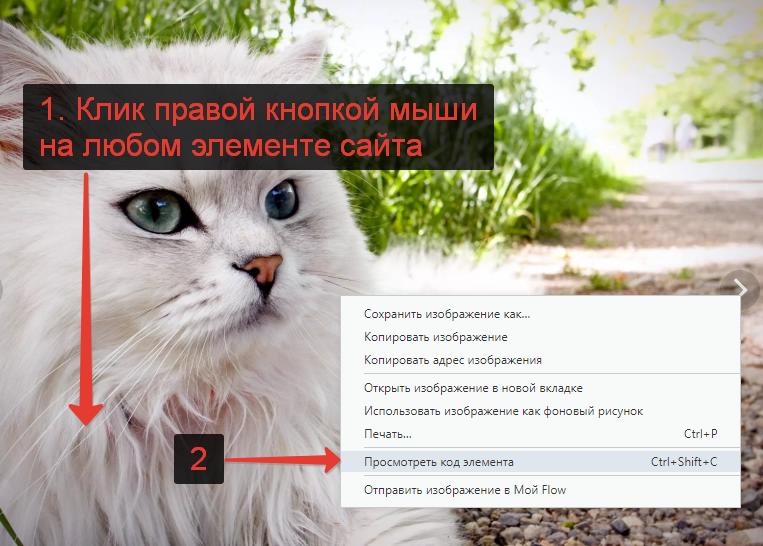
- Следует кликнуть правой кнопкой мыши в любой части страницы сайта;
- Выбрать в контекстном меню пункт «Просмотреть код» («Просмотреть код элемента»). Либо можно нажать комбинации клавиш Ctrl + Shift + I или Ctrl + Shift + C , после чего откроется HTML и CSS код сайта;
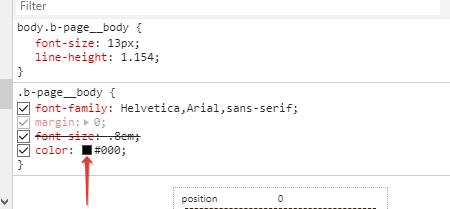
- Необходимо в колонке с CSS кодом найти любой элемент, у которого задан цвет. Его отыскать не сложно, ориентироваться нужно по цветным квадратикам. См. скриншот ниже;
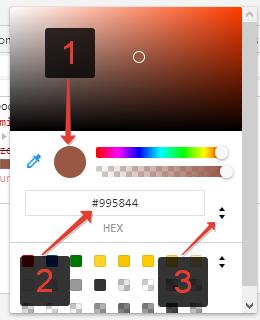
- Следует кликнуть по этому квадратику, после чего на том же месте откроется инструмент подбора цветовой палитры. При этом, если переместить мышку на страницу сайта, то курсор поменяет свой вид и будет выглядеть, как прицел, а рядом с ним будет круг, в котором отображены многократно увеличенные, попадающие в этот самый прицел пиксели.

- Достаточно навести курсор на нужный пиксель и кликнуть левой кнопкой мыши. После чего в окне с палитрой будет выбран нужный цвет. Он будет отображен в кружке. Кроме того, будет указана информация о коде цвета в HEX. Если нажать на стрелочки с правой стороны от кода цвет, то можно выбрать другую систему кодирования цвета, например, RGB, RGBA, HSV.
Вот так вот просто можно узнать и получить код цвета пикселя на странице сайта онлайн с помощью браузера. Теперь без труда можно определить цвет какого-либо элемента интерфейса на странице сайта: фона, текста или точки на изображении.
Перемещая курсор по палитре можно изменить цвет выбранного элемента (не работает с картинками и фото).
Если есть необходимость определить цвет пикселя на картинке, расположенной на компьютере, то и в этом случае можно воспользоваться данным инструментом.
Достаточно сделать следующее:
- Открыть браузер;
- Зажать файл картинки левой кнопкой мыши;
- Не отпуская, перенести его в окно браузера;
- После того, как картинка будет открыта в браузере, можно смело использоваться инструмент.
Как определить цвет пикселя на картинке онлайн
Если предыдущий способ не устраивает, или по каким-то причинам не удалось разобраться с инструментами разработчика, то есть возможность определить цвет пикселя на картинке онлайн с помощью сервисов.
Подобных онлайн-сервисов огромное множество. Я добавлю ссылки лишь на 3:
Все они очень простые в использовании. Нужно:
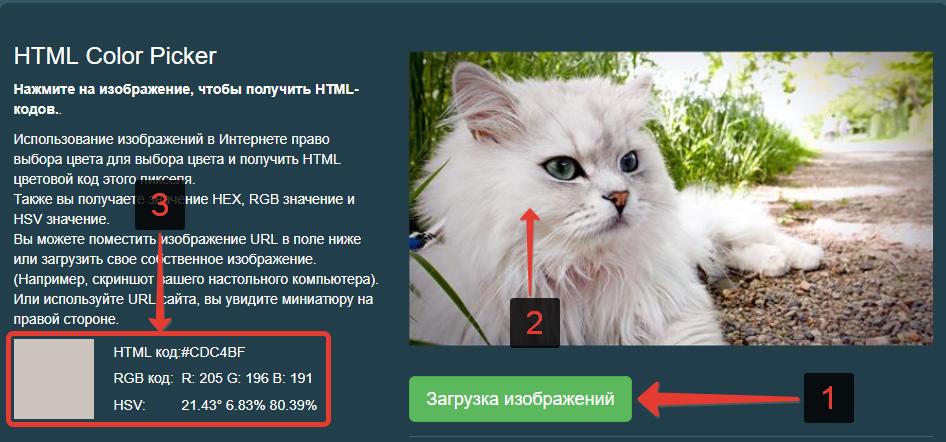
- Открыть любой онлайн-сервис по ссылке выше;
- Загрузить картинку с компьютера;
- Кликнуть мышкой по картинке, после чего будет указан точный цвет пикселя и его код в различных форматах.
Photoshop и Paint: как узнать цвет с помощью пипетки
Предыдущие способы куда проще, ведь не требуют установки и запуска программ для выполнения поставленной задачи. Но для тех, кто активно работает с графикой просто необходимо уметь обращаться графическими редакторами. Поэтому рассмотрим, как определить цвет с помощью пипетки в Paint и Photoshop.
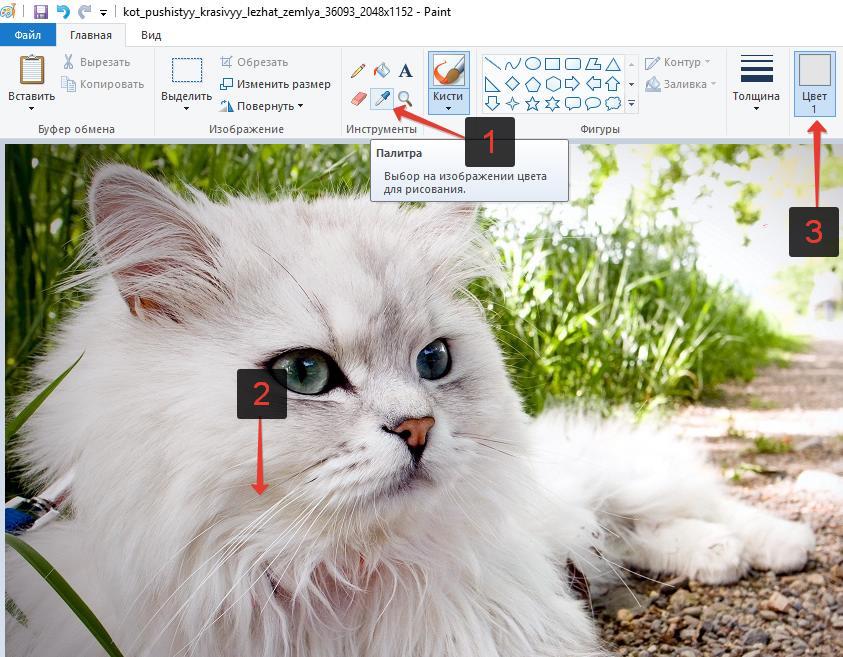
Определение цвета с помощью палитры в Paint:
- Следует открыть Paint;
- Загрузить нужную картинку;
- В верхнем меню выбрать инструмент «Палитра», после чего появится значок пипетки;
- Достаточно просто клацнуть мышкой в нужном месте картинки;
- В разделе «Цвета» отобразится нужный цвет;
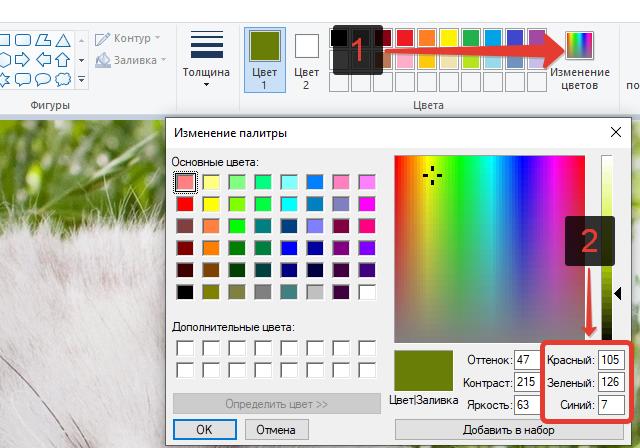
- Далее следует перейти в «Изменение цветов», где в нижней правой части окна будет отображен цветовой код картинки в формате RGB.
Определение цвета с помощью пипетки в Photoshop:
- Нужно запустить Photoshop;
- Загрузить нужную фотографию или картинку;
- Нажать на инструмент «Пипетка»;
- Кликнуть в нужной части изображения (если кликнуть по нужному пикселю сложно, то можно увеличить масштаб картинки до приемлемого размера);
- В правой части экрана будет отображен нужный цвет;
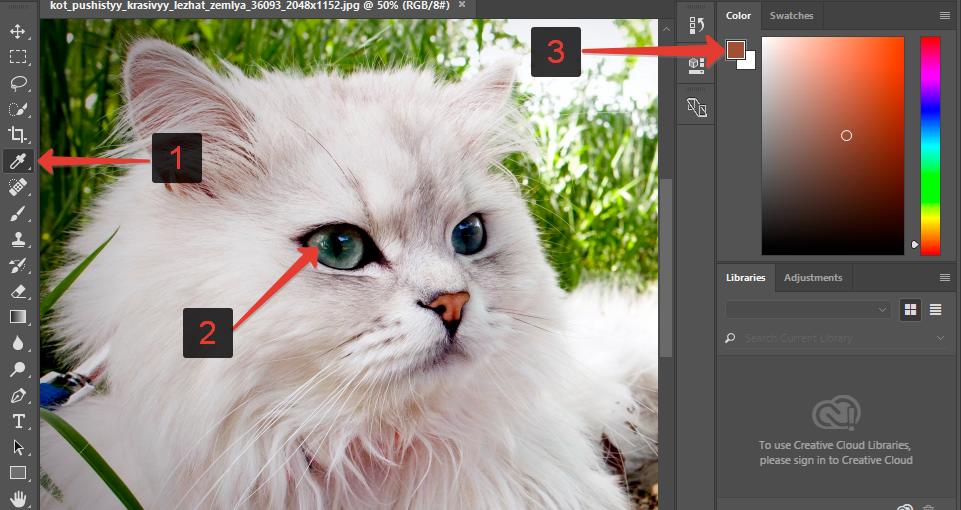
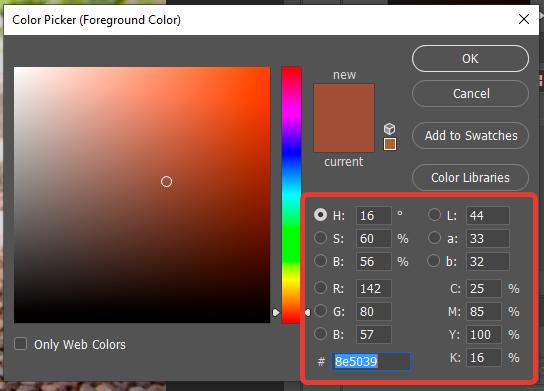
- Если кликнуть по маленькой иконке цвета, то откроется окно с детальной информацией о цвете выбранного пикселя.
Приложения для определения цвета для Google Chrome
Для быстрого определения цвета онлайн можно использовать вспомогательные расширения (плагины).
Все они очень просты в использовании. Нужно:
- Установить любое расширение;
- Запустить его стандартным образом, нажав на значок расширения в верхнем правом углу экрана браузера.
Конечно же, подобные плагины есть не только для Google Chrome, но и для Mozilla Firefox, Opera, Яндекс браузера. Чтобы их найти необходимо в магазине расширений в своем браузере в поле поиска вбить «Color Picker».
Программа для определения цвета на экране
Для выполнения поставленной задачи, можно использовать программы для определения цвета на экране.
Pixie – очень простая в использовании программа, которая легко поможет определить какого цвета пиксель на экране монитора.