Активация продукта для Windows — поддержка в Интернете и по телефону
Активация позволяет убедиться, что ваша копия Windows подлинная и не используется на большем числе устройств, чем разрешено условиями лицензионного соглашения на использование программного обеспечения корпорации Майкрософт. Существует три способа активации продукта. Через Интернет в режиме онлайн, по телефону с помощью автоматизированной системы или с помощью специалиста службы поддержки.
Интернет. При запуске активации Windows попытается обнаружить подключение к Интернету. Если оно будет найдено, можно выполнить активацию через Интернет. При возникновении проблем с активацией через Интернет или при отсутствии подключения к Интернету можно выполнить активацию по телефону. Чтобы активировать продукт через Интернет, используйте метод «Активация через Интернет« ниже.
Автоматизированная система и специалист службы поддержки. Чтобы получить номер телефона службы поддержки активации, используйте метод «Активация по телефону» ниже. Вы получите возможность активировать свое устройство по телефону. Попробуйте активировать продукт с помощью этого метода. Если вы не сможете выполнить активацию, вас соединят со службой поддержки Майкрософт в вашем регионе или стране.
Чтобы активировать Windows 11 через Интернет:
Поскольку Windows 11 автоматически активируется при подключении к Интернету, вы можете проверить состояние активации, выбрав Пуск > Параметры > Система > Активация и просмотрев раздел Windows.
Если не удастся активировать продукт через Интернет, сначала попробуйте устранить неполадки активации, следуя рекомендациям в статье Активация Windows.
Чтобы активировать Windows 11 по телефону:
Выберите Пуск > Параметры > Система > Активация.
В разделе Активировать Windows сейчас выберите Активировать по телефону.
Чтобы активировать Windows 10 через Интернет:
Поскольку Windows 10 автоматически активируется при подключении к Интернету, вы можете проверить состояние активации, выбрав Пуск > Параметры > Обновление и безопасность > Активация и просмотрев раздел Windows.
Если не удастся активировать продукт через Интернет, сначала попробуйте устранить неполадки активации, следуя рекомендациям в статье Активация Windows 10.
Чтобы активировать Windows 10 по телефону:
Выберите Пуск > Параметры > Обновление и безопасность > Активация.
В разделе Активировать Windows сейчас выберите Активировать по телефону.
Выберите свое расположение (или ближайшее к вам расположение) в раскрывающемся списке и нажмите кнопку Далее.
Наберите один из доступных телефонных номеров, указанных в списке. Автоматическая система предоставит инструкции по процессу активации.
Если вы не сможете выполнить активацию, вас соединят со службой поддержки Майкрософт в вашем регионе или стране.
Если параметр Активировать по телефону не отображается:
Нажмите клавишу Windows +R, введите slui 4 в поле «Открыть» и нажмите кнопку OK.
Выберите свое расположение (или ближайшее к вам расположение) в раскрывающемся списке и нажмите кнопку Далее.
Наберите один из доступных телефонных номеров, указанных в списке. Автоматическая система предоставит инструкции по процессу активации.
Если вы не сможете выполнить активацию, вас соединят со службой поддержки Майкрософт в вашем регионе или стране.
При запуске активации Windows попытается обнаружить подключение к Интернету. Если оно будет найдено, можно выполнить активацию через Интернет. При возникновении проблем с активацией через Интернет или при отсутствии подключения к Интернету можно выполнить активацию по телефону.
Чтобы активировать Windows 8.1 через Интернет:
Нажмите кнопку Пуск , в поле поиска введите Параметры компьютера и выберите Параметры компьютера в списке результатов.
Выберите пункт Активировать Windows.
Введите ключ продукта Windows 8.1, выберите Далее и следуйте инструкциям.
Чтобы активировать Windows 8.1 по телефону:
Нажмите кнопку Пуск , в поле поиска введите Параметры компьютера и выберите Параметры компьютера в списке результатов.
Выберите пункт Активация Windows и нажмите Обратиться в службу поддержки, чтобы получить помощь.  Может потребоваться ввести пароль учетной записи администратора или подтвердить выбор.
Выберите свое расположение (или ближайшее к вам расположение) в раскрывающемся списке и нажмите кнопку Далее.
Наберите один из доступных телефонных номеров, указанных в списке. Автоматическая система предоставит инструкции по процессу активации.
Поддержка Windows 7 закончилась 14 января 2020 г.
Рекомендуем перейти на компьютер Windows 11, чтобы продолжать получать обновления для системы безопасности от Корпорации Майкрософт.
Чтобы активировать Windows 7 через Интернет:
Нажмите кнопку Пуск  , щелкните правой кнопкой мыши пункт Компьютер, выберите раздел Свойства, а затем — Активировать Windows.
Если Windows обнаруживает подключение к Интернету, выберите вариант Активировать Windows сейчас через Интернет. Может потребоваться ввод пароля администратора или подтверждение выбора.
При отображении соответствующего запроса введите свой ключ продукта Windows 7, нажмите кнопку Далее и следуйте инструкциям.
Чтобы активировать Windows 7 по телефону:
Нажмите кнопку Пуск , щелкните правой кнопкой мыши пункт Компьютер, выберите раздел Свойства, а затем — Активировать Windows.
Выберите Показать другие способы активации.
Введите ключ продукта Windows 7 и нажмите Далее.
Выберите параметр Использовать автоматическую телефонную систему. Может потребоваться ввести пароль учетной записи администратора или подтвердить выбор.
Выберите свое расположение (или ближайшее к вам расположение) в раскрывающемся списке и нажмите кнопку Далее.
Наберите один из доступных телефонных номеров, указанных в списке. Автоматическая система предоставит инструкции по процессу активации.
Как активировать Windows 7 с помощью ключа
Всем привет, каждый человек знает, что после установки неактивированный Windows 7 работает всего лишь 30 суток и в итоге приходится его активировать. На данный момент существует множество способов активации Windows 7, например существует активация через интернет, вводом лицензионного ключа и активация по телефону.
Кроме этих двух способов существует еще один способ, благодаря которому можно активировать Windows 7. Но данный способ имеет свои минусы и о них я вам расскажу в следующей статье, а этой я объясню вам как активировать Windows 7 с помощью ключа.
Итак, для активации Windows 7 с помощью ключа нам понадобится установленная система и коробка от него.
Инструкция по активации
Наводим стрелку мыши на ярлык «Мой компьютер» и щелкаем на правую кнопку мыши, далее на появившемся меню на самом низу находим пункт «Свойства», нажимаем на него левой кнопкой мыши и видим вот такое окно:
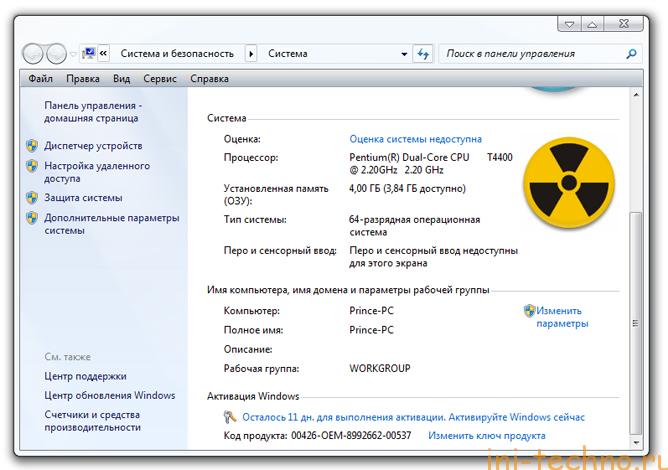
Если у вас как на скрине написано, что «Необходимо выполнить активацию», то это значит что система у вас не активирована, поэтому нажимаем на пункт «Изменить ключ продукта» и у вас появится такое окошко:
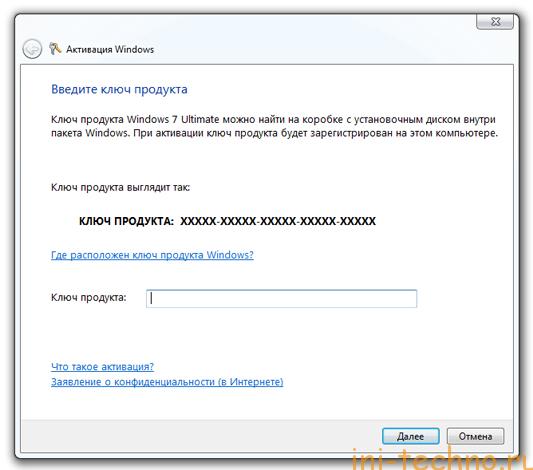
Там где написано «Ключ продукта» вам необходимо ввести ключ, который указан у вас внутри коробки от лицензионного диска Windows 7. После того как ввели ключ нажимаем далее и ожидаем ответа сервера Microsoft…
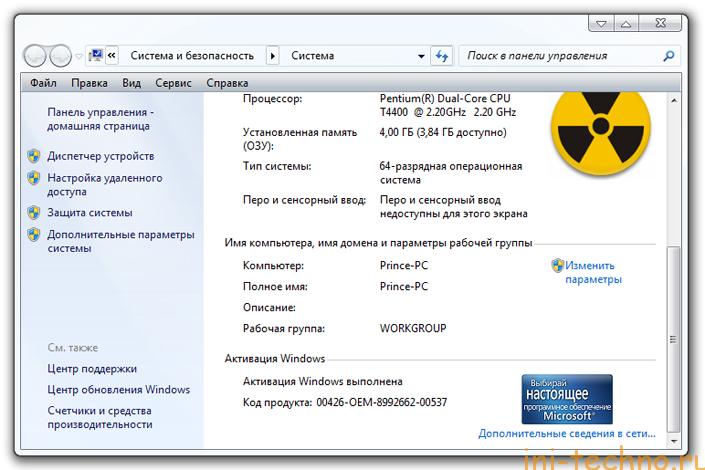
Если у вас появилось такое окошко, то это значит вы смогли активировать Windows 7.
Куда вводить ключ активации windows 7 любой версии
Для начала нужно подвести стрелку мыши на ярлык «Мой компьютер» и щелкаем на правую кнопку мыши, далее на появившемся меню на самом низу находим пункт «Свойства» , нажимаем на него левой кнопкой мыши и видим.

Если у вас написано, что «Необходимо выполнить активацию», то это значит что система у вас не активирована, поэтому нажимаем на пункт «Изменить ключ продукта» и у вас появится окно с вводом ключа. После того как ввели ключ нажимаем далее и ожидаем ответа сервера Microsof.