Конвертеры VOB

VOB файлы хранятся в папке VIDEO_TS на DVD диске, а название формата происходит от Video Object. В файлах этого формата содержится видео, звук, субтитры и интерактивное меню DVD диска.
Для конвертирования файлов этого формата можно применить множество приложений. Конвертеры, как правило, дают возможность преобразовывать VOB видео в большинство других форматов. При этом, программа для конвертирования форматов, может нести в себе дополнительный функционал по редактирования видео файлов. Так, например, некоторые конвертеры позволяют обрезать видео до определенной длинны, и вырезать звук из видео.
Конвертеры VOB файлов дают возможность настраивать разрешение видео, битрейт, кодек для кодирования, размер картинки видео, пропорции фреймов и многие другие параметры, которые могут быть полезны при создании видео файлов для определенной цели. Вы можете конвертировать видео для его просмотра на смартфоне или планшете.
Конвертируем VOB в AVI
Для того чтобы из записи с расширением VOB сделать AVI, нужно воспользоваться специальным программным обеспечением – приложениями-конвертерами. Мы рассмотрим самые популярные из них.
Способ 1: Freemake Video Converter
Freemake Video Converter — популярный и достаточно простой в обращении. Распространяется по условно-бесплатной модели.
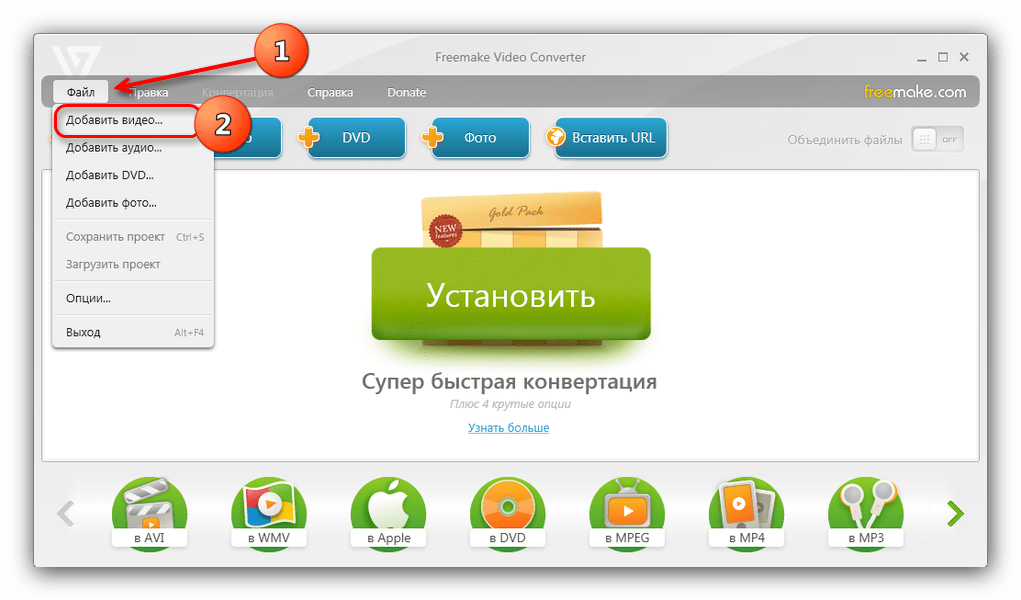
- Откройте программу, затем воспользуйтесь меню «Файл», в котором выберите пункт «Добавить видео…».
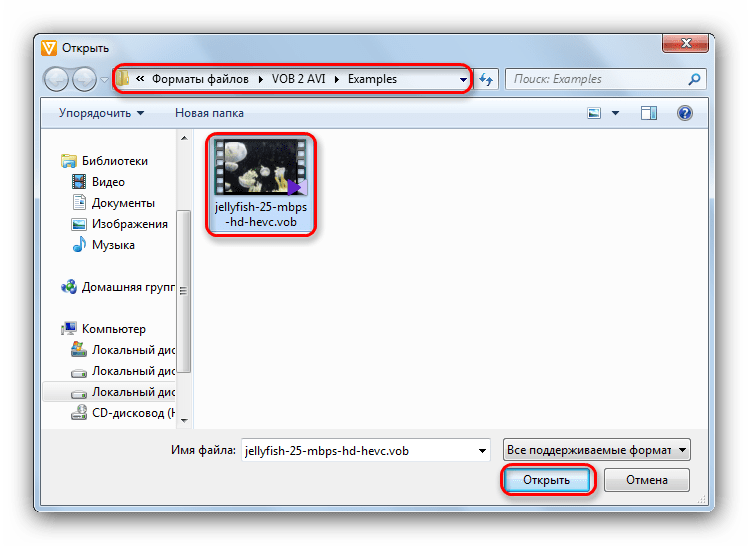
- В открывшемся «Проводнике» проследуйте к папке, в которой находится ролик, готовый к преобразованию. Выделите его и откройте нажатием на соответствующую кнопку.
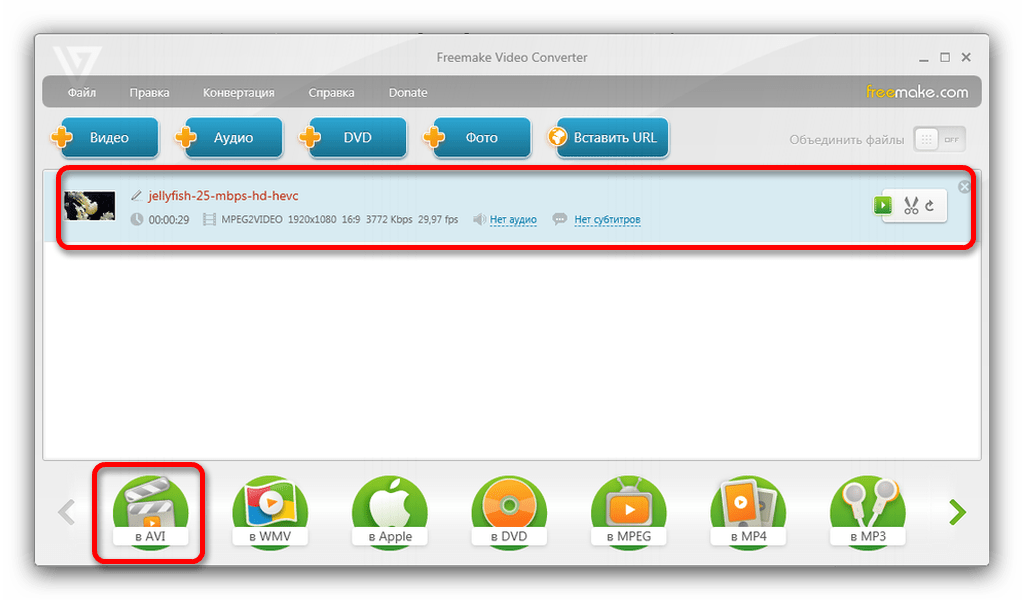
- Когда видеофайл будет загружен в программу, выберите его щелчком мыши, после найдите внизу кнопку «в AVI» и нажмите её.
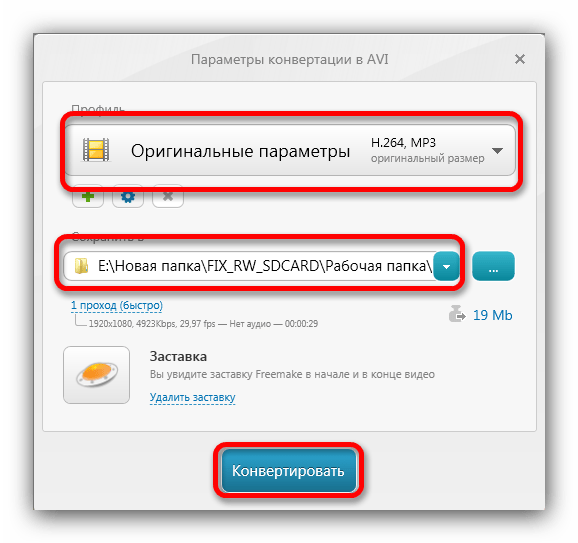
- Откроется окно параметров конвертирования. Верхнее выпадающее меню – выбор качества профиля. Посредине – выбор папки, куда будет загружен результат преобразования (там же доступно и изменение имени файла). Измените эти параметры или оставьте как есть, затем нажмите на кнопку «Конвертировать».
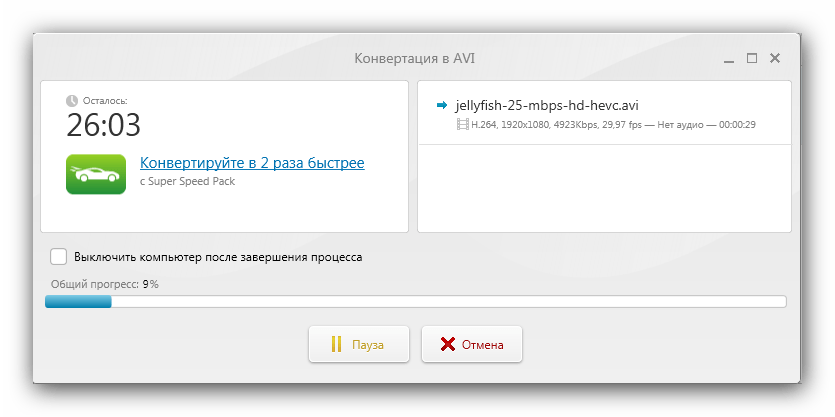
- Начнется преобразование файла. Прогресс будет отображен в виде отдельного окна, в котором также можно просмотреть установленные настройки и свойства файла.
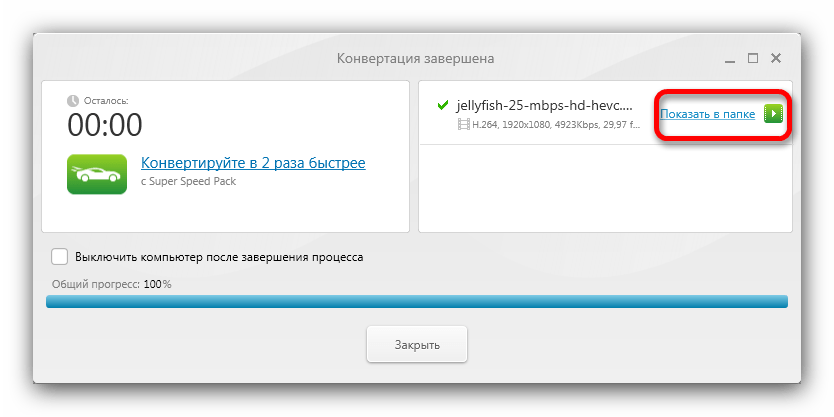
- По завершению готовый результат можно просмотреть, нажав на пункт «Просмотреть в папке», расположенный в правой части окна прогресса.
В выбранной ранее директории появится конвертированный файл в формате AVI.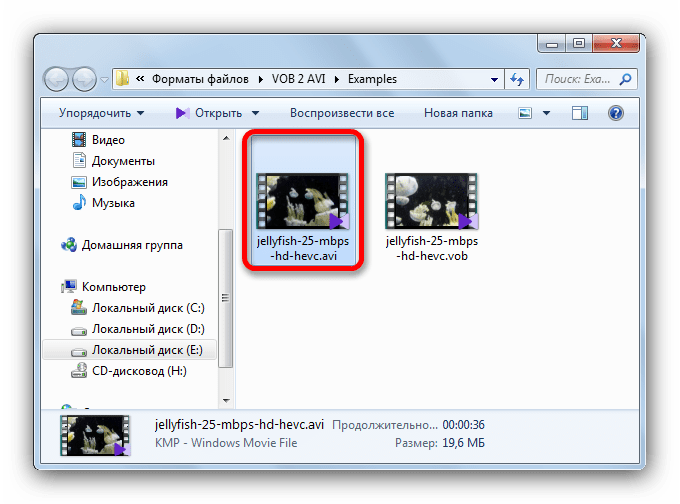
Фримейк Видео Конвертер, без сомнения, удобен и интуитивно понятен, но модель распространения типа freemium, а также ряд ограничений в бесплатной версии могут испортить хорошее впечатление.
Способ 2: Movavi Video Converter
Movavi Video Converter — еще один представитель семейства ПО для преобразования видеороликов. В отличие от предыдущего решения, он — платный, однако обладает дополнительным функционалом (например, редактором видео).
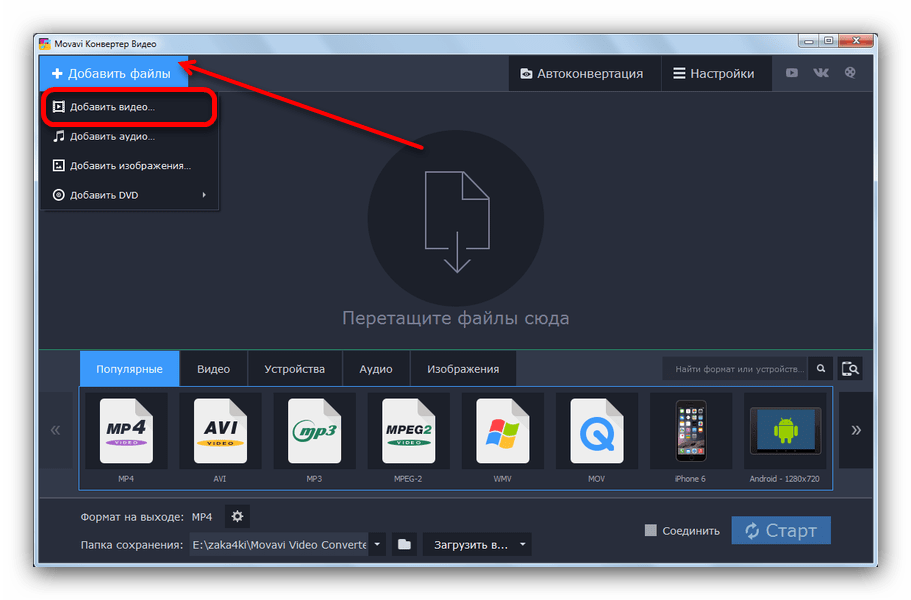
- Откройте программу. Щелкните по кнопке «Добавить файлы» и выберите «Добавить видео…».
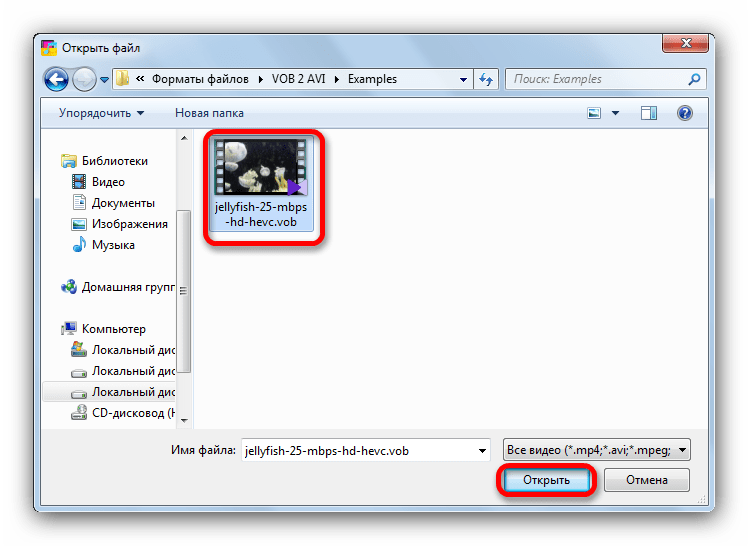
- Через интерфейс обозревателя файлов переместитесь в целевой каталог и выберите нужный вам ролик.
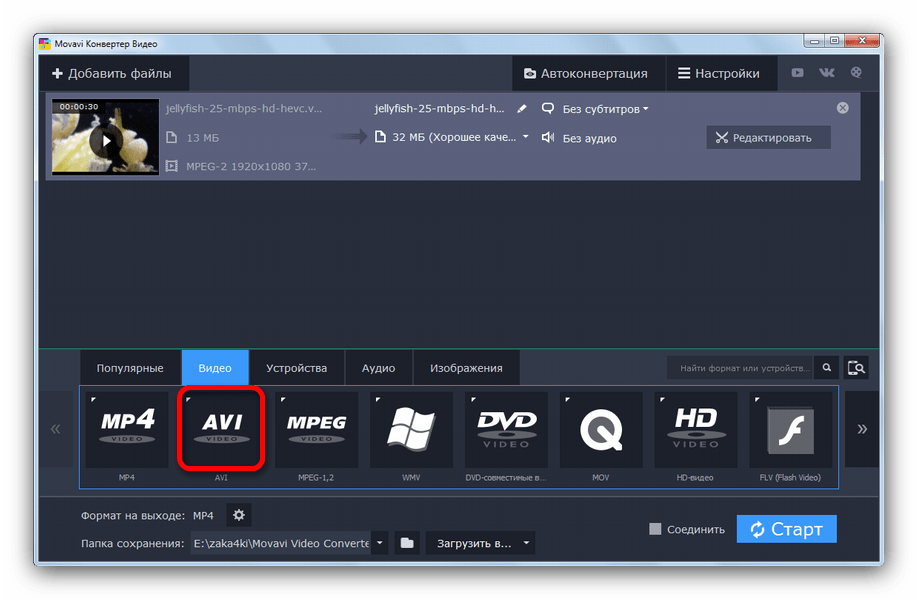
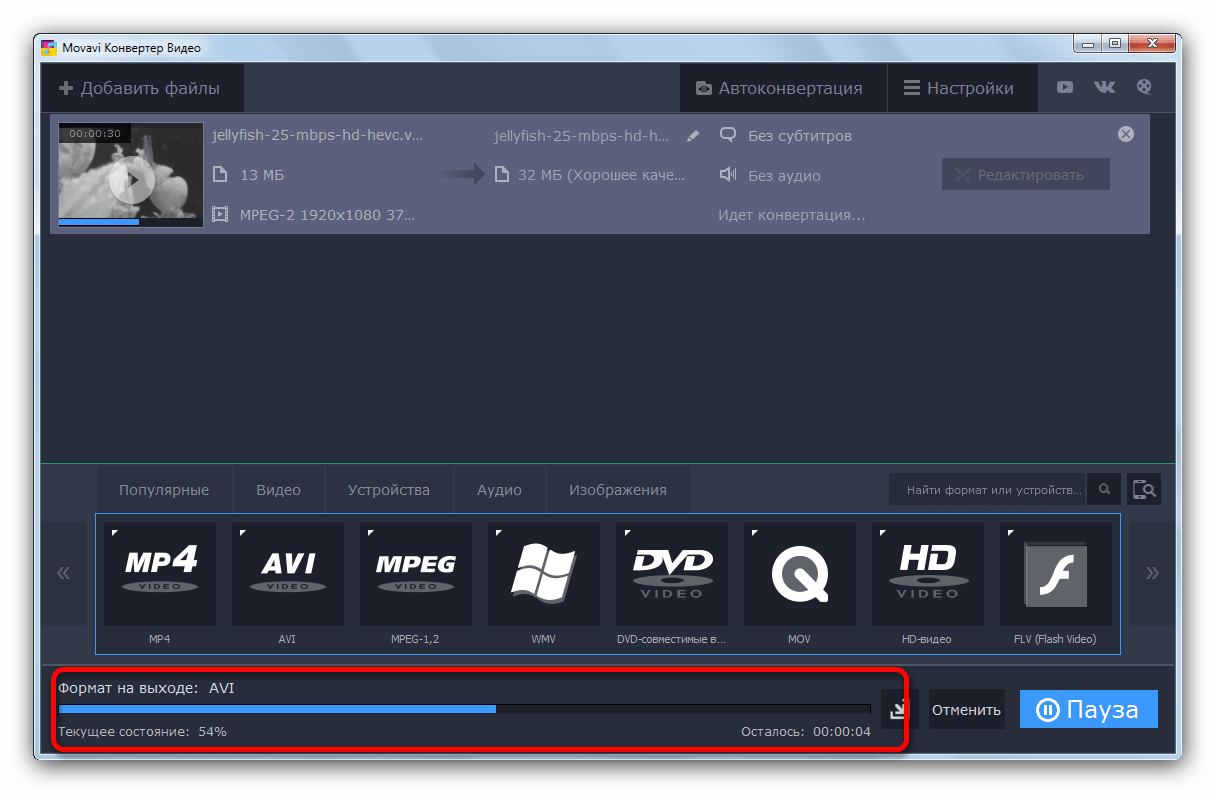
- После появление клипа в рабочем окне перейдите во вкладку «Видео» и нажмите «AVI».
Во всплывающем меню выберите любое подходящее качество, затем нажмите на кнопку «Старт».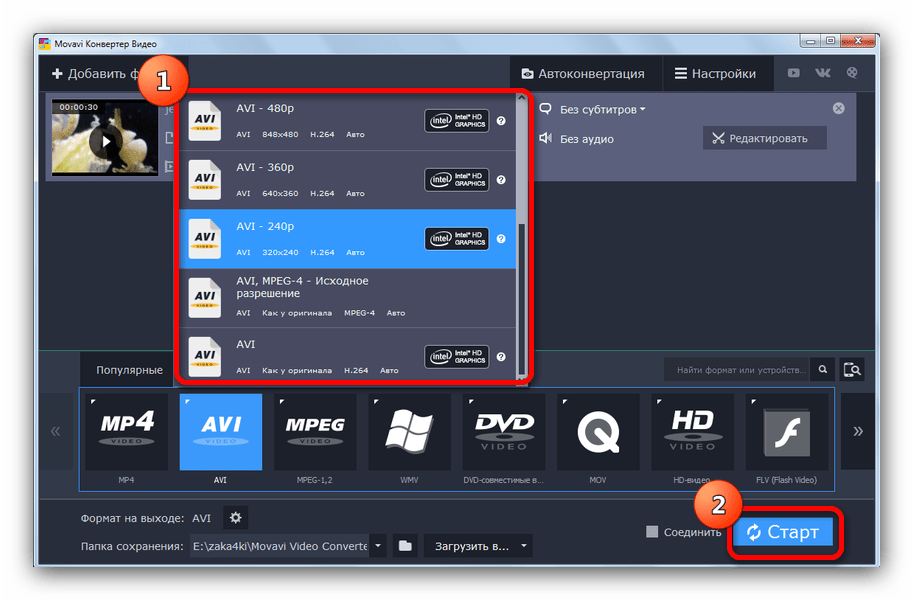
- Начнется процесс преобразования. Прогресс будет отображаться внизу в виде полоски.
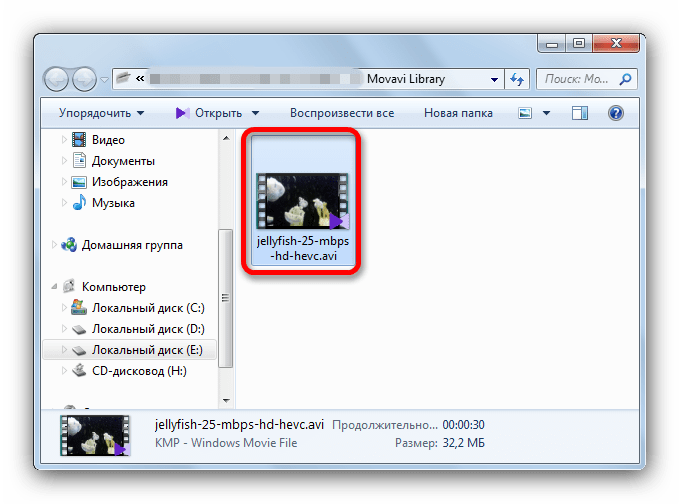
- По окончанию работы автоматически откроется окно с папкой, в которой находится конвертированный в AVI видеофайл.
При всех своих достоинствах у Movavi Video Converter есть и недостатки: пробная версия распространяется вместе с пакетом приложений от Яндекс, так что будьте внимательны, устанавливая её. Да и пробный срок в 7 дней выглядит несерьезно.

Способ 3: Xilisoft Video Converter
Xilisoft Video Converter представляет собой одну из самых функциональных программ для конвертирования видеофайлов. К сожалению, в интерфейсе отсутствует русский язык.
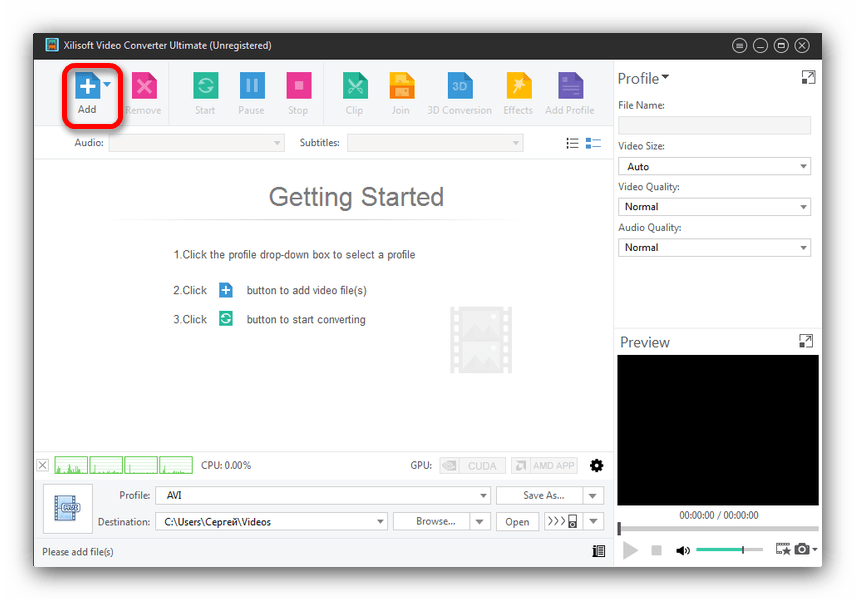
- Запустите приложение. В панели инструментов, расположенной сверху, нажмите на кнопку «Add».
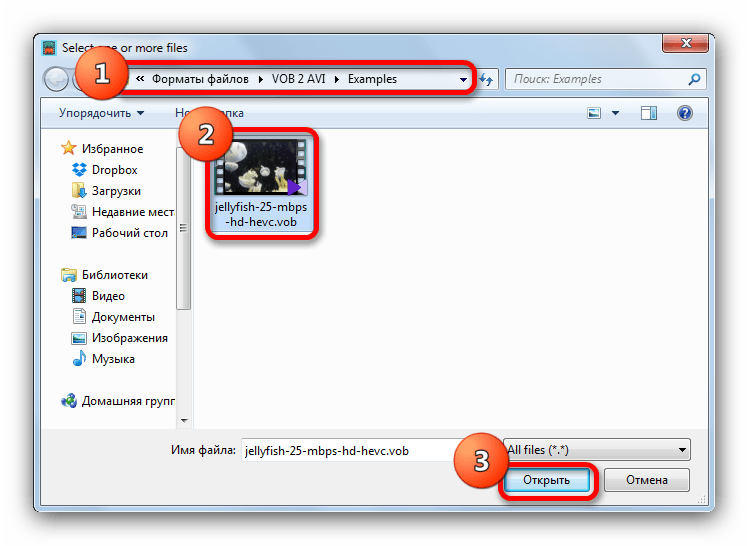
- Через «Проводник» доберитесь к директории с клипом и добавьте его в программу, нажав на «Открыть».
- Когда видеозапись загрузится, проследуйте к всплывающему меню «Profile».
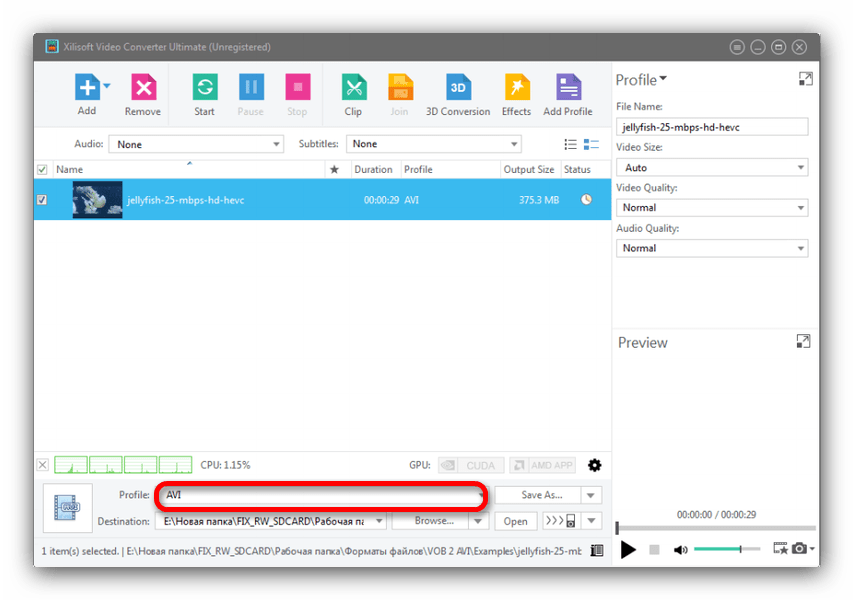
В нем проделайте следующее: выберите «General Video Formats», затем «AVI».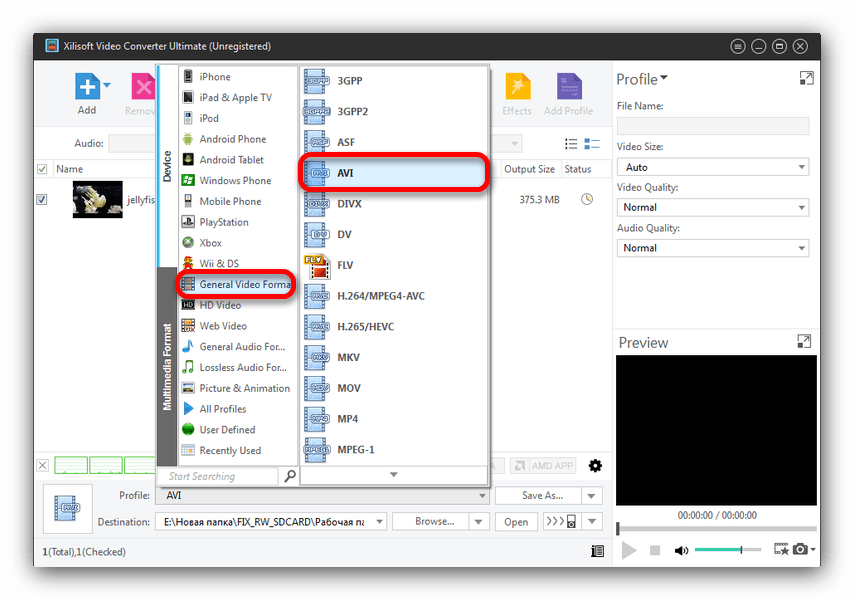
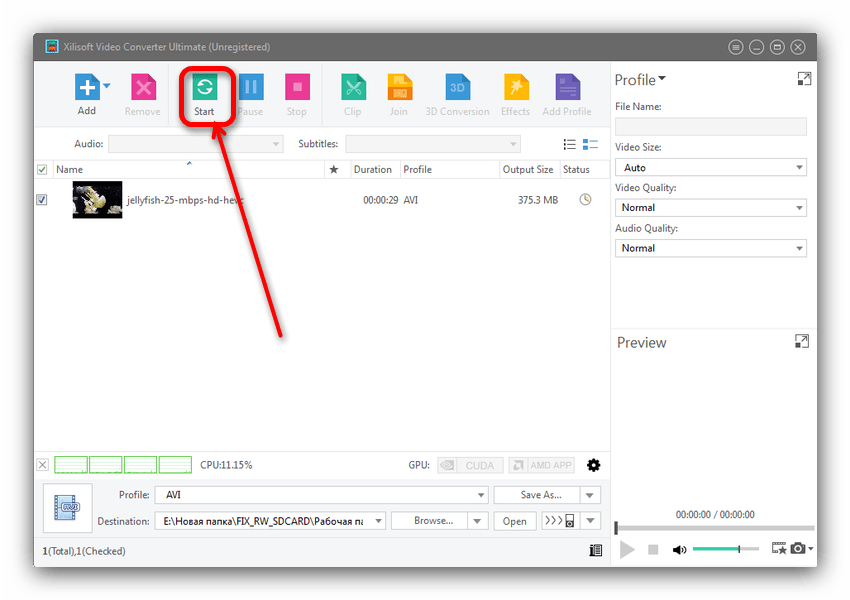
- Проделав эти манипуляции, найдите в верхней панели кнопку «Start» и нажмите её для начала процесса преобразования.
- Прогресс будет отображаться рядом с выделенными роликом в главном окне программы, а также в самом низу окна.
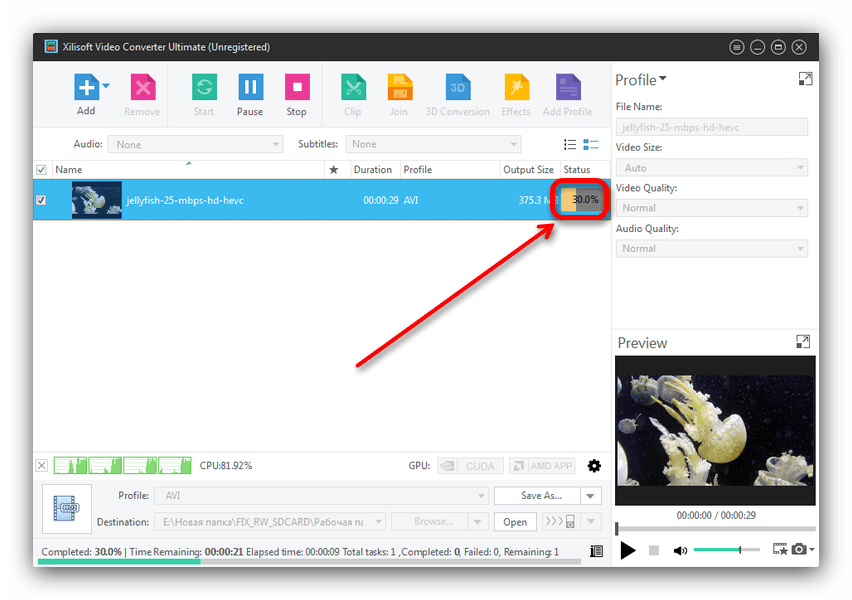
Об окончании преобразования конвертер сообщит звуковым сигналом. Просмотреть преобразованный файл можно, нажав на кнопку «Open» рядом с выбором места назначения.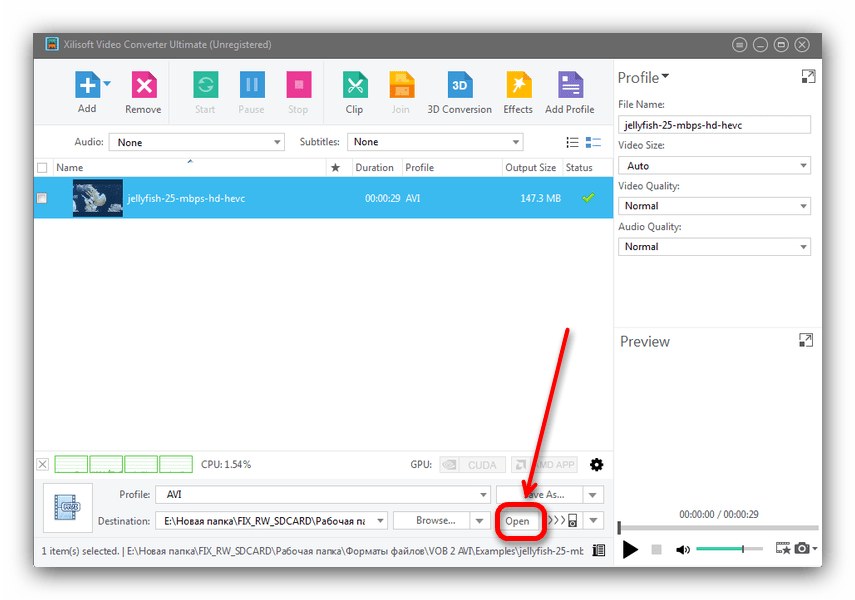
Недостатков у программы два. Первый – ограничение пробной версии: преобразовывать можно только ролики длительностью максимум 3 минуты. Второй – странный алгоритм преобразования: из клипа объемом в 19 Мб программа сделала ролик в 147 Мб. Имейте эти нюансы в виду.
Способ 4: Format Factory
Крайне распространенный универсальный конвертер файлов Format Factory также может помочь в конвертировании VOB в AVI.
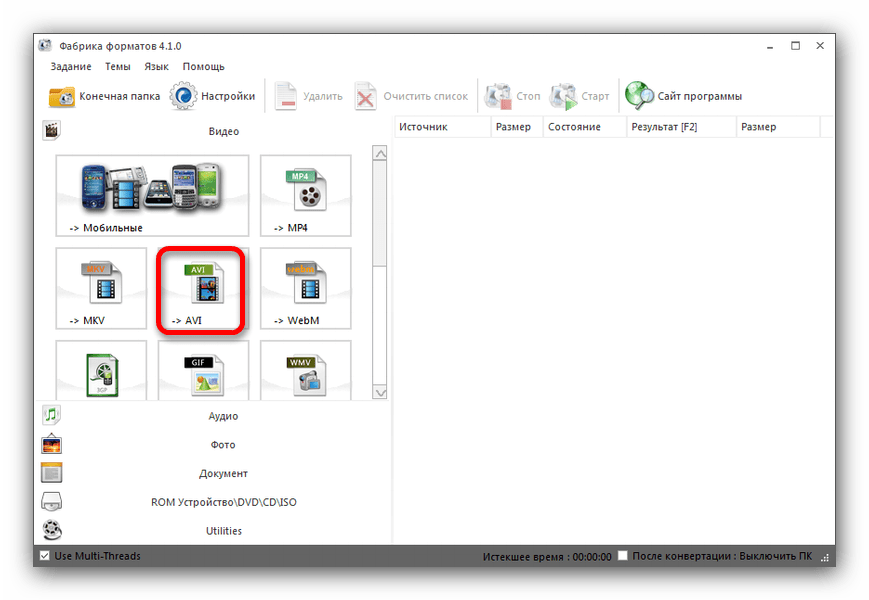
- Запустите Фабрику Форматов и нажмите на кнопку «-> AVI» в левом блоке рабочего окна.
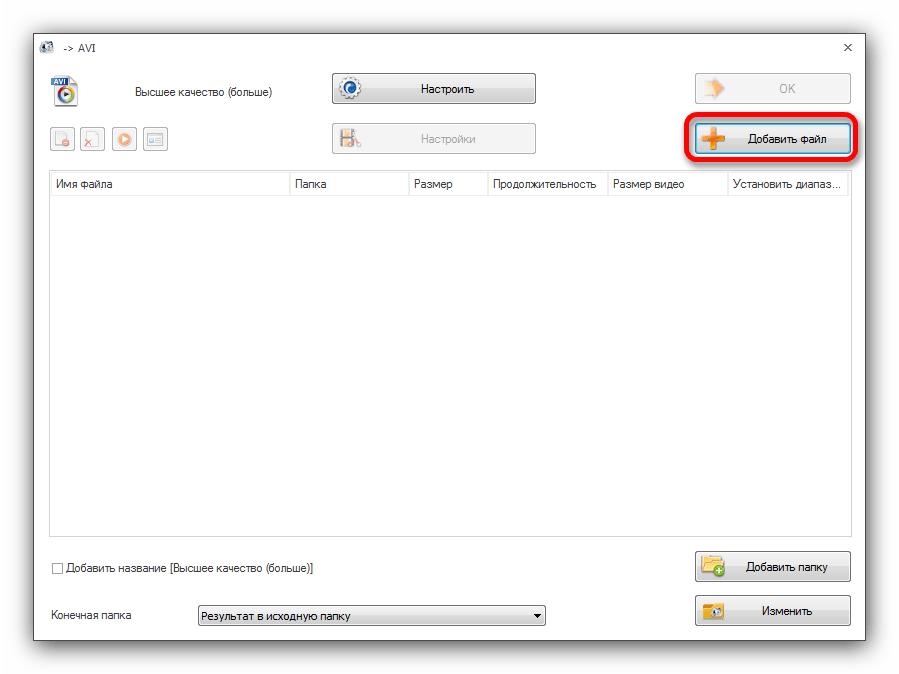
- В интерфейсе добавления файлов нажмите на кнопку «Добавить файл».
- Когда откроется «Проводник», проследуйте к папке с вашим VOB-файлом, выберите его щелчком мыши и нажмите «Открыть».
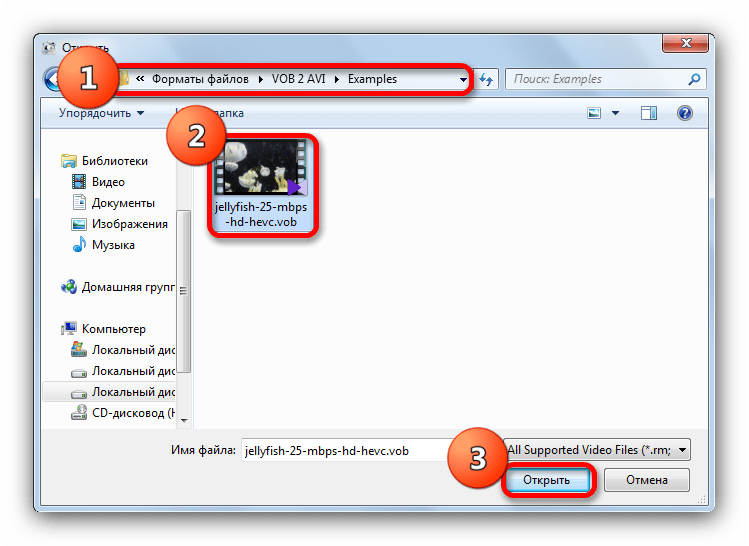
Вернувшись к менеджеру файлов, нажмите «ОК».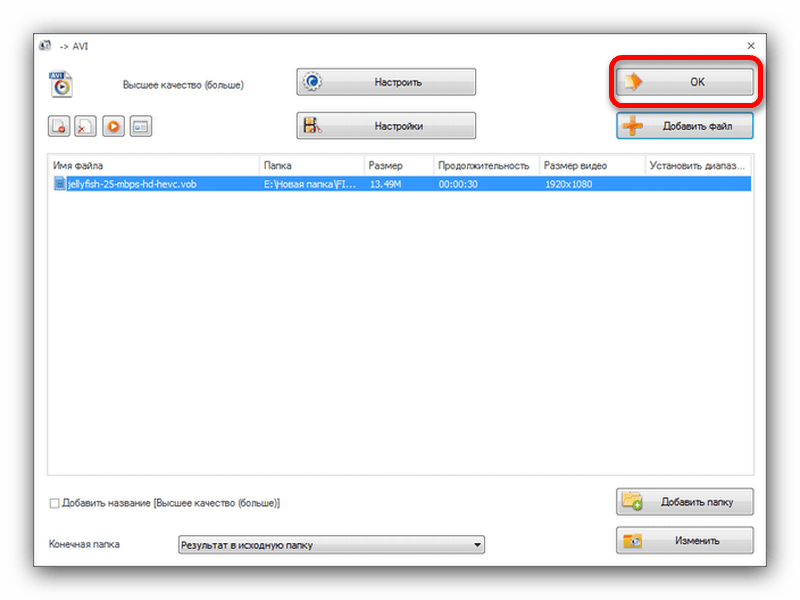
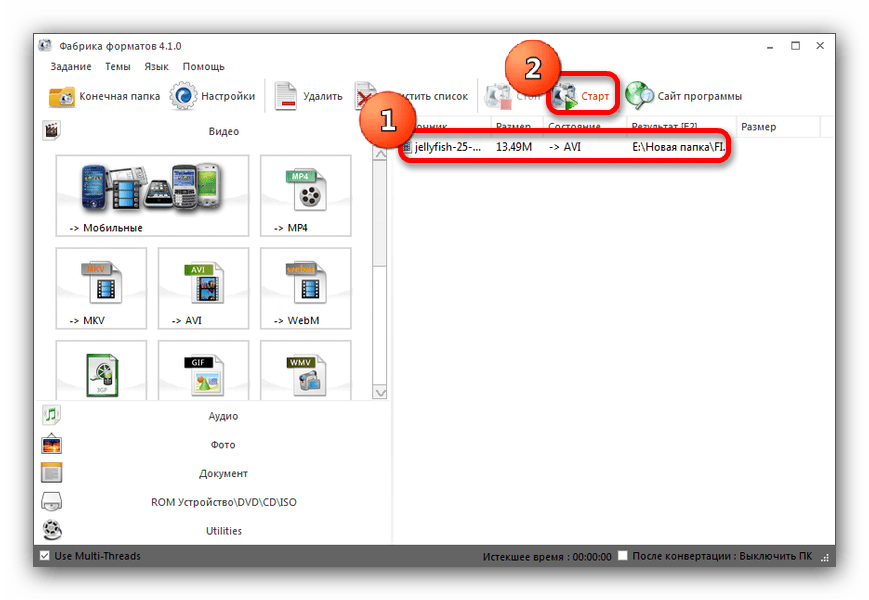
- В рабочем пространстве окошка Format Factory выделите загруженный видеофайл и воспользуйтесь кнопкой «Старт».
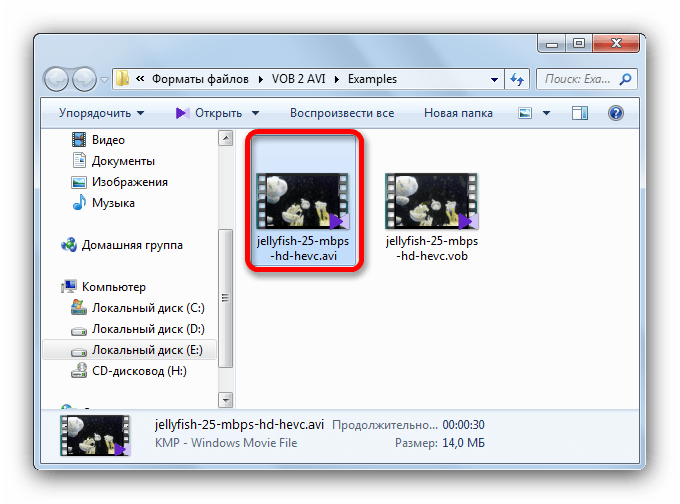
- Закончив работу, программа уведомит вас звуковым сигналом, а в выбранной ранее папке появится сконвертированный ролик.
Вариантов для конвертирования видеозаписей из формата VOB в AVI достаточно. Каждый из них по-своему хорош, и вы сможете выбрать наиболее подходящий для себя. Онлайн-сервисы также могут справиться с этой задачей, но объемы тех или иных видеофайлов могут превышать несколько гигабайт – так что для использования онлайн-конвертеров потребуется высокоскоростное соединение и много терпения.
Как конвертировать VOB в AVI
Формат DVD-Video постепенно теряет свою значимость, но даже сейчас почти все свадебные агентства передают свои работы именно в этом формате. Некоторые люди до сих пор покупают фильмы в этом формате. Файлы DVD-Video имеют формат vob. Конвертировать vob в avi приходится из-за несовместимости новых устройств, например мобильных платформ и телевизоров, с форматом vob.
Установка конвертера видео
Соответственно для конвертации vob в avi нам понадобится видеоконвертер. Программ для конвертации много, но я остановился на конвертере Movavi, который умеет конвертировать множество форматов, например, в формат mkv http://www.movavi.ru/support/how-to/how-to-convert-video-to-mkv.html
- Для установки необходимо скачать дистрибутив конвертера Movavi.
- Запускаем дистрибутив и выбираем язык установки.

- Соглашаемся с условиями соглашения и на окне выбора типа установки выбираем «Настройка параметров» и снимаем галочки со всех сервисов яндекса.

- Дальше установка стандартная и в последнем окне оставляем галочку «Запустить Movavi конвертер».

- После первого запуска нам предлагают подписаться на новостную рассылку, это не обязательное действие – нажимаем «Пропустить».

Конвертирование vob в avi
В этом примере я покажу как конвертировать одиночные файлы vob в avi. Одиночные файлы часто найти на просторах интернета, например, клипы.
- В окне конвертера Movavi выбираем «Добавить видео».

- В появившемся окне выбираем нужный vob файл и нажимаем «открыть».

- Формат конвертирования avi выбран по умолчанию и нам остается только задать конечную папку, нажимаем «обзор» и выбираем папку, в которую хотим сохранить конвертируемый файл.

- Нажимаем кнопку «СТАРТ».

- По окончанию конвертирования откроется папка с файлом в формате avi.
Конвертирование DVD-Video в avi

Конвертация dvd-video нечем не отличается от конвертации vob, только в начале нужно выбрать «Добавить DVD» и указать папку VIDEO_TS которая хранится на вашем диске.
Если на диске несколько фильмов, то каждый из них будет конвертирован в отдельный avi файл.


(3 оценок, среднее: 3,67 из 5)