Лечим загрузчик Windows Server 2008

При подключении всех дисков одновременно (физически) WinServer-2008-64 стартует нормально , она на Диске №2.
Если отключить все диски физически и пробовать по отдельности по одному подключать , то стартовать никак не получается — не хватает какого-то другого диска. Почему? Пытаемся разобраться.
Тома без названий — это по-видимому Ubuntu , о которых Windows тактично умалчивает, и при этом с удовольствием предлагает их задействовать для других целей : удалить,ну хотя бы оформатировать.
Интерес представляет «Зарезервировано системой H: 100Мb» — это по-видимому область Windows Loader и она на другом диске см. Диск №1. Эта такая хрень , которая и мешает жить нормальным людям.
Как я понял сначала с диска запускается MBR (Master Boot Record). Вопрос — с какого диска? Ответ похоже такой — с любого первого (по порядку по Биосу), на котором есть MBR.
Удобно еще пользоваться например ОС Ubuntu. Установили рядом с Windows на то же или другом диске и с помощью Grubber Customizer копируем MBR на любой диск (клонируем так сказать), но есть нюанс.
-
Загружаемся без диска №0 (500Gb физически отключаем) и все равно видим такое:
- error: no such device xxxxxxxxxxx. тут какой-то уникальный GUID
- grub rescue>
Похоже grub (а он понятно не от Windows пришел) где-то на оставшихся 2 дисках есть, но не может он запустить что-то и предлагаем восстановить что-то. Покопашись в интернете похоже проясняется смысл grub : Ubuntu прописывает в MBR первую часть grub (ибо туда совсем мало что может поместиться), а именно только ссылку на вторую часть grub и консоль (командную строку) для нашего как раз случая, когда вторая часть grub отсутствует (или осталась на другом изъятом диске) , то через консоль Grub rescue> подключения к ОС можно все восстановить вручную.
1. Лечим опять все тем же способом через Ubuntu , т.е. устанавливаем Ubuntu рядом с Windows , опять устанавливаем grub Customizer.
2. Или запускаемся с диска Ubuntu и устанавливаем grub.
4. из консоли grub rescue> набираем несколько команд..
3. Но есть еще более быстрый способ программа Boot-Repair-disk — 5 минут и сама найдет все ОС(Win,Ubuntu. ), все Windows Loader-ы . Перезагружаемся и все ОК .
Ну и вот , что мы видим в результате:

Примечание sda,sdb,sdc . диски в Ubuntu , а также Диск 0,1,2. в Windows — условные и не фиксируются, поэтому различать конкретный диск лучше например по его размеру. Разделы на дисках различаем по Имени (Меткам) , которые можно редактировать.
Ну и еще надо добавить , что отключил я после Boot-Repair-disk диск на 1000Gb и к удивлению Win-Server-2008-2000Gb-sdc3 стартанул нормально, хотя 100Мб «Зарезервировано системой» остался на отключенном 1000Gb диске. Т.е. этот 100Мб раздел не повлиял на загрузку ОС , зачем он нужен? (точнее кому)? Как я понял у меня было 2 диска , 2 Windows Bootlodear-а и каждый появлялся при установке нового Windows на соответствующий диск.
Новый момент истины. Удалили системный (как его называет Windows ) Диск №1 раздел D:
Надо было освободить букву D: для другого раздела Диска №0. Просто для D: изменить букву или удалить полностью раздел Windows категорически отказывался , поэтому его тупо удалил через Ubuntu. А он был-то системный. Таким образом потом WinServer-2008-64 2000Gb или другая ОС на Диске №0 : теперь даже намека на старт не было. Это нормально, т.к. на удаленном разделе находился Windows bootloader, наверное поэтому он и назывался системный.
Так вот восстановить сам Windows bootloader программой Boot-Repair-disk не удалось. По-видимому Boot-Repair-disk может только найти рабочий Windows bootloader , но нарисовать его самостоятельно не может.
Шеф все пропало!? Целый день почти ушел на выяснения чем (и кого) лечить? Смысл такой, что в интернете на этом почти все программы хотят заработать деньги. А как вы понимаете попытка скорее всего одна будет и очень хочется ,чтобы была удачная. Хочется чего-то бесплатного, но платные программы только и ждут как ты выберешь какую-нибудь бесплатную утилитку и у тебя все накроется и тогда только они тебе помогут. Поэтому тут лучше остановиться и один раз на будущее во всем попробовать разобраться.
Кстати пробовал до удаления раздела файл bcd.. запустить, но на Windows Server 2008-64 его не нашел. Что и было причиной прямого удаления раздела.
В интернете нашел бесплатный Hiren’s Boot CD 15.2 , но не смог найти там где , что восстанавливать (бывает и такое, какой безумный набор всяких утилит). Paragon disk Manager — платное г. которое только и только мечтает , чтобы у вас раздел накрылся. Извините, эмоции.
Далее все пишут про команды из командной строки , которые надо запускать с консоли дистрибутивного диска ваше ОС в режиме восстановления.
Но нашлась все-таки программа с простым интерфейсов и бесплатная EasyBCD по Windows. Рискнул попробовал , помогло (частично). Запускаем EasyBCD под Win7-64 Диск №1 (там Windows bootloader сохранился). Далее программа EasyBCD увидела тупо разделы с Диска №0 и я их добавил в загрузку, конечно это все зафиксировалось только в bootloader Диска №1, но и то уже хорошо.
Но вот что интересно — лицензия 1С 8.3 слетела, хотя сам-то раздел WinServer-2008-64 2000Gb целиком сохранился, не менялся. Какая тут связь? И это нормально (привыкаем). 1С 8.3 вгрызается в ваш ПК намертво, даже область загрузки для нее имеет значение.
Теперь как решается проблема с восстановлением загрузочной области Windows Server 2008-64 R2 (именно Windows Server 2008, ибо с другим этого скорее всего не будет). По русскому интернету нифига не нашел, зато на https://social.technet.microsoft.com/Forums/ люди всего мира благодарили человека, даже в любви признавались, за то , что он догадался вставить для восстановления Windows Server 2008 DVD Windows7-64:
Сначала как-бы загружаем Windows Server 2008 DVD и у нас там вообще сначала не видно никаких ОC которые надо восстановить.
Потом на каком-то этапе Windows Server 2008 DVD увидел наши 2 ОС. Но восстановить загрузочную область для них не смог. Остановились на BOOTMGR is missing.
Вот тут-то и делаем так (извините подробно не записывал):
1. Windows Server 2008 DVD:
rename c:\boot\BCD bcd.old сохраняем копию чего-то похожего на загрузочную область, а оригинал BCD удаляется
проверяем результат это как-то так см. dir
2. перезагружаемся с Windows7-64 DVD:
он видим наши ОС на разделах и выбираем восстановление нашего (какое-то типа автоматическое) и делаем его может несколько раз (у меня 2 раза хватило) и НАКОНЕЦ стартует НОРМАЛЬНО Windows (остальные Win7-64. тоже нормально стартуют).
Смысл этого , что в MS похоже просто забыли проверить восстановление загрузки ОС Windows Server 2008. Да и как-то интереснее стало жить на свете наверное.
Как восстановить загрузчик gpt windows 2008
после отключения электричества windows server 2008 r2 enterprise перестал загружаться при загрузке выходит окно "восстановление загрузки" с тремя вариантами действий: восстановление из образа (образа соответственно нет), проверка памяти (ошибок не выявлено), и третий восстановление из командной строки.
проблема в том, что есть установочный диск но он с англоязычной ОС, а установлена русскоязычная. и при попытке восстановить загрузочный сектор выпадает ошибка:
BFSVC:BcdOpenSystemStore failed with unexpected error code, Status = [c0000098]
1. можно ли как то обойти данную ошибку в сете моей проблемы?
2. можно ли восстановить загрузочный сектор из меню "восстановления системы" без установочного диска?
3. напишите пожалуйста набор рабочий команд для восстановления загрузочного сектора для windows server 2008 r2 + UEFI + GPT
Как восстановить загрузчик Windows
Windows не загружается, а на экране компьютера виднеется сообщение о сбое в работе загрузчика или вовсе об отсутствии операционной системы типа «An operating system wasn’t found» — как быть в такой ситуации? Ситуация из числа сложных, но не критических, были бы целы системные файлы самой Windows. Восстановление загрузчика, будь это Legacy -система на MBR -диске, либо же это EFI -система на диске GPT – операция несложная, правда, требующая внимательности и подготовки инструментария.
Для этой операции нам потребуется создать загрузочный носитель с реанимационным LiveDisk’ом и загрузить с него компьютер. Но, давайте обо всём подробнее: итак, как восстановить загрузчик Windows 7, 8.1 или 10?
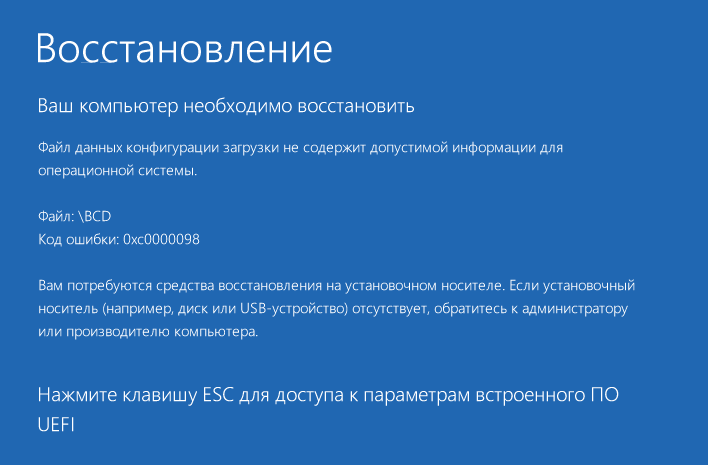
1. Реанимационный LiveDisk
В качестве реанимационного LiveDisk’а для восстановления загрузчика Windows на самом деле сгодится любой на базе WinPE или даже установочный процесс самой операционной системы. Все операции можно выполнить в командной строке, которая на диске установки Windows запускается из среды восстановления или на любом из первичных установочных этапов клавишами Shift + F10 . Но если загрузчику не поможет обычный процесс его восстановления, и придётся пересоздавать загрузочный раздел, в процессе переразметки диска с помощью командной строки можно наделать ошибок и случайно снести структуру диска. И, соответственно, попрощаться с Windows и, что ещё страшнее – с пользовательскими данными, хранящимися на несистемных разделах.
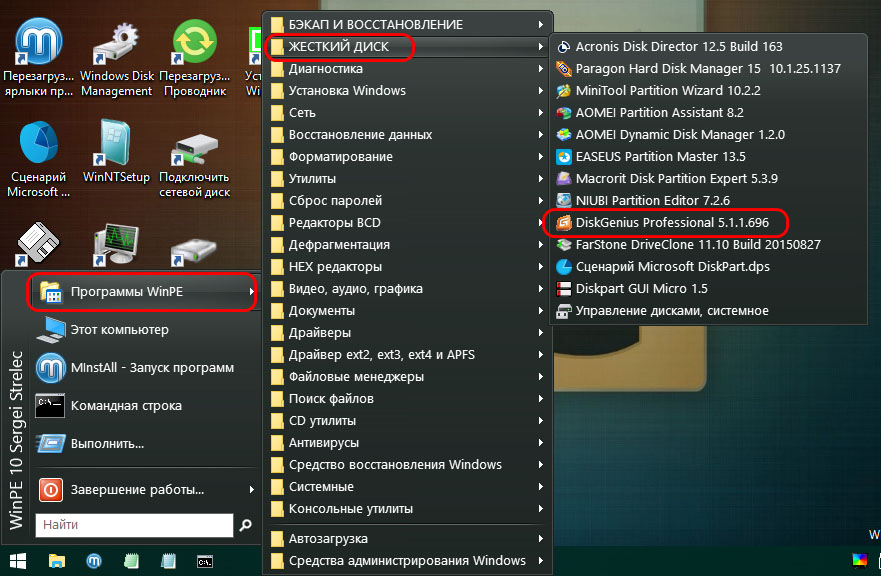
В части переразметки диска работе с командной строкой есть удобная, юзабильная и более безопасная альтернатива – мегафункциональный менеджер дисков DiskGenius. Он умеет создавать специфические разделы типа EFI -загрузчика в пару кликов и, соответственно, будет как нельзя кстати, если в пересоздании загрузочного раздела станет необходимость. Программа DiskGenius входит в состав известного реанимационного LiveDisk’а by Sergei Strelec , его и будем использовать для выполнения поставленных темой статьи задачи. Преимуществом именно этого «живого диска» в части решения проблем с загрузкой Windows является возможность запуска системы без загрузчика в принципе. Одним из пунктов меню запуска LiveDisk’а Стрельца обнаружим утилиту «Search & Start Windows…»: она выполняет роль загрузчика Windows 7, 8.1 и 10 и может запускать систему при условии, что файлы её самой целы и невредимы. Если при восстановлении загрузчика возникнут сложности, эта утилита станет временным решением для запуска операционной системы.
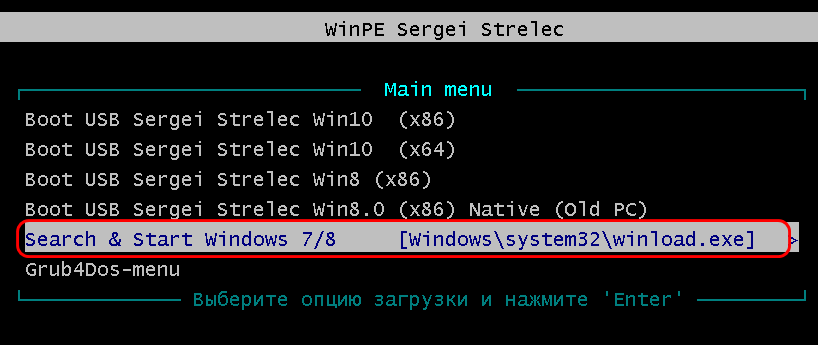
Скачать ISO -образ этого Live-диска можно на сайте Sergeistrelec.Ru. Далее записываем образ на DVD или флешку. И запускаем с него незагружающейся компьютер.
2. Восстановление загрузчика Windows
Итак, повреждённый загрузчик Windows. Степень его повреждения определяет меры по его восстановлению. Если повреждения не касаются целостности и атрибутики загрузочного раздела, и мы дело имеем только с повреждениями файлов самого хранилища загрузки или неверной её конфигурации, вопрос решается достаточно просто. Это решение подходит и для GPT- , и для MBR- дисков. В среде LiveDisk’а запускаем Windows Disk Management, смотрим под какой буквой значится системный раздел (диск С системы) .
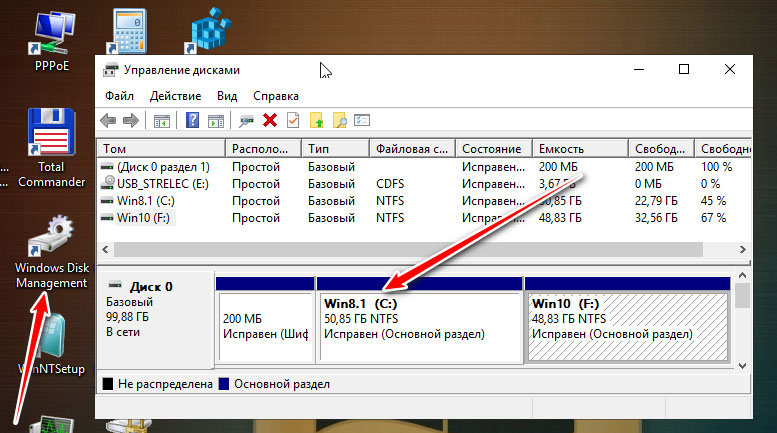
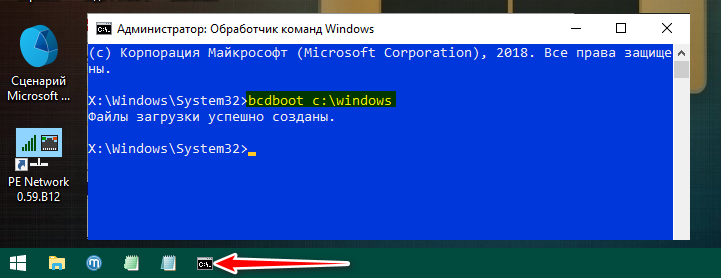
Далее запускаем командную строку, её ярлык есть на панели задач WinPE.
И вписываем команду типа:
bcdboot c:\windows
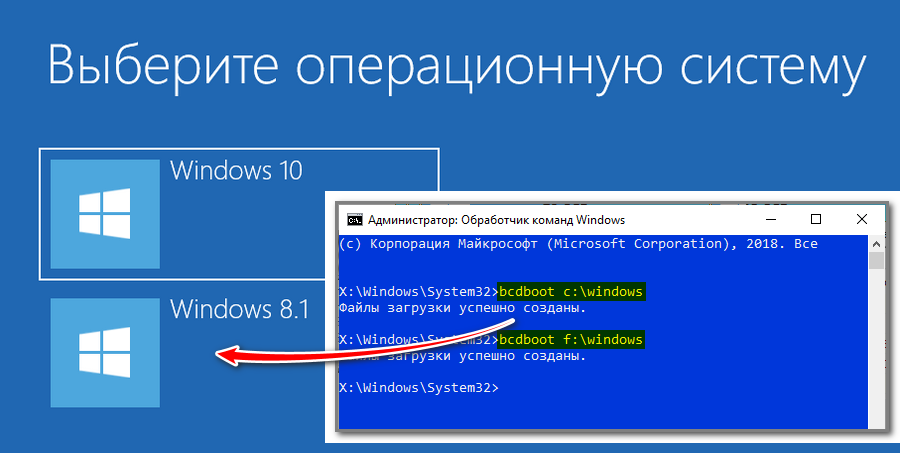
Жмём Enter . И ждём пару секунд, пока не появится сообщение об успешном создании файлов загрузки. Если на компьютере несколько Windows, добавляем в меню загрузки все их поочерёдно точно такой же командой, только, соответственно, отслеживаем в Windows Disk Management букву системного раздела и подставляем её в команду. Вот, собственно, и всё.
При выполнении этой команды происходит добавление записи о загрузке Windows и восстановление файлов загрузчика. Что это за файлы? Их наглядно нам продемонстрирует программа DiskGenius, с которой мы будем ещё плотно работать далее. Файлы загрузчика размещаются на загрузочных разделах GPT -диска
и диска MBR .
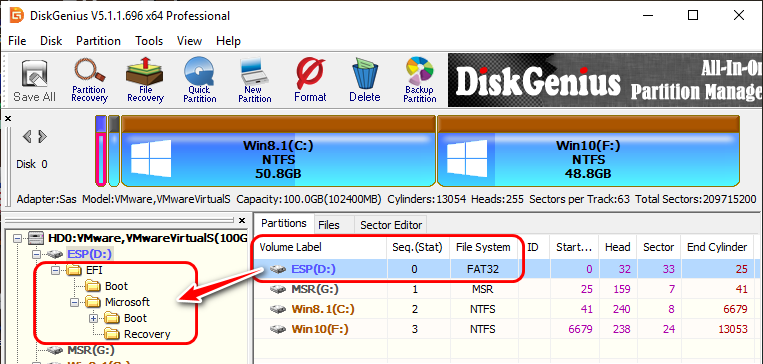
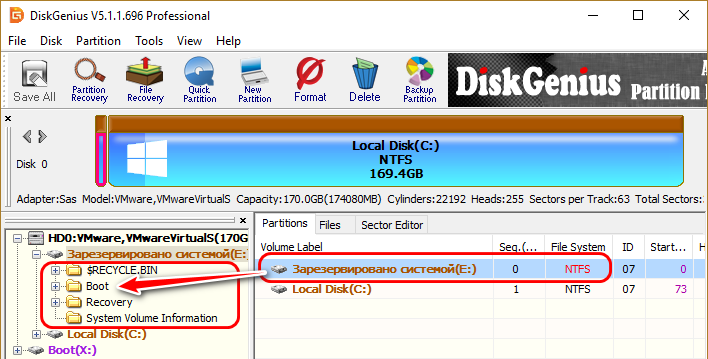
И если вот эти файлы повреждаются или уничтожаются, как результат имеем неспособность системы загружаться. Их восстановление возможно при условии, что цел раздел загрузчика. В противном случае получим ошибку сбоя при копировании файлов загрузки.
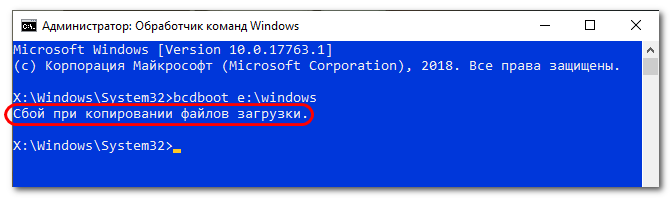
Эта ошибка возникает также при утере атрибутов загрузочного раздела и повреждении системных файлов самой Windows. Последний случай – критический, здесь можно попытаться восстановить целостность системных файлов, но при неудачном проведении этой операции останется только переустановить систему. А вот проблемы с загрузочным разделом решаемы, его всего лишь нужно пересоздать, а потом выполнить в командной строке рассмотренную выше команду. Процесс пересоздания на дисках с разным стилем разметки отличается, мы рассмотрим операции и для MBR , и для GPT . И в проведении обоих этих операций нам поможет упомянутая программа DiskGenius. Запускаем её на LiveDisk’е Стрельца.
3. Пересоздание загрузочного раздела на GPT-диске
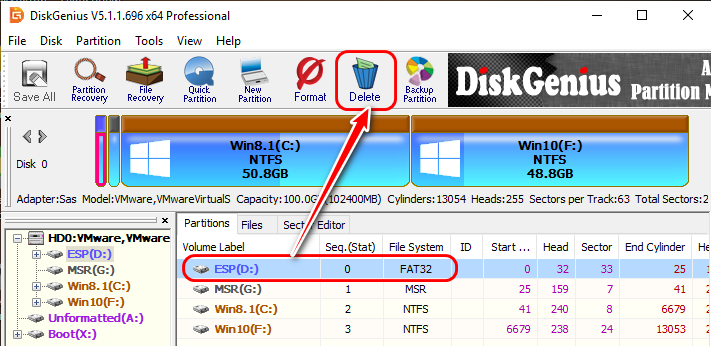
В окне DiskGenius смотрим загрузочный раздел GPT -диска. Обычно это первый раздел на диске на 100 Мб, с файловой системой FAT32 или FAT16 , у него может быть метка ESP или EFI . Кликаем его и удаляем кнопкой на панели инструментов вверху окна.
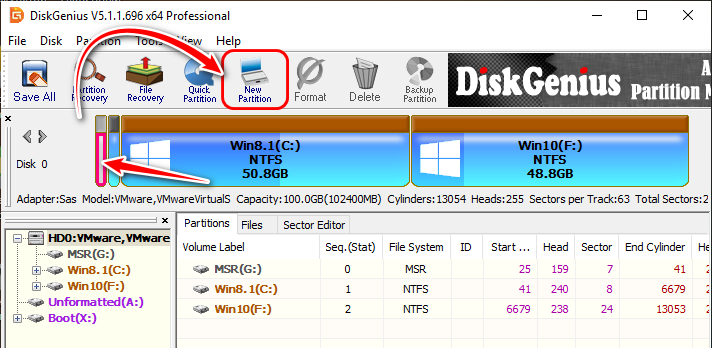
Далее на карте диска кликаем освободившееся небольшое пространство. И жмём кнопку создания раздела «New Partition».
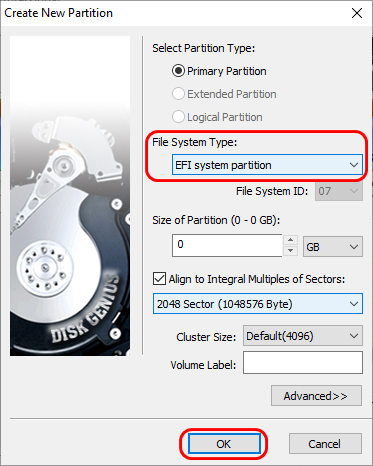
В форме создания нового раздела раскрываем выпадающий перечень графы «File System Type». И выбираем значение «EFI system partition». Жмём «Ок».
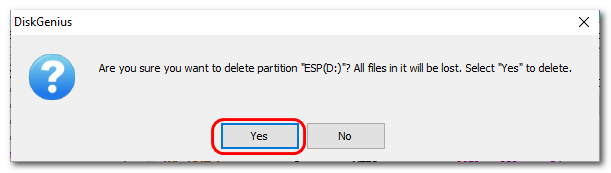
Применяем изменения кнопкой «Save All». И далее подтверждаем запланированные операции кнопкой «Yes».
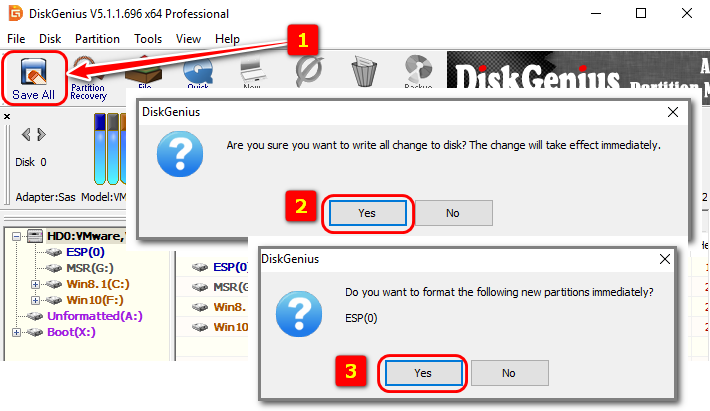
EFI -раздел создан, можем закрывать DiskGenius и восстанавливать загрузчик, как рассмотрено в предыдущем пункте статьи.
4. Пересоздание загрузочного раздела на MBR-диске
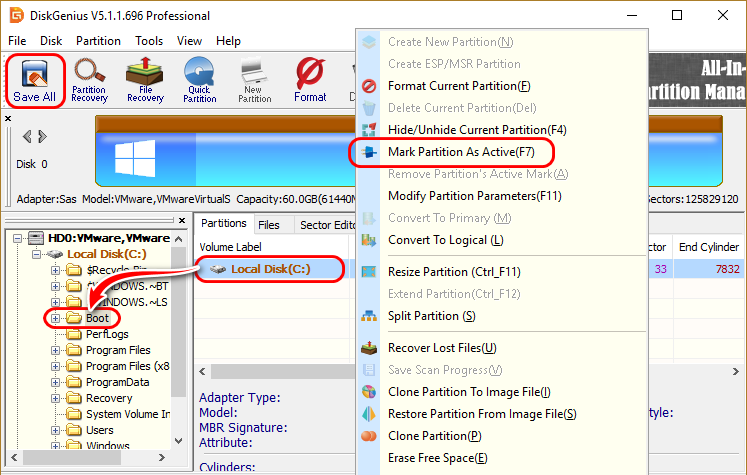
На MBR -диске отдельно выделенного раздела загрузки может не быть. При нестандартных способах установки Windows может создаваться единственный системный раздел – диск С, на котором хранится и система, и файлы её загрузчика. При таком раскладе, естественно, и речи не может быть о пересоздании такого единственного системного раздела, ибо это уничтожит Windows. Максимум, что можно сделать здесь, это посмотреть, возможно, такой раздел утратил атрибут активного и вернуть ему этот атрибут. В программе DiskGenius установка атрибута активного раздела выполняется с помощью опции в контекстном меню «Mark Partition As Active». И затем операция применятся кнопкой «Save All».
Если у MBR -диска есть отдельный загрузочный раздел, а обычно это таковой первый на диске, называется «Зарезервировано системой», весит от 100 до 500 Мб, то его можно пересоздать. Кликаем его в окне DiskGenius, жмём кнопку «Delete» на панели инструментов программы.
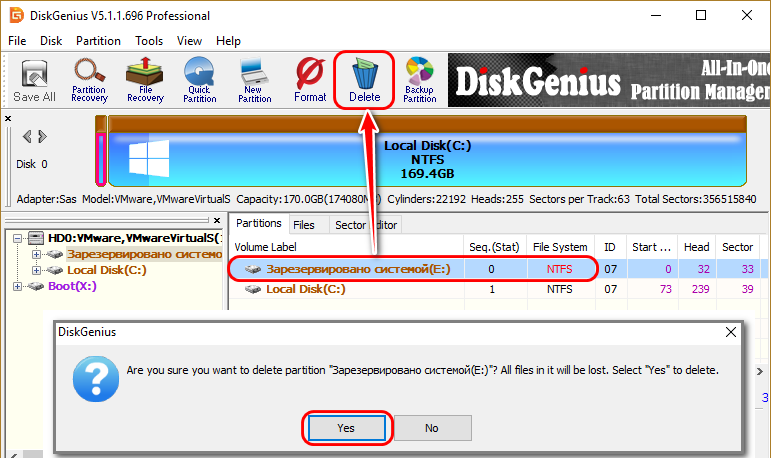
На карте дисков указываем образовавшееся нераспределённое пространство, жмём кнопку «New Partition».
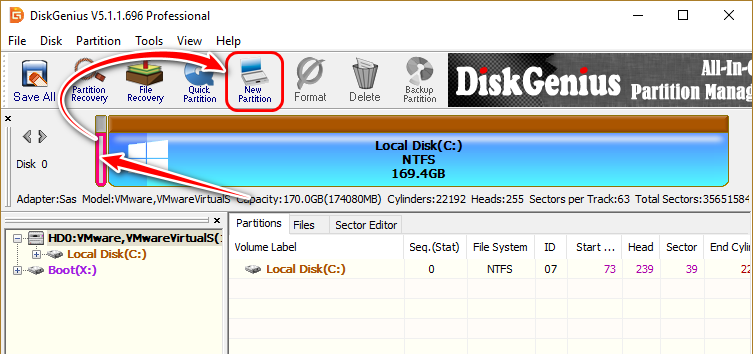
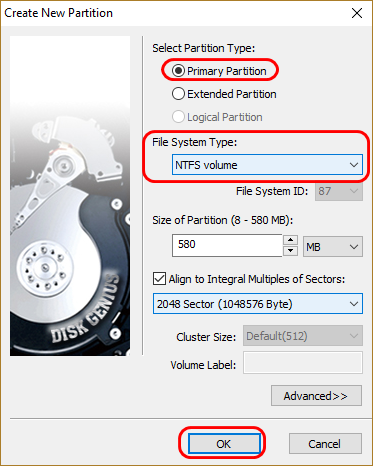
В форме создания нового раздела ставим чекбокс «Primary Partition». Далее раскрываем выпадающий перечень графы «File System Type» и выбираем значение «NTFS volume». Жмём «Ок».
Применяем изменения кнопкой «Save All».
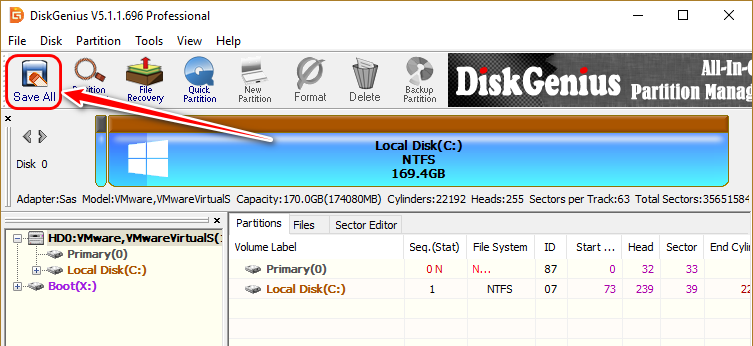
Далее подтверждаем запланированные операции кнопкой «Yes». А в окне запроса на удаление первичного раздела отвечаем «Reserve».