Как восстановить удаленную игру на Андроиде
Существует несколько способов возвращения удаленной игры. Первый вариант — осуществить повторную загрузку, второй — использовать сторонние приложения для восстановления. Выбор конкретного метода зависит от поставленной задачи. Если требуется полностью восстановить удаленные сохранения вместе с игрой, то нужно применять специализированные утилиты.
Как восстановить удаленную игру на телефоне
Восстановление игры на телефоне под управлением операционной системой Андроид не требует много времени и специальных навыков. Самый простой метод, в ходе которого просто осуществляется повторная загрузка, доступен абсолютно каждому человеку. Через магазин приложений можно ознакомиться со всеми ранее загруженными программами и играми, после этого в любой момент выполнить повторное скачивание.
Через Google Play Market
Чтобы провести процедуру через магазин приложений Google Play, потребуется выполнить следующие действия:
- Зайти в магазин, кликнув по соответствующей иконке.
- Кликнуть по кнопке меню, которая находится в левом верхнем углу.
- Выбрать «Мои приложения и игры».
- Выбрать Пункт «Все».
- Найти нужную игру и произвести повторную установку.
Алгоритм действий по повторной установке через магазин приложений крайне прост. Время скачивания зависит от скорости интернета и размера загружаемого файла.
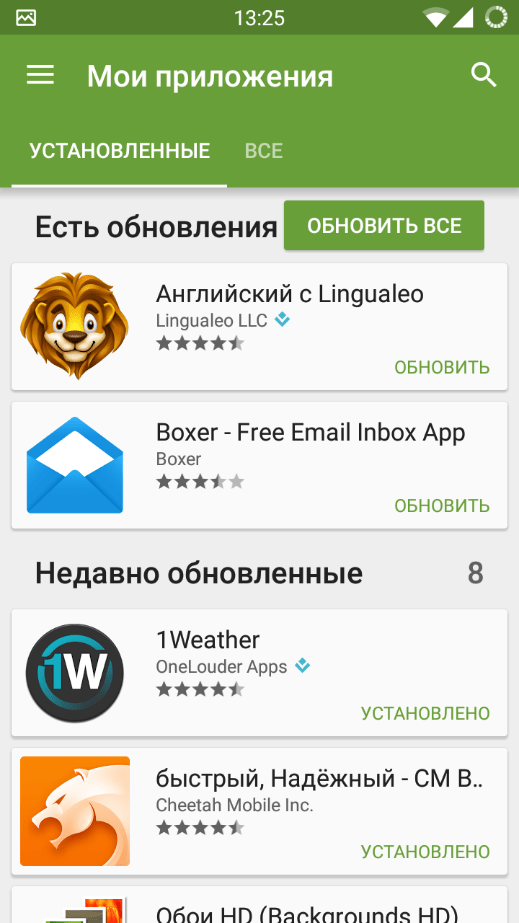
Рекомендуется осуществлять загрузку через Wi-Fi сеть, если на телефоне интернет с ограниченным трафиком или низкой скоростью.
С помощью Android BackUp Service
Данный метод подойдет для тех людей, у которых имеется бэкап системы на телефоне. При помощи бэкапа удается восстановить игру вместе с сохраненными данными или перенести приложение на другой смартфон. Android Backup Service представляет собой облачное хранилище, которое позволяет загружать данные какого-либо приложения.
Стоит отметить, что данный способ является крайне сложным в исполнении. Также для его реализации ранее удаленная игра должна быть зарегистрирована на сервисе. После создания бэкапов необходимо в настройках телефона в меню «Резервирование данных» поставить галочку напротив «Автовосстановление». После этого игровой прогресс будет восстановлен автоматически.
Сторонние приложения
Ранее установленную игру возможно повторно загрузить из интернета, но нужно быть осторожным, так как установщик может быть поражен вирусами. Если по каким-либо причинам в маркете не удается найти нужное приложение, загружать его нужно только с проверенных сайтов.
Можно использовать специализированные приложения, благодаря которым удается самостоятельно создавать бэкапы или восстанавливать удаленную информацию напрямую. Одним из таких приложений является «Dumpster-Recycle Bin». Чтобы восстановить данные через утилиту, потребуется выполнить следующие действия:
- Скачать программу из магазина приложений.
- Принять лицензионное соглашение.
- Войти в программу и выбрать файлы, которые нужно восстановить.
- Кликнуть по кнопке «Restore».
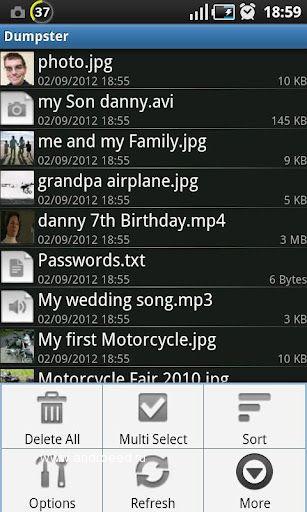
После выполнения этих действий нужный файл, программа или игра будут восстановлены в памяти телефона. Данный метод сработает, только если игра была удалена после установки приложения. Dumpster-Recycle Bin в какой-то мере играет роль корзины. После удаления все файлы еще какое-то время хранятся и доступны для восстановления.
Как восстановить сохраненный прогресс в игре
Чтобы в дальнейшем иметь возможность возвращать игры вместе с сохранениями, рекомендуется пользоваться встроенными или сторонними службами синхронизации. Это позволит даже после полного удаления восстановить весь прогресс и личные достижения.
Если ранее не была активирована функция синхронизации, а также не был осуществлен вход в аккаунт и не делались бэкапы, то вернуть прогресс в играх, скорее всего, не удастся.
Через свой аккаунт
Вся информация о контактах, приложениях и играх может быть сохранена в Гугл аккаунте. Для синхронизации необходимо зарегистрировать учетную запись, после чего войти в нее. Если это процедура была сделана заранее, появится возможность возвращать прогресс, а также другие важные данные. Прогресс будет восстанавливаться автоматически. Также можно провести процедуру вручную, выполнив следующие действия:
- Открыть Play Market и найти нужную игру.
- В описании под ней найти надпись: «Используйте аккаунт Гугл».
- Выбрать нужный аккаунт, на котором были сохранены данные.
После выбора учетной записи нужно просто войти в игру. Прогресс будет восстановлен самостоятельно. Чтобы в дальнейшем информация сохранялась автоматически, требуется перейти в приложение Play Market, зайти в настройки и включить параметр «Входить в поддерживаемые игры автоматически».
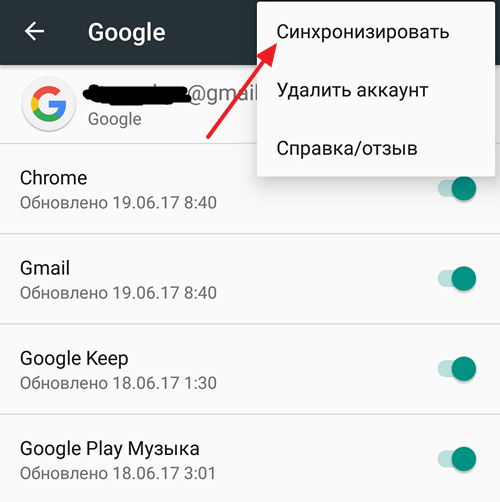
Синхронизация с аккаунтом проводится только при наличии подключения к интернету. Как правило, она выполняется раз в неделю или раз в месяц (точные показатели зависят от выставленных настроек). При желании можно выставить более частую синхронизацию.
С помощью приложений
В некоторых случаях удается вернуть удаленные или потерянные данные при помощи специализированных утилит. Одним из лучших приложений для восстановления данных считается Titanium Backup. С его помощью можно создавать бэкапы практически каждой игры. Единственным недостатком Titanium Backup является потребность в Root-правах. Утилита проводит самостоятельный поиск имеющихся сохранений. При их наличии можно быстро восстановить прогресс. Также можно использовать чужие сохранения для того, чтобы вернуться в нужное место в игре или добавить необходимое количество внутриигровой валюты.
Если цель — перенести данные с другого смартфона, то можно воспользоваться программой под названием TapPouch Wi-Fi File Transfer. Ее можно без проблем загрузить из маркета.
При использовании этого приложения нужные сохранения передаются через Wi-Fi с одного телефона на другой. Процедура передачи занимает считанные секунды. После успешно выполненной передачи можно сразу же начинать играть. TapPouch Wi-Fi File Transfer выступает как альтернатива синхронизации через Гугл аккаунт.
Как избежать пропадания внутриигрового прогресса
Чтобы не допустить исчезновения нужные данных, нужно придерживаться следующих правил:
- регулярно делать бэкапы;
- активировать синхронизацию с учетной записью Гугл;
- не устанавливать приложения из сомнительных источников.
При активации автоматической синхронизации восстановить прогресс можно будет даже при возникновении форс-мажорных ситуаций (форматирование памяти, потеря телефона, выход из строя отдельных компонентов устройства, ответственных за память). Также синхронизирование позволяет перемещать прогресс в какой-либо игре на любой другой телефон под управлением ОС Андроид, после чего продолжать играть на другом устройстве.
Наиболее быстрый способ восстановления удаленного
Чтобы восстановить потерянную игру или приложение максимально быстро, рекомендуется пользоваться официальным магазином Play Market. Если по каким-либо причинам удаленная игра не сохранилась в списке ранее установленных, можно произвести ручной поиск в магазине. Для этого нужно ввести название игры в строку поиска, после чего загрузить ее.
Если в Play Market не удается найти необходимую игру, то потребуется загрузить APK файл с сайта 4PDA. На этом ресурсе собрана самая большая коллекция приложений, утилит и игровых развлечений, которые когда-либо выходили на Андроид смартфоны. Посредством поиска можно будет легко найти АПК файл для установки, а также кэш (если игра обладает большим размером).
Для установки любого приложения из сторонних источников в настройках телефона нужно поставить галочку возле пункта «Разрешить установку из неизвестных источников». Но стоит помнить, что при таком способе инсталляции появляются риски столкновения с вредоносным ПО. Именно поэтому важно осуществлять загрузку только из надежных источников.
Как правильно удалять игру с сохранением данных
Если нужно освободить место на смартфоне, но при этом не хочется терять игровой прогресс, то осуществлять удаление нужно следующим образом:
- Войти в аккаунт Гугл, провести синхронизацию.
- Сделать бэкап приложения через программу Titanium Backup.
- Запомнить название удаляемого приложения.
Одновременное создание бэкапа на отдельном носителе или внутри памяти телефона и облачной резервной копии гарантирует возможность в любой момент вернуть потерянный прогресс в любой одиночной игре. Если речь идет об онлайн проекте, то все данные сохраняются на сервере. Для получения доступа к ним требуется лишь зайти в свой аккаунт.
Часто задаваемые вопросы
Чтобы получить ответы на вопросы, которые возникают при восстановлении игры чаще всего, можно воспользоваться следующей таблицей:
Как восстановить данные игр и исправить другие ошибки в Google Play Играх
В некоторых играх прогресс сохраняется автоматически, если вы вошли в аккаунт в Google Play Играх. Синхронизировав эти данные, вы сможете продолжить игру с того же момента на другом телефоне Android. Для этого достаточно войти в свой аккаунт.
Как восстановить прогресс игр в Play Играх
Если прогресс не сохранен, проверьте, использует ли игра сервисы Google Play Игр, и убедитесь, что вы вошли в нужный аккаунт. Попробуйте выполнить следующие действия:
- Запустите приложение Google Play на телефоне или планшете Android.
- Найдите игру и откройте страницу сведений о ней.
- Нажмите Подробнее под изображениями для предпросмотра. Если в нижней части экрана вы видите надпись «Используйте аккаунт Google Play Игр»,
- откройте игру и найдите экран «Достижения» или «Рейтинг игроков».
- Не удается найти экран? Очистите хранилище, выполнив описанные ниже действия. На шаге 3 вместо Google Play Игр выберите нужную игру.
- Чтобы узнать, какой аккаунт используется, нажмите на изображение профиля в верхней части экрана «Достижения» или «Рейтинг игроков».
- Если ранее вы использовали другой аккаунт, вернитесь назад и нажмите на значок «Ещё» Выйти.
- Снова откройте игру и войдите в нужный аккаунт.
Примечание. Не все игры сохраняют прогресс автоматически. Если эти инструкции вам не подошли, обратитесь к разработчику приложения.
Как не потерять прогресс в игре
- На телефоне или планшете Android откройте приложение «Play Игры» .
- В верхней части страницы нажмите на значок «Ещё» Настройки .
- Под псевдонимом будет указано, какой аккаунт выбран.
- Если вам нужен другой аккаунт, нажмите на свой адрес электронной почты и выберите нужный аккаунт.
- Включите параметр «Входить в поддерживаемые игры автоматически». Вы будете входить в новые игры с этим аккаунтом.
Как устранить неполадки с Google Play Instant
В играх, поддерживающих технологию Google Play Instant, есть кнопка «Мгновенный запуск игры» или » Попробовать «, благодаря которой можно поиграть, не устанавливая игру на устройство. Если у вас возникли проблемы, вы можете попробовать включить или отключить функцию мгновенного запуска. Подробнее о том, как это сделать…
Как устранить другие неполадки
Как очистить хранилище приложения «Play Игры»
- Откройте настройки устройства.
- Нажмите Приложения и уведомленияПоказать все приложения.
- Прокрутите экран вниз и выберите Google Play Игры .
- Нажмите ХранилищеОчистить хранилище.
- Откройте приложение «Play Игры».
Попробуйте повторить эти действия c сервисами Google Play или игрой, с которой возникли проблемы.