Как восстановить удаленные фото на компьютере windows 7
Примечание: Если вы недавно обновили Windows 10 и не можете найти файлы, см. раздел Поиск утерянных файлов после обновления до Windows 10.
Если вам не удается найти файл на компьютере или если вы случайно удалили или изменили его, то вы можете восстановить его из резервной копии (если вы используете программу архивации данных) или попытаться восстановить его предыдущую версию. Предыдущие версии — это копии файлов и папок, которые Windows автоматически сохраняет в составе точки восстановления. Предыдущие версии иногда называют теневыми копиями.
Чтобы восстановить файл из резервной копии, убедитесь, что доступен носитель или диск, на который сохранена резервная копия, а затем выполните указанные ниже действия.
Восстановление файлов из резервной копии
Откройте функцию «Резервное копирование и восстановление», нажатием кнопки  «Начните», выберите панель управления,выберите «Система и обслуживание», а затем выберите «Резервное копирование и восстановление».
Выберите Восстановить мои файлы, а затем следуйте инструкциям в мастере.
Восстановите удаленные файлы и папки или предыдущее состояние файла или папки.
Восстановление удаленного файла или папки
Откройте «Компьютер», нажатием кнопки «Начните «Компьютер» и выберите «Компьютер».
Найдите папку, в которой хранился нужный файл или папка, щелкните ее правой кнопкой мыши, а затем щелкните «Восстановить прежнюю версию». Если папка была расположена на верхнем уровне диска, например по пути C:\, щелкните диск правой кнопкой мыши и выберите Восстановить прежнюю версию.
Вы увидите список доступных предыдущих версий файла или папки. В этот список включаются и файлы, сохраненные при резервном копировании (если вы используете программу архивации данных), и точки восстановления (если доступны оба типа архивации).
Примечание: Чтобы восстановить прежнюю версию файла или папки, включенных в библиотеку, щелкните файл или папку правой кнопкой мыши в расположении, в котором он или она сохранены, а не в библиотеке. Например, чтобы восстановить предыдущую версию рисунка, включенного в библиотеку «Изображения», но сохраненного в папке «Мои рисунки», щелкните папку «Мои рисунки» правой кнопкой мыши, а затем — «Восстановить предыдущую версию».
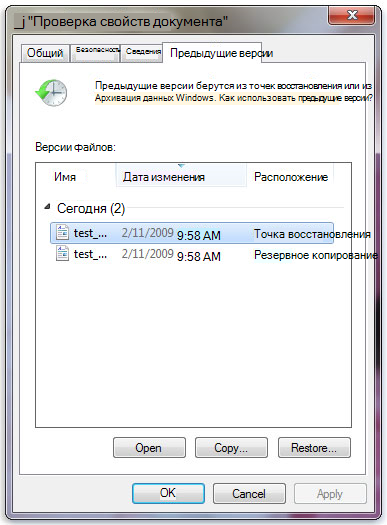
Предыдущие версии файлов
Дважды щелкните предыдущую версию папки с файлом или папкой, которую нужно восстановить. (Например, если файл был удален сегодня, выберите версию папки со вчерашнего дня, которая должна содержать файл.)
Перетащите файл или папку, которую вы хотите восстановить, в другое место, например на рабочий стол или в другую папку.
Версия файла или папки будет сохранена в выбранном расположении.
Совет: Если вы не помните точное имя или расположение файла или папки, можно выполнить их поиск, введя часть имени в поле поиска в библиотеке «Документы».
Восстановление файла или папки в предыдущее состояние
Щелкните правой кнопкой мыши файл или папки и выберите Восстановить прежнюю версию.
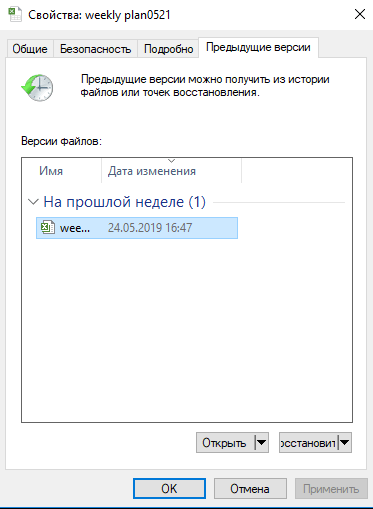
Вы увидите список доступных предыдущих версий файла или папки. В этот список включаются и файлы, сохраненные при резервном копировании (если вы используете программу архивации данных), и точки восстановления (если доступны оба типа архивации).
Вкладка «Предыдущие версии», на которой отображены предыдущие версии файлов
Прежде чем восстанавливать предыдущую версию файла или папки, выберите ее, а затем щелкните Открыть, чтобы убедиться, что это нужная вам версия.
Примечание: Вам не удастся открыть или скопировать предыдущие версии файлов, созданных программой архивации данных, но вы можете восстановить их.
Для восстановления предыдущей версии выберите ее, а затем щелкните Восстановить.
Предупреждение: Этот файл или папка заменит текущую версию файла или папки на вашем компьютере, причем замена будет необратимой.
Примечание: Если эта кнопка «Восстановить» недоступна, вам не удастся восстановить предыдущую версию файла или папки в его или ее первоначальном расположении. Возможно, вам удастся открыть или сохранить их в другое расположение.
2 способа восстановления навсегда удаленных файлов/папок в Windows 10/8/7/XP/Vista
Безвозвратное удаление файлов/папок с жестких дисков или устройств хранения данных часто происходит после нажатия «Shift + Delete» или при очистке корзины. В подобной ситуации вы можете возвратить удаленные файлы/папки, восстановив предыдущую версию файла в Windows или с помощью мастера восстановления данных EaseUS.
2 способа восстановления навсегда удаленных файлов/папок в Windows 10/8/7/XP/Vista
Безвозвратное удаление файлов/папок с жестких дисков или устройств хранения данных часто происходит после нажатия «Shift + Delete» или при очистке корзины. В подобной ситуации вы можете возвратить удаленные файлы/папки, восстановив предыдущую версию файла в Windows или с помощью мастера восстановления данных EaseUS.
Как восстановить безвозвратно удаленные файлы/папки в Windows 10/8/7/XP/Vista?
Некоторые люди используют комбинацию клавиш «Shift + Delete» для удаления файла или папки с компьютера. Кроме того, некоторые придерживаются привычки регулярно очищать корзину, чтобы избавиться от ненужных файлов. В других случаях люди просто случайно удаляют важные файлы со своего компьютера или с внешних устройств хранения данных, таких как USB-накопители, флешки, карты памяти, SD-карты и т. д.
Папки или файлы, удаленные в подобных ситуациях, будут «навсегда» удалены и не смогут быть извлечены непосредственно из корзины. Что является проблемой для обычных пользователей, которые не могут найти способ обнаружить и восстановить эти файлы. Но беспокоиться не о чем! Ознакомьтесь с данным руководством, которое познакомит вас с 2 способами восстановления окончательно удаленных файлов в Windows 10/8/7/XP/Vista.
Способ 1. Восстановление предыдущих версий файлов в Windows
Сперва мы расскажем о бесплатном методе восстановления удаленных файлов с помощью встроенного программного обеспечения Windows. При удалении папки на рабочем столе после нажатия «Shift + Delete», вы с легкостью сможете восстановить её с помощью предыдущих версий файлов, если вы помните имя удаленного файла или папки.
1. Создайте новый файл или папку на рабочем столе, указав то же имя, что имел и удаленный файл или папка.
2. Щелкните правой кнопкой мыши по новому файлу и выберите «Восстановить прежнюю версию». Windows найдёт и перечислит предыдущие версии файлов или папок с этим именем вместе с их связанными датами.
3. Выберите последнюю и нажмите «Восстановить», что отменит удаление и вернёт ваши навсегда удаленные файл или папку.
Способ 2. Восстановление с помощью программного обеспечения восстановления данных EaseUS
Первое решение применимо только при удалении файлов или папок с рабочего стола. Если вы удалили данные с внешнего устройства, или первый способ не сработал, вы также можете восстановить файлы или папки с помощью Мастера Восстановления Данных EaseUS.
Наша профессиональная программа создана для восстановления потерянных данных с ПК или любого съемного носителя. Программа способна вернуть ваши данные, потерянные из-за удаления, форматирования и т.п. Скачайте сейчас и, используя руководство ниже, с лёгкостью восстановите безвозвратно удаленные файлы/папки в Windows 10/8/7/XP/Vista.
EaseUS Мастер Восстановления Данных признан самым известным и быстрым программным обеспечением для восстановления файлов, особенно, когда речь заходит о восстановлении навсегда удаленных данных. Восстановление всего в три шага в Windows 10/8.1/8/7/XP/Vista: Выберите расположение файла -> Сканировать -> Восстановить
1. Загрузите и установите на свой компьютер EaseUS Data Recovery Wizard.

2. Используйте установленную программу для поиска и восстановления потерянных данных. Выберите раздел диска или папку, из которой «пропали» ваши данные. Затем нажмите кнопку «Сканировать».

3. Когда сканирование будет завершено, найдите в списке результатов нужные вам файлы и папки.
Выберите их и нажмите кнопку «Восстановить». При выборе места для сохранения восстановленных данных не следует использовать тот же диск, который вы сканировали!

Последние статьи — Также в программе EaseUS
Удаленные файлы не будут отображаться в корзине, если они удалены с помощью опци.
Вы можете загрузить мощный инструмент восстановления видео для Mac, чтобы восста.
Какая лучшая программа для исправления фотографий на ПК и Mac? Как исправить пов.
Бывает, что мы случайно удаляем или теряем свои файлы на карте MicroSD. К счасть.
4 способа восстановления удаленных фотографий в Windows 7/8/10 — обязательно СМОТРЕТЬ [Советы по MiniTool]

Вы когда-нибудь случайно удаляли фотографии в Windows 7/8/10? Как легко и быстро восстановить удаленные фотографии. Здесь я покажу вам 4 простых способа восстановить удаленные фотографии в Windows 10/8/7. Программное обеспечение MiniTool лучший выбор для восстановления потерянных фотографий.
Быстрая навигация:
Случайно удаленные фотографии
Потеряны драгоценные фотографии Windows 7/8/10? По ошибке удалили фотографии Windows? Настоящий пример показан здесь:
Теперь, как мне восстановить удаленные фотографии в Windows 7/8/10 ? Можно ли восстановить удаленные изображения с моего компьютера, не повредив исходные данные?
Полезная статья: здесь вышеуказанный пользователь может быть заинтересован в этом сообщении: Восстановление JPEG — Как восстановить фотографии в формате JPEG .
Согласно опросу, потеря фотографий Windows происходит по многим субъективным или объективным причинам и является универсальным явлением, которое происходит чаще. Поэтому восстановление удаленных фотографий в Windows 7/8/10 стало всеобщей темой.
Сегодня я собираюсь показать вам 4 распространенных способа восстановления удаленных изображений с вашего компьютера.
Полезная статья: Когда дело доходит до восстановления навсегда удаленных изображений с компьютера, некоторые пользователи могут задаться вопросом, могут ли они восстановить удаленные фотографии со своего iPhone 6. Конечно, могут. Эта почта, ‘ 2 простых решения для восстановления удаленных фотографий на iPhone , ‘показывает подробные шаги.
Метод 1: как восстановить удаленные фотографии из корзины Windows
Как мы знаем, если вы удалите файл по ошибке, этот файл может быть перемещен в корзину. В этой ситуации вы можете легко восстановить удаленные фотографии, выполнив следующие действия:
- Открыть корзину.
- Щелкните удаленное изображение правой кнопкой мыши.
- Выберите Восстановить.
Видеть! Восстановить ошибочно удаленные фотографии очень просто. Однако это решение не может восстановить окончательно удаленные (сдвинуть удаленные) файлы .
Если вы не можете найти удаленные фотографии в корзине или если вы хотите восстановить удаленные фотографии после очистки корзины, продолжайте читать, чтобы узнать, как восстановить навсегда удаленные изображения с вашего компьютера.
Метод 2: как восстановить удаленные фотографии из файлов резервных копий
Некоторые осторожные пользователи всегда создают резервные копии своих важных данных, таких как рабочие документы, бизнес-данные, драгоценные фотографии, видео, музыка . Таким образом, если их данные потеряны по разным причинам, они могут легко и быстро восстановить потерянные фотографии из файлов резервных копий.
Однако что, если файла резервной копии нет? Теперь вы можете спросить,
‘как я могу восстановить удаленные изображения с моего компьютера?’
В этой ситуации, как правило, у вас также есть два варианта восстановления удаленных фотографий Windows 7/8/10.
Метод 3: как восстановить удаленные фотографии через компании по восстановлению данных
Некоторые пользователи, которые могут себе это позволить, предпочитают обращаться к компаниям по восстановлению данных для восстановления удаленных изображений с компьютера. Это действительно эффективное решение для восстановления потерянных фотографий. Однако, помимо высоких сборов за восстановление, пользователи должны нести риск утечки конфиденциальности в процессе восстановления файлов.
Некоторым пользователям может быть интересно:
‘ Есть ли эффективное и простое решение для восстановления данных, которое не нарушит конфиденциальность клиентов? ‘
КОНЕЧНО! Ответ положительный.
Хотите узнать лучший способ?
Метод 4: как восстановить удаленные фотографии в Windows7 / 8/10 с помощью MiniTool
В последние годы с быстрым развитием программных технологий на рынке появилось множество программ для восстановления данных, которые могут помочь восстановить потерянные фотографии без нарушения конфиденциальности. Однако знаете ли вы, какой из них лучший?
MiniTool Power Data Recovery, образец профессионального программа для восстановления файлов Разработанный MiniTool Solution Ltd., рекомендуется здесь в ходе многих экспериментов и анализов. Это простое и мощное программное обеспечение для восстановления данных предназначено только для чтения, что означает, что вы можете использовать его для восстановления потерянных фотографий, не затрагивая исходные данные.
Кроме того, этот профессиональный инструмент может восстанавливать различные типы форматов изображений, включая JPG / JPEG, TIFF / TIF, PNG, BMP, GIF, PSD, CRW, CR2, NEF, ORF, RAF, SR2, MRW, DCR, WMF, DNG, ERF, RAW, SWF, SVG и т. Д.
MiniTool Power Data Recovery не только может восстанавливать удаленные изображения с жестких дисков компьютера, но также может восстанавливать данные с SD-карт, USB-накопителей и других устройств хранения. Помимо фотографий, этот инструмент также может восстановить документ Word и другие данные.
Более того, этот простой, но профессиональный инструмент поддерживает различные операционные системы, включая Windows 7, Windows 8, Windows 10, Windows Vista, Windows XP и Windows Server OS.
Видеоурок
Я использовал этот инструмент для эффективного восстановления навсегда удаленных фотографий с моего компьютера.
Теперь давайте посмотрим на подробные инструкции, как восстановить окончательно удаленные изображения в Windows 7/8/10 без повреждения исходных данных.
Пошаговое руководство по восстановлению удаленных фотографий в Windows 7/8/10
Здесь, прежде чем выполнять восстановление фотографий Windows 7/8/10, вам необходимо загрузить MiniTool Power Data Recovery и установить его на свой компьютер. Никогда не устанавливайте Power Data Recovery на диск, содержащий потерянные данные, так как это может привести к перезаписи исходных данных, и вы навсегда потеряете свои данные .
Шаг 1. Запустите MiniTool Power Data Recovery, чтобы получить основной интерфейс и Этот ПК модуль восстановления данных будет выбран по умолчанию. Чтобы восстановить навсегда удаленные изображения, вы можете выбрать целевой диск. Совет: Если целевой раздел отсутствует в списке, нажмите «Обновить», чтобы обновить этот интерфейс.
В этом окне вы можете увидеть 4 модуля восстановления данных:
Этот ПК: Этот модуль восстановления данных предназначен для восстановления потерянных или удаленных данных с поврежденных, RAW или отформатированных разделов.
Съемный диск: он предназначен для восстановления потерянных фотографий, файлов mp3 / mp4 и видео с флэш-накопителей и карт памяти.
Накопитель на жестком диске: он может восстанавливать файлы после потери или удаления раздела.
CD / DVD привод: помогает восстанавливать данные с отформатированных или стертых CD / DVD дисков.
Шаг 2: Здесь, поскольку вы хотите восстановить только удаленные фотографии, вы можете щелкнуть Настройки особенность, выберите Графика и изображение нажмите Хорошо кнопку, а затем нажмите Сканировать кнопку, чтобы начать сканирование выбранного диска. Таким образом можно сэкономить время сканирования.
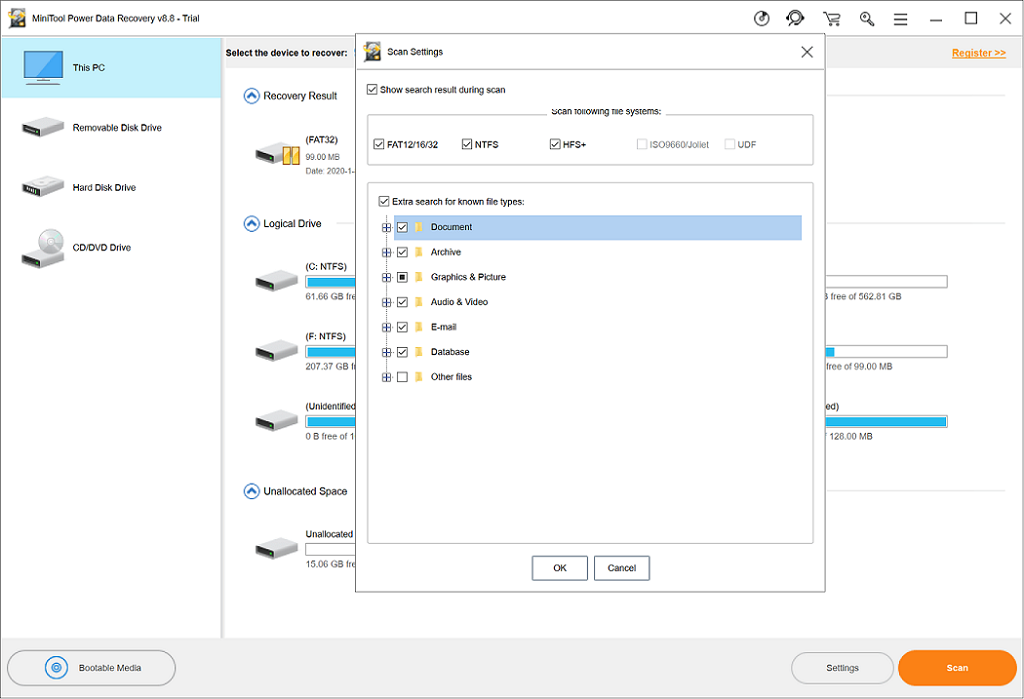
Заметка: Во время сканирования вы можете нажать кнопку «Стоп», чтобы остановить процесс сканирования, как только вы найдете нужные потерянные фотографии. Однако для получения наилучшего результата восстановления лучше дождаться завершения полного сканирования. Время сканирования определяется объемом данных.
Шаг 3: После сканирования здесь отображаются все найденные файлы. Теперь просмотрите фотографии, выберите все необходимые фотографии и нажмите Сохранить кнопку, чтобы хранить их в надежном месте.
Если вы можете вспомнить названия удаленных фотографий, вы можете попробовать использовать найти характерная черта. Введите правильное имя в Имя файла а затем нажмите найти . Это может быть самый быстрый способ.
Для точного поиска пользователи могут проверить Учитывать регистр или же Подобрать слово .
В Учитывать регистр опция требует, чтобы пользователи обращали внимание на заглавные и строчные буквы имени файла.
В Подобрать слово опция требует, чтобы пользователи вводили полное имя файла.

Итак, вся работа сделана! С помощью MiniTool Power Data Recovery нам удалось с легкостью восстановить удаленные фотографии Windows.