Проблема с сертификатами в Windows 7
30 сентября истекает корневой сертификат который обеспечивает доступ к большинству сайтов. Миллионы устройств под управлением старых операционных систем лишаться доступа в сеть, будут иметь проблемы с открытием сайтов и запуском приложений. Из-за того что срок службы сертификата IdenTrust DST Root CA X3 подошел к концу все сертификаты выданные Lets Encrypt будут недействительны. Проблема коснётся пользователей Windows 7 и более старых операционных систем.

Мы максимально быстро подготовили небольшую программу, которая поможет пользователям Windows 7 обновить корневые сертификаты до современного состояния, что даст доступ ко всем сайтам и проблемы с сертификатами не будет.
Как восстановить сертификаты windows 7
На данный момент работа через защищённое соединение c устройств Apple не поддерживается.
На данный момент работа через защищённое соединение c Android-устройств не поддерживается.
Обновление сертификатов (для всех версий Windows)
Шаг 1. Удаление старых сертификатов из контейнера cacer.p7b
В проводнике наберите в адресной строке адрес: «mmc.exe» (без кавычек) и нажмите Enter.
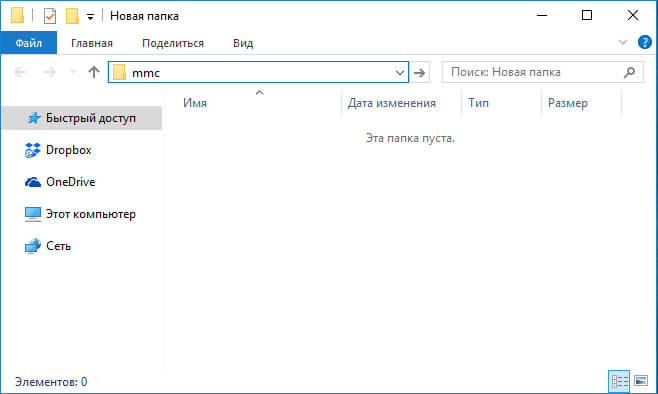
Откроется окно консоли управления Microsoft.
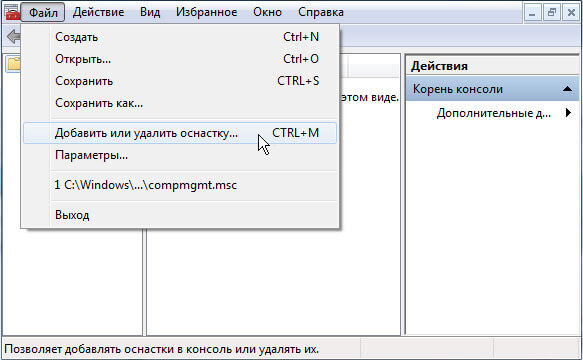
В основном меню консоли, выберите «Файл» — «Добавить или удалить оснастку». Будет открыто окно «Добавление и удаление оснасток».
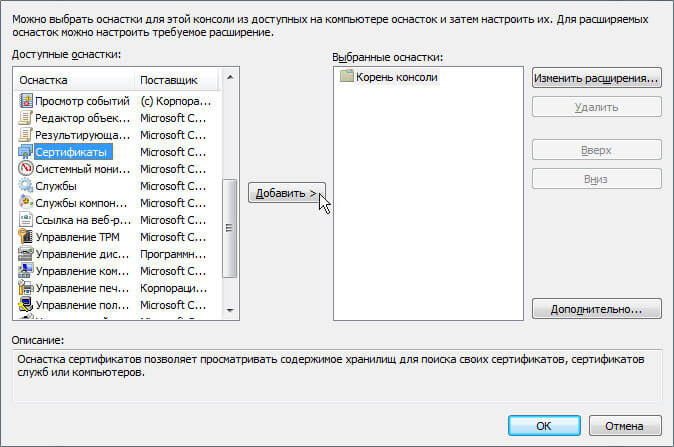
В левом списке выберите пункт «Сертификаты» и нажмите на кнопку «Добавить». Будет открыто окно «Оснастка диспетчера сертификатов».
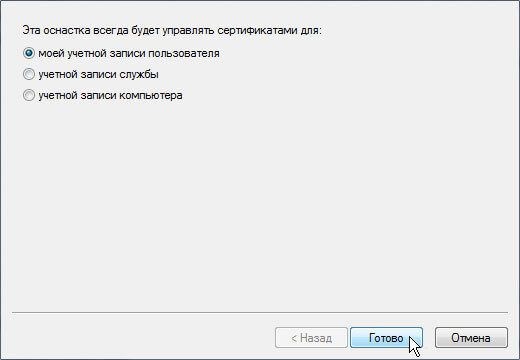
Нажмите на кнопку «Готово». Окно «Оснастка диспетчера сертификатов» будет закрыто, Вы вернетесь в окно консоли управления Microsoft.
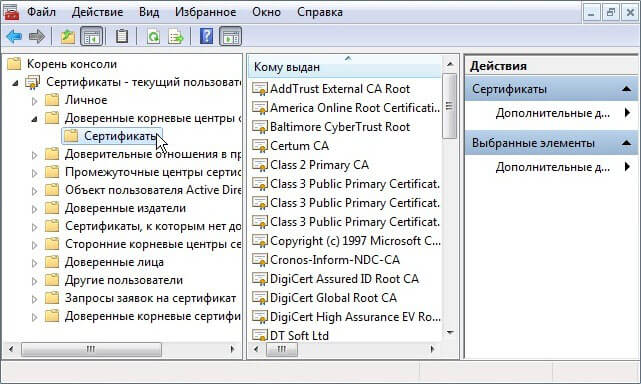
В левом списке раскройте дерево «Сертификаты — текущий пользователь». Раскройте пункт «Доверенные корневые центры сертификации». Выберите пункт «Сертификаты». В центральной части будут отображены сертификаты выбранного раздела.
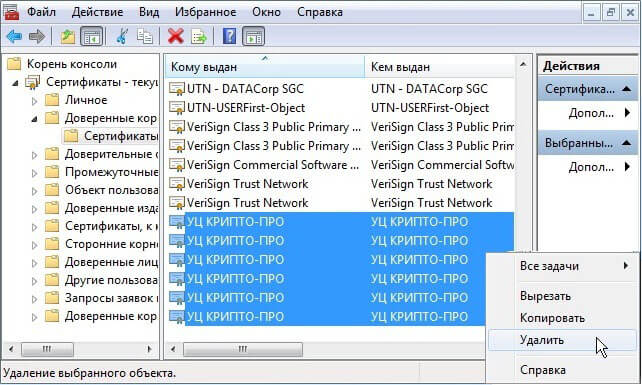
В списке сертификатов (центральная часть) найдите сертификаты, выданные УЦ КРИПТО-ПРО (6 сертификатов). Выделите найденные сертификаты и нажмите правую кнопку мыши. В контекстном меню выберите пункт «Удалить».
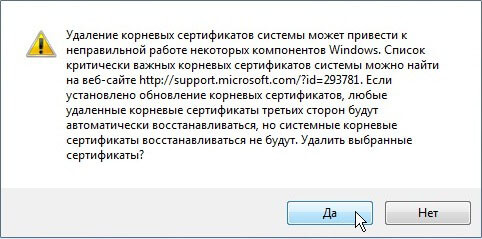
Будет открыто окно предупреждения. Сертификаты КРИПТО-ПРО не являются ключевыми и могут быть удалены без последствий. Нажмите «Да».
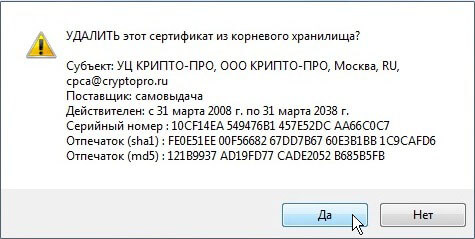
Перед удалением каждого из сертификатов контейнера будет выводиться окно подтверждения на удаление. Во всех окнах следует нажать кнопку «Да»
Шаг 2. Удаление старого сертификата безопасности для веб-узла сroInform.ru
В левом списке раскройте дерево «Сертификаты — текущий пользователь». Раскройте пункт «Другие пользователи». Выберите пункт «Сертификаты».
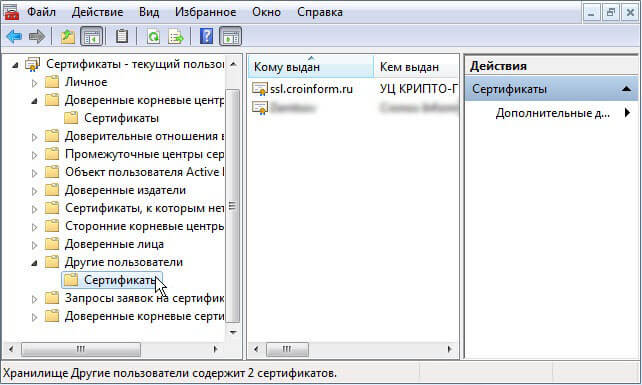
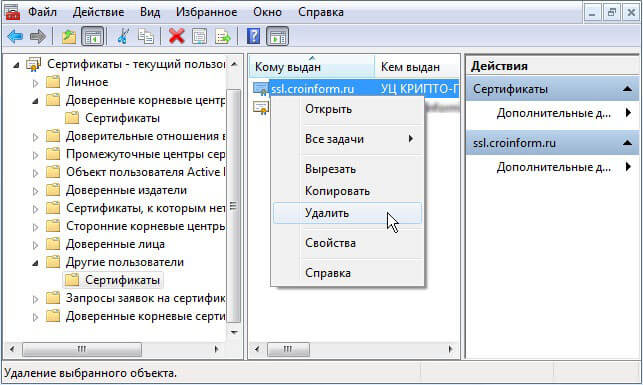
Нажмите правой кнопкой мыши на сертификате ssl.croinform.cer. В контекстном меню выберите пункт «Удалить».
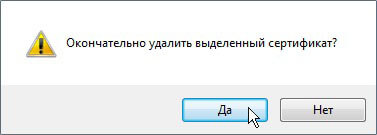
Появится окно предупреждения. Нажмите «Да». Сертификат ssl.croinform.cer будет удален.
Обратите внимание:
После удаления необходимо установить новые версии сертификатов. Для установки сертификатов, воспользуйтесь инструкцией для Вашей операционной системы:
Обновление корневых сертификатов в Windows 7

Так как поддержка Windows 7 пользовательских редакций прекращена, единственный способ получения необходимых обновлений – это выгрузка таковых на актуальной системе, в частности, Windows 10 последних версий.
-
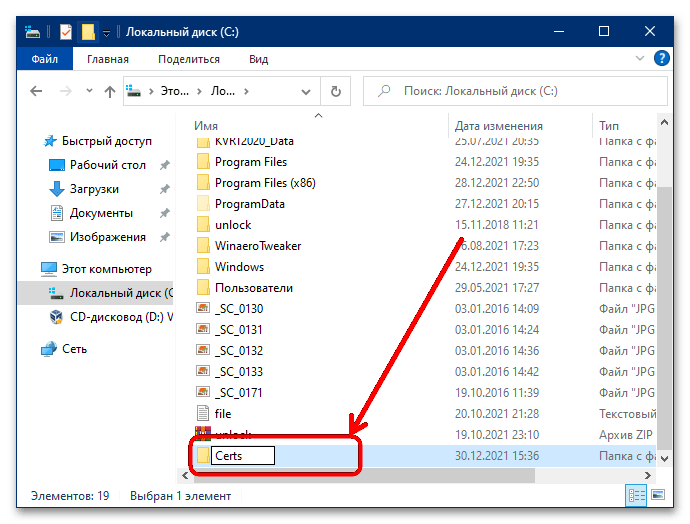
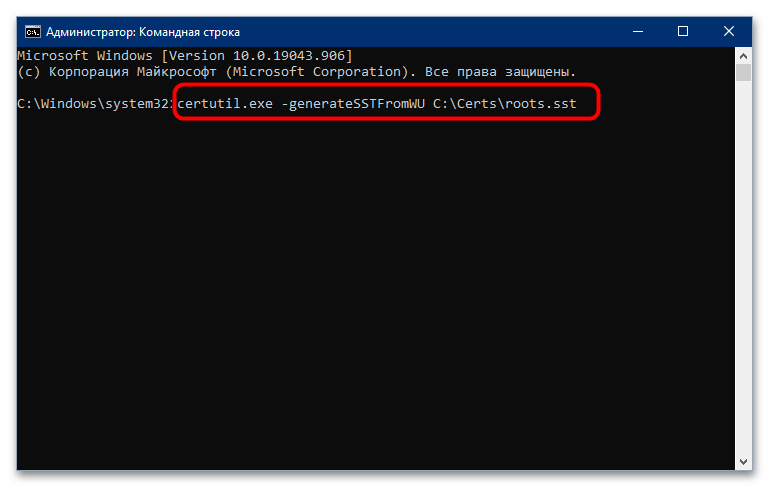
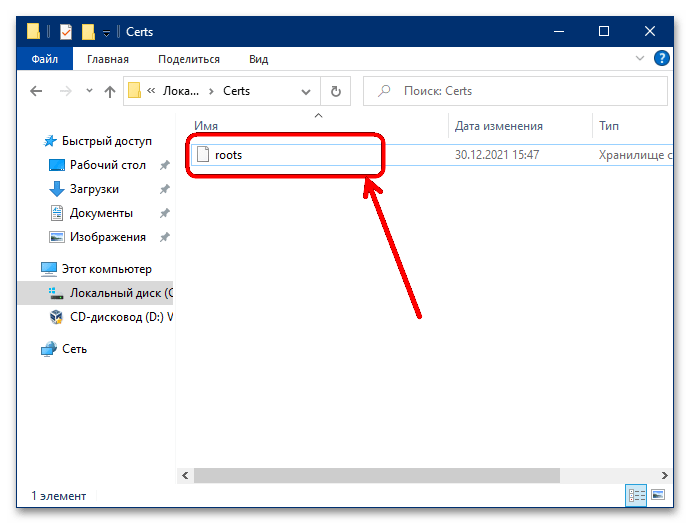
Первым делом создайте каталог, куда будут выгружены сертификаты (например, папка на диске C: под названием Certs).
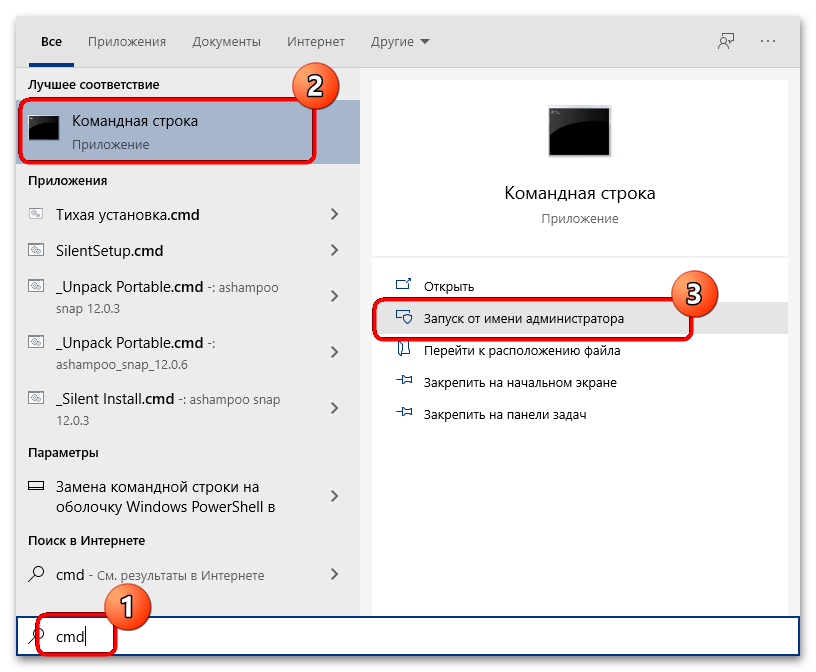
certutil.exe -generateSSTFromWU *полный путь к целевой папке*\roots.sst
Этап 2: Установка новых сертификатов в Windows 7
Для того чтобы успешно выполнить рассматриваемую процедуру, понадобится загрузить специальную утилиту, которая называется rootsupd – она доступна по ссылке далее.
-
Выберите любой подходящий вам каталог, куда сохраните полученный на первом этапе пакет сертификатов и туда же распакуйте архив с утилитой для обновления.
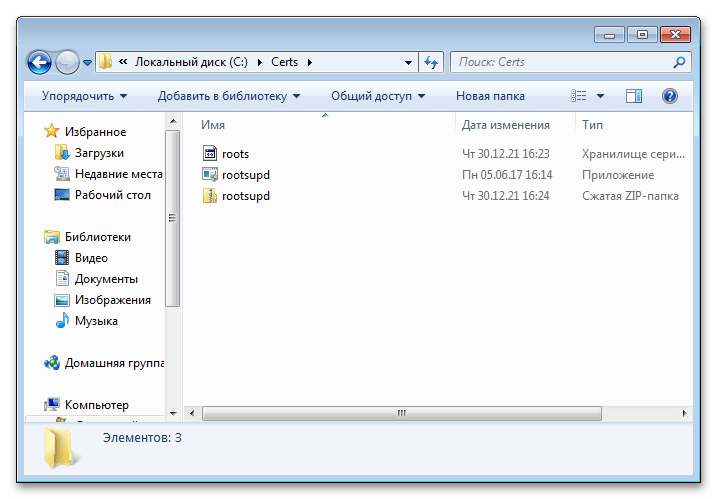

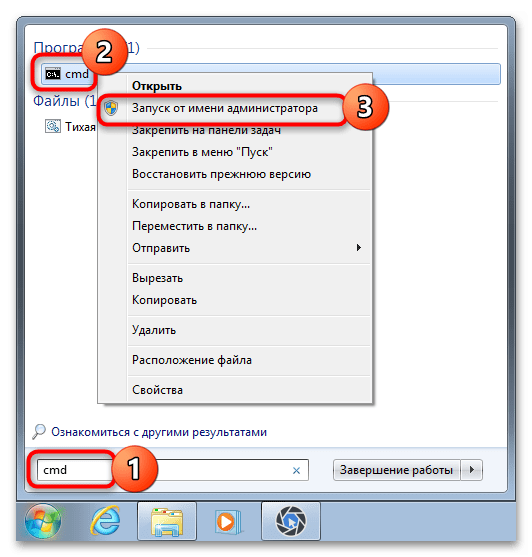
*папка с сертификатом и утилитой*\rootupd.exe /c /t:*папка с сертификатом и утилитой*
Вместо *папка с сертификатом и утилитой* укажите полный путь к каталогу, выбранному на шаге 1, проверьте правильность ввода и нажмите Enter.
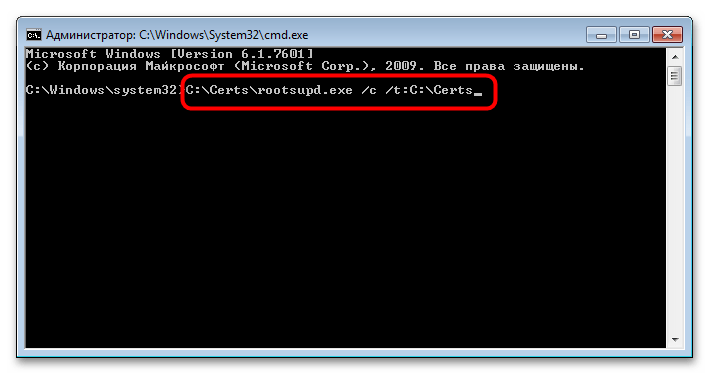
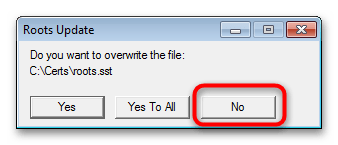
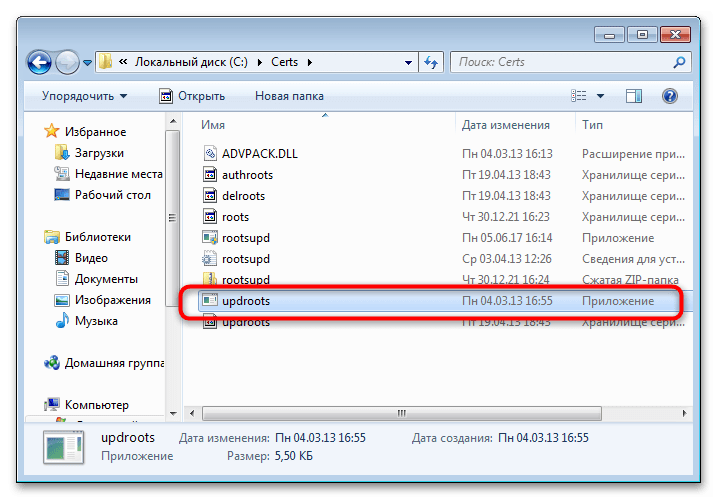
*папка с сертификатом и утилитой*\updroots.exe *папка с сертификатом и утилитой*\roots.sst
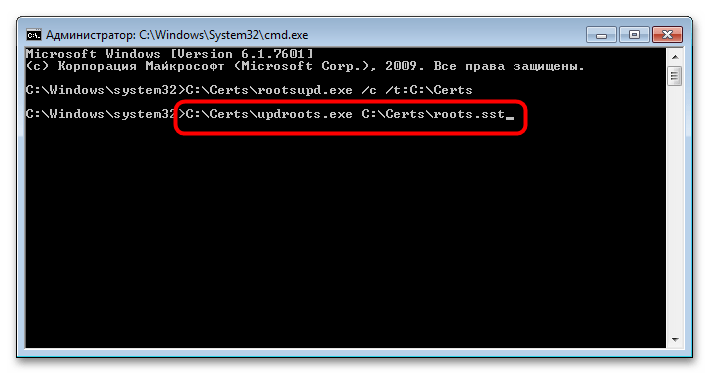
Если вы по-прежнему наблюдаете сбои, это означает, что какое-то из действий Этапа 2 выполнено неверно, и процедуру понадобится повторить.
 Мы рады, что смогли помочь Вам в решении проблемы.
Опишите, что у вас не получилось. Наши специалисты постараются ответить максимально быстро.