Восстановление поврежденного профиля пользователя Windows
Откройте консоль управления (MMC). Для этого нажмите кнопку Пуск , введите в поле поиска mmc и нажмите клавишу ВВОД. Если требуется ввести пароль администратора или подтвердить действие, введите пароль или предоставьте подтверждение.
В области слева на консоли управления (MMC) нажмите Локальные пользователи и группы.
Если вы не видите раздел Локальные пользователи и группы, возможно, эта оснастка не добавлена в консоль управления (Майкрософт). Чтобы установить эту оснастку, выполните указанные ниже действия:
В консоли управления (MMC) выберите меню Файл, а затем команду Добавить или удалить оснастку.
Выберите Локальные пользователи и группы, а затем нажмите кнопку Добавить.
Выберите Локальный компьютер, нажмите Готово, а затем нажмите кнопку ОК.
Выберите папку Пользователи.
Откройте меню Действие, а затем нажмите Новый пользователь.
Введите необходимые сведения в диалоговом окне, а затем нажмите Создать.
Создав учетные записи пользователей, нажмите кнопку Закрыть.
Компьютер состоит в рабочей группе
Создание новой учетной записи пользователя локального администратора
Нажмите кнопку Пуск , а затем выберите Параметры > Учетные записи > Семья и другие пользователи. (В некоторых выпусках Windows отображается пункт Другие пользователи.)
Выберите Добавить пользователя для этого компьютера.
Выберите пункт У меня нет учетных данных этого пользователя и на следующей странице выберите Добавить пользователя без учетной записи Майкрософт.
Введите имя пользователя, пароль, подсказку к паролю (или выберите секретные вопросы), а затем нажмите Далее.
Переключение только что созданной учетной записи на учетную запись администратора.
В разделе Параметры > Учетные записи > Семья и другие пользователи выберите имя владельца учетной записи, а затем пункт Изменение типа учетной записи.
В разделе Тип учетной записи выберите Администратор и нажмите кнопку ОК.
Перезапустите компьютер и войдите в систему под новой учетной записью администратора.
Копирование файлов в новый профиль пользователя
После создания профиля и выполнения входа вы можете скопировать туда файлы из предыдущего профиля.
Чтобы открыть папку пользователя, нажмите кнопку Пуск , введите проводник в поле поиска и выберите проводник в списке результатов.
Выберите Этот компьютер, а затем выберите жесткий диск, на котором установлена ОС Windows (обычно это диск C:). После этого откройте папку Пользователи, а затем — папку с именем вашей учетной записи.
Предупреждение: Не изменяйте параметры просмотра в проводнике, чтобы отобразить скрытые файлы и папки или скрытые защищенные файлы операционной системы.
Найдите папку C:\Пользователи\<Старое_имя_пользователя>, где C — диск, на котором установлена ОС Windows, а «Старое_имя_пользователя» — имя профиля, из которого нужно скопировать файлы.
Выберите все файлы и папки в этой папке, а затем — меню Правка и команду Копировать.
Найдите папку C:\Пользователи\<Новое_имя_пользователя>, где C — диск, на котором установлена ОС Windows, а «Новое_имя_пользователя» — имя созданного вами нового профиля пользователя.
Откройте меню Правка и выберите команду Вставить.
Перезагрузите компьютер, а затем снова войдите в систему с учетной записью нового пользователя.
Если у вас есть сообщения электронной почты в почтовой программе, вы должны импортировать сообщения электронной почты и адреса в новый профиль пользователя отдельно.
Некоторые установленные ранее приложения, возможно, потребуется перенастроить или переустановить.
Если вы вошли в приложение Microsoft Store, например магазин или кинофильмы & Телевизор, вам, возможно, потребуется снова войти в эти приложения, чтобы просмотреть предыдущие параметры покупок или восстановления.
Компьютер введен в домен
Откройте консоль управления (MMC). Для этого нажмите кнопку Пуск , введите в поле поиска mmc и нажмите клавишу ВВОД. Если требуется ввести пароль администратора или подтвердить действие, введите пароль или предоставьте подтверждение.
В области слева на консоли управления (MMC) нажмите Локальные пользователи и группы.
Если вы не видите раздел Локальные пользователи и группы, возможно, эта оснастка не добавлена в консоль управления (Майкрософт). Чтобы установить эту оснастку, выполните указанные ниже действия:
В консоли управления (MMC) выберите меню Файл, а затем команду Добавить или удалить оснастку.
Выберите Локальные пользователи и группы, а затем нажмите кнопку Добавить.
Выберите Локальный компьютер, нажмите Готово, а затем нажмите кнопку ОК.
Выберите папку Пользователи.
Откройте меню Действие, а затем нажмите Новый пользователь.
Введите необходимые сведения в диалоговом окне, а затем нажмите Создать.
Создав учетные записи пользователей, нажмите кнопку Закрыть.
Компьютер состоит в рабочей группе
Создание новой учетной записи пользователя локального администратора
Нажмите кнопку Пуск , а затем выберите Параметры > Учетные записи > Семья и другие пользователи. (В некоторых выпусках Windows отображается пункт Другие пользователи.)
Выберите Добавить пользователя для этого компьютера.
Выберите пункт У меня нет учетных данных этого пользователя и на следующей странице выберите Добавить пользователя без учетной записи Майкрософт.
Введите имя пользователя, пароль, подсказку к паролю (или выберите секретные вопросы), а затем нажмите Далее.
Переключение только что созданной учетной записи на учетную запись администратора.
В разделе Параметры > Учетные записи > Семья и другие пользователи выберите имя владельца учетной записи, а затем пункт Изменение типа учетной записи.
В разделе Тип учетной записи выберите Администратор и нажмите кнопку ОК.
Перезапустите компьютер и войдите в систему под новой учетной записью администратора.
Копирование файлов в новый профиль пользователя
После создания профиля и выполнения входа вы можете скопировать туда файлы из предыдущего профиля.
Чтобы открыть папку пользователя, нажмите кнопку Пуск , введите проводник в поле поиска и выберите проводник в списке результатов.
Выберите Этот компьютер, а затем выберите жесткий диск, на котором установлена ОС Windows (обычно это диск C:). После этого откройте папку Пользователи, а затем — папку с именем вашей учетной записи.
Предупреждение: Не изменяйте параметры просмотра в проводнике, чтобы отобразить скрытые файлы и папки или скрытые защищенные файлы операционной системы.
Найдите папку C:\Пользователи\<Старое_имя_пользователя>, где C — диск, на котором установлена ОС Windows, а «Старое_имя_пользователя» — имя профиля, из которого нужно скопировать файлы.
Выберите все файлы и папки в этой папке, а затем — меню Правка и команду Копировать.
Найдите папку C:\Пользователи\<Новое_имя_пользователя>, где C — диск, на котором установлена ОС Windows, а «Новое_имя_пользователя» — имя созданного вами нового профиля пользователя.
Откройте меню Правка и выберите команду Вставить.
Перезагрузите компьютер, а затем снова войдите в систему с учетной записью нового пользователя.
Если у вас есть сообщения электронной почты в почтовой программе, вы должны импортировать сообщения электронной почты и адреса в новый профиль пользователя отдельно.
Некоторые установленные ранее приложения, возможно, потребуется перенастроить или переустановить.
Если вы вошли в приложение Microsoft Store, например магазин или кинофильмы & Телевизор, вам, возможно, потребуется снова войти в эти приложения, чтобы просмотреть предыдущие параметры покупок или восстановления.
Компьютер введен в домен
Откройте консоль MMC: нажмите кнопку Пуск , , введите в поле поиска команду MMC и нажмите клавишу ВВОД.  если вам будет предложено ввести пароль администратора или подтверждение, введите его или подтвердите пароль.
В области слева на консоли управления нажмите Локальные пользователи и группы.
Если вы не видите раздел Локальные пользователи и группы, возможно, эта оснастка не добавлена в консоль управления (Майкрософт). Чтобы установить эту оснастку, выполните указанные ниже действия:
В консоли управления нажмите меню Файл и выберите команду Добавить или удалить оснастку.
Щелкните Локальные пользователи и группы, а затем нажмите кнопку Добавить.
Щелкните Локальный компьютер, Готово, а затем нажмите кнопку ОК.
Щелкните папку Пользователи.
Откройте меню Действие, а затем нажмите Новый пользователь.
Введите необходимые сведения в диалоговом окне, а затем нажмите Создать.
Создав учетные записи пользователей, нажмите кнопку Закрыть.
Компьютер состоит в рабочей группе
Чтобы открыть учетные записи пользователей, нажмите кнопку Пуск , , выберите пункт Панель управления, щелкните учетные записи пользователей и семейная безопасность, а затем выберите пункт учетные записи пользователей.
Нажмите Управление другой учетной записью. если вам будет предложено ввести пароль администратора или подтверждение, введите его или подтвердите пароль.
Выберите пункт Создать новую учетную запись.
Введите имя учетной записи пользователя, выберите ее тип, а затем нажмите Создать учетную запись.
Копирование файлов в новый профиль пользователя
После создания нового профиля вы можете скопировать туда файлы из существующего профиля. Для выполнения этих инструкций вам необходимо иметь как минимум три учетные записи пользователя на компьютере, включая только что созданную.
Выполните вход в учетную запись, которая не является только что созданной или той, из которой нужно скопировать файлы.
Откройте папку Мои документы, нажав кнопку пуск и выбрав пункт компьютер. Дважды щелкните жесткий диск, где установлена система Windows (как правило, это диск C:), дважды нажмите «Пользователи», дважды щелкните имя учетной записи, а затем дважды щелкните папку Мои документы.
В меню Сервис выберите пункт Свойства папки.
Если меню Сервис не отображается, нажмите клавишу ALT.
Откройте вкладку Вид, а затем нажмите Показывать скрытые файлы, папки и диски.
Снимите флажок Скрывать защищенные системные файлы, нажмите «Да», чтобы подтвердить действие, а затем нажмите кнопку ОК.
Найдите папку C:\Пользователи\Старое_имя_пользователя, где C — диск, на котором установлена ОС Windows, а «Старое_имя_пользователя» — имя профиля, из которого нужно скопировать файлы.
Выберите все файлы и папки в этой папке, за исключением следующих файлов:
Откройте меню Правка и выберите пункт Копировать.
Если вы не видите меню Правка , нажмите клавишу ALT.
Найдите папку C:\Пользователи\Новое_имя_пользователя, где C — диск, на котором установлена ОС Windows, а «Новое_имя_пользователя» — имя созданного вами нового профиля пользователя.
В меню » Правка » выберите команду » Вставить«.
Если вы не видите меню Правка , нажмите клавишу ALT.
Выйдите из системы, а затем снова войдите в качестве нового пользователя.
Если у вас есть сообщения электронной почты в программе электронной почты, вы должны импортировать сообщения и адреса электронной почты в новый профиль пользователя перед удалением старого профиля. Если все работает правильно, можно удалить старый профиль.
Восстановление поврежденного профиля Windows
Не знаете, что делать, если не запускается учетная запись пользователя Windows или возникает ошибка «не удается войти в учётную запись»? Решение этих и других проблем со входом в профиль будет приведено ниже.
Содержание:
Профиль пользователя Windows является удобным функционалом системы, расширяющим возможности для использования. Сам профиль хранит в себе персональные настройки внешнего вида системы и некоторых программ. Помимо этого, один общий профиль для ПК, смартфона или другого гаджета позволяет синхронизировать действие каждого из устройств, что крайне удобно.
Утеря или повреждение профиля – достаточно неприятная ситуация, которая ограничивает доступ к некоторым функциям и данным, поэтому с данной проблемой необходимо справиться как можно быстрее.
Ошибка службы профилей пользователей (ProfSvc) имеет следующий вид:
Почему происходит повреждение профиля пользователя?
Повреждение профиля Windows может быть вызвано разными причинами.
Самыми частыми из них являются:
- Некорректно установленные обновления ОС.
- Повреждение файлов, отвечающих за профиль.
- Аварийная перезагрузка или выключение системы.
- Деятельность вредоносных программ и вирусов.
При невозможности загрузки профиля Windows пользователь увидит соответствующее сообщение с ошибкой, и ему будет предложено продолжить работу на временном профиле, который имеет ограниченный доступ к файлам, а также удаляет все созданные за сеанс данные при выходе из временного профиля или перезагрузке системы.
Поиск идентификатора безопасности учетной записи
Работа на временном профиле сильно ограничивает возможности, поэтому при выявлении подобной проблемы необходимо сразу приступить к её решению. Первое, что необходимо сделать – попробовать выйти с профиля и зайти на него вновь. Данный совет дает сама система, и этим не следует пренебрегать.
Если перезаход не помог, следует узнать идентификатор безопасности учетной записи (SID). Чтобы это сделать, понадобится командная строка или Windows PowerShell, запущенные с правами администратора.
Шаг 1. Нажимаем ПКМ по кнопке «Пуск» и выбираем пункт «Командная строка(Администратор)» или «Windows PowerShell(Администратор)».
Шаг 2. В командной строке необходимо ввести «whoami /user». Данная команда покажет SID текущего профиля.
Шаг 3. Копируем SID сочетанием клавиш Ctrl+C. Важно: SID имеет вид многозначного числового кода. В нашем случае это — S-1-5-21-4159091151-714581226-3499032617-1001.
После того, как SID был скопирован в буфер обмена, необходимо отредактировать реестр для восстановления профиля.
Как сделать бекап реестра?
Важно! Любые манипуляции с редактором реестра могут привести к неожиданным последствиям, поэтому нижеописанные шаги следует выполнять с максимальной осторожностью. Перед началом работы с реестром настоятельно рекомендуется создать запасную копию (бекап) текущего реестра.
Чтобы выполнить данную функцию, следует:
Шаг 1. Открыть редактор реестра, как описано ниже, и нажать на пункт «Файл» в верхнем левом углу. В выпадающем списке следует выбрать «Экспорт».
Шаг 2. В открывшемся окне необходимо присвоить имя запасному файлу реестра, а также сохранить его в нужном месте. Для экономии времени рекомендуется использовать сохранение только выбранной ветви реестра. Если пользователь собирается редактировать не только одну ветвь, лучше сделать бекап всего реестра.
Выполнив данные пункты, можно обезопасить себя и в любой момент восстановить реестр из созданного бекапа.
Теперь переходим к восстановлению профиля.
Шаг 1. Нажимаем ПКМ по кнопке «Пуск» и выбираем пункт «Выполнить». В открывшемся окне вводим команду regedit и подтверждаем действие кнопкой «Ок».
Шаг 2. В редакторе реестра следует перейти по пути «Компьютер\HKEY_LOCAL_MACHINE\SOFTWARE\Microsoft\Windows NT\CurrentVersion\ProfileList».
Важно: если пользователь ищет вручную и не может найти указанные папки, следует внимательно проверить правильность перехода по пути. В реестре находится множество всевозможных каталогов, среди которых очень легко запутаться.
Чтобы не терять время, рекомендуем просто скопировать Компьютер\HKEY_LOCAL_MACHINE\SOFTWARE\Microsoft\Windows NT\CurrentVersion\ProfileList и вставить в адресную строку.
В зависимости от системы и версии ОС, следующие действия могут немного различаться между собой, поэтому будут рассмотрены все варианты последующих действий, подходящих для всех случаев:
1. Если идентификатор SID указан в разделе «ProfileList» дважды, следует удалить один раздел без расширения .BAK. Это можно сделать, нажав по разделу правой клавишей мыши и выбрав пункт «Удалить».
2. Если идентификатор SID указан в разделе «ProfileList» один раз с расширением .BAK, следует нажать по нему ПКМ, выбрать пункт «Переименовать» и удалить приставку .BAK, после чего сохранить внесенные изменения.
3. Если присутствует одна папка с идентификатором без расширений, следует нажать по ней ЛКМ и перейти в пункт «ProfileImagePath». Далее нужно кликнуть по нему ПКМ и выбрать пункт «Изменить», как показано на скриншоте.
В строке «Значение» необходимо ввести правильный путь к папке своего профиля на системном диске. Проверить его можно, зайдя на диск С (диск, где установлена ОС) и выбрав папку «Пользователи». В нашем случае правильный путь к папке профиля имеет вид «C:\Users\User».
Соответственно путь в папке «ProfileImagePath» должен быть указан таким же.
Далее необходимо отредактировать параметр «State». Кликаем по нему ПКМ и выбираем пункт «Изменить».
В открывшемся окне в пункте «Значение» следует указать цифру «0».
На этом устранение ошибки Windows «не удается войти в учетную запись» можно считать законченным. После закрытия редактора реестра и перезагрузки компьютера профиль будет восстановлен.
Возможные проблемы с восстановлением профиля
В некоторых случаях восстановление профиля вышеописанными способами может не сработать. Это обусловлено сильным повреждением системных данных профиля или другими неполадками. В этом случае лучшим выходом будет создание нового профиля с правами администратора. Данная мера не позволит восстановить предыдущие настройки, поэтому подгонять новый профиль под свои нужды придется заново.
Для создания нового профиля следует загрузить систему в безопасном режиме. Загрузка безопасного режима детально описана в статье «Как загрузить безопасный режим в Windows»
После перезагрузки системы в безопасном режиме необходимо открыть командную строку или Windows PowerShell с правами администратора и ввести команду «net user administrator /active:yes».
После этого можно воспользоваться созданием новой учетной записи с правами администратора. Как это сделать, можно прочитать в статье «Изменение имени учетной записи Windows».
Как восстановить удалённый профиль пользователя и файлы в Windows 10/11
На этой странице представлены три способа восстановления удалённых профилей пользователей и важных файлов в Windows 10. Если вы случайно удалили свой профиль или учётную запись пользователя в Windows 10/11, расслабьтесь. Следуйте приведенным здесь методам, чтобы без труда восстановить потерянный профиль пользователя.
Периодически, когда заполняется диск С, пользователи, как правило, удаляют большие файлы на этом диске, чтобы освободить место. Однако, некоторые пользователи могут по ошибке удалить неправильные файлы, такие как сохранённые в профиле пользователя папки и файлы (в папке C:/User).
В результате при перезапуске Windows 10 вы не сможете войти в систему, поскольку файлы, связанные с вашей старой учетной записью пользователя, были удалены. Чтобы решить эту проблему, вам необходимо воссоздать новую учетную запись пользователя с вашими утерянными файлами. Или вы можете обратиться к решениям, представленным в этом руководстве, для эффективного восстановления профиля пользователя.
Как восстановить удалённый профиль пользователя в Windows 10/11
«Привет, ребята, вы знаете, как восстановить удалённый профиль пользователя в Windows 10? Моя мама случайно удалила мой профиль, и все папки с изображениями, фотографиями и документами исчезли с компьютера.
Ранее в Windows 10 не создавались резервные копии. Итак, как я могу восстановить удалённый профиль пользователя со всеми потерянными файлами в Windows 10? Если у вас есть решение, дайте мне знать. Спасибо.»
Потеря профилей пользователей может привести к проблемам с потерей файлов и исчезновению некоторых личных настроек на ПК с Windows. Эта проблема до сих пор беспокоит многих пользователей Windows 10. Если у вас есть аналогичная проблема в Windows 10/8/7, не паникуйте.
Ниже, в первой части вы найдёте 3 способа для эффективного восстановления удалённых профилей пользователей и 2 способа во второй части для лёгкого резервного копирования и защиты профиля пользователя в Windows 10/8/7.
Часть 1. Восстановление удалённого профиля пользователя в Windows 10/11
Примечание: Решения, представленные в этой части, также могут работать для пользователей Windows 8 и Windows 7 (они возвращают утерянные профили пользователей). Только некоторые операции могут отличаться.
Чтобы помочь вам найти удобное решение для восстановления утерянных профилей пользователей, все предоставленные способы будут перечислены от простого к сложному. Теперь приступим к процессу восстановления.
Перед началом: запустите Windows 10 в безопасном режиме
Если у вас возникла проблема, из-за которой вы не можете войти в Windows 10 после удаления профиля пользователя, выполните следующие действия, чтобы сначала загрузить Windows 10 в безопасном режиме.
- 1. Перезагрузите компьютер. На экране входа удерживайте клавишу Shift и нажмите «Питание», затем выберите «Перезагрузить».
- 2. Вам будет представлен экран с опциями. Здесь выберите Устранение неполадок > Дополнительные параметры > Параметры запуска > Перезагрузить.
- 3. Нажмите F4, когда компьютер загружается, и он запустится в безопасном режиме.
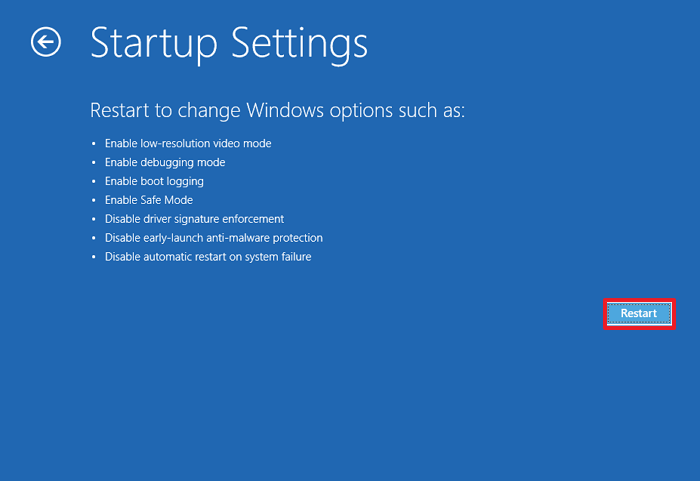
Когда процесс завершится, используйте следующие способы, чтобы узнать, как вернуть потерянные профили пользователей.
Способ 1. Восстановите удалённые файлы профиля пользователя и создайте новый профиль
Самый простой способ решить эту проблему — восстановить удалённые документы и файлы профиля пользователя, а затем создать новый профиль пользователя в Windows 10. Выполните следующие действия и немедленно верните потерянные файлы:
1. Восстановите все удалённые старые файлы профиля пользователя с помощью программы для восстановления файлов
Профессиональное программное обеспечение для восстановления файлов может эффективно сканировать и восстанавливать удалённые файлы и документы профиля пользователя. Здесь мы рекомендуем вам попробовать EaseUS Data Recovery Wizard. Эта программа упрощает весь процесс восстановления файлов всего до 3 шагов:
Программа EaseUS для восстановления удалённого контента
- Эффективно восстанавливает потерянные или удалённые файлы, документы, фотографии, аудио, музыку, электронную почту.
- Восстанавливает все данные, которые отобразились в результате процесса сканирования.
- Поддерживает восстановление данных при внезапном удалении, форматировании, повреждении жёсткого диска, вирусной атаке, сбое системы в различных ситуациях.
Шаг 1. Запустите программу восстановления данных с жесткого диска от EaseUS.
Запустите EaseUS Data Recovery Wizard и выберите тот диск, на котором вы потеряли или случайно удалили файлы.
Нажмите «Сканировать», чтобы начать поиск всех потерянных данных и файлов.

Шаг 2. Дождитесь завершения сканирования.
Программа от EaseUS просканирует указанный диск полностью и представит вам всю потерянную информацию (включая скрытые файлы).

Шаг 3. Просмотрите список найденных файлов и восстановите нужные из них.
После предварительного просмотра, выберите нужные вам файлы, которые были потеряны на диске, и нажмите кнопку «»Восстановить»», чтобы сохранить их в безопасном месте на вашем компьютере или другом внешнем запоминающем устройстве.»

Примечание: После восстановления файлов сохраните профили пользователей на внешнем запоминающем устройстве. И продолжайте использовать следующие способы.
2. Включите учётную запись администратора и создайте новую учётную запись пользователя
Шаг 1. Щёлкните правой кнопкой мыши по кнопке «Пуск» или значку Windows, выберите «Найти» и введите: командная строка . Нажмите по «Командная строка» правой кнопкой мыши и выберите «Запуск от имени администратора».
Шаг 2. Введите: net user administrator /active: yes и нажмите Enter.
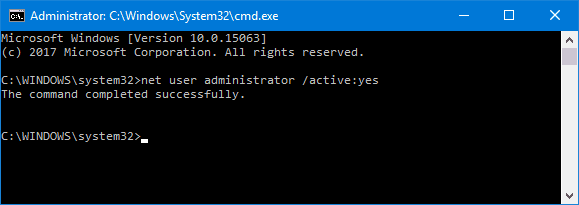
Примечание: Вы можете переключить «да» на «нет», если захотите изменить это в будущем, выполнив ту же команду.
Таким образом, на вашем компьютере будет активирована скрытая учетная запись администратора. После этого перезагрузите компьютер, и вы сможете создать новую учетную запись.
3. Создайте новую учётную запись — новую учётную запись пользователя
Шаг 1. Откройте «Параметры» > «Учетные записи» > «Семья и другие пользователи».
Шаг 2. Нажмите «Добавить пользователя для этого компьютера» и следуйте инструкциям на экране, чтобы завершить процесс.
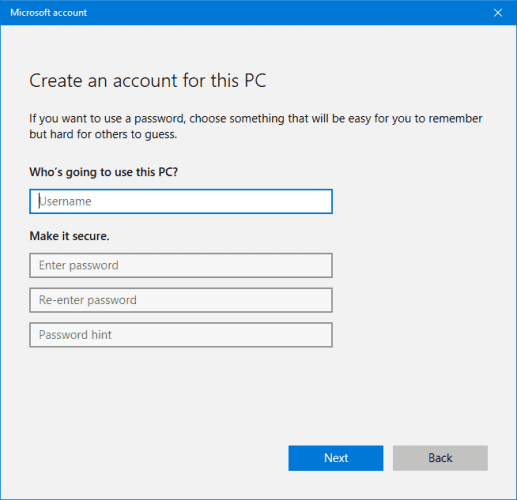
Примечание:Если вы хотите создать локальную учётную запись вместо учётной записи Microsoft, нажмите «У меня нет данных для входа этого человека» > Затем выберите «Добавить пользователя без учетной записи Майкрософт».
4. Замените профиль пользователя новой учетной записи восстановленными данными профиля старого пользователя
Теперь вы можете скопировать и вставить восстановленные файлы профиля пользователя и документ в свою новую учетную запись.
Шаг 1. Перезагрузите компьютер и войдите в учётную запись администратора.
Шаг 2. Нажмите сочетание клавиш Windows + R, чтобы открыть окно «Выполнить», введите: C:/Users , и нажмите Enter.
Шаг 3. Скопируйте и вставьте все восстановленные профили пользователей в новый.
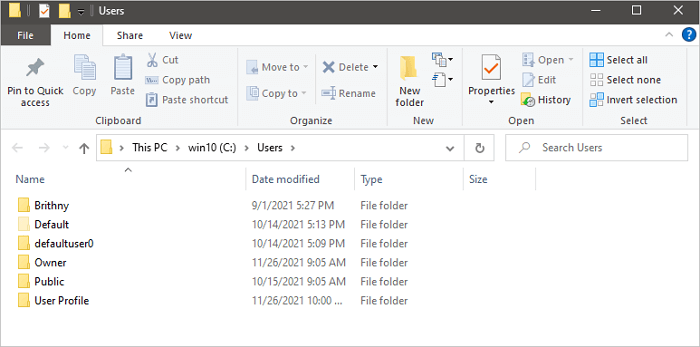
Примечание:Мы предлагаем вам сделать это индивидуально для каждой папки, на случай, если вы случайно обнаружите какие-то скрытые и проблемные системные файлы.
После замены файлов в новой учётной записи пользователя вы можете перезагрузить компьютер и сохранить все изменения. Таким образом, вы снова сможете использовать данные своего старого профиля пользователя с новой учётной записью.
Способ 2. Восстановление удалённого профиля пользователя в Windows 10 вручную
Другой способ восстановить потерянный профиль пользователя — это использовать редактор реестра. Вот пошаговая инструкция по этому методу:
1. Узнайте идентификатор безопасности
Шаг 1. Откройте «Командную строку», щёлкнув правой кнопкой мыши по кнопке «Пуск» или значку Windows > нажмите «Найти» > Введите: «Командная строка» и нажмите «Ввод».
Шаг 2. Введите whoami /user и нажмите Enter.
Эта команда запрашивает у системы ваш SID текущей учетной записи.
2. Отредактируйте реестр
Шаг 1. Введите: regedit в строку Поиска и нажмите Enter > Щелкните «Да», чтобы открыть «Редактор реестра».
Шаг 2. Перейдите по указанному ниже пути, чтобы найти список профилей пользователей:
Обычно SID указывается дважды — с расширением .BAK или без него:
- SID указан с расширением .BAK, например: S-1-5-21-2795999757-2048908912-3492586281-1000.bak
- SID указан без расширения .BAK, например: S-1-5-21-2795999757-2048908912-3492586281-1000
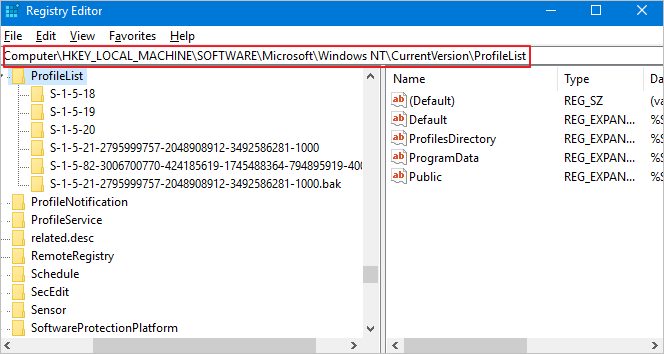
Чтобы завершить процесс восстановления удалённого профиля пользователя, выполните один из вариантов, представленных ниже:
- Вариант 1. Удалить повторяющуюся папку
Если SID указан дважды, удалите папку без расширения .BAK :
1. Щелкните по папке на левой панели правой кнопкой мыши и выберите «Удалить».
2. Нажмите «Да» для подтверждения.
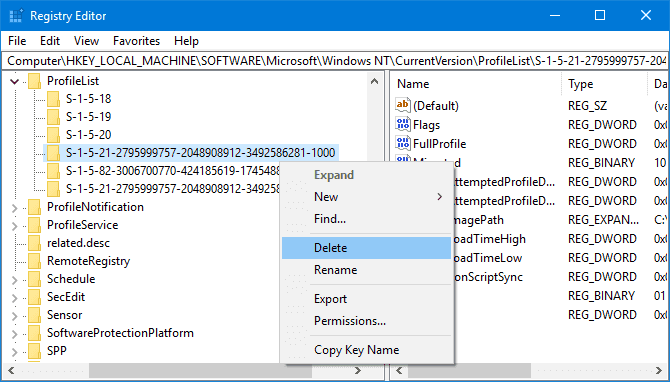
- Вариант 2. Переименовать папку .BAK
- 1. Щёлкните правой кнопкой мыши по папке, соответствующей вашему SID с расширением .BAK, и нажмите «Переименовать».
- 2. Удалите .BAK в конце и нажмите Enter, чтобы сохранить все изменения.
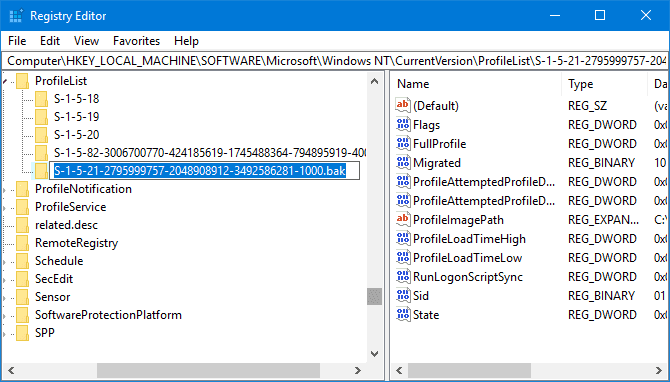
- Вариант 3. Настройте путь и состояние папки
- 1. Щёлкните по папке на левой панели, которая соответствует вашему SID.
- 2. Найдите и дважды щелкните по ProfileImagePath. Введите правильный путь для вашего профиля пользователя в поле «Значение».\
Примечание. Если вы не уверены, где находится ваш профиль пользователя, нажмите сочетание клавиш Win + R, введите: C:\Users и нажмите Enter. Затем вы увидите правильный путь к вашему профилю пользователя.
- 3. Нажмите «ОК», как только вы ввели правильные данные значения.
- 4. Дважды щелкните «State» на правой панели реестра, измените значение «Значение» на «0» и нажмите «ОК» для подтверждения.
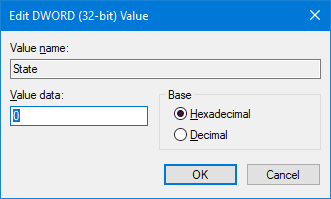
Наконец, закройте «Редактор реестра», перезагрузите компьютер и снова войдите в свою учетную запись. Теперь все, что вы удалили, должно быть восстановлено, и вы можете использовать это снова.
Способ 3. Выполните восстановление системы и верните удалённый профиль пользователя обратно
Важно: Точка восстановления системы будет записывать всё, что есть на вашем компьютере, включая состояние системы и сохранённые файлы, включая профиль пользователя, установленные программы и т. п.
Точка восстановления системы будет записывать всё на вашем ПК, включая состояние системы, сохранённые файлы, профиль пользователя, установленные программы и т. п. Выполняя восстановление системы, вы вернёте свою систему в предыдущее состояние. Естественно, это вернёт ваши утерянные документы профиля пользователя.
Шаг 1. Щёлкните правой кнопкой мыши по значку Windows и выберите «Найти».
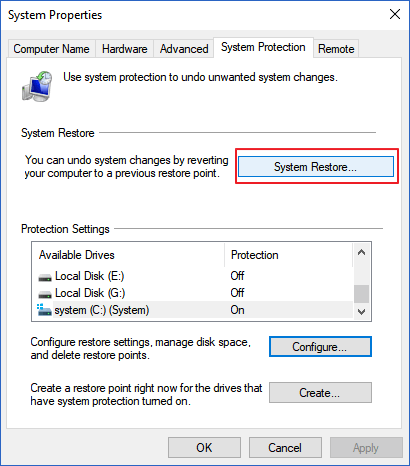
Шаг 2. Введите: create a restore point , и щёлкните по верхнему результату, чтобы открыть «Свойства системы».
Шаг 3. Нажмите кнопку «Восстановление системы» в разделе «Защита системы», чтобы открыть все созданные вами точки восстановления.
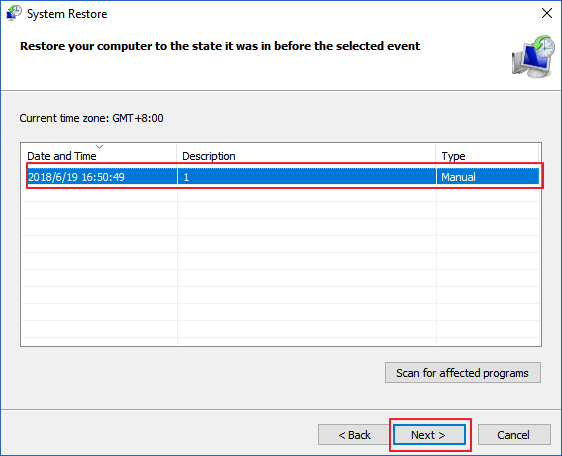
Шаг 4. Нажмите «Далее» и выберите точку восстановления, которую вы хотите использовать и восстановить на своем ПК.
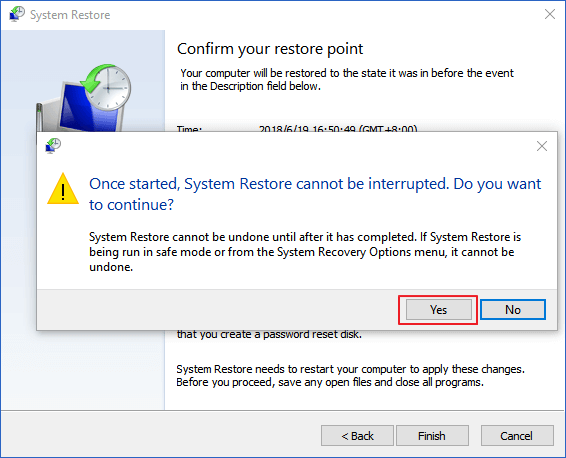
Шаг 5. Нажмите «Готово», чтобы подтвердить точку восстановления, затем нажмите «Да», чтобы выполнить восстановление системы на вашем ПК.
Подождите, пока процесс завершится, а затем перезагрузите компьютер. Войдите в свою старую учётную запись пользователя, и вы снова можете использовать документы профиля пользователя.
Часть 2. Советы по защите ценных профилей пользователей и системы
Часть 1 включает комплексные решения, которые помогут вам вернуть все утерянные документы профиля пользователя. Однако знаете ли вы, что есть даже более простой и лучший способ предотвратить данную катастрофу?
Здесь мы рассматриваем несколько практических советов, которые помогут защитить ваш профиль пользователя и даже систему Windows. Следуйте инструкциям, чтобы узнать, как защитить свои ценные файлы и систему Windows:
- 1. Скопируйте профиль пользователя с историей файлов
История файлов в Windows 10 может помочь вам скопировать отдельные файлы и сохранить их в качестве резервной копии. Вы можете использовать эту функцию для выборочного резервного копирования вашего профиля пользователя.
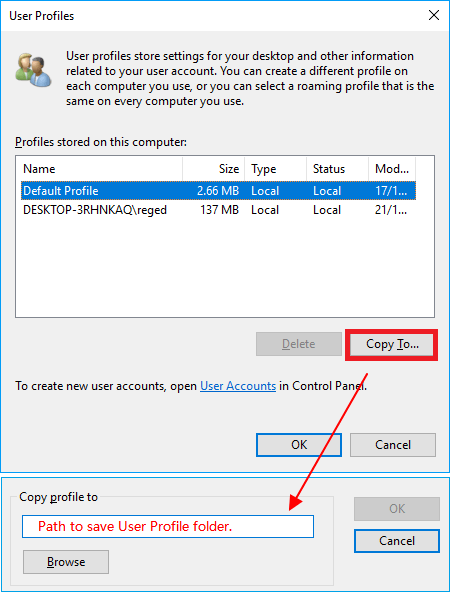
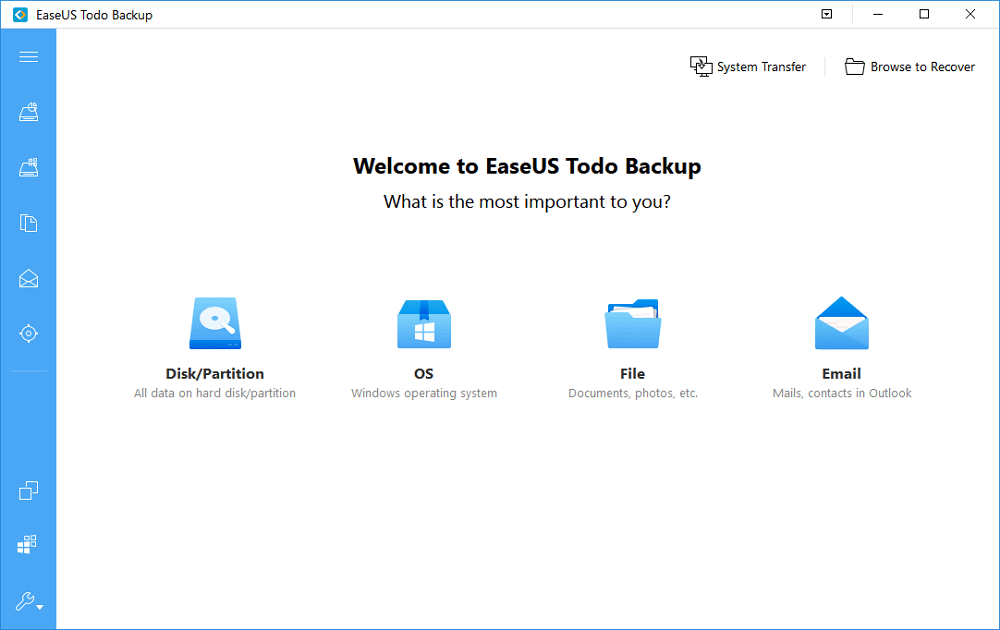
- 2. Используйте программу резервного копирования для Windows — EaseUS Todo Backup
Это программа для резервного копирования позволяет вам выборочно создать резервную копию папки профиля пользователя или всей системы Windows всего за 3 шага. Все, что вам нужно, это решить, что вы хотите защитить.
- 3. Создайте точку восстановления Windows
Для этого вам необходимо сначала включить защиту системы, выбрав «Свойства системы» > «Защита системы» > Выберите «Локальный диск (C:)» и нажмите «Настроить. » > «Включить защиту системы».
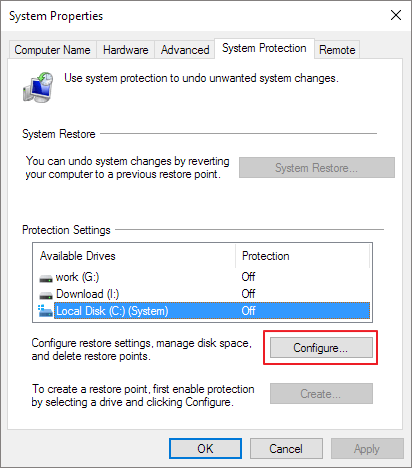
Затем следуйте инструкциям на экране, чтобы перейти к достаточно большому диску, на котором можно создавать и сохранять точки восстановления Windows.
Последние статьи — Также в программе EaseUS
На этой странице вы можете узнать, как восстановить несохраненные TextEdit файлы.
Мы расскажем о трёх способах восстановления удаленных файлов excel, о том, как ж.
Вот ответ на вопрос, как заставить Мой компьютер распознавать USB-устройство. По.
На самом деле окончательно удаленные файлы не стоит считать навсегда потерянными.