Восстановить файлы после переустановки
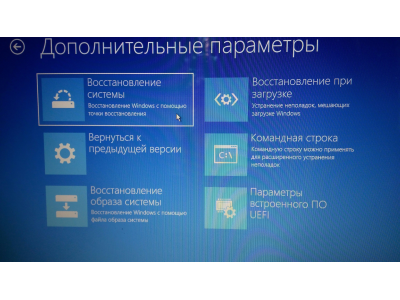
Чтобы можно было восстановить файлы после переустановки ОС, необходимо позаботиться об этом заранее, до того как процесс переустановки сотрет всю информацию в разделе (или на всем диске, если раздел всего 1). Тут складывается множество различных ситуаций, обусловленных тем, в каком состоянии находится система, требующая переустановки. Каждая ситуация имеет свое решение вопроса.
Рассмотрим наименее сложный случай, когда «Windows», которую вы намерены переустановить, загружается и работает. Возможно, она сильно тормозит, зависает и глючит, но выполнить необходимые операции, скорее всего, удастся. Нам необходимо сохранить и перенести в новую (переустановленную) систему все важные файлы: настройки учетных записей и программ, личные файлы пользователей (если они расположены в системном разделе) и др.
Как легче всего восстановить файлы после переустановки
Используется встроенный модуль «Средство переноса данных». Впишите буквы «ср. » в бокс, предназначенный для поиска приложений. В Windows 8 нужно нажать горячие клавиши «Win+Q» («Win» – клавиша с логотипом Виндовс), а в «семерке» нужно щелкнуть по кнопке «Пуск» на панели задач. Щелкните в предлагаемом списке нужное средство – запустится рабочее окно модуля, где надо сразу перейти дальше и щелкнуть по 3-й в списке категории, предусматривающей работу с внешними носителями. Затем надо выбрать нижнюю команду, в которой написано, что данный компьютер является исходным и подождать результатов сканирования.
Когда оно завершится, откроется следующий этап диалога, где будут отображены все пользователи, обнаруженные в ОС, плюс элементы, которые являются общими и располагаются в директориях ProgramData или Public. Если это семейный компьютер, то настраивать список файлов придется для каждого пользователя. С личным ноутбуком или ПК немного проще – в нем будет всего 2 списка.
Тонкая настройка
Идем дальше. Щелкните ссылку «Настройка» под строкой «Общие элементы» – откроется небольшой фрейм, в котором нужно щелкнуть команду «Дополнительно». Новое окно («Изменение выбора») имеет 2 части: слева – дерево папок, справа – содержимое (подпапки и файлы). В левой части необходимо убрать галочки с других разделов дисков (если они есть). Также нужно снять пометки на всех папках системного раздела, кроме тех, в которых расположены учетные записи пользователей, а также папок «ProgramData» и «Общие». Эти директории можно выбрать полностью, то есть поставить галочки в дереве рядом с родительскими папками. Все подпапки и файлы будут автоматически включены в список. Если у вас всего 1 диск и 1 раздел, значит, личные папки документов, изображений и видеозаписей находятся тоже в этих папках и будут внесены в перечень.
Примечание! Помечать директорию «Program Files» бесполезно – ни одна программа в переустановленной системе все равно работать не будет. Их придется переустанавливать заново, а вот настройки этих программ хранятся в директориях «AppData» пользователей и «ProgramData». Их мы и внесли в перечень. Поэтому, после инсталляции приложений они будут уже настроенными в соответствии с бывшими параметрами.
Сохранение архива
Закончив с выбором элементов, требуется кликнуть команду «Сохранить». Вспомогательное окно закроется, а в базовом щелкните «Далее». Пароль лучше не вводить вовсе. Теперь нажмите «Сохранить» – откроется стандартное окно проводника, в котором необходимо выбрать пункт назначения для сохраняемого архива. Это может быть оптический дисковод, USB-флэшка или другой раздел на 1-м из имеющихся в компьютере дисков. Если нет других разделов, а файл архива получается слишком большим для флэш-памяти, можно использовать несколько DVD-дисков. Они заменяются по мере заполнения информацией, главное пронумеровать их в нужной последовательности. Однако, гораздо удобней (и полезней для будущего) организовать хотя бы 1 дополнительный раздел. Это можно сделать при помощи консоли «Управление дисками» или специальной программы (например, MiniTool).
Выбрав место, нажмите команду «Сохранить». Если это оптический привод, вам нужно будет менять DVD-диски в процессе сохранения. Если USB-диск имеет достаточную емкость, что вполне возможно в наше время, то проблем вообще нет. В противном случае лучше создать дополнительный раздел (если его нет) и выбрать его в качестве пункта назначения. Когда сохранение завершится, нажмите 2 раза «Далее» и «Закрыть». Все, теперь можно переустанавливать систему.
Восстановление данных
После переустановки ОС и воссоздания учетных записей, вновь запускается тот же модуль. Начальные действия те же, но нужно щелкнуть команду, где сказано, что данный компьютер не исходный, а новый. Нажав «Да» после этого, вы попадете в окно выбора архива. Найдя требуемый архив (DVD, USB-носитель, либо директория в другом разделе) щелкните по нему – запустится окно, где представлена информация о переносимых данных. Здесь можно еще раз подкорректировать список и щелкнуть по кнопке «Перенести». Вся операция будет выполнена автоматически, а компьютер нужно будет перезагрузить.
Ручной режим
Все вышеперечисленные операции можно осуществить самостоятельно, используя проводник. Принцип действий тот же – вы копируете или перемещаете необходимые данные в другое место. При наличии еще 1-го раздела, желательно переместить в него (отдельно) все личные директории с документами, изображениями и видеофайлами.
После переустановки их надо оставить там же, а для удобства перенаправить в них системные папки («Мои документы» и т. п.), расположенные в учетных записях. Другие директории необходимо скопировать в места их предыдущего расположения. При этом местом для копирования всей папки надо выбирать родительскую, то есть ту, в которой расположена директория с идентичным названием. Осуществляя копирование, требуется подтверждать слияние папок и замену фалов в них. Для некоторых системных элементов, которые невозможно заменить, надо назначать опцию «Пропустить».
Важно! Сохраненную директорию каждого «Юзера» необходимо переносить, войдя именно в нее. То есть, для переноса файлов пользователя «Наташа», необходимо войти в систему под этим именем. Такой подход требуется, чтобы важнейшие системные элементы остались в неприкосновенности – проводник просто не сможет их заменить, так как они будут заняты процессами.
Как создать резервную копию файлов и переустановить Windows 10 с помощью диска восстановления
Мы покажем, как выполнить чистую установку системы Windows 10, но процедура будет аналогичной при использовании диска восстановления, предоставленного производителем устройства.
Содержание
Резервное копирование данных
Прежде всего, нужно позаботиться о резервной копии своих данных, чтобы не потерять ни один из файлов в процессе восстановления системы. Существует несколько способов выполнить эту задачу — конечный выбор будет зависеть от вас. Если вам нужно сохранить единичные файлы, то это можно сделать ручным копированием на флеш-накопитель или в облачное хранилище. Однако, Windows предлагает несколько дополнительных решений для резервного копирования.
Вариант 1. Резервное копирование с помощью OneDrive
Если вы используете облачный сервис OneDrive, то можете настроить автоматическое резервное копирование определенных папок в хранилище, включая папки Рабочий стол, Документы и Изображения. Для этого перейдите в приложение Параметры > Обновление и безопасность > Служба архивации. Затем нажмите на ссылку Резервное копирование файлов в секции Резервное копирование файлов в OneDrive. После этого откроется окно, где вы сможете выбрать, копии каких папок нужно создавать.

При выборе данного варианта следует помнить о некоторых нюансах. Резервная копия создается только для трех папок, и даже в этом случае вам нужно иметь достаточного свободного пространства в OneDrive и высокоскоростное подключение в Интернету, чтобы процесс резервного копирования прошел быстро и беспроблемно.
Вариант 2. Создание резервной копии на внешнем диске
Если вы предпочитаете локальное резервное копирование, то функция История файлов будет отличным вариантом. Получить доступ к данной функции можно в приложении Параметры > Обновление и безопасность > Служба архивации.

Теперь нас интересует вторая секция Резервное копирование с использованием истории файлов. На этом этапе вам необходимо подключить внешний жесткий диск (HDD), твердотельный накопитель (SSD) или флеш-накопитель и убедиться, что на нем достаточно места для хранения резервной копии ваших файлов. Затем нажмите Добавление диска и выберите устройство, которое вы хотите использовать в качестве хранилища резервной копии.

После выбора нужного диска будет активировано автоматическое резервное копирование некоторых директорий по умолчанию. Выберите ссылку Другие параметры, чтобы изменить параметры резервного копирования. Вы можете добавлять и удалять папки из резервной копии или исключать резервное копирование какой-то определенной папки. Например, вы можете создать резервную копию всех файлов и дочерних папок в какой-либо папке, за исключением одной конкретной подпапки. Также вы можете настроить регулярное резервное копирование по расписанию, но если вы готовитесь к чистой установке системы, то нажмите кнопку Архивировать данные сейчас, чтобы создать резервную копию сразу же. Вам нужно убедиться, что на диске достаточно места для резервной копии.

После завершения резервного копирования вы можете отменить будущие задания резервного копирования, чтобы Windows не попыталась случайно снова запустить процесс создания копий. Для этого нажмите кнопку Прекращение использования диска на все той же странице Параметры архивации. Данная манипуляция никак не повлияет на уже созданные резервные копии.
Установка Windows 10 с помощью диска восстановления
После создания диска восстановления системы вам остается лишь запустить процесс восстановления. Данная процедура приведет к удалению данных на компьютере, поэтому мы и начали с создания резервной копии. Чтобы загрузиться с флэш-накопителя можно воспользоваться расширенным меню запуска Windows 10. Чтобы его активировать перейдите в Параметры > Обновление и безопасность > Восстановление. На этой странице в разделе Особые варианты загрузки нажмите кнопку Перезагрузить сейчас.

Когда компьютере перезагрузится, откроется синий экран с дополнительными вариантами загрузки. Вам нужно выбрать Использовать устройство, а затем указать диск, который вы используете в качестве диска восстановления. Компьютер снова перезагрузится и начнется процесс восстановления.

На старых компьютерах, чтобы открыть меню с дополнительными параметрами загрузки может потребоваться нажать определенную клавишу, например F12 или Esc при загрузке. Вам также потребуется сделать это, если компьютер не может запустить Windows. Каждый производитель ноутбуков и компьютеров использует разные клавиши для доступа к данному меню. Если F12 или Esc не сработали, поищите информацию на сайте производителя.
Вариант 1. Чистая установка Windows
После загрузки с установочного носителя вы можете увидеть запрос о том, нужно ли выполнить обновление системы или требуется чистая установка. Выберите вариант Нет, чтобы выполнить чистую установку и следуйте инструкциям на экране, чтобы выбрать язык и региональные параметры, а затем выберите Выборочная: только установка Windows (для опытных пользователей). После этого вы увидите список локальных дисков на вашем ПК.

Вы можете отформатировать каждый из доступных разделов и дисков или удалить все разделы и создать новый раздел для установки. Вам нужно будет выбрать один из разделов в качестве целевого расположения для установки, а затем нажать Далее и дождаться завершения процесса установки. После этого вы попадете в среду первичной настройки компьютера (OOBE).
Вариант 2. Использование диска восстановления Windows
Если вы создали отдельный диск восстановления с помощью приложения «Диск восстановления» в Windows 10, то процесс восстановления будет проще. После загрузки с диска восстановления у вас будет возможность выбрать регион и раскладку клавиатуры, а затем вы увидите меню, аналогичное меню параметров загрузки, которое использовалось ранее. Вам будет доступна дополнительная опция Восстановление с диска, которую и нужно выбрать.

После этого выберите, хотите ли вы просто удалить файлы или полностью очистить диск и подтвердите запуск процесса восстановления. Вы пройдете обычный процесс установки Windows 10, как и в случае с описанным выше способом, после чего загрузится среда рабочего стола.
Если вы использовали диск восстановления от OEM-производителя, то доступ к диску восстановления должен быть аналогичным, но сам процесс будет отличаться. Следуйте инструкциям производителя оборудования, чтобы завершить процесс восстановления.
Восстановление данных и драйверов
После переустановки Windows 10, у вас может возникнуть желание восстановить свои драйверы, особенно если вы использовали обычный установочный диск Windows 10. Если вы заранее создали резервную копию драйверов, то можете подключить диск с копией и запустить Диспетчер устройств (например, кликнув правой кнопкой мыши по меню «Пуск» и выбрав пункт Диспетчер устройств).

Если какие-либо драйверы отсутствуют, то вы увидите значок предупреждения рядом с каждым затронутым устройством. Дважды щелкните имя устройства, чтобы открыть его свойства, затем перейдите на вкладку Драйвер и нажмите кнопку Обновить драйвер. Выберите опцию Найти драйверы на этом компьютере, затем выберите папку, содержащую все ваши резервные копии драйверов. Обязательно установите флажок Включая вложенные папки, и Windows найдет подходящий драйвер для каждого устройства.
Повторите данную процедуры для всех устройств с пропущенными драйверами.
Существует несколько способов восстановления ваших личных файлов. Если вы использовали метод резервного копирования с помощью OneDrive, то достаточно включить синхронизацию, чтобы копии файлов появились в соответствующих директориях. Вы можете сохранить файлы локально, чтобы получать к ним доступ к любое время.
Если вы использовали резервное копирование с помощью истории файлов, перейдите в Параметры > Обновление и безопасность > Служба архивации. В разделе Резервное копирование с использованием истории файлов выберите опцию Другие параметры, а затем нажмите Восстановить файлы из текущей резервной копии. Выберите самую последнюю резервную копию, после чего ваши файлы будут восстановлены в соответствующие папки.

Все готово! Если вы выполните шаги, описанные в данной инструкции, то вы получите стабильно работающий компьютер со всеми вашими файлами.
ВОССТАНОВЛЕНИЕ ДАННЫХ ДЛЯ WINDOWS: полное руководство
В век информации, как все знают, компьютеры необходимы практически для любой профессии — бизнеса, юриспруденции, науки, образования, СМИ и т. Д.
Большинство из нас используют компьютер для получения информации и хранения важных данных, таких как медиафайлы, документы, электронные письма, изображения и т. Д.
Учитывая важность данных Windows, мы почти не можем позволить себе потерять ни одну из них. Однако потеря данных, вероятно, случится со всеми.

Есть много ситуаций, когда вы можете потерять данные в Windows, некоторые из них перечислены ниже:
- Случайное удаление
- Внезапное отключение системы во время передачи файлов
- Удаление файлов, важных для системных функций
- Повреждение операционной системы
- Непреднамеренное форматирование
- Вирус или заражение вредоносным ПО
- Повреждение системы
Нет ничего более нервного, чем случайное удаление важных данных Windows, но не нужно паниковать.
На самом деле, удаленные данные не полностью удаляются из окна и все еще хранятся на его сервере. когда файл удаляется, только часть информации, которая указывает на местоположение файла и когда файл доступен, программа не может найти его. То есть у вас есть шанс восстановить данные из Windows.
FoneLab Data Retriever — восстанавливайте потерянные / удаленные данные с компьютера, жесткого диска, флэш-накопителя, карты памяти, цифровой камеры и многого другого.
- С легкостью восстанавливайте фотографии, видео, контакты, WhatsApp и другие данные.
- Предварительный просмотр данных перед восстановлением.
1. Восстановить удаленные файлы в Windows через временные файлы
Временный файл создается для временного хранения информации во время создания файла. Как правило, после закрытия программы временный файл должен быть удален. Тем не менее, если Windows завершается нерегулярно, файлы не закрываются и не удаляются.
Временные файлы используются, чтобы помочь восстановить потерянные данные, если программа или компьютер ненормально остановлены.
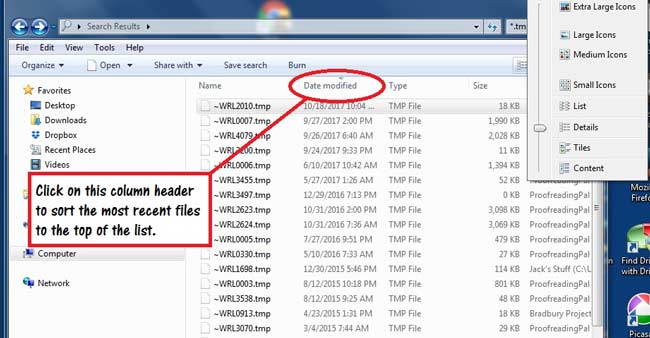
Временные имена файлов заканчиваются расширением .tmp. Чтобы найти эти файлы и восстановить исходные файлы, выполните следующие действия.
Шаг 1 В Начать поисккоробка, type.tmp.
Шаг 2 На Показывать толькопанель инструментов, нажмите Другое.
Шаг 3 Прокрутите файлы и найдите файлы, которые соответствуют последним датам и времени, когда вы редактировали документ.
Шаг 4 Если вы найдете нужные файлы, перетащите файл на рабочий стол.
Шаг 5 Измените расширение .tmp на расширение вашего исходного файла.
2. Восстановление файлов в Windows из предыдущих версий.
Windows поставляется с функцией автоматического резервного копирования файлов и папок под названием «Предыдущие версии», о которой многие пользователи ПК, похоже, не знают. Пока включена защита системы, в Windows встроена автоматическая резервная копия файлов и папок. Они отслеживают любые изменения, произошедшие для файлов и папок.
Это может не сработать для восстановления некоторых мультимедийных файлов, таких как видео или аудио. Но если вы хотите восстановить текстовые файлы, это поможет.
Единственная проблема в том, что вы должны запомнить имя удаленного файла и в какой папке он был.
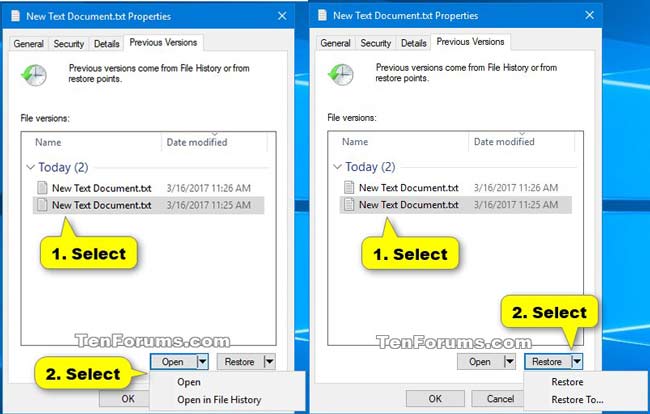
Чтобы восстановить удаленные файлы из предыдущих версий, выполните следующие действия.
Шаг 1 Создайте фиктивный файл с тем же именем и расширением, что и утерянный файл, и поместите его в исходную папку, где находился утерянный файл. Содержание файла не имеет значения.
Шаг 2 Щелкните правой кнопкой мыши файл и выберите Восстановить предыдущую версию, Появится список доступных предыдущих версий файла.
Шаг 3 Выберите предыдущие версии и затем нажмите Откройте чтобы просмотреть его, чтобы убедиться, что это версия, которую вы хотите.
Шаг 4 Выберите копию, которую вы хотите восстановить, а затем нажмите Восстановить.
3. Восстановить файлы Windows из резервной копии.
В Windows есть утилита для резервного копирования вашей системы и данных, не прибегая к сторонним решениям.
FoneLab Data Retriever — восстанавливайте потерянные / удаленные данные с компьютера, жесткого диска, флэш-накопителя, карты памяти, цифровой камеры и многого другого.
- С легкостью восстанавливайте фотографии, видео, контакты, WhatsApp и другие данные.
- Предварительный просмотр данных перед восстановлением.
Резервная копия Windows содержит все, что хранится на вашем компьютере, включая полные настройки, приложения и все ваши файлы. Если вы создали резервные копии, вы можете легко восстановить потерянные файлы ZIP.
Чтобы восстановить удаленные файлы из резервной копии, выполните следующие действия.
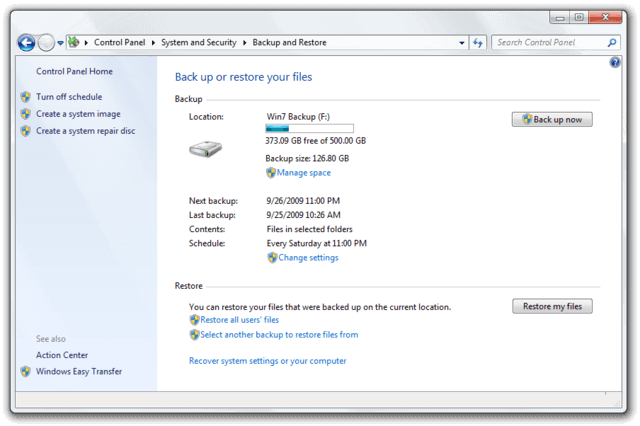
Шаг 1 Перейдите в старт меню на вашем компьютере.
Шаг 2 В поле Искать имена файлов или папок введите резервную копию.
Шаг 3 Выберите Резервное копирование и восстановление из полученного списка.
Шаг 4 Нажмите Восстановить мои файлы.
Шаг 5 В Восстановление резервной копии В диалоговом окне просмотрите содержимое резервной копии и найдите файлы или папки, которые вы хотите восстановить. Ты можешь использовать Поиск, Просмотр файла или Обзор папок функции для поиска ваших необходимых файлов.
Шаг 6 Выберите место, где вы хотите восстановить файлы, а затем следуйте инструкциям мастера.
4. Восстановление данных Windows с помощью FoneLab
Как видите, у каждого из вышеперечисленных методов есть свои ограничения.
FoneLab Data Retriever — восстанавливайте потерянные / удаленные данные с компьютера, жесткого диска, флэш-накопителя, карты памяти, цифровой камеры и многого другого.
- С легкостью восстанавливайте фотографии, видео, контакты, WhatsApp и другие данные.
- Предварительный просмотр данных перед восстановлением.
Если вы все еще не нашли подходящее решение, вам нужен инструмент для восстановления данных.
FoneLab Data Retriever это мощное и безопасное программное обеспечение для восстановления данных. Он предназначен для восстановления почти всех удаленных или потерянных файлов путем сканирования вашего компьютера.
Независимо от того, что вызвало потерю данных, вы можете восстановить их с помощью FoneLab.
Шаг 1 Запустите это программное обеспечение
Загрузите и установите это программное обеспечение для восстановления данных на свой компьютер. Доступны версии для ПК и Mac. Затем запустите эту программу.
Если вы хотите восстановить данные с других электронных устройств хранения данных, таких как карта памяти, флэш-накопитель и т. Д., Вам необходимо подключить их к компьютеру.
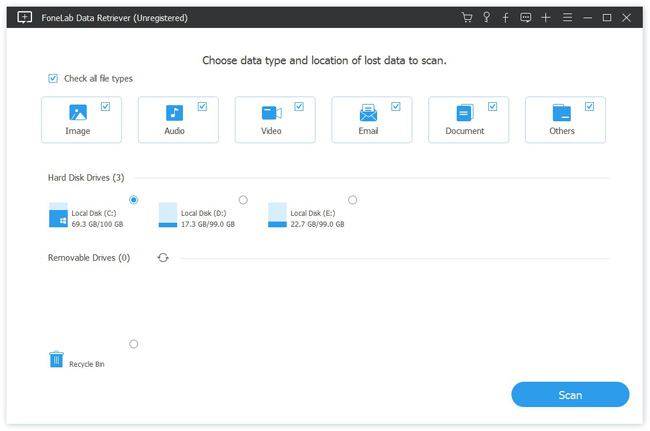
Шаг 2 Сканирование данных
В главном интерфейсе выберите типы данных, которые вы хотите восстановить, и жесткий диск, на котором вы потеряли данные. Затем нажмите Scan кнопку, чтобы начать быстрое сканирование на выбранном диске.
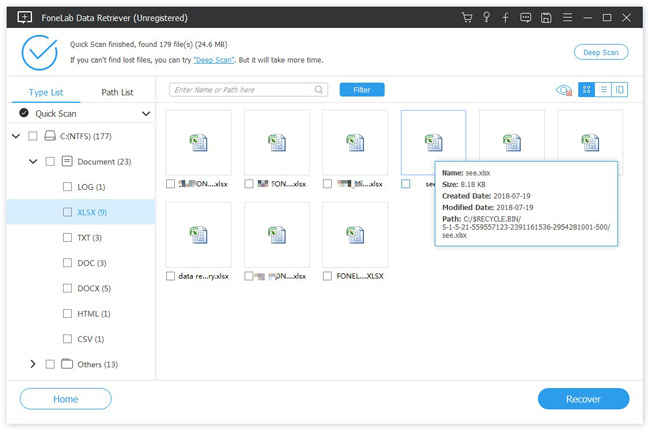
Если быстрое сканирование не может принести желаемые результаты, вы можете нажать Глубокий анализ повторить попытку. Глубокий анализ требуется больше времени для завершения всего процесса, но это приносит больше результатов.
Шаг 3 Recover Data
Просмотрите файлы, отображаемые в окне, и найдите предметы, которые вы собираетесь восстановить. Вы также можете использовать Фильтр функция, чтобы быстро найти нужные файлы.
FoneLab Data Retriever — восстанавливайте потерянные / удаленные данные с компьютера, жесткого диска, флэш-накопителя, карты памяти, цифровой камеры и многого другого.
- С легкостью восстанавливайте фотографии, видео, контакты, WhatsApp и другие данные.
- Предварительный просмотр данных перед восстановлением.
Установите флажок рядом с элементами, которые вы хотите получить, а затем нажмите Recover Кнопка, чтобы сохранить выбранные файлы на ваш компьютер.
Почему выбирают FoneLab Data Retriever?
- Может восстановить электронную почту, изображения, документы, аудио, видео и другие данные.
- Может восстановить данные с карты памяти, компьютера, флэш-накопителя, цифровой камеры, жесткого диска и других съемных дисков.
- Спасает данные от различных стихийных бедствий, таких как вирусная атака, неожиданные сбои, отсутствие ответа, формирование, удаление и многое другое.
- Позволяет пользователям просматривать любой тип данных с подробной информацией.
- Высокая совместимость с Windows и Mac.
- Гарантирует безопасность данных — когда вы восстанавливаете потерянную базу данных, она не будет хранить эти данные на своем сервере.
- Имеет Wizard-подобный, простой в использовании интерфейс.
- Предлагает бесплатную пробную версию 30.
Вы можете использовать программное обеспечение, чтобы узнать, можно ли восстановить ваши данные, прежде чем платить за него.
Не стесняйтесь скачать FoneLab Data Retriever на свой компьютер и попробуйте!
FoneLab Data Retriever — восстанавливайте потерянные / удаленные данные с компьютера, жесткого диска, флэш-накопителя, карты памяти, цифровой камеры и многого другого.