Включение RDP 7 в Windows 7

Бывают ситуации, когда нужно на своем компьютере активировать «Удаленный рабочий стол», чтобы предоставить доступ к нему пользователю, который не может непосредственно находиться около вашего ПК, или же иметь возможность управлять системой самому с другого устройства. Есть специальные сторонние программы, которые выполняют данную задачу, но помимо этого, в Windows 7 решить ее можно с помощью встроенного протокола RDP 7. Итак, давайте разберемся, какие существуют методы его активации.
Активация RDP 7 в Windows 7
Собственно, способ активации встроенного протокола RDP 7 на компьютерах с ОС Виндовс 7 только один. Его мы и рассмотрим подробно далее.
Этап 1: Переход в окно параметров удаленного доступа
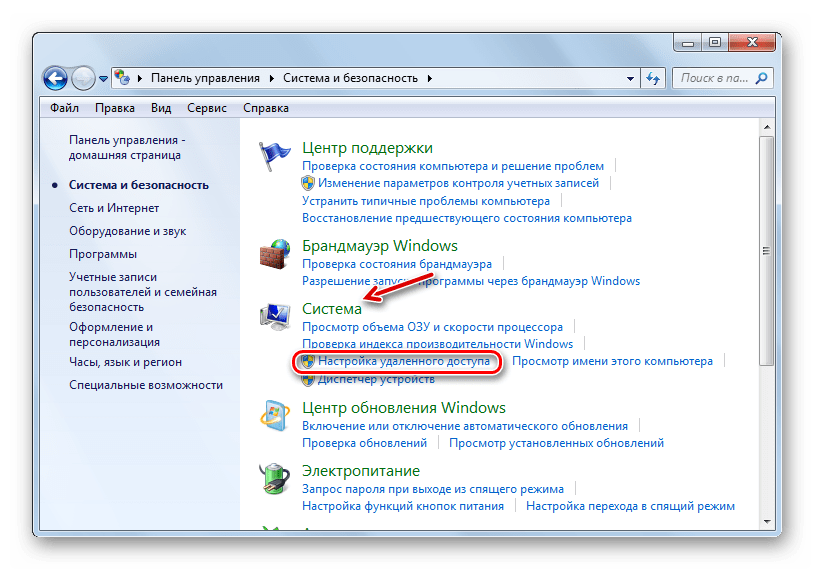
Прежде всего, необходимо перейти в окно настройки удаленного доступа.
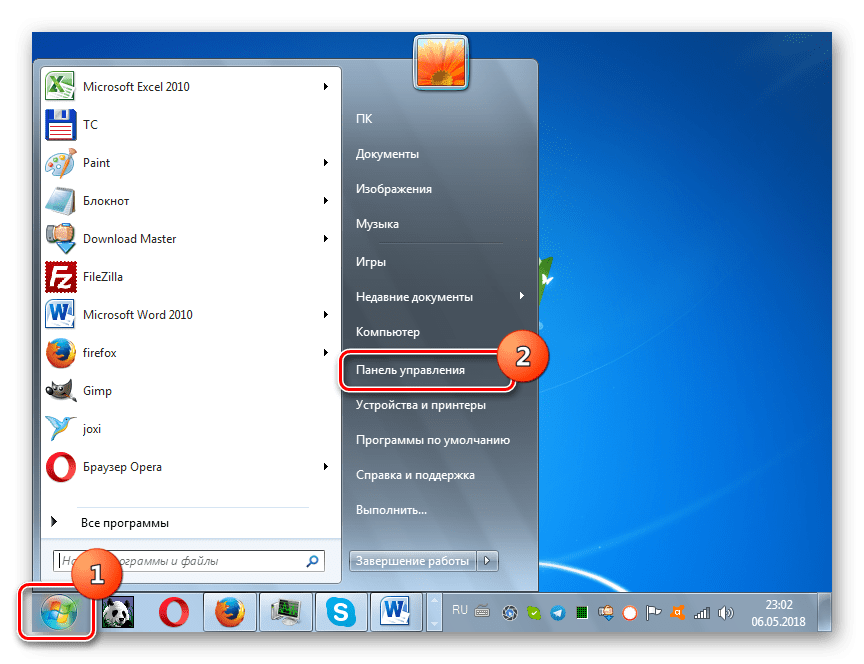
- Щелкайте «Пуск» и перейдите в «Панель управления».

Окно настройки можно запустить и с помощью другого варианта действий.
-
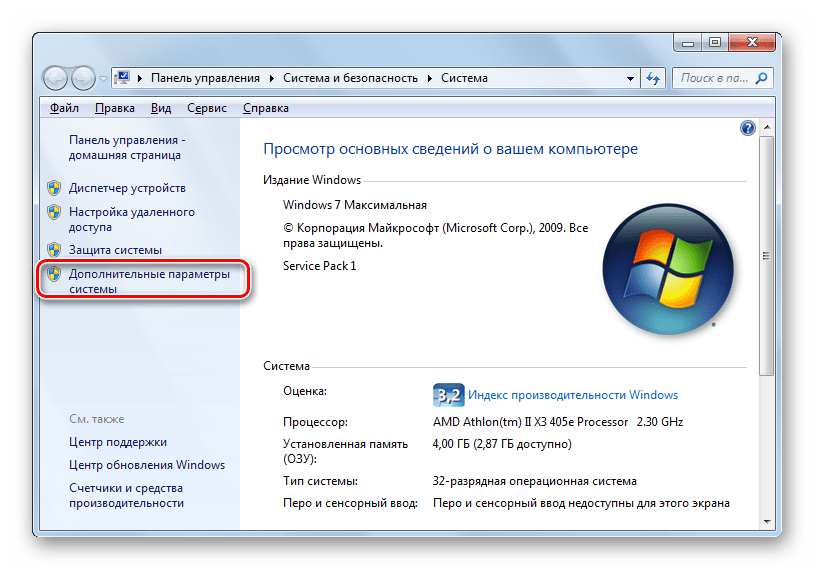
Жмите «Пуск» и в открывшемся меню правой кнопкой мыши щелкайте по наименованию «Компьютер», а затем жмите «Свойства».


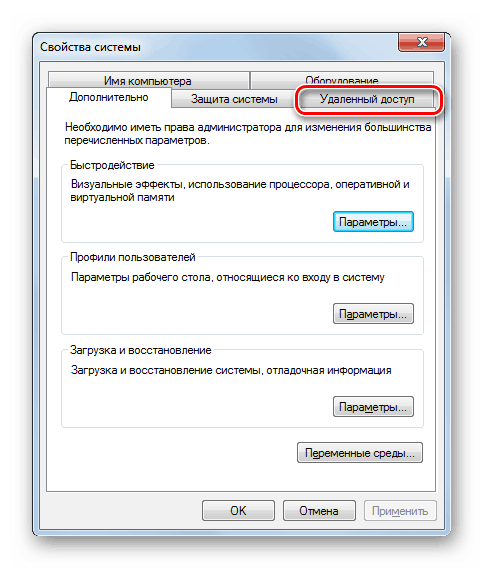
Этап 2: Активация удаленного доступа
Мы подошли непосредственно к процедуре активации RDP 7.
-
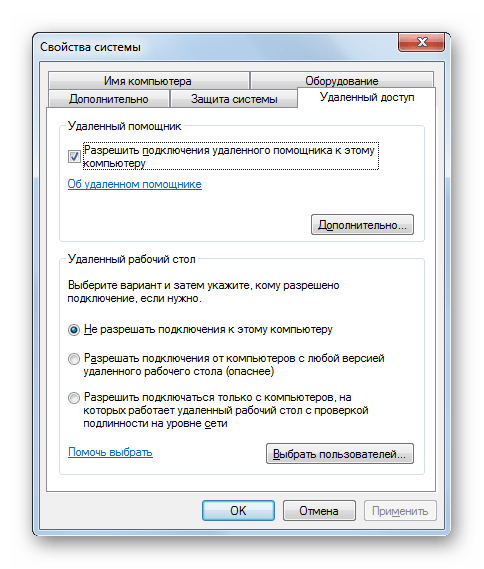
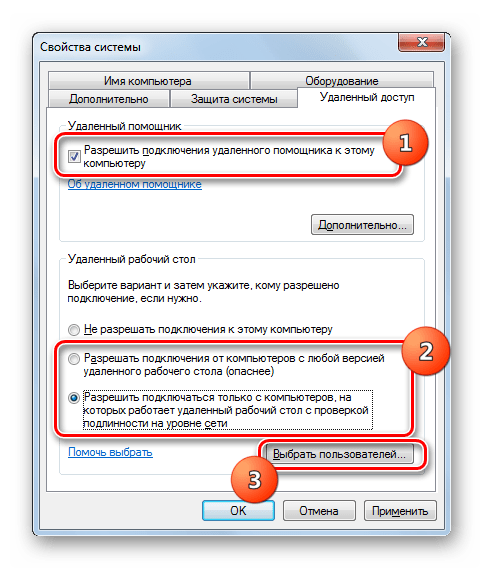
Установите отметку напротив значения «Разрешить подключения…», если она снята, а затем ниже поставьте радиокнопку в позицию «Разрешить подключение только с компьютеров…» либо «Разрешать подключение от компьютеров…». Делайте выбор в зависимости от ваших потребностей. Второй вариант позволит подключиться к системе с большего количества устройств, но он представляет и большую опасность для вашего компьютера. Далее щелкайте по кнопке «Выбрать пользователей…».
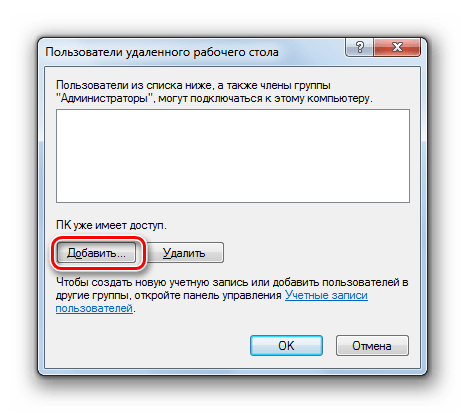
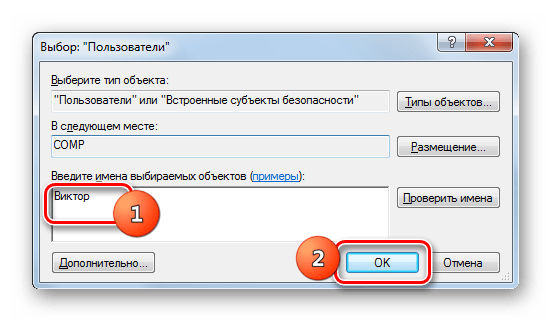
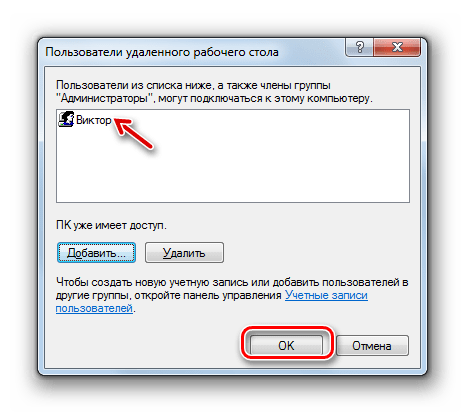
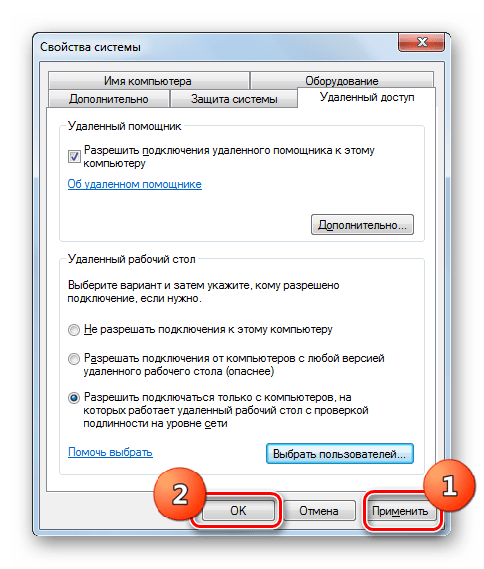
Как видим, включить протокол RDP 7 для создания «Удаленного рабочего стола» на Виндовс 7 не так сложно, как может показаться на первый взгляд. Поэтому не всегда есть необходимость устанавливать стороннее ПО для этой цели.
 Мы рады, что смогли помочь Вам в решении проблемы.
Опишите, что у вас не получилось. Наши специалисты постараются ответить максимально быстро.
Как удаленно включить Remote Desktop (Terminal Services или RDP) через реестр Windows, в XP/Vista/2008.
Удаленный рабочий стол RDP или услуга бесплатны и ещё полезный инструмент для удаленного доступа к удаленному компьютеру и получения полного доступа и привилегий, если пользователь находится в локальной консоли. Remote Desktop также известен как Terminal Services. Это полезно, если сервер или компьютер находится в удаленном месте, и частые заходы на сайт, чтобы устранить неполадки, настроить и управлять им ,имеют систему ,которая не является жизнеспособным вариантом.
Хотя в большинстве версий операционных систем, таких как Windows 2008, XP и Vista, действительно идёт в комплекте с подключением к удаленному рабочему столу, однако он отключен по умолчанию. Его включение с помощью локальной консоли позволяет легко управлять удаленным рабочим столом и Microsoft предоставляет аналогичные GUI (графический интерфейс пользователя) во всех выпусках Windows (см. руководство по включить удаленный рабочий стол в Vista ).
Однако, если за пределами участка сервера нужно получить доступ через подключение к удаленному рабочему столу (RDC) клиента сразу же, но удалённый рабочий стол не включен на сервере, то это будет головной болью. К счастью, есть возможность удаленно включать службы удаленного рабочего стола на удаленном ПК или на сервере удалённо отредактировать его регистр.
Чтобы удаленно включить удаленный рабочий стол на другом компьютере, выполните следующие действия:
- Войти на рабочую станцию с правами администратора.
- Запустите редактор реестра (Regedit) .
- Нажмите на меню файл.
- В выпадающем меню выберите Connect реестра сети.
- Открывается диалоговое окно поиска «Выбор компьютера». В текстовом поле введите имя хоста на удаленном компьютере, или просмотрите Active Directory, чтобы найти удаленный сервер, или нажмите на кнопку «Дополнительно» для поиска удаленного компьютера.
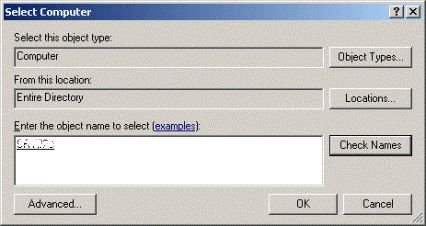
- Нажмите кнопку ОК, после выбора удаленного компьютера. Узел для удаленного реестра компьютерной сети будет отображаться в редакторе реестра в HKEY_LOCAL_MACHINE (HKLM) и HKEY_USERS (HKU).
- Перейдите в следующий раздел реестра для удаленного компьютера:
HKEY_LOCAL_MACHINE SYSTEM CurrentControlSet Control Terminal Server
- В правой панели найдите значение REG_DWORD с именем fDenyTSConnection. Дважды щелкните на fDenyTSConnection и измените значение данных с 1 (удаленный Desktop) на 0 (Remote Desktop включен).
- Перезагрузите удаленный компьютер, выполнив следующую команду в командной строке :
shutdown -m \hostname -r
Замените имя хоста на фактическое имя компьютера удаленного хоста.
- Remote Desktop для удаленного компьютера был включен, и по умолчанию Удаленный порт рабочего стола для любого входящего подключения к удаленному рабочему столу. В целях безопасности, вы можете рассмотреть изменения прослушивания порта подключения к удаленному рабочему столу.
Есть также множество бесплатных утилит, которые позволяет пользователю удаленно включить удаленный рабочий стол без изменения реестра.
Windows: как включить RDP (удаленный рабочий стол) на удаленной машине (через реестр)
Нередка ситуация, когда нужно подключиться к удаленному рабочему месту, а RDP у него выключен (так на всех Windows по-умолчанию, даже почему-то на серверах — удаленный рабочий стол выключен и просто так по RDP не залезть).
Что же делать? Объяснять пользователю — куда где нажать чтобы включить доступ к удаленному рабочему столу? А если у прав не хватит? Бежать туда? Вот еще!
1) Итак, нам понадобится удаленный реестр, поэтому открываем regedit:
Пуск -> Выполнить -> regedit
2) Тыкаем «Файл» -> «Подключить сетевой реестр».
3) Вводим адрес нужного компьютера в формате «\\192.168.0.1», где вместо 192.168.0.1 подставьте нужный IP адрес или имя компьютера.
4) После подключения удаленного реестра мы увидим его ветку ниже нашего локального. Открываем ее и идем по пути:
5) Находим ключ «FdenyTSConnections» и присваиваем ему знаение «0».