Что делать если дискорд не видит камеру?
Камера вашей системы / устройства может не работать в Discord (стандартная и PTB), если ОС вашей системы / устройства устарела. Более того, поврежденные драйверы камеры или поврежденная установка Discord также могут привести к тому, что камера не будет работать.
Как включить веб камеру в Дискорде?
- Перейти в чат.
- Выбрать человека, с кем нужно настроить видеосвязь.
- Нажать на значок камеры.
Как включить Вебку в ДС?
- Откройте свой сервер и нажмите по его названию.
- В появившемся меню вас интересует пункт «Настройки сервера».
- После появления списка с параметрами перейдите к разделу «Роли».
- Выберите роль, для которой хотите внести изменения в плане использования веб-камеры.
Как разрешить доступ к камере в Дискорде?
Для начала, перейдите в Настройки Системы > Конфиденциальность > Микрофон и Камера. Вы увидите два переключателя под “Разрешить приложениям использовать микрофон/камеру”. Включите оба в положение “Вкл.” и вуа-ля!
Как включить Snap Camera в Дискорде?
- Войдите в сервер, нажмите по его наименованию.
- В образовавшемся меню выберите «Настройки сервера».
- После появления списка с основными параметрами нажмите на «Роли».
- Подберите подходящую роль, куда будут внесены изменения в плане дальнейшего использования камеры.
Как включить Snap Camera?
Сначала подключите свою веб-камеру и откройте Snap Camera. Программа должна распознавать вашу вебку. Если нет, то найдите в правом верхнем углу изображения значок шестеренки, зайдите в настройки и выберите нужную камеру там. Теперь вы можете протестировать и применить различные фильтры.
Как включить видеосвязь в Дискорде?
Для активации данной функции необходимо навести курсор мыши на активное окно чата с изображением собеседника. Внизу раскроется дополнительное меню, где можно выбрать значок монитора со стрелкой. Нажмите на него, и вы сможете продемонстрировать то, что происходит на вашем экране.
Почему не работает веб камера на ноутбуке Acer?
Причины, по которым не работает веб камера на ноутбуке Асер, делятся на программные и аппаратные. Первые представляют собой неполадки с софтом и драйверами, либо отсутствием программ, обеспечивающих работу веб—камеры. Ко вторым причисляют неисправности самой камеры, соединительного провода или материнской платы.
Как записывать дискорд в обс?
Чтобы записать звук Discord в OBS, нажмите значок «плюс» (+) в области «Источники» окна OBS. В меню выберите «Захват аудиовыхода», чтобы выбрать аудиовыход на рабочем столе для записи.
Как использовать обс в Дискорде?
На странице Твитч-канала копируйте ключ трансляции Stream Key. Копируйте его в программу OBS. Установите код в специальную графу Stream Key Play Path. Запустите стрим канала и включите режим стримера в Дискорде.
Как включить демонстрацию экрана в Дискорде на телефоне?
Если вы находитесь в голосовом звонке: Вы найдете возможность начать демонстрацию экрана, проведя пальцем вверх с нижней части экрана, а затем нажав кнопку демонстрации экрана.
Как разрешить доступ к веб камере?
- Откройте Chrome .
- В правом верхнем углу экрана нажмите на значок «Ещё» Настройки.
- В разделе «Конфиденциальность и безопасность» нажмите Настройки сайтов.
- Выберите Камера или Микрофон. Включите или отключите параметр Запрашивать разрешение на доступ.
Как разрешить приложению доступ к камере?
- Выберите Пуск > Параметры > Конфиденциальность > Камера. .
- Затем разрешите приложениям доступ к камере. .
- Если приложениям разрешен доступ к камере, можно изменить эти параметры для каждого приложения.
Как разрешить приложению доступ к камере Windows 7?
Перейдите в настройки (клавиша Windows + I)> Конфиденциальность> Камера> ‘Разрешить приложениям использовать оборудование моей камеры’> ВКЛ. Затем вы можете выбрать, какие приложения могут получить доступ к веб-камере.
Как включить Снап камеру в зуме?
Для этого скачай программу Snap Camera на свой компьютер (принимаешь все условия и соглашений и указываешь почту). Устанавливаешь программу, даешь ей доступ к камере и микрофону. Выбираешь фильтр в окне Snap Camera. Закрываешь Zoom и запускаешь ее заново.
Как изменить камеру в зуме?
- Откройте системные настройки.
- Посетите раздел «Конфиденциальность».
- Далее, перейдите к пункту «Камера».
- Отыщите в конце списка приложений Zoom.
- Включите соответствующий ползунок, если он отключен.
- Закройте страницу параметров.
Как в Дискорде включить маску?
- Скачайте софт по ссылке Snap Camera. .
- После завершения загрузки установите программу, запустите ее и откройте доступ к камере.
- Выберите понравившуюся маску. Больше всего пользователям полюбилась «Картошка», которая занимает первое место среди доступных вариантов.
- Запустите видеочат Дискорд.
Как использовать Снап камеру?
- Перейдите на веб-сайт Snap Camera и загрузите приложение для своего компьютера MacOS или Windows с Вот,
- После загрузки продолжите и установите приложение.
- Откройте приложение Snap Camera и предоставьте ему доступ к необходимым разрешениям.
- Следуйте инструкциям на экране и нажмите «Готово».
Почему в зуме не показывает камера?
У пользователей клиента видеоконференций камера в Zoom не работает из-за неверных настроек доступа к видеооборудованию. . Убедитесь в том, что переключатель «Разрешить приложениям доступ к камере» включен и программе Зум предоставлен доступ к видеооборудованию.
Почему я не вижу себя в зуме?
Почему Zoom не видит камеру
Давно не устанавливались свежие обновления для Windows 7, 8 или 10. Произошёл небольшой программный сбой, требуется перезагрузка (особенно часто такое случается, когда вы оставляете приложение работать и долго не используете). Сломалась веб-камера. Zoom пора обновить.
Можно ли в зуме не включать камеру?
Доступ к настройкам приложения станет доступен сразу же после входа в учетную запись Зум. В главном окошке посетите крайнюю правую вкладку и откройте пункт «Конференция». И потом отметьте галочкой опцию «Всегда выключать мое видео».
Как добавить эффекты в зум?
Чтобы включить функцию, нужно запустить сессию Zoom, затем перейти в «Настройки видео», выбрать пункт «Фон и фильтры», после чего выбрать Studio Effects (Beta). Для запуска функции может потребоваться скачать пакет эффектов.
Как добавить реакции в зум?
- Сначала во время встречи щелкните список «Реакции».
- Теперь выберите реакцию, которую вы хотите добавить, из предоставленного списка.
- Превосходно! Вы добавили реакцию во время встречи.
Как сделать маски в зуме?
- Открыть клиент Зоом на компьютере. Запустить конференцию в разделе «Главная».
- В видеочате навести мышку на нижнюю часть экрана. Кликнуть по стрелке, расположенной на кнопке с видео («Остановить видео» либо «Включить видео»).
- Выбрать Snap Camera в меню.
Как в зуме включить переднюю камеру?
Запускаем приложение Зум. Жмем на кнопку “Настройки”. Деактивируем пункт “Всегда отключать мое видео”. Активируем “Всегда показывать предварительный просмотр …”.
Как снять ограничение в 40 минут Zoom?
- Откройте форму поддержки по ссылке, авторизуйтесь в системе.
- Заполните форму, во вкладке «Тема» укажите снять ограничение в 40 минут, в описании напишите о том, что Zoom используется для обучения в период пандемии.
- Отправьте запрос.
Почему тормозит Zoom?
Zoom тормозит и выкидывает из конференции — причины и решение проблемы . У этого явления несколько причин: сильная нагрузка на серверы Zoom, отсутствие подключения, либо слабая скорость интернета, наличие мусорных файлов в системе. Возможно также, что сервису пора обновиться.
[Решено] Snap Camera Нет доступного входа камеры
Snap Camera показывает Нет доступного входа камеры? Не волнуйся. Многие пользователи сообщают об одной и той же проблеме, и ее довольно легко исправить.
Нам нравится Snap Camera за то, что она предлагает все популярные фильтры для наших прямых трансляций и видеозвонков. Если ваша Snap Camera не работает и показывает Нет доступных входов камеры, не волнуйтесь. Многие пользователи сообщают об одной и той же проблеме, и ее довольно легко исправить.
Попробуйте эти исправления
Необязательно пробовать их все; просто двигайтесь вниз в соответствии с вашей ситуацией.
- Принудительно перезапустить Snap Camera
- Очистить кеш Snap Camera
- Разрешить приложение
- Обновите драйверы веб-камеры
- Отключите VPN-сервисы
- Чистая переустановка Snap Camera
Исправление 1: принудительный перезапуск Snap Camera
Всегда открывайте Snap Camera перед тем, как запускать приложения для веб-камеры. Есть вероятность, что приложение продолжит работать в фоновом режиме, даже если вы его закроете. Таким образом, вы можете выйти из него с помощью диспетчера задач:
- нажимать Ctrl + Shift + Esc , чтобы открыть диспетчер задач.
- Щелкните правой кнопкой мыши Snap Camera и выберите Завершить задачу .
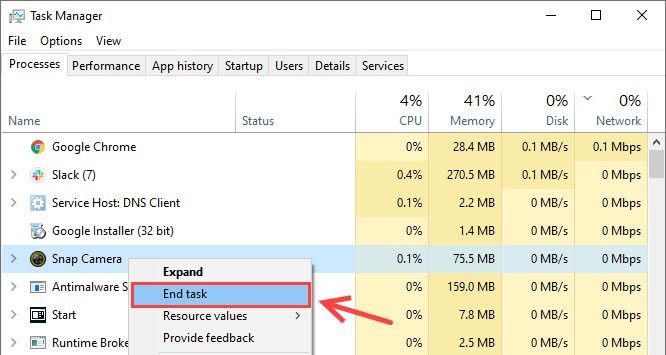
- Также щелкните правой кнопкой мыши приложение, которое вы используете, и выберите Завершить задачу принудительно закрыть его. Если вы используете веб-приложения, вам также следует выйти из браузеров.
- Снова запустите Snap Camera, затем приложение.
Теперь вы сможете увидеть Snap Camera как камеру для выбора и избавиться от Нет доступного входа камеры ошибка. Если, к сожалению, перезапуск не помог, вы можете перейти к следующему исправлению.
Исправление 2: очистить кеш Snap Camera
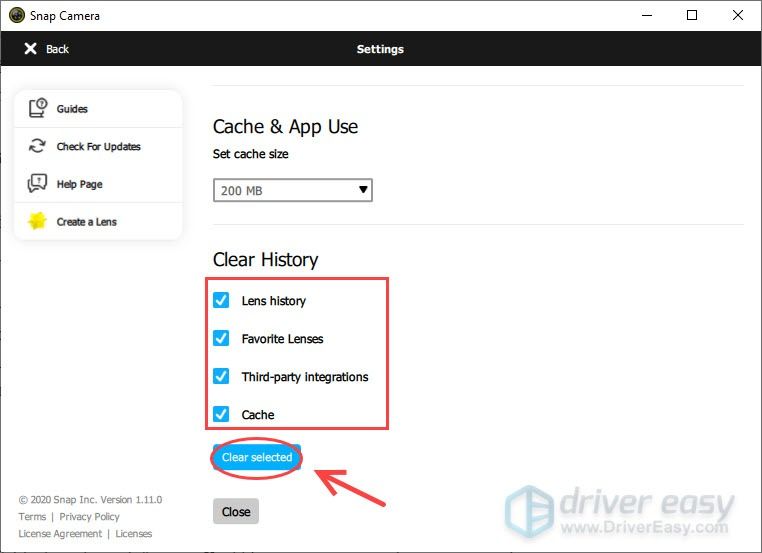
Как и в приложениях для смартфонов, вы можете легко очистить кеш и использовать приложения на Snap Camera для ПК. Чтобы полностью очистить кеш и временные файлы, нужно установить все флажки:
- Откройте Snap Camera.
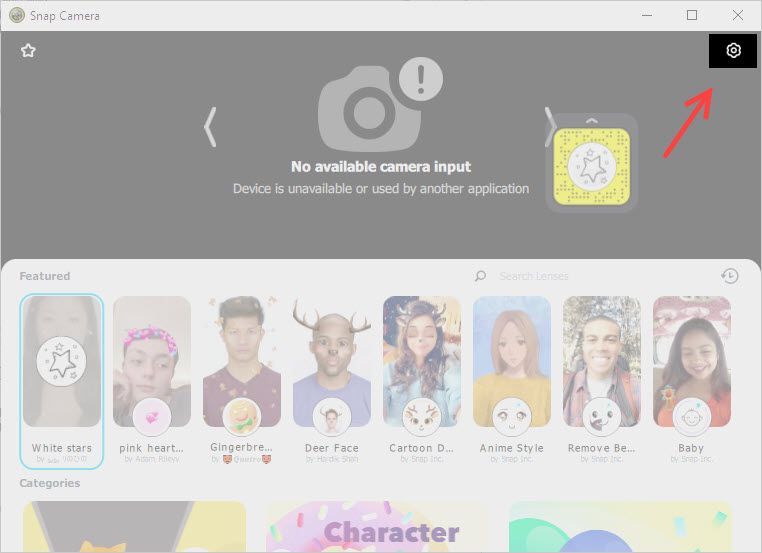
- Щелкните значок Настройки значок в правом верхнем углу.
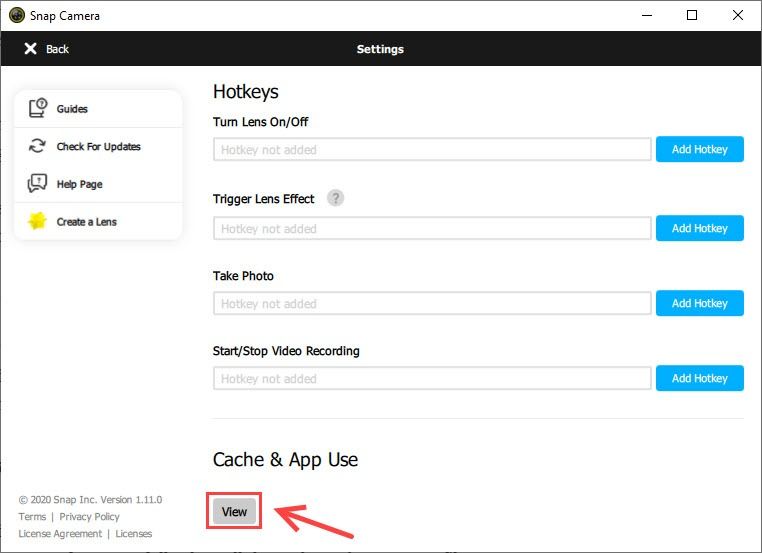
- Прокрутите вниз и найдите Кэш и использование приложений и щелкните Вид .
- Установите все флажки и нажмите Очистить выбранное .
Перезагрузите Snap Camera (с помощью диспетчера задач) еще раз, чтобы проверить, можете ли вы избавиться от Нет доступного входа для камеры ошибка.
Исправление 3: Разрешить приложение
Другая возможная причина того, что Snap Camera не работает или не обнаруживает камеру, заключается в том, что Snap Camera не может получить доступ к вашей веб-камере. Вот как это исправить:
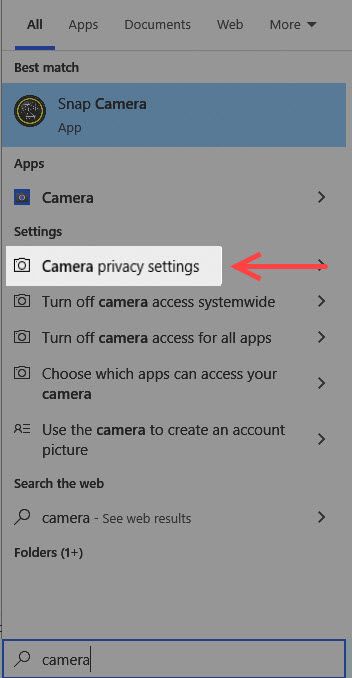
- На клавиатуре нажмите клавишу с логотипом Windows и введите камера .
- Выбирать Настройки конфиденциальности камеры .
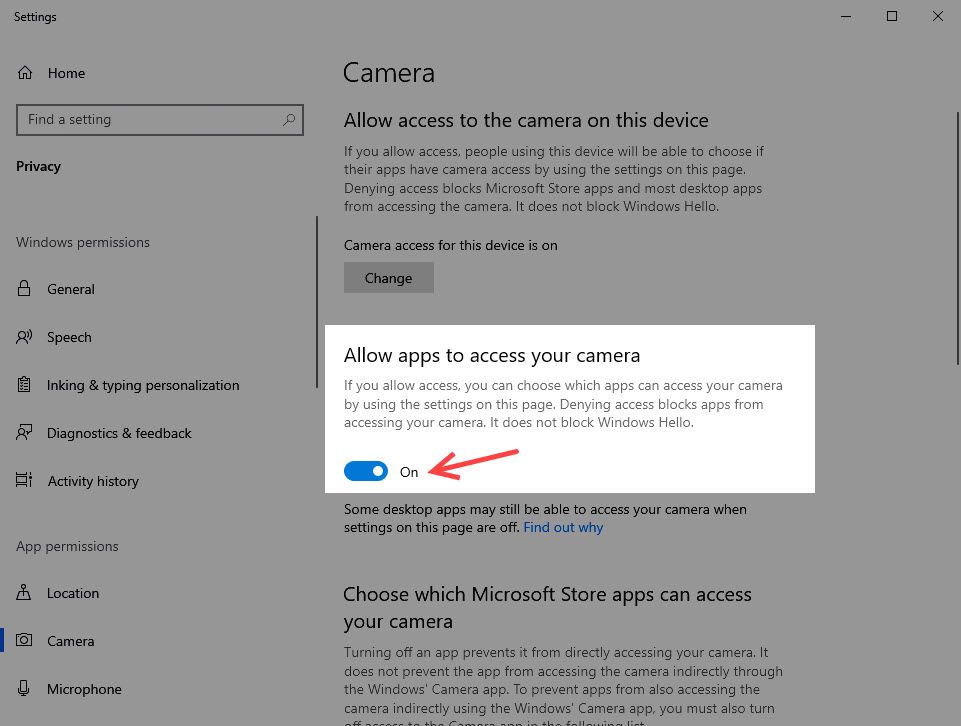
- Убедитесь, что эта опция включена для Разрешить приложениям доступ к вашей камере .
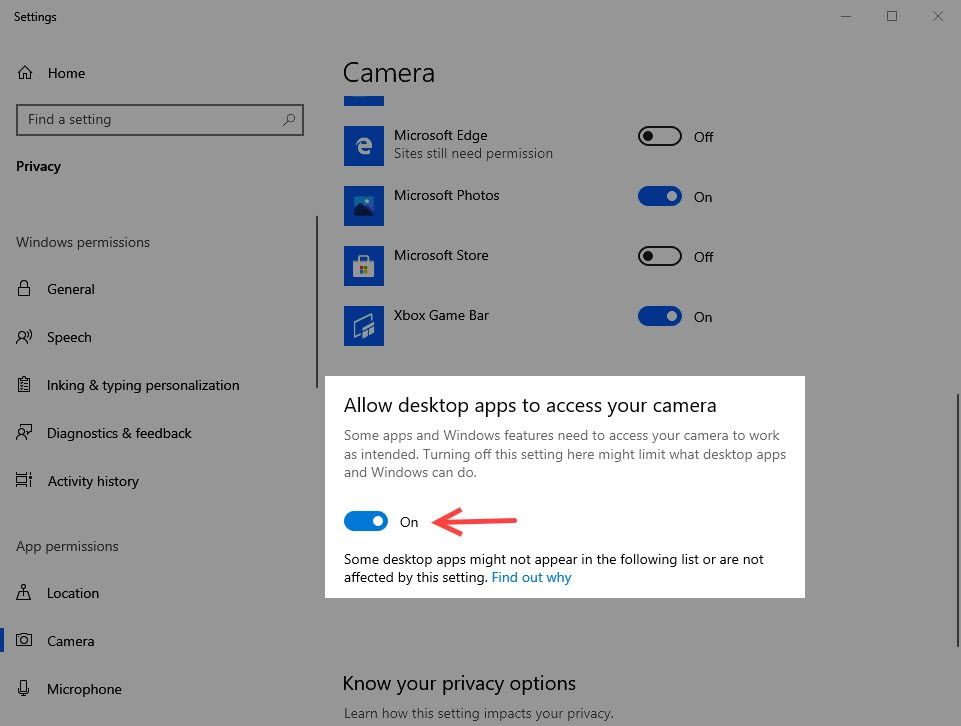
- Прокрутите вниз до Разрешить настольным приложениям доступ к вашей камере , убедитесь, что вы включили эту функцию.
- Запустите Snap Camera еще раз, чтобы увидеть, решена ли эта проблема к настоящему моменту.
Если вы уже разрешили Snap Camera доступ к своей камере, но он продолжает выявлять ошибку ввода Нет доступной камеры, не волнуйтесь. Вы можете следить за следующим исправлением, указанным ниже.
Исправление 4. Обновите драйверы веб-камеры и видеокарты.
Одна вещь, которая действительно имеет значение для производительности вашей веб-камеры и стабильности Snap Camera, — это графический драйвер на вашем ПК с Windows. При первой загрузке приложения вы можете заметить:
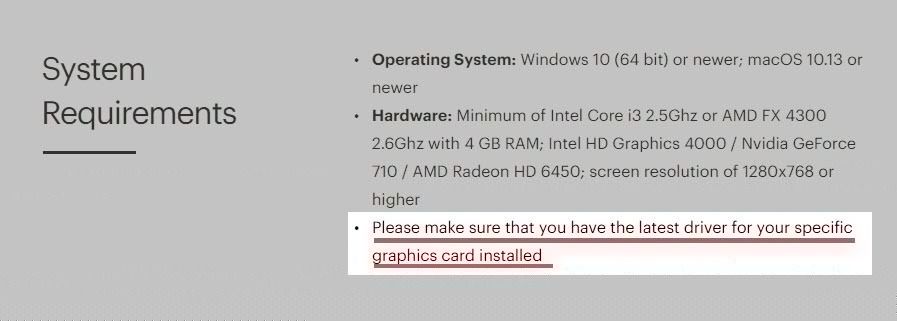
Системные требования для Snap Camera
Если оборудование соответствует минимальным требованиям, но вы не обновили драйвер для конкретной видеокарты или веб-камеры, вам следует попробовать.
Есть два способа обновить драйверы видеокарты и веб-камеры:
Вариант 1 — Вручную — Чтобы обновить драйвер таким образом, вам потребуются некоторые навыки работы с компьютером и терпение, потому что вам нужно найти именно тот драйвер в Интернете, загрузить его и установить шаг за шагом.
Вариант 2 — Автоматически (рекомендуется) — Это самый быстрый и простой вариант. Все это делается всего парой щелчков мышью — легко, даже если вы компьютерный новичок.
Вариант 1. Вручную
Чтобы обновить драйвер веб-камеры, вам нужно перейти на веб-сайт производителя видеокарты или веб-камеры и загрузить точный драйвер для вашей операционной системы, а затем вручную установить его шаг за шагом.
Вариант 2: автоматически
Для некоторых людей процесс обновления драйверов видеокарты и веб-камеры может быть очень трудоемким и подверженным ошибкам. Если это так, мы настоятельно рекомендуем обновить с помощью Водитель Easy , надежный инструмент для обновления драйверов.
Driver Easy автоматически распознает вашу систему и найдет для нее подходящие драйверы. Вам не нужно точно знать, на какой системе работает ваш компьютер, вам не нужно рисковать, загружая и устанавливая неправильный драйвер, и вам не нужно беспокоиться о том, что вы ошиблись при установке.
Вы можете автоматически обновить драйвер адаптера Xbox с помощью БЕСПЛАТНОЙ или профессиональной версии Driver Easy. Но с Pro версия это займет всего 2 клика (и вы получите полную поддержку и 30-дневную гарантию возврата денег):
- Скачать и установите Driver Easy.
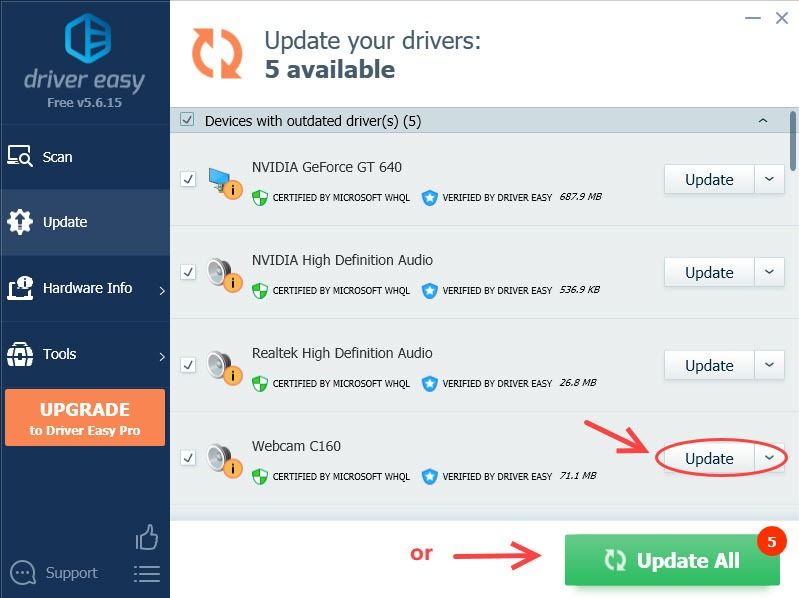
- Запустите Driver Easy и щелкните Сканировать сейчас кнопка. Затем Driver Easy просканирует ваш компьютер и обнаружит все проблемные драйверы.

- Нажмите Обновить все для автоматической загрузки и установки правильной версии всех драйверов, которые отсутствуют или устарели в вашей системе (для этого требуется Pro версия — вам будет предложено выполнить обновление, когда вы нажмете Обновить все ). Или, если вы просто хотите бесплатно обновить драйвер веб-камеры, просто щелкните значок Обновлять рядом с ним (частично вручную).
- Перезагрузите компьютер, чтобы он вступил в силу.
Исправление 5: отключите службы VPN
Использование VPN (виртуальной частной сети) при использовании Snapchat или Snap Camera запрещено, поэтому желательно отключить VPN, если вы ее используете.
Использование VPN также может привести к временной блокировке сети. Поэтому обязательно отключите его и снова войдите в Snap Camera.
Исправление 6: чистая переустановка Snap Camera
Если описанные выше методы не помогли решить проблему отсутствия доступной камеры Snap Camera, вы можете выполнить чистую переустановку. Вот как:
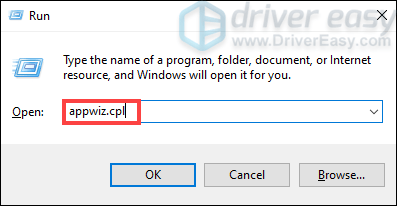
- На клавиатуре нажмите Логотип Windows ключ и р нажмите клавишу, чтобы открыть окно ‘Выполнить’.
- Тип appwiz.cpl в коробке и нажмите Войти .
- Щелкните правой кнопкой мыши Привязать камеру и выберите Удалить .
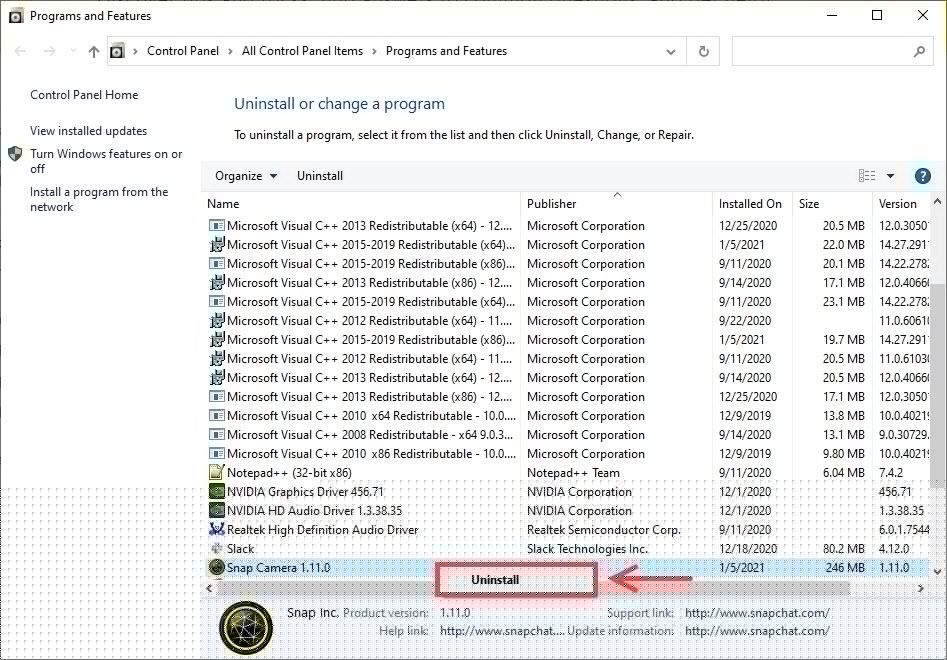
- Очистите корзину.
- Скачать Привязать камеру снова и следуйте инструкциям на экране для установки.
- После завершения перезагрузите компьютер и запустите Snap Camera, чтобы узнать, решена ли проблема к настоящему моменту.
Надеюсь, статья окажется для вас полезной. Если у вас есть какие-либо вопросы, идеи или предложения, не стесняйтесь оставлять комментарии ниже.