Почему на ноутбуке не работает клавиша Insert?
Клавиша Insert на клавиатуре предназначена для переключения написания знаков из режима вставки в режим замены. Почему при нажатии на клавишу режим замены символов не включается?
У меня тоже не работает эта клавиша по прямому её назначению, это всё началось после перехода с 98-й винды на свежую версию, уже и не помню какую, вроде как XP. Раньше я пользовался ей, а потом не найдя как активировать перестал обращать внимание.
Через некоторое время нарвался на статью, что оказывается в офисе 2007 эта кнопка по умолчанию отключена и для её активации необходимо сделать следующие действия:
Нажать меню "файл" — всплывёт выпадающее меню, в нём найти пункт "параметры", откроются параметры Word, теперь необходимо найти меню "Дополнительно" в нём и расположено включение и выключения кнопки "Insert".
Ставим галочку перед функцией Использовать непосредственно эту клавишу для переключения режимов вставки или замены, а также по желанию активируем использование нужного режима замены.
Your access to this site has been limited by the site owner
If you think you have been blocked in error, contact the owner of this site for assistance.
If you are a WordPress user with administrative privileges on this site, please enter your email address in the box below and click "Send". You will then receive an email that helps you regain access.
Block Technical Data
| Block Reason: | Access from your area has been temporarily limited for security reasons. |
|---|---|
| Time: | Mon, 13 Jun 2022 14:13:53 GMT |
About Wordfence
Wordfence is a security plugin installed on over 4 million WordPress sites. The owner of this site is using Wordfence to manage access to their site.
You can also read the documentation to learn about Wordfence's blocking tools, or visit wordfence.com to learn more about Wordfence.
Click here to learn more: Documentation
Generated by Wordfence at Mon, 13 Jun 2022 14:13:53 GMT.
Your computer's time: .
Как активировать кнопку insert на ноутбуке
Чтобы настроить использование клавиши Insert для вставки, выполните следующие действия:
1. В верхнем левом углу окна программы щелкните по кнопке
2. В меню типичных команд щелкните по кнопке «Параметры
3. В окне «Параметры Word» перейдите к вкладке «Дополни тельно» и группе «Вырезание, копирование и вставка» вклю чите пункт «Использовать клавишу Ins для вставки».
4. Закройте окно кнопкой «ОК».
Как настроить замену выделенного фрагмента текста?
Настройки программы Word 2007 предлагают два варианта ра боты с выделенными фрагментами текста: заменять его при встав ке на место скопированного текста или же помещать новый текст рядом с выделенным.
Чтобы выбрать нужный вариант, надо:
1. В верхнем левом углу окна программы щелкнуть по кнопке
2. В меню типичных команд щелкнуть по кнопке «Параметры
3. В окне «Параметры Word» перейти на вкладку «Дополнитель но» и в группе «Параметры правки» для варианта замены вклю чить пункт «заменять выделенный фрагмент».
4. Закрыть окно кнопкой «ОК».
Примечание. Для выбора «варианты помещения текста рядом», соответ
ственно отключаем данный пункт.
Как настроить возможности вставки?
При перетаскивании текста на новое место может возникать целый ряд небольших изменений и несоответствий формата исход ного текста и того места, куда текст помещается.
Чтобы убрать несоответствия, достаточно:
1. В верхнем левом углу окна программы щелкнуть по кнопке
2. В меню типичных команд щелкнуть по кнопке «Параметры
3. В окне «Параметры Word» перейти на вкладку «Дополнитель
но» и в группе «Вырезание, копирование и вставка» в пункте
«Вставка в пределах одного документа» выбрать одно из трех значений:
– «Сохранить исходное форматирование (по умолчанию)» – в новом месте текст будет помещен со своим первоначальным форматированием;
– «Использовать форматирование конечного фрагмента» – текст примет форматирование того абзаца, куда будет поме щен;
– «Сохранить только текст» – текст будет вставляться без уче
та форматирований исходного и нового места.
5. В пункте «Вставка в другой документ» аналогичным образом выбрать одно из трех значений вставки.
6. В пункте «Вставка в другой документ при наличии конфлик тов стилей» аналогично выбрать одно из четырех значений вставки.
Для выбора добавлено новое значение: «Использовать стили конечного фрагмента (по умолчанию)» – в этом случае текст будет принимать стиль нового места размещения.
7. В пункте «Вставка из других программ» аналогичным обра
зом выбрать одно из трех значений вставки.
8. В пункте «Обтекание рисунков» (рис. 3.18) выбрать способ взаимодействия вставленных рисунков с существующим тек стом – «В тексте», «Вокруг рамки», «По контуру», «За текстом»,
«Перед текстом», «Сквозное» и «Сверху и снизу» (подробнее об этих способах обтекания текстом графических объектов смот рите в главе про рисунки)
9. Рекомендуется включить пункты «Сохранять маркеры и ну
мерацию при вставке в режиме «Сохранить только текст» и
«Показать кнопки возможностей вставки».
10. Включить пункт «Учитывать пробелы», а затем щелкнуть по кнопке «Настройка».
11. В окне «Настройки» в графе «Использовать для:» можно выбрать:
– «Word 2002–2007» – для совместимости только с этим диапа
– «Word 1997–2000» – для совместимости только с этим диапа
– «Нестандартные» – для самостоятельной настройки совмес
Выбор осуществляется в зависимости от того круга программ, с документами которых вы имеете дело.
12. Закрыть окно кнопкой «ОК».
Источник: Игорь Пащенко – Word 2007 (Шаг за шагом) – 2008
У меня на ноутбуке Asus k53-t есть кнопка "delete" и на этой кнопке ниже "insert". Компьютер всегда нажимает "delete", а "insert" как будто нет на компьютере.
Я пробовал нажимать через CTRL, SHIFT, ALT, WINDOWS, FN, CAPS LOCK, TAB, менял языки наконец, нажимал NUM LK, не в какую.. .
Помогите.. .
Мне это надо для работы. А то есть "WINWORD", "Циклическое переключение между программами в том порядке, в котором они были запущены. " и т. д.
Но интерес еще бьет: "Почему не работает эта кнопка, не ну в принципе DELET нажимает, но INSERT второе дейтвует кнопки не работает?! "
Во всех версиях текстового процессора MS Word есть два основных режима ввода текста. Это режим вставки и режим замены. В большинстве случае по умолчанию активирован режим вставки. Это значит, что при вводе текста с клавиатуры, символы, уже имеющиеся справа от курсора, не будут удалены, а вводимый текст будет вставлен перед ними.
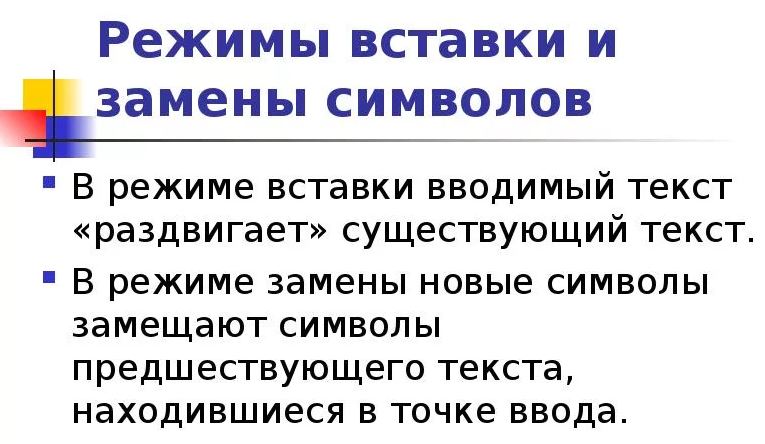
Различия режимов редактирования текста в Word
При активации режима замены, который активируется единоразовым нажатием клавиши Insert на клавиатуре, при вводе новых символов уже имеющиеся знаки справа от курсора будут заменены на вновь введенные.
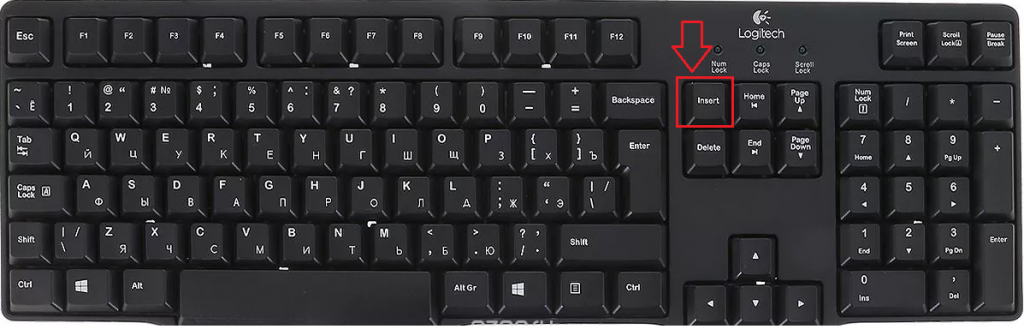
Расположение кнопки Insert на стандартной клавиатуре компьютера
Данный режим весьма полезен при редактировании и исправлении уже имеющегося текста, когда некоторые слова и фразы в нем нужно заменить на новые.
Но далеко не всегда в Microsoft Word включена функция переключения режимов замены/вставки кнопкой Insert, к которой многие пользователи так привыкли. Из-за чего некоторые ошибочно полагают, что у них не работает эта самая кнопка Insert.
На самом деле проблема в том, что в настройках MS Word отключен режим использования кнопки insert для переключения режимов вставки и замены.
О том, как его включить вы узнаете в этой статье.
Активация переключения режимов вставки и замены кнопкой Insert в Ворде
Для начала заходим в настройки Word. Делается это нажатием на кнопку в верхнем левом углу (кнопка «Файл») и в появившемся меню выбором пункта «параметры (параметры word)».
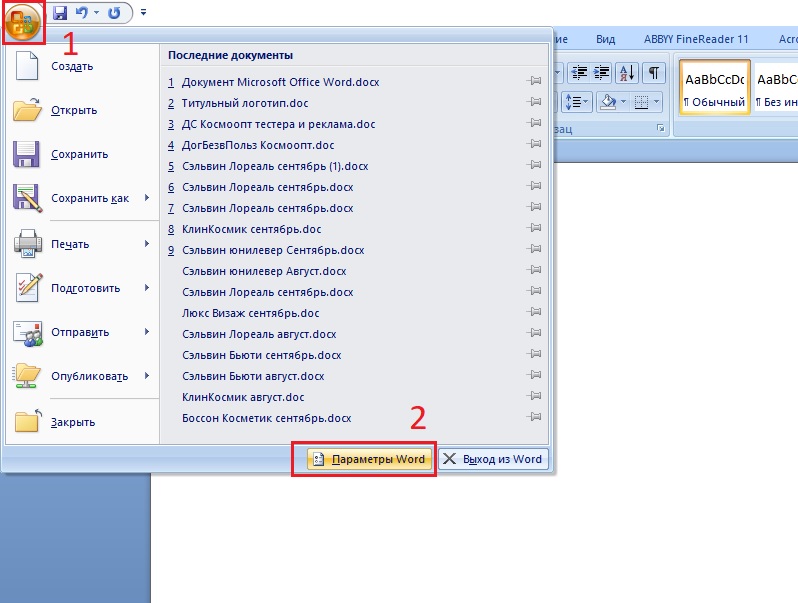
Вход в параметры Word 2007
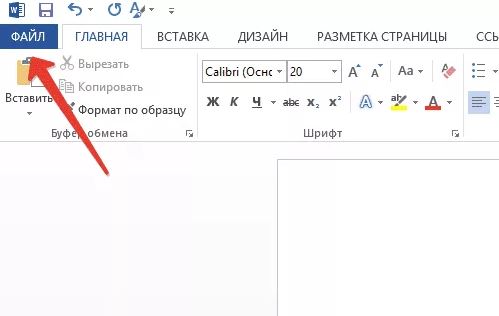
Вход в параметры Word 2013
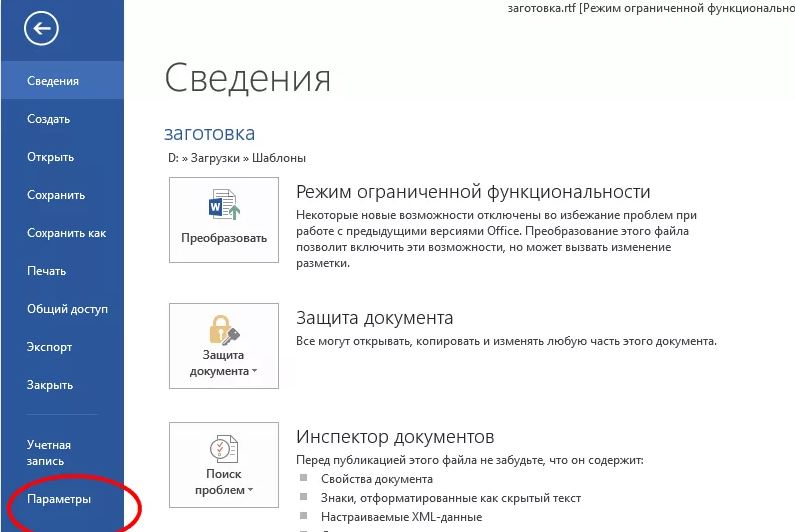
Вход в параметры Word 2013
В открывшемся окне настроек нужно перейти на вкладку «Дополнительно».
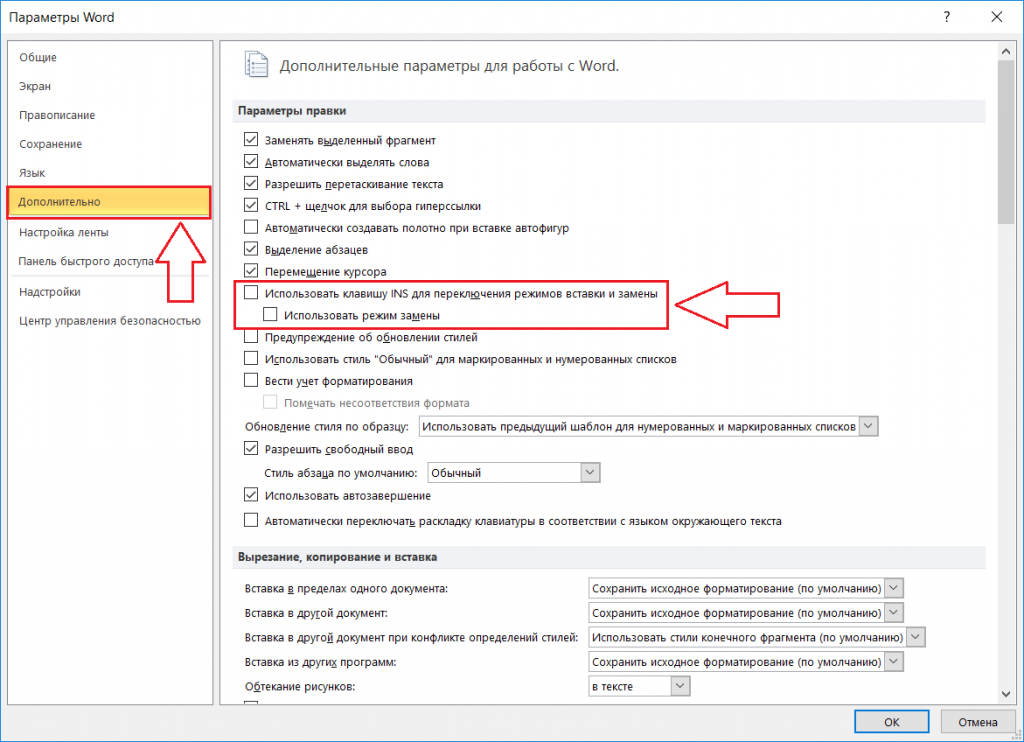
Включение смены режимов замены и вставки кнопкой insert в ворде
В правой части окна появятся различные пункты настроек. Среди них нужно найти «Использовать клавишу INS для переключения режимов вставки и замены». Включаем его установкой галочки напротив.
Остается лишь нажать «ок» в низу окна для применения настроек.
Теперь клавишей Insert на клавиатуре вы можете включать и отключать режим замены в Microsoft Word.