Включение AMD FreeSync на видеокартах NVIDIA
Перед активацией рассматриваемой технологии ознакомьтесь с системными требованиями:
- ОС – Windows, желательно 10 версии или новее;
- монитор – с поддержкой FreeSync, по возможности от известного бренда вроде AOC;
- подключение – по стандарту DisplayPort 1.2a, более старые варианты или HDMI не поддерживаются;
- видеокарта – GeForce GTX серии Pascal (индекс 1000) или новее;
- драйвер – GeForce Game Ready версии 417.71 и новее.
Также объясним несколько связанных с системными требованиями нюансов. Первый – практически все заявленные проистекают из типа подключения: единственным совместимым является именно DisplayPort 1.2a, который NVIDIA поддерживает (в отличие от собственной технологии G-Sync) только в чипах архитектуры Pascal и новее. Второй – дешёвые мониторы от производителей среднего сегмента могут поддерживать требуемый тип подключения «на бумаге», тогда как реальный стандарт даже при наличии соответствующего разъёма будет обычным 1.2. Третий – «зелёные» официально сертифицировали для рассматриваемого средства только 12 моделей устройств, но это не значит, что другие не заработают — основным критерием поддержки является именно вариант соединения дисплея и видеокарты.
Включение FreeSync
Для того чтобы активировать ФриСинк на видеокартах НВИДИА, понадобится выполнить следующие действия:
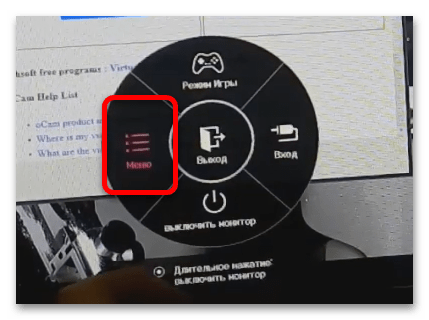
- Первым делом откройте меню настройки на самом мониторе и активируйте требуемую технологию оттуда. Например, на соответствующих дисплеях LG это происходит следующим образом: вызовите встроенное средство конфигурирования и выберите пункт «Меню».
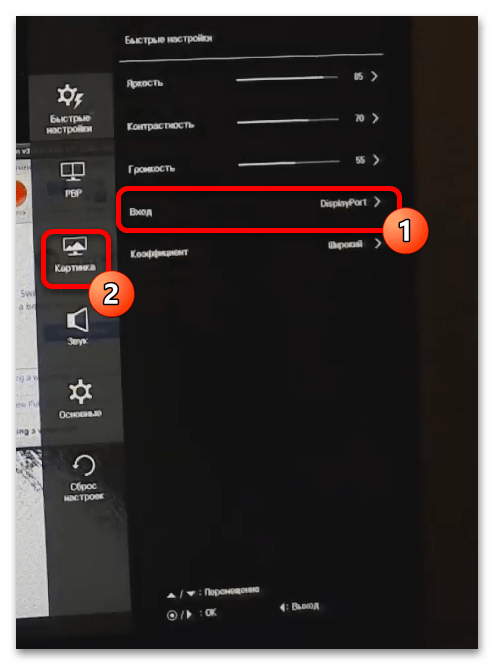
Далее убедитесь, что в качестве источника выбран DisplayPort, затем перейдите к разделу «Картинка».
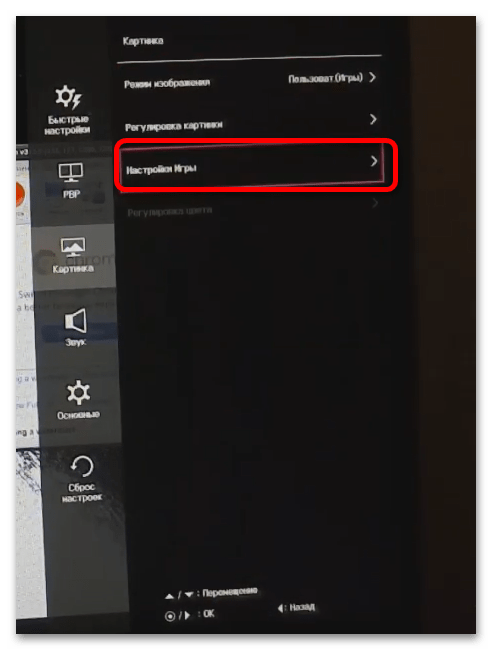
Здесь выберите «Настройка Игры».

Откройте блок параметров «FreeSync».
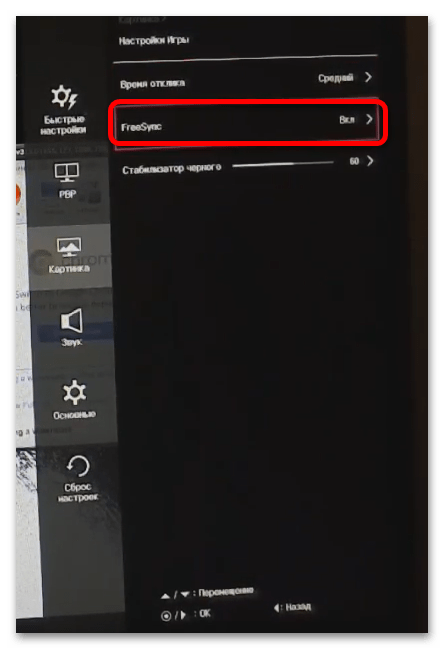
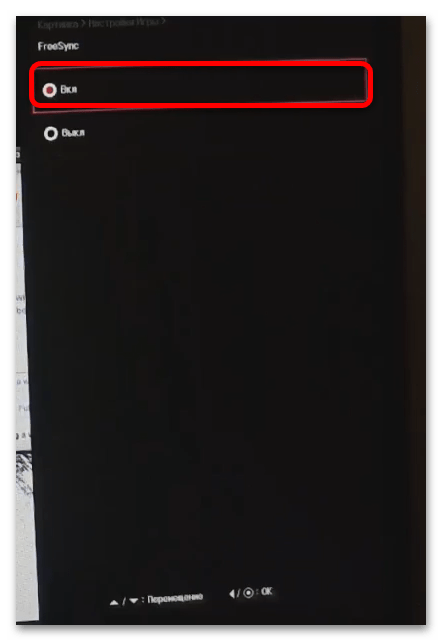
Переведите настройку в положение «Вкл».
Готово – теперь FreeSync должен исправно функционировать.
 Мы рады, что смогли помочь Вам в решении проблемы.
Опишите, что у вас не получилось. Наши специалисты постараются ответить максимально быстро.
Запускаем AMD FreeSync на видеокарте NVIDIA

Присутствующие на рынке технологии NVIDIA G-Sync и AMD FreeSync позволяют синхронизировать частоту кадров в 3D-играх с частотой обновления экрана, что позволяет решить проблему разрыва кадров.
Мониторы с поддержкой G-Sync, при прочих равных, стоят заметно дороже. Это обусловлено наличием в них дополнительного проприетарного модуля, часть стоимости которого идет на лицензионные отчисления NVIDIA.
А вот AMD FreeSync обходится пользователю монитора, можно сказать, бесплатно.
На рынке заметно значительное преобладание мониторов с поддержкой AMD FreeSync по числу разнообразных моделей. Кроме того, AMD FreeSync начинает появляться и в телевизорах.
Как известно, синхронизация AMD FreeSync будет работать только с видеокартами AMD Radeon (современными), а NVIDIA G-Sync, в свою очередь, — исключительно с видеокартами NVIDIA GeForce.
Но энтузиасты нашли метод, как обойти это ограничение.
Мы также решили проделать эксперимент и включить AMD FreeSync на видеокарте NVIDIA.
Необходимое условие
Для того чтобы технология AMD FreeSync заработала с видеокартой NVIDIA, необходимо, чтобы в системе, вдобавок к видеокарте NVIDIA, присутствовал графический процессор AMD Radeon.
Причем это может быть GPU в составе еще одной видеокарты, либо GPU, встроенный в процессор.
И, конечно же, сам монитор должен иметь поддержку AMD FreeSync.
Запускаем
Для эксперимента мы подобрали систему на базе процессора AMD Ryzen 5 2400G. Этот процессор оснащен встроенным графическим процессором Radeon Vega 11, который имеет родную поддержку FreeSync.
В этой же системе была установлена видеокарта на базе NVIDIA GeForce GTX 1070 Ti.
Ключевые компоненты тестовой платформы:
Материнская плата: MSI B450M Mortar
Операционная система: Windows 10 Pro 64 бит
Монитор с поддержкой AMD FreeSync: MSI Optix MPG27C
Для начала в настройках BIOS материнской платы необходимо принудительно включить интегрированный в процессор графический адаптер.

После загрузки операционной системы (в нашем случае — Windows 10) в диспетчере устройств появятся сразу два видеоадаптера: AMD Radeon Vega 11 и NVIDIA GeForce GTX 1070 Ti.
Необходимо установить драйверы обоих этих видеоустройств.
Обратите внимание, что провод видеосигнала (в нашем случае подключение осуществлялось по HDMI) должен быть подключен к видеовыходу на материнской плате (обеспечивается встроенным в процессор графическим адаптером), а не на дискретной видеокарте NVIDIA.

После установки драйверов в настройках Radeon Vega 11 необходимо проверить, чтобы функция AMD FreeSync была активирована.

Теперь переходим в настройки NVIDIA GeForce GTX 1070 Ti и в разделе «управление параметрами 3D» принудительно выбираем графический адаптер NVIDIA для каждого необходимого вам приложения (игры).

Заметим также, что выбор графического адаптера для отдельных приложений (игр) с недавнего времени стал доступен и в самой системе Windows 10.
Остается теперь только запустить игру и наслаждаться плавной картинкой без разрыва кадров с работающей технологий AMD FreeSync.

Работа AMD FreeSync с видеокартой NVIDIA GeForce GTX 1070 Ti хорошо заметна в специальном тесте AMD FreeSync Demo (небезызвестная мельница-ветряк)
Получается, что в играх или бенчмарках вся обработка происходит на базе мощной дискретной видеокарты NVIDIA GeForce GTX 1070 Ti, а изображения ретранслируется на видеовыход, обеспечиваемый встроенным в процессор графическим ядром AMD Radeon Vega 11, и при этом система обеспечивает работу технологии AMD FreeSync.
Теоретически при такой ретрансляции на другой видеовыход добавляется микроскопическая задержка. Сложно сказать, способен ли человек заметить эту дополнительную задержку.
Недостатки
Делать большую ставку на такой режим работы мы бы категорически не рекомендовали. Подобная активация AMD FreeSync не предусмотрена ни со стороны AMD, ни со стороны NVIDIA.
В любой момент может выйти какое-то программное ограничение, и метод перестанет работать.
В процессе экспериментов не все проходило гладко: иногда в окнах некоторых приложений, связанных с работой видеоадаптеров, изображение отображалось некорректно.
В общем, запуск AMD FreeSync на видеокарте NVIDIA — это в большей степени развлечение для энтузиастов. Попробовать это интересно, возможно, кто-то будет действительно применять это на практике.
Кстати, обратный вариант с использованием NVIDIA G-Sync на видеокартах AMD Radeon по указанной схеме также возможен. Но необходимость этого выглядит уж совсем надуманной. Сложно представить систему, в которой будут две видеокарты с более мощной платой AMD и при этом будет в наличии монитор с поддержкой NVIDIA G-Sync.
Благодарим компанию MSI за предоставленное для экспериментов оборудование
Как включить технологию FreeSync на видеокартах Nvidia?
Используете монитор с FreeSync, но в компьютере установлена видеокарта NVIDIA? Есть возможность испытать преимущества технологии AMD на этой конфигурации компьютера. Теперь можно включить FreeSync также на видеокартах GeForce, но есть определенные ограничения.
Долгое время NVIDIA не предлагала никакой поддержки FreeSync, то есть динамического обновления экрана. Нужно было приобретать видеокарты AMD, чтобы можно было ее использовать. Пользователи GeForce, желающие воспользоваться динамической частотой обновления, могли только дотянуться до эксклюзивной технологии G-Sync, значительно увеличивающей цену монитора, который с ней совместим.
В итоге NVIDIA предоставила поддержку FreeSync для видеокарт GeForce. Ее можно активировать с помощью опции G-Sync Compatible, которая была добавлена в последних драйверах. Однако не обошлось без определенных ограничений.
Требования к использованию технологии
Без дальнейшего продолжения можно сказать кратко: поддержка не доступна абсолютно для всех подключений между видеокартами GeForce и дисплеями FreeSync. Это не обязательно связано с намерениями NVIDIA использовать только собственные продукты. Просто функция динамического обновления AMD имеет свои требования, которые должны быть выполнены. Поэтому нужно проверить, чтобы видеокарта поддерживала соответствующие стандарты, так и дисплей был подключен к ней через соответствующий кабель.
Для правильной работы технологии требуются:
- Видеокарты серии Pascal (GTX 1000) и выше.
- Монитор FreeSync (не каждая модель совместима, особенно на слабых по качеству единицах могут возникнуть проблемы).
- Подключение по кабелю DisplayPort 1.2a (нет поддержки HDMI).
- Драйвера GeForce Game Ready не ниже версии 417.71.
Разочаровывает то факт, что функцию можно активировать только на картах серии Pascal (GTX 1000), Turing (RTX 2000) и более новых. Для сравнения, G-Sync работает даже на GeForce GTX 600.
Почему же FreeSync требует видеоадаптеры новой серии? Это связано с тем, что требуется подключение с помощью DisplayPort 1.2a, это значит, что этот стандарт поддерживает серия Pascal и более новые.
Также подключение зависит от качества монитора. Официально NVIDIA протестировала 400 моделей с этой технологией, но сертифицировала по качеству и совместимости только 12 из них. Но это не означает, что пригодны к использованию только эти 12 сертифицированных моделей – включить функцию можно абсолютно на всех мониторах FreeSync, подключенных по кабелю DisplayPort 1.2a. И в большинстве случаев, она будет работать. Это показывает, как высоко компания ставит планку в отношении требований к качеству моделей для их сертификации.
Как включить?
Функцию можно активировать в настройках NVIDIA. Выполните следующие действия.
В первую очередь включите поддержку FreeSync на самом мониторе. После выключите компьютер и дисплей, отсоедините кабеля питания устройств и подождите 10 секунд, прежде чем включить их снова.
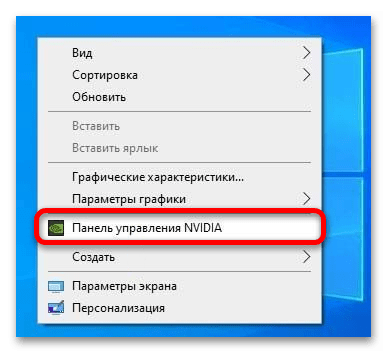
После загрузки щелкните правой кнопкой мыши на рабочем столе и выберите Панель управления NVIDIA.

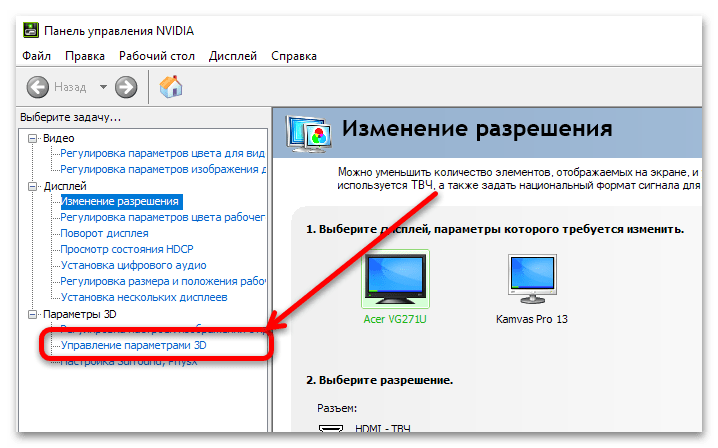
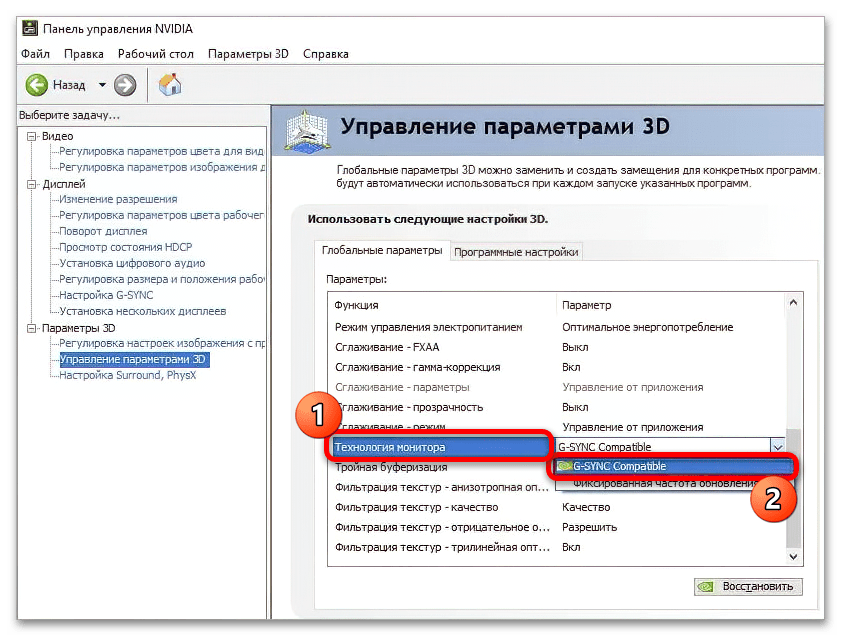
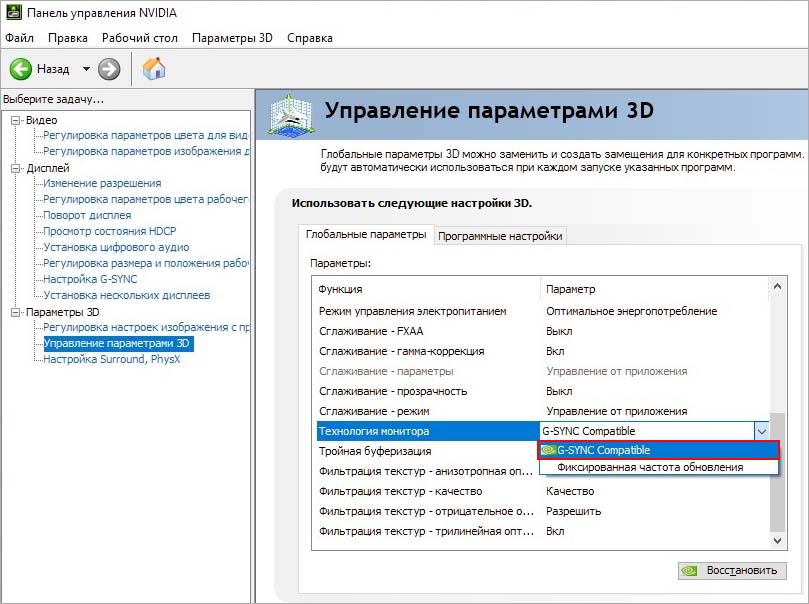
В левом боковом меню перейдите на вкладку «Управление параметрами 3D». В правой части окна отображаются «Глобальные параметры» и «Программные настройки». Нас интересует первая вкладка.
В списке найдите поле «Технология монитора» и выберите «G-Sync Compatible» . Это значение указывает системе, что дисплей совместимым и активирует возможность использования FreeSync на экране.
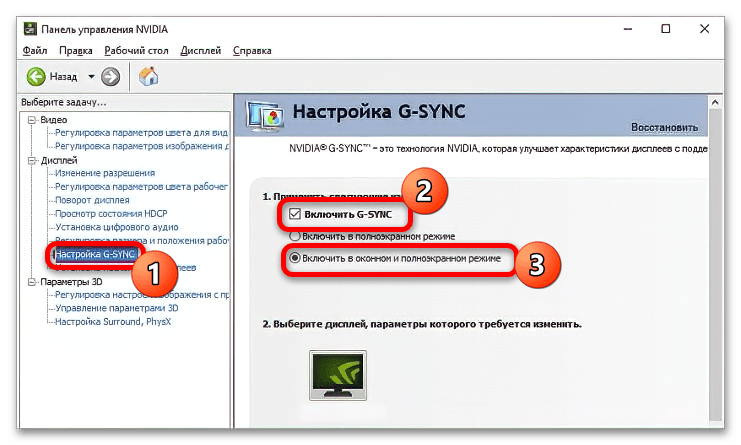
После включения этой опции, перейдите в боковое меню панели управления. Теперь в разделе Дисплей появится новая вкладка Настройка G-Sync .
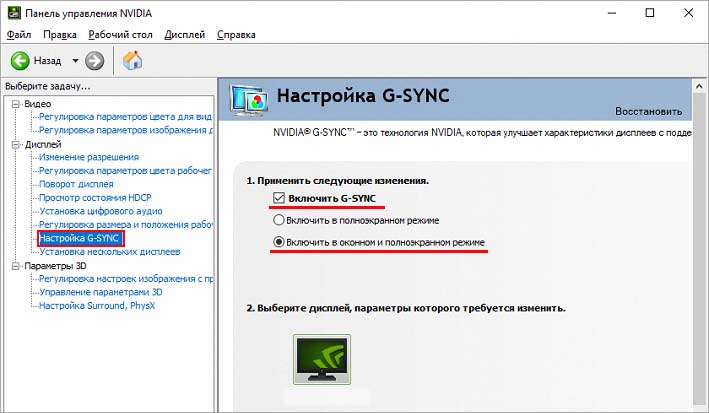
Установите в этом месте флажок «Включить G-Sync» , затем отметьте поле «Включить в оконном и полноэкранном режиме» . Сохраните изменения кнопкой «Применить».